Hur man skapar en anpassad rapport
Rapporter låter dig ge kortfattad och dynamisk information om ditt företags hälsa. När du hanterar din data i CRM vill du ha ett enkelt sätt att vidarebefordra denna information till din avsedda målgrupp, så låt oss lära oss hur du skapar rapporter i avsnittet Rapportering.
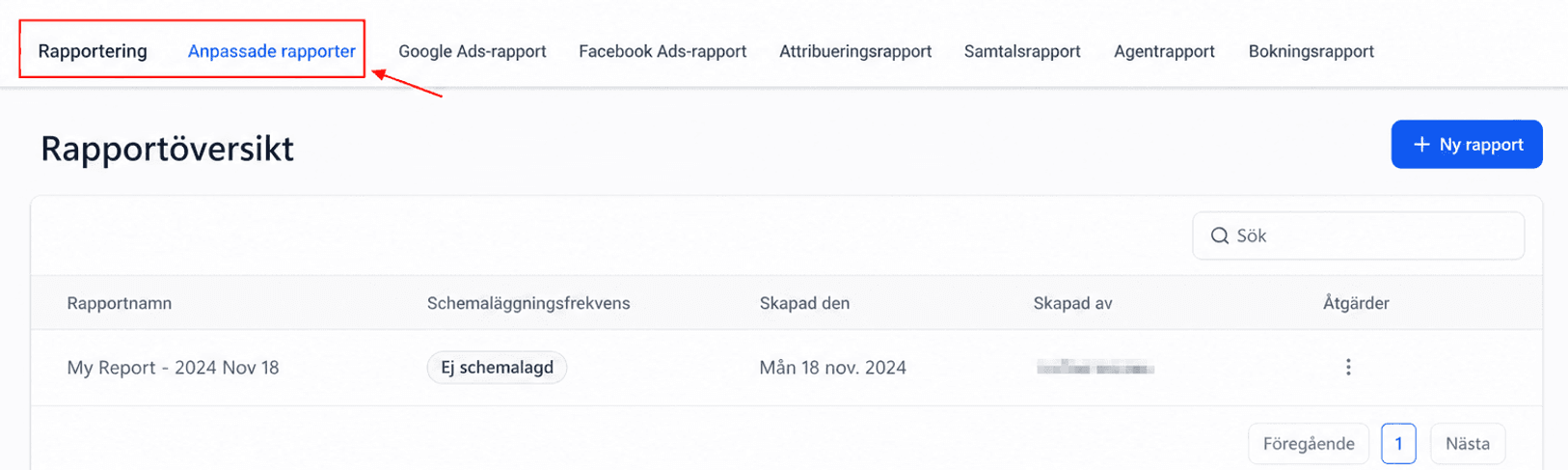
För att börja klicka på +Ny rapport. Detta öppnar ett popup-fönster för att starta rapportinställningen.
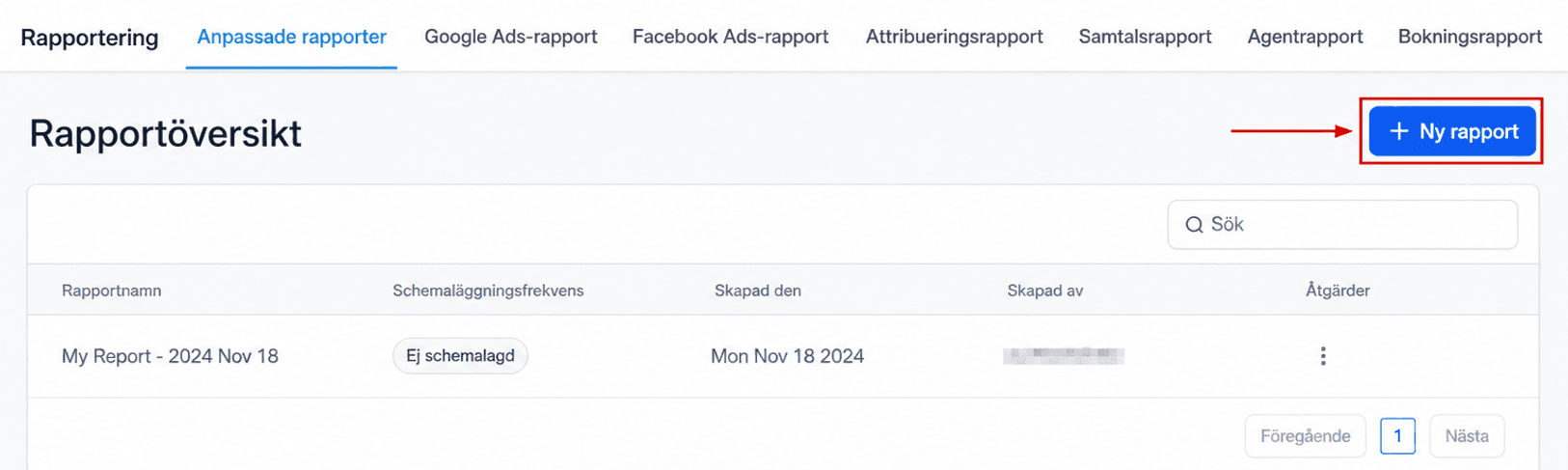
Skapa din rapport från början eller välj en Dashboard att använda som mall för informationen.
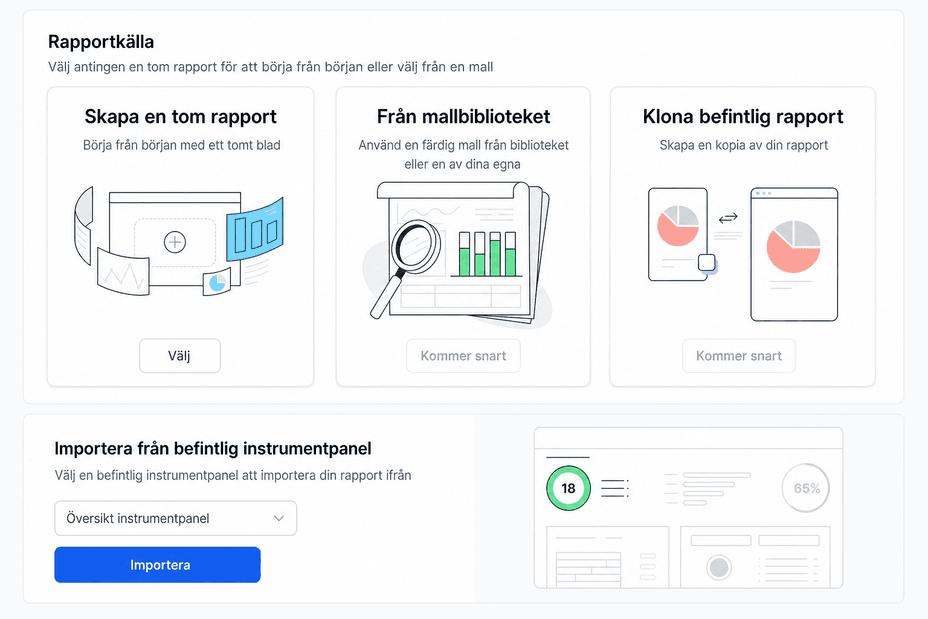
Skapa en tom rapport
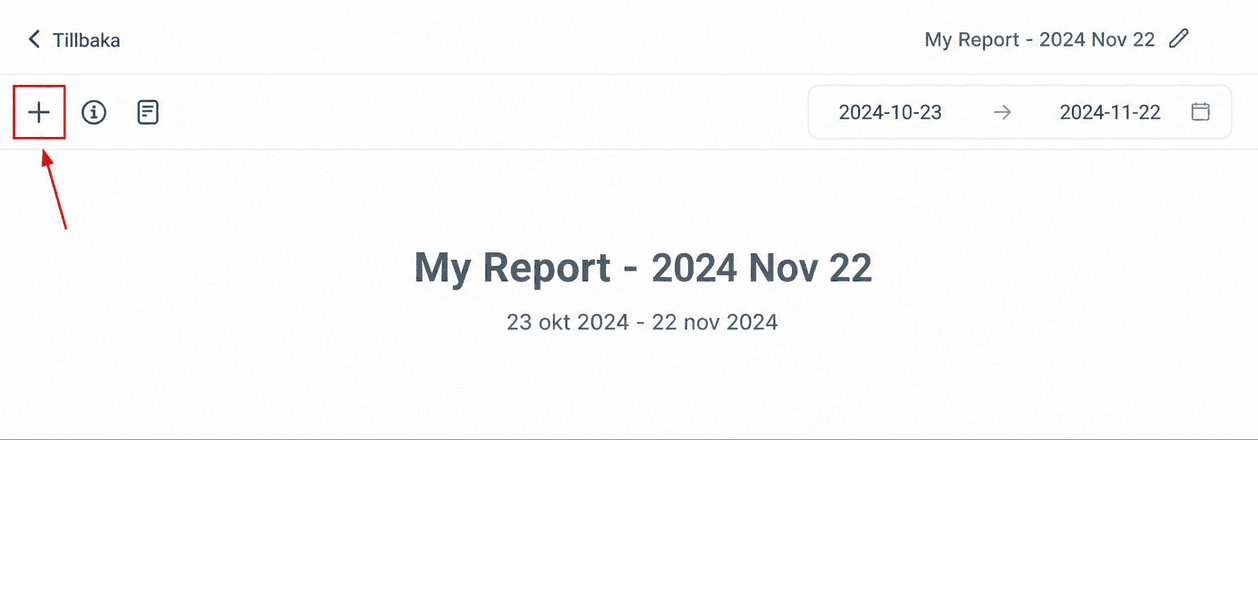
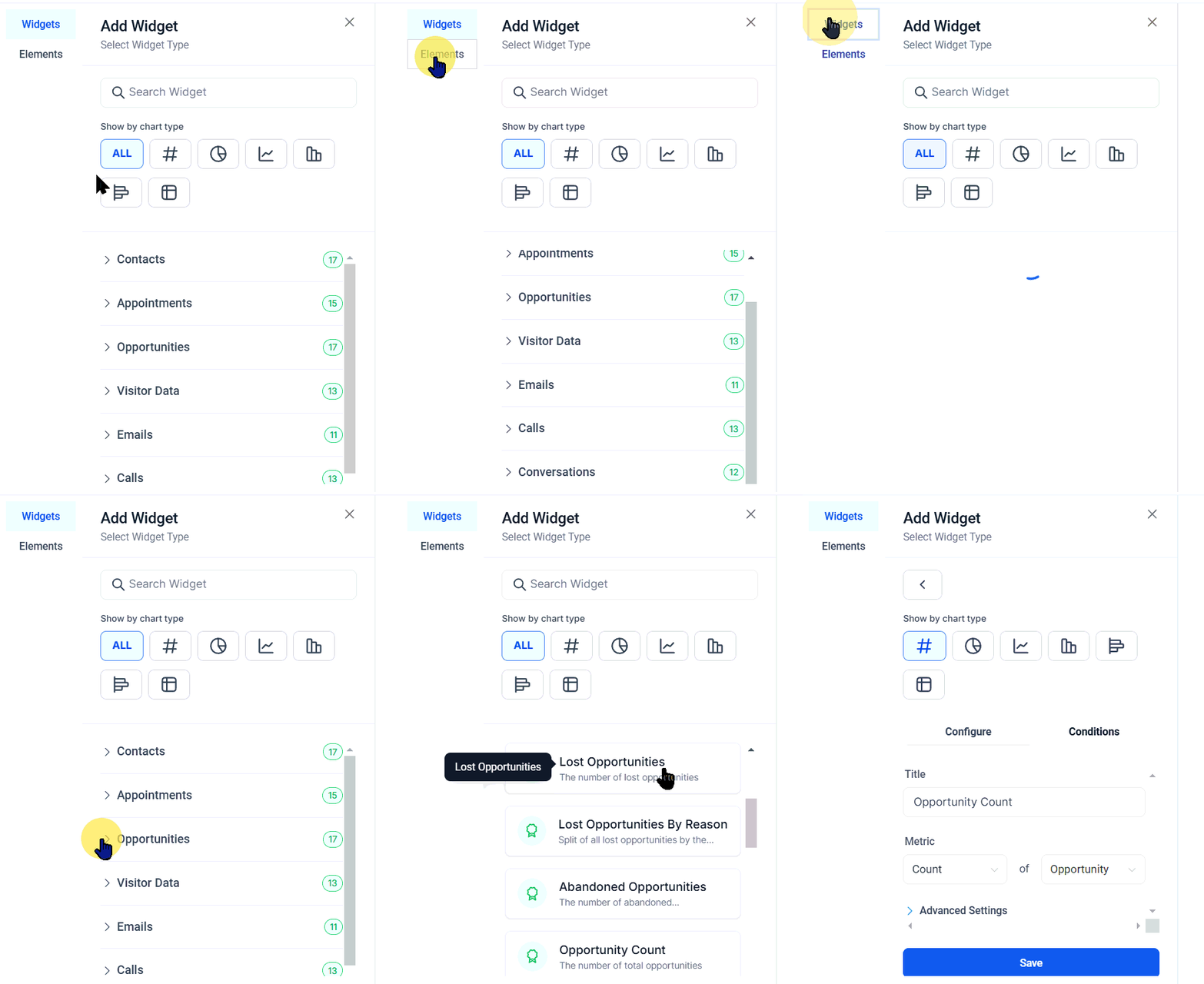
Detta alternativ öppnar en introduktionssida. Resten av innehållet är tomt så att du kan välja bland dina widgets, som med en instrumentpanel. För att lägga till elementen klicka på plustecknet i det övre högra hörnet.
Välj sedan din widget eller element från menyn.
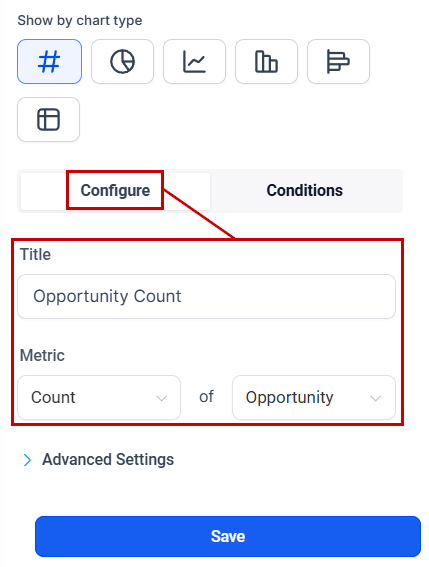
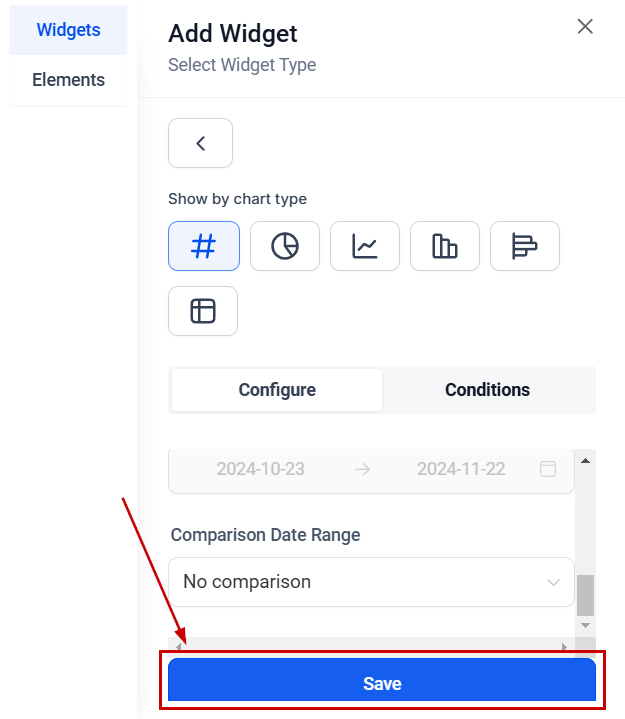
När ett element har valts, gå till konfigureringsfliken för att ställa in vad widgeten ska göra.
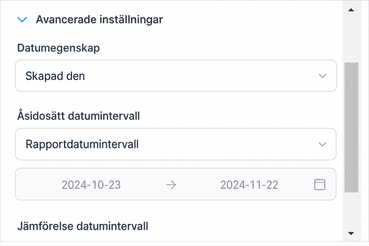
Öppna rullgardinsmenyn för avancerade inställningar för att ställa in specifika datum att mäta informationen på eller jämföra med.
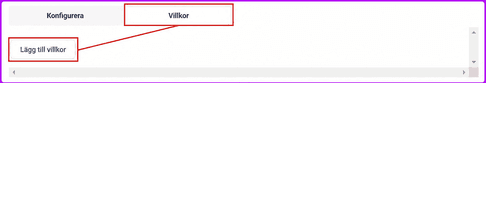
Om du vill utesluta viss information, växla till fliken Villkor för att ställa in filtren.
När du har ställt in parametrarna klickar du på spara för att lägga till det i dokumentet.
Använda en befintlig instrumentpanel
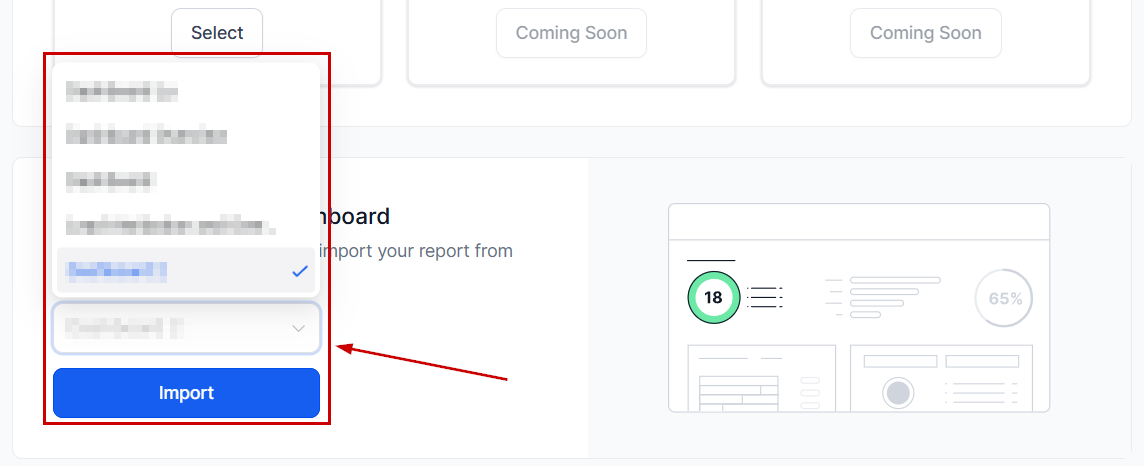
Om du väljer alternativet “Importera från befintlig instrumentpanel” startar din rapport med widgetarna och elementen i instrumentpanelen i rapporten. För att använda det här alternativet, välj den instrumentpanel du vill använda som bas och klicka sedan på Importera.
Anpassa rapporten
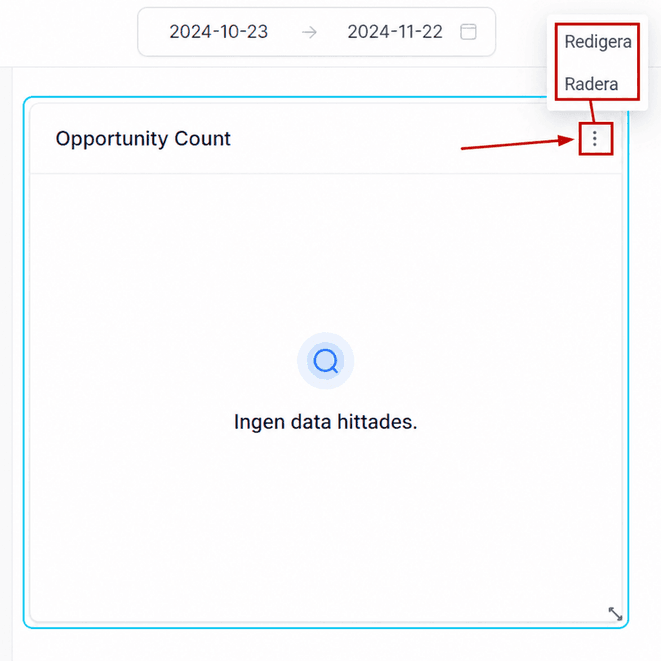
När en widget har lagts till klickar du på ikonen med tre punkter bredvid den för att redigera eller ta bort den.
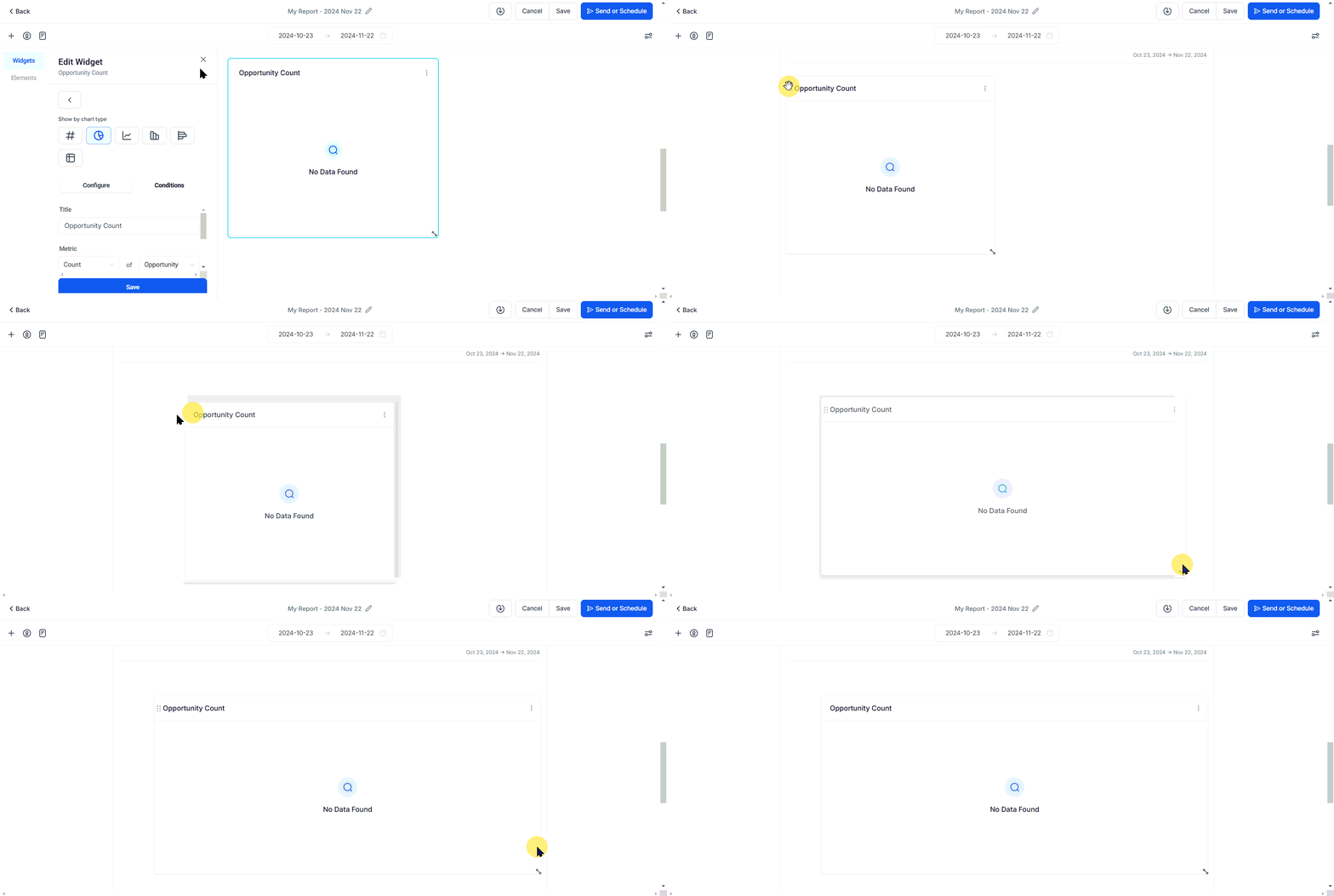
Flytta element genom att dra och släppa dem eller expandera/minimera dem genom att dra det nedre högra hörnet.
För att ändra färgerna på din anpassade rapport klicka på plustecknet och växla till fliken Teman.
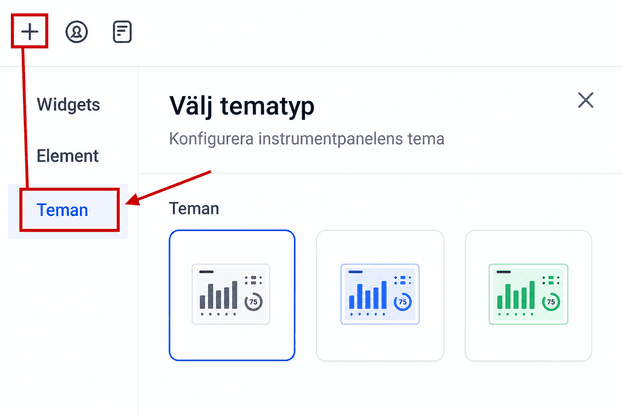
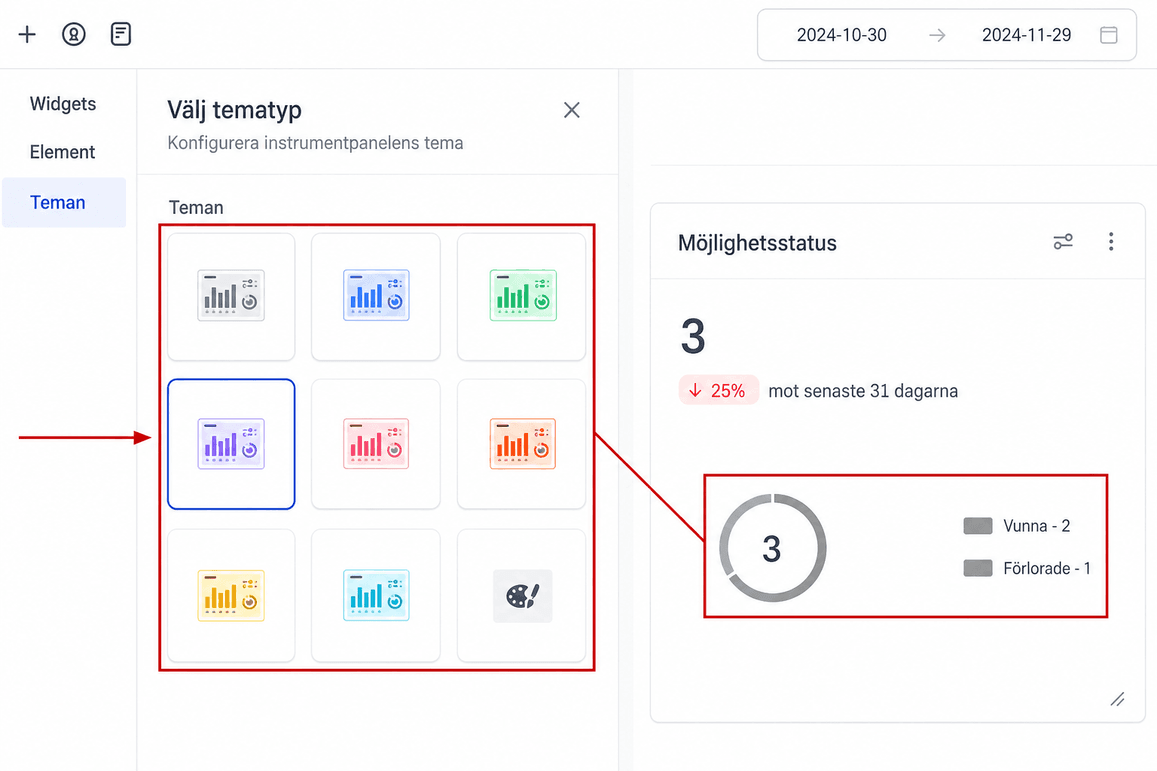
Välj ett förutbestämt tema eller skapa ditt eget med Paint-Pall-ikonen. Vi rekommenderar att du läser artikeln “Hur du konfigurerar ditt instrumentpanelstema” för att lära dig mer om temaanpassning eftersom processen är densamma för instrumentpaneler och anpassade rapporter.
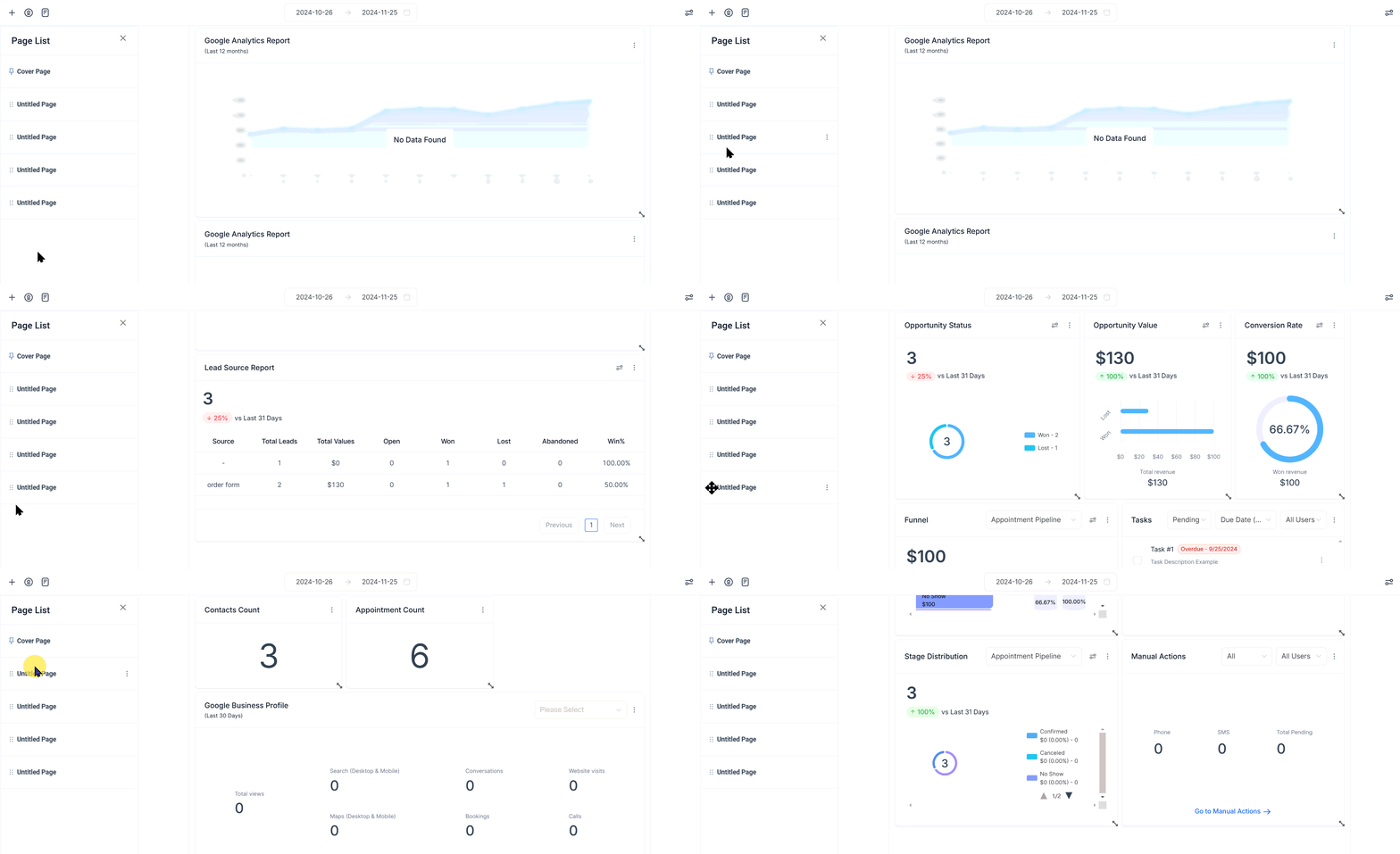
Med sidlistan kan du omorganisera eller ta bort avsnitt av rapporten. För att flytta en sida, dra den till den nya positionen.
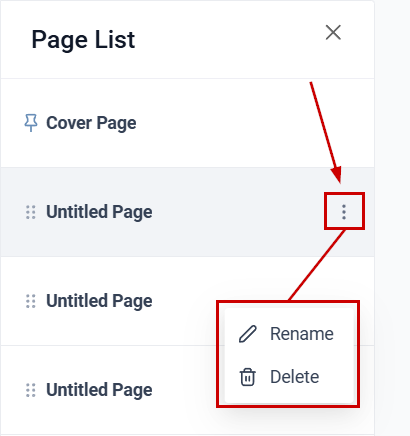
För att byta namn på eller ta bort en sida klicka på ikonen med tre punkter bredvid den.
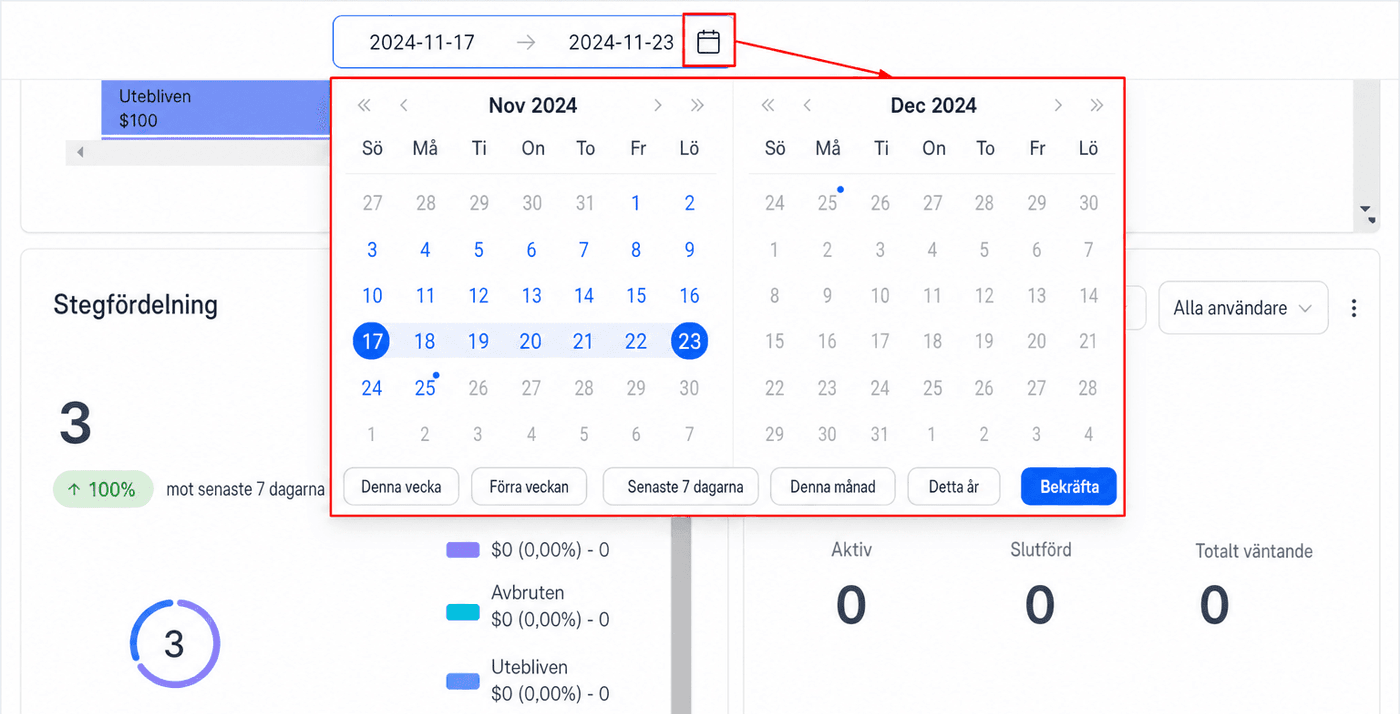
För att ändra datumintervallet för den visade informationen, klicka på kalenderikonen. Detta öppnar en kalender så att du enkelt kan ställa in nya start- och sluttider för rapporteringen.
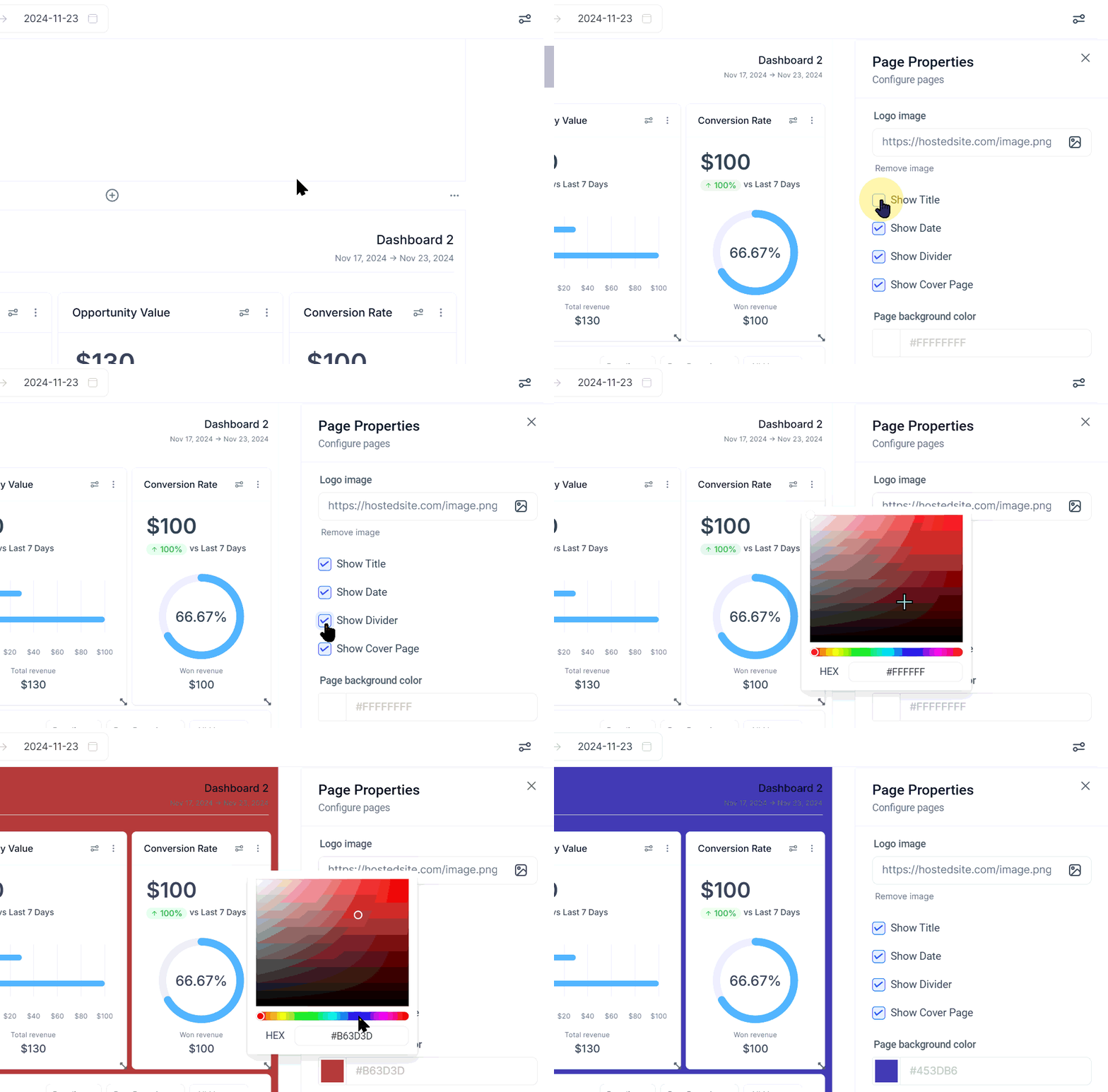
Klicka på ikonen med två punkter i det övre högra hörnet på sidan för att ändra egenskaperna. Där kan du anpassa logotypen, bakgrundsfärgen och informationen som visas.
Skickar rapporten
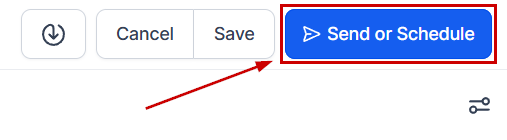
När du är nöjd med hur din rapport ser ut klickar du på Skicka eller Schemalägg för att ange sändningsinformationen.
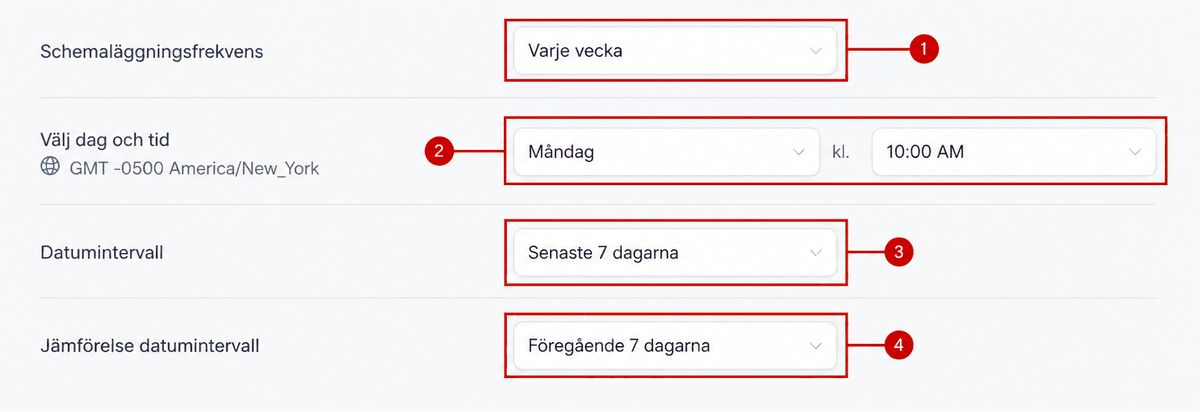
Så här ställer du in schemats frekvens:
- Ställ in repetitionsintervallet, till exempel varje vecka.
- Ställ in vilken dag och tid du vill att rapporten ska skickas.
- Datumintervallet är de dagar som rapporten tar hänsyn till för diagrammen.
- Ställ in jämförelsedatumintervallet för att begränsa antalet dagar då den aktuella informationen jämförs.
Aktivera eller inaktivera sedan datuminställningarna på widgetnivå enligt dina preferenser. Om det är aktiverat kommer widgetar med anpassade datumintervall och jämförelser att behålla dessa inställningar i den e-postade rapporten. Om det är inaktiverat kommer alla widgetar att följa det globala rapportdatumintervallet som valts under schemaläggningen.

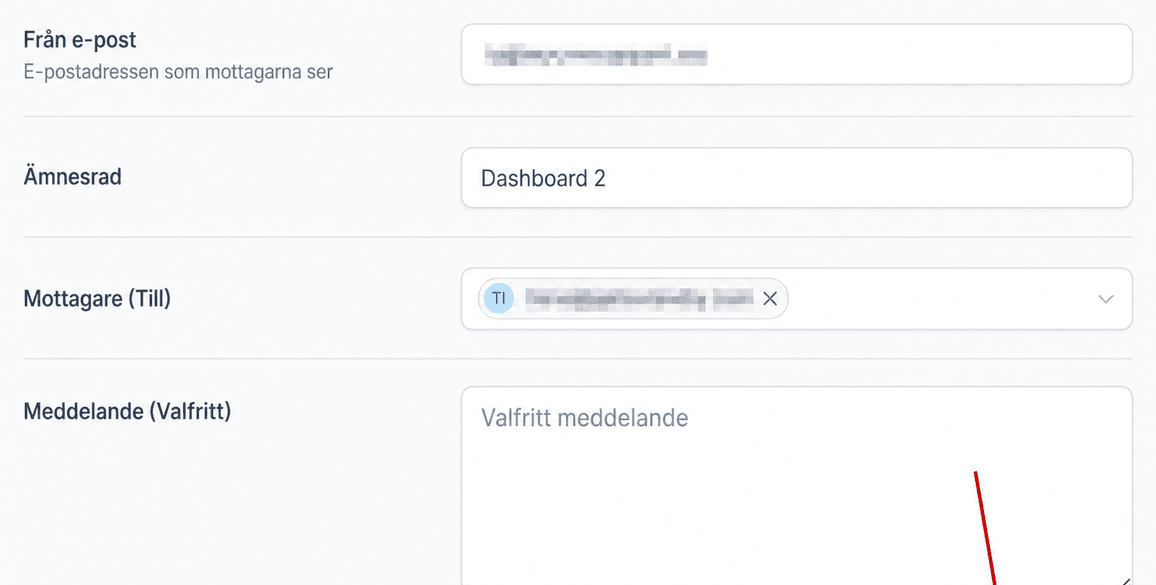
När du är klar, ställ in dina e-postdetaljer som vanligt, klicka sedan på Spara och schemalägg, detta kommer automatiskt att generera och skicka en rapport för dina tillagda data!
Förmedla din affärsinformation och fatta välgrundade beslut som optimerar din affärsstrategi med hjälp av anpassade rapporter för att utnyttja systemets data till professionella och visuellt tilltalande rapporter.
Inte kund hos Funnelbud ännu?
Prova vårt allt-i-ett CRM för sälj och marknadsföring — gratis i 7 dagar, ingen bindningstid.