Villkorselement
Den här guiden går igenom hur du lägger till och anpassar elementet för villkor (Terms and Conditions, T&C) i dina formulär och enkäter. Du lär dig hur du lägger till T&C-elementet, formaterar texten, lägger till hyperlänkar och anpassar designen efter ditt varumärke. Du får dessutom lära dig hur du implementerar opt-in-alternativ för olika typer av meddelanden och säkerställer en sömlös användarupplevelse. När du har gått igenom guiden har du en fullt fungerande och användarvänlig T&C-sektion som uppfyller dina behov.
Så fungerar det
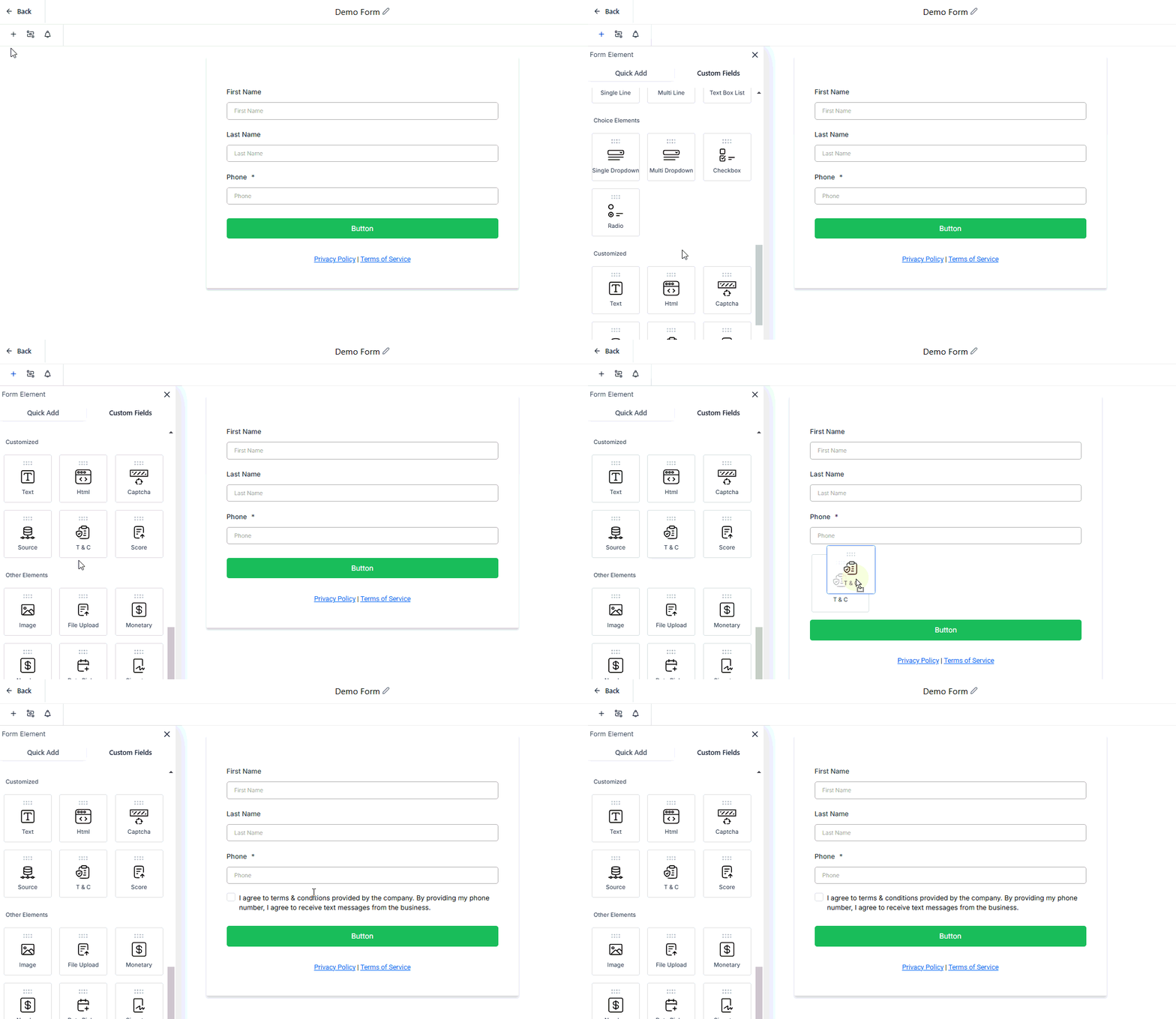
Börja med att dra och släppa elementet Terms and Conditions från vänstermenyn.
Allmänna inställningar
Välj sedan elementet Terms and Conditions för att komma åt dess inställningar.
Ange och formatera texten
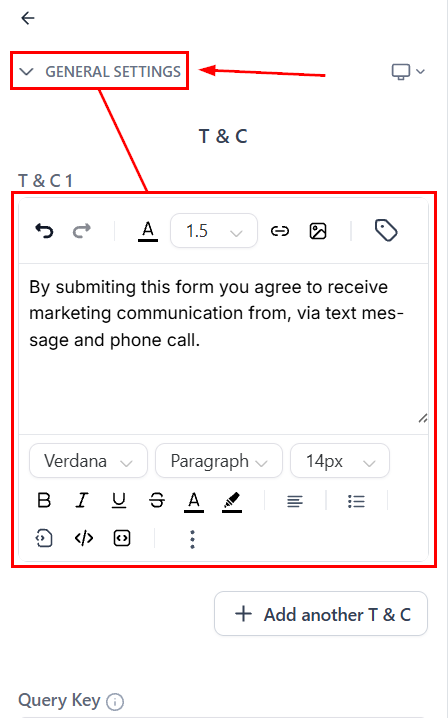
Fältet för Terms and Conditions visas tydligt och erbjuder olika formateringsalternativ, inklusive möjligheten att använda rubrik- eller styckesformat samt textförstärkningar som fetstil, kursiv stil eller genomstrykning. Dessutom finns justeringskontroller för ytterligare anpassning.
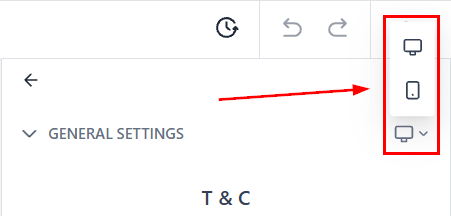
När du anpassar utseendet på dina villkor kan du använda enhetsväljaren i sidopanelen för att växla mellan layout för dator och mobil.
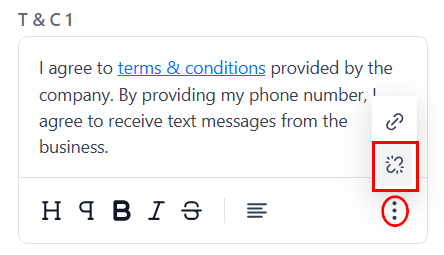
Du kan även lägga till hyperlänkar för att skicka användare till en sida med mer omfattande villkor. Markera den text du vill länka. Klicka därefter på ikonen med tre punkter och sedan på Top Link-ikonen. Ange URL:en i popup-fönstret och klicka på Confirm.
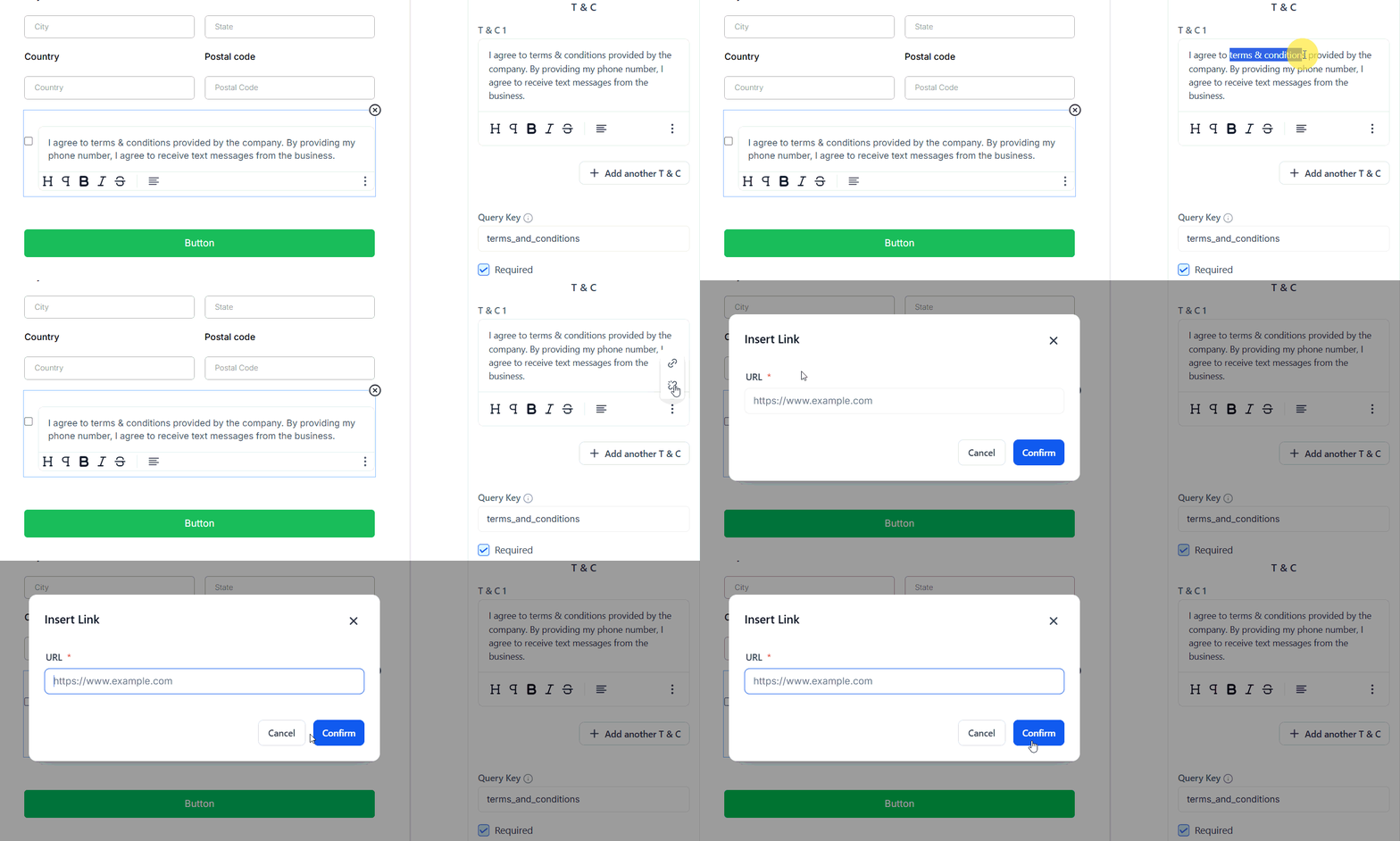
Ta bort en länk genom att klicka på Lower Link-ikonen.
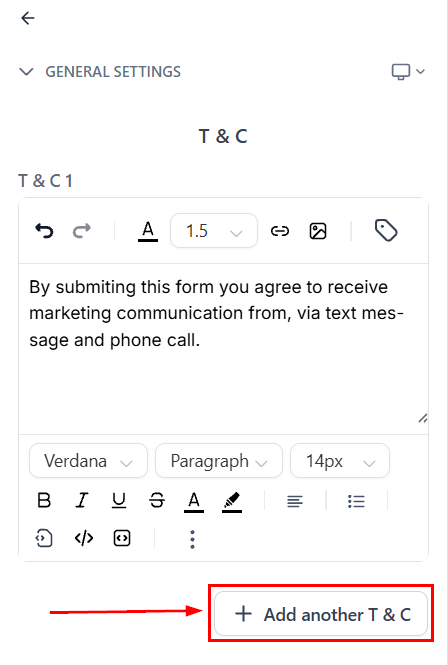
För att säkerställa tydligare samtycke och förbättra användarupplevelsen kan du överväga att lägga till separata opt-in-alternativ för transaktionsmeddelanden och marknadsföringsmeddelanden:
- Transaktionsmeddelanden: Användare kan uttryckligen ge sitt samtycke till att ta emot viktiga aviseringar, till exempel påminnelser om bokade tider, orderbekräftelser och kontouppdateringar.
- Marknadsföringsmeddelanden: Ett separat samtycke kan erbjudas för marknadsföringskommunikation, inklusive specialerbjudanden, produktuppdateringar och kampanjer.
Varje samtyckesalternativ har sin egen kryssruta, vilket ger full transparens och flexibilitet för användarna att välja vilken typ av meddelanden de vill ta emot.
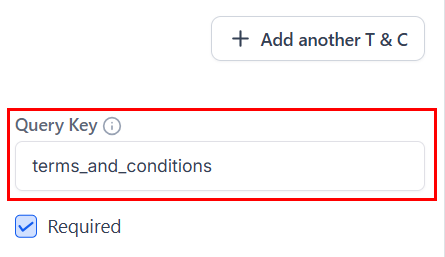
Query Key
Uppdatera eller kopiera den query key som kan användas som en URL-parameter för att fylla i detta fält. Se artikeln “How to Use URL Parameters to Pre-fill Form Fields” för mer information.
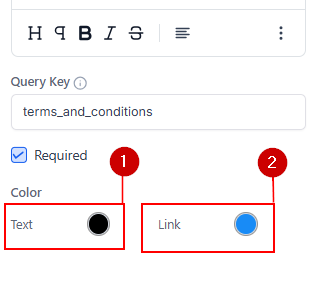
Färg
- Textfärg: Hitta alternativet Text Color i byggverktyget. Välj en färg som kompletterar din övergripande design.
- Länkfärger: Använd alternativet Link Color för att välja den bästa färgen för dina länkar. Matcha dina länkar med din färgpalett för ett harmoniskt och användarvänligt gränssnitt.
Slutligen väljer du om fältet ska vara obligatoriskt (rekommenderas) eller inte.
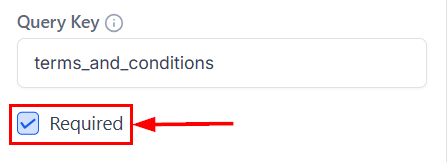
Genom att använda dessa funktioner kan du förbättra efterlevnaden i dina formulär och enkäter och skapa en smidig och användarvänlig upplevelse för dina användare.
✍️Viktigt att veta
- När du lägger till telefonelementet inkluderas både transaktions- och marknadsföringsvillkor (T&C) automatiskt.
- För fristående T&C-tillägg har du flexibiliteten att välja vilka villkor som ska visas. Detta ger större anpassningsmöjlighet och säkerställer att rätt samtyckesalternativ visas för användarna.
- Du kan lägga till flera T&C-fält om det behövs, vilket hjälper dig att hantera flera policyer (t.ex. sekretess, dataanvändning, marknadsföring) och komplexa samtyckeskrav.
Inte kund hos Funnelbud ännu?
Prova vårt allt-i-ett CRM för sälj och marknadsföring — gratis i 7 dagar, ingen bindningstid.