Hur du använder videobakgrunder i Website eller Funnel
Att lägga till videobakgrund i funnel eller website skapar en visuellt engagerande och professionell sida. Det fångar publiken, stärker varumärket och ger ett bestående intryck. Den här guiden går igenom hur du lägger till och anpassar videobakgrunder i CRM.
Innan du lägger till videobakgrund, se till att videon hostas i CRM. Externa källor som YouTube eller Vimeo stöds inte. Ladda upp videon till Media Storage i MP4-format.
Skapa eller redigera Funnel/Website
I CRM klickar du på “Sites”. Välj Funnels eller Websites. I funnels klickar du “New Funnel” för ny funnel eller redigera befintlig.
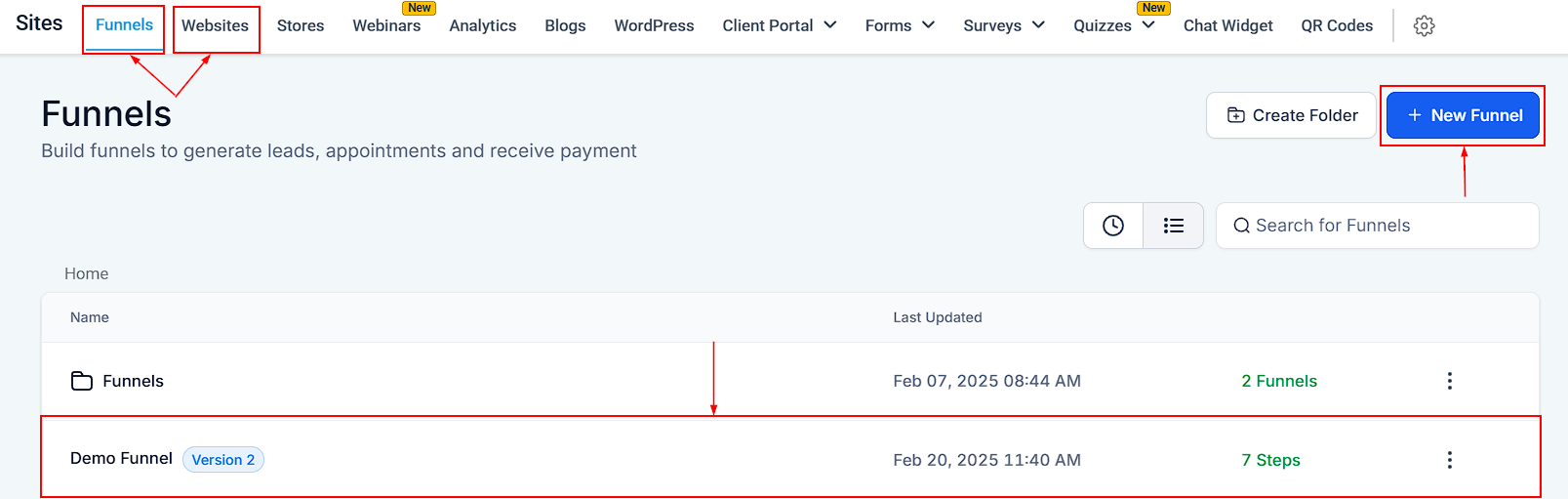
Lägga till och anpassa videobakgrunder
Välj Funnel Step eller Section
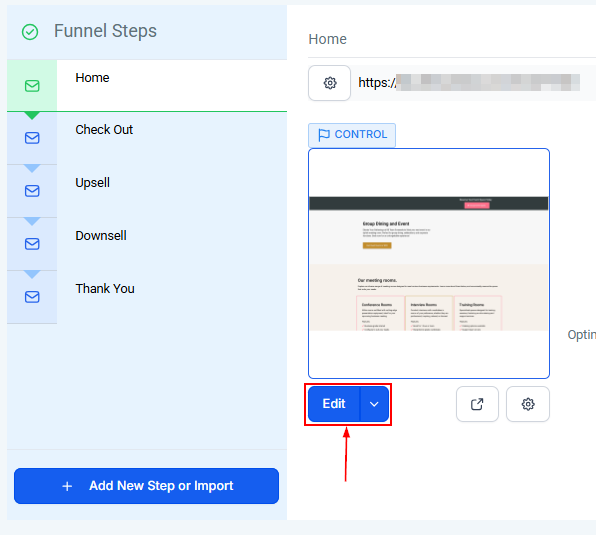
Välj steg eller sektion för videobakgrund. Klicka Edit för inställningar.
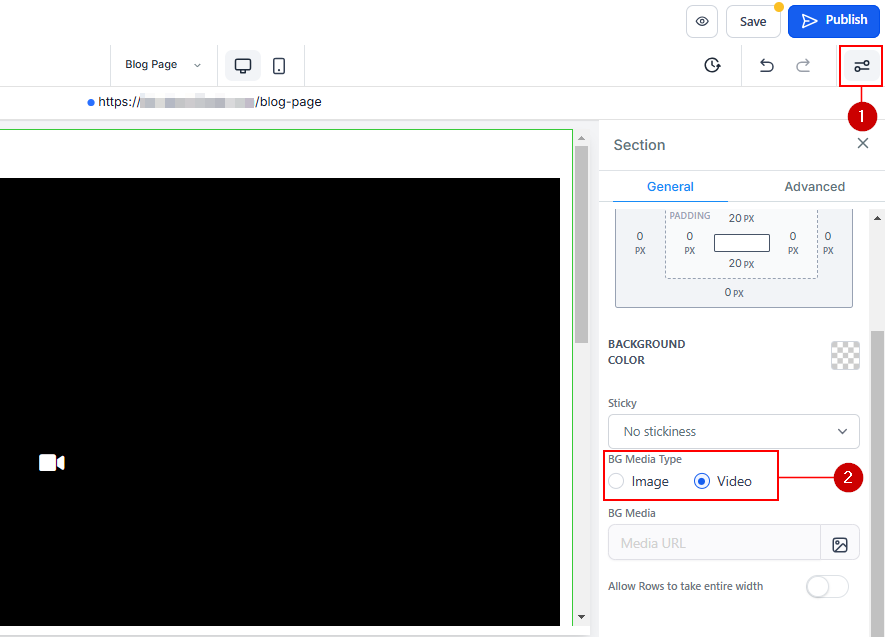
Aktivera Background Media Type
Hitta “Background Media Type” och välj “Video”.
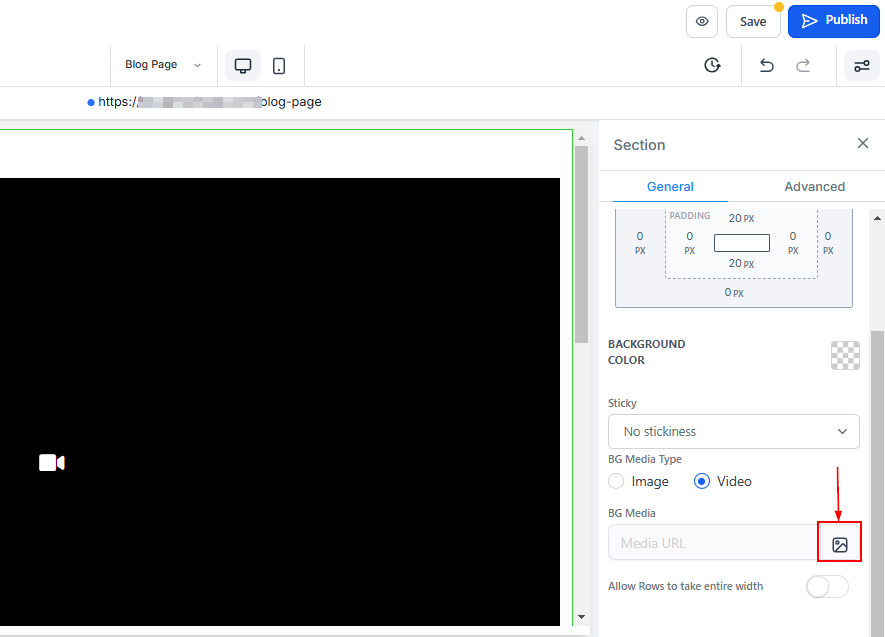
Välj video
Välj fil från Media Storage. Se till att videon passar sidans ton.
Anpassa videoinställningar
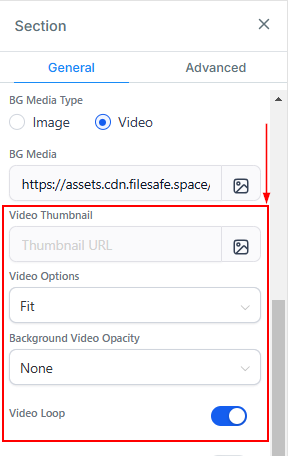
- Video Thumbnail: Välj miniatyr som representerar innehållet.
- Video Fit: Använd “Cover” så videon fyller sektionen.
- Background Video Opacity: Justera opacitet mot text/bilder ovanpå.
- Loop Video: Aktivera för kontinuerlig uppspelning.
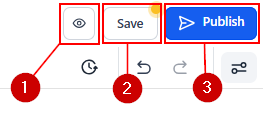
Förhandsgranska alltid. När du är nöjd, klicka Save och Publish.
Videobakgrunder förbättrar visuellt intryck och ger dynamisk användarupplevelse.
Felsökning och tips
- Format: Endast MP4. Konvertera .MOV m.m. före uppladdning.
- Webboptimering: Optimera videon för att undvika långsam laddning.
- Innehåll: Välj video som kompletterar budskapet utan att distrahera.
FAQ
F: Kan jag använda video från externa plattformar?
- S: Nej, videon måste hostas i CRM.
F: Saktar videobakgrund ner sidan?
- S: Med rätt optimering bör påverkan vara minimal—testa prestanda.
Inte kund hos Funnelbud ännu?
Prova vårt allt-i-ett CRM för sälj och marknadsföring — gratis i 7 dagar, ingen bindningstid.