Så överför du arbetsflöden mellan underkonton
Ett arbetsflöde är en serie automatiserade åtgärder som triggas av specifika villkor, utformade för att förbättra kundengagemang och effektivisera affärsprocesser. Arbetsflöden kan vara omfattande och tidskrävande att skapa, vilket gör förmågan att kopiera dem mellan underkonton ovärderlig.
Hitta arbetsflödet
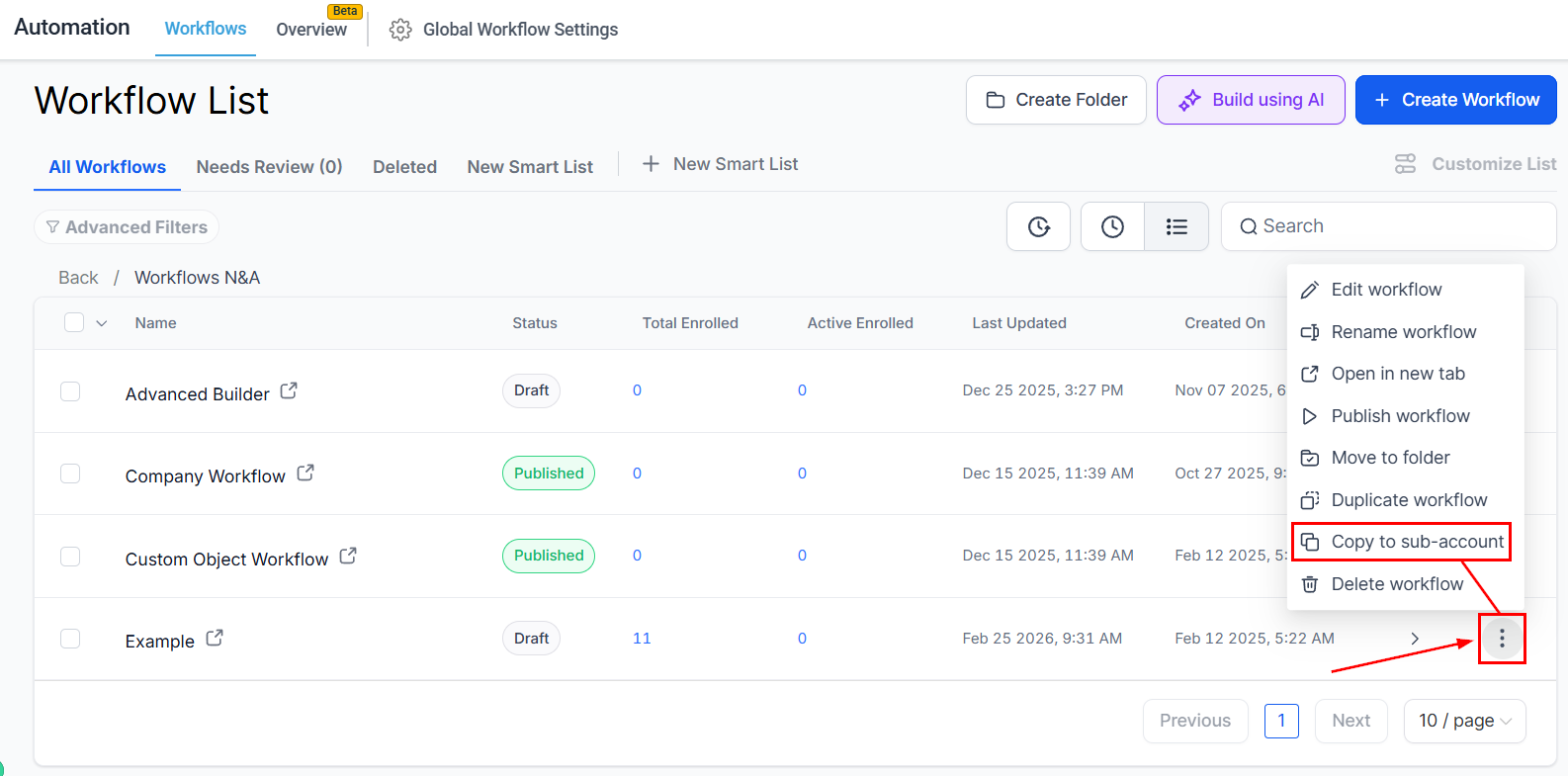
Navigera till fliken Arbetsflöden i avsnittet Automatisering i ditt huvudunderkonto, hitta sedan arbetsflödet du vill kopiera. Klicka på de tre prickarna bredvid önskat arbetsflöde för att visa en meny och välj sedan alternativet “Kopiera till underkonto”.
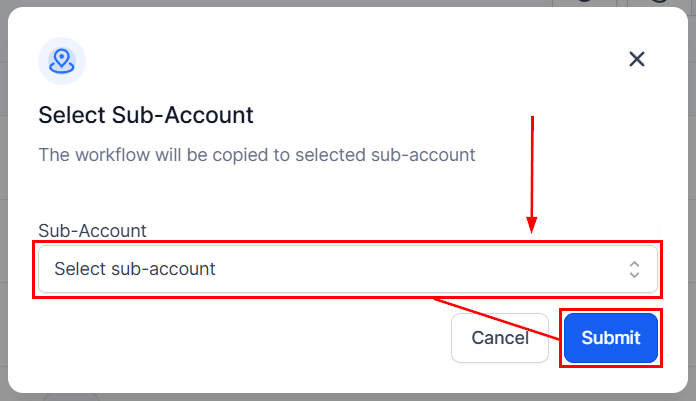
I popup-fönstret, välj underkontot du vill överföra arbetsflödet till från listan. Efter att ha valt destinationsunderkontot, klicka på Skicka. Arbetsflödet kopieras över på några sekunder.
Anpassa arbetsflödet
När det kopierats visas arbetsflödet som utkast inom destinationsunderkontot. Öppna utkastet för att granska och göra nödvändiga justeringar.
Anpassa arbetsflödet för att passa de unika kraven hos det nya underkontot. Till exempel:
- Uppdatera taggar för att matcha det nya kontots struktur.
- Modifiera triggers eller åtgärder för att anpassa dem till specifika mål.
Nyckellement som kopieras
När du kopierar ett arbetsflöde överförs följande sju element:
- Triggers: Händelser som initierar arbetsflödet.
- Åtgärder: Uppgifter som utförs av arbetsflödet.
- Villkor: Regler som styr arbetsflödesbeteende.
- Fördröjningar: Väntetider mellan åtgärder.
- Aviseringar: Automatiserade meddelanden som skickas under arbetsflödet.
- Taggar: Etiketter som används för att kategorisera kontakter eller uppgifter.
- Anpassade fält: Platshållare för data för personalisering.
Om något av dessa element inte redan finns i destinationsunderkontot skapas de automatiskt.
📌OBS: Element utanför dessa sju (t.ex. e-postmallar och kampanjtillgångar) överförs inte och måste återskapas manuellt.
Varför kopiera arbetsflöden?
Genom att kopiera arbetsflöden mellan underkonton minskar du repetitiva uppgifter, minskar fel och replikerar framgångsrika strategier. Denna funktion är väsentlig för företag som hanterar flera underkonton och erbjuder både effektivitet och konsistens i sina automatiseringsinsatser.
Nu är du redo att spara tid och förenkla dina arbetsflödesprocesser över alla dina konton!
Felsökning och vanliga frågor
F: Vad händer om ett element i mitt arbetsflöde inte kopieras över?
- S: Kontrollera om elementet faller utanför de sju stödda typerna. I så fall måste du manuellt återskapa det i destinationsunderkontot.
F: Kan jag kopiera ett arbetsflöde till flera underkonton samtidigt?
- S: För närvarande måste arbetsflöden kopieras till varje underkonto individuellt. Detta säkerställer att du kan anpassa varje ett vid behov.