Hur man omordnar anpassade menylänkar
Anpassade menylänkar gör att användare snabbt kan komma åt externa webbplatser direkt från kontots sidebar, vilket ger flexibilitet i att organisera verktyg, resurser och andra viktiga länkar inom gränssnittet. Att ordna dessa länkar i en föredragen ordning kan effektivisera processer och göra navigeringen mer intuitiv. Denna guide går igenom processen för att omordna anpassade menylänkar för att passa ditt teams specifika behov.
Hur det fungerar
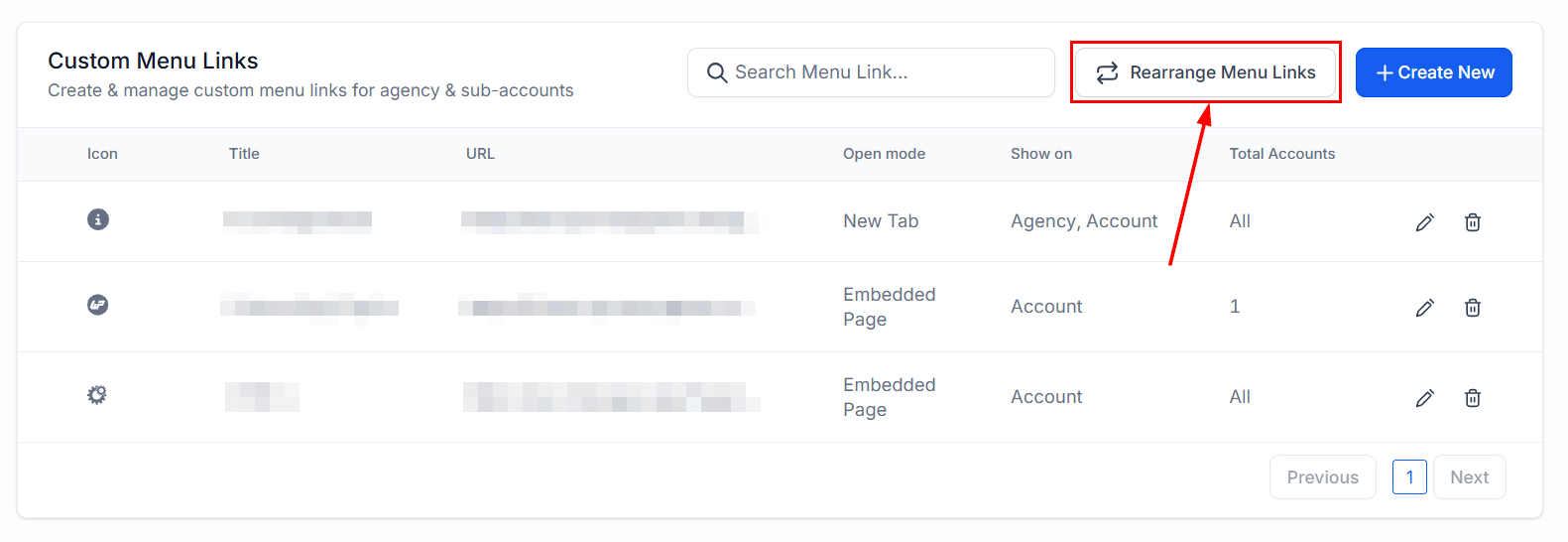
Från Agency Settings sidebar hittar du alternativet Custom Menu Links. Detta avsnitt listar alla anpassade menylänkar du har skapat. Klicka på alternativet Rearrange Menu Links i det övre högra hörnet av skärmen för att komma åt omordningsfunktionen.
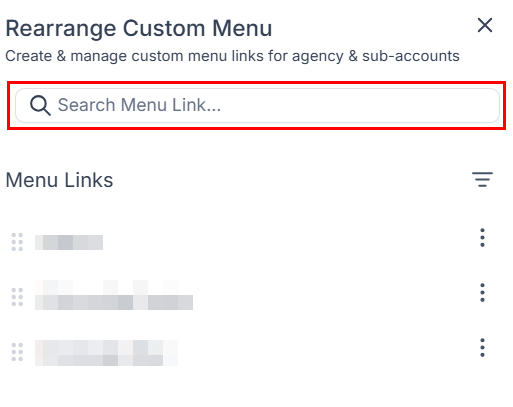
I popup-modalen använder du sökfältet för att snabbt hitta specifika menylänkar i listan. Ange helt enkelt en del av länktiteln i sökfältet, och relevanta menylänkar visas, vilket gör att du kan komma åt eller omordna dem mer effektivt.
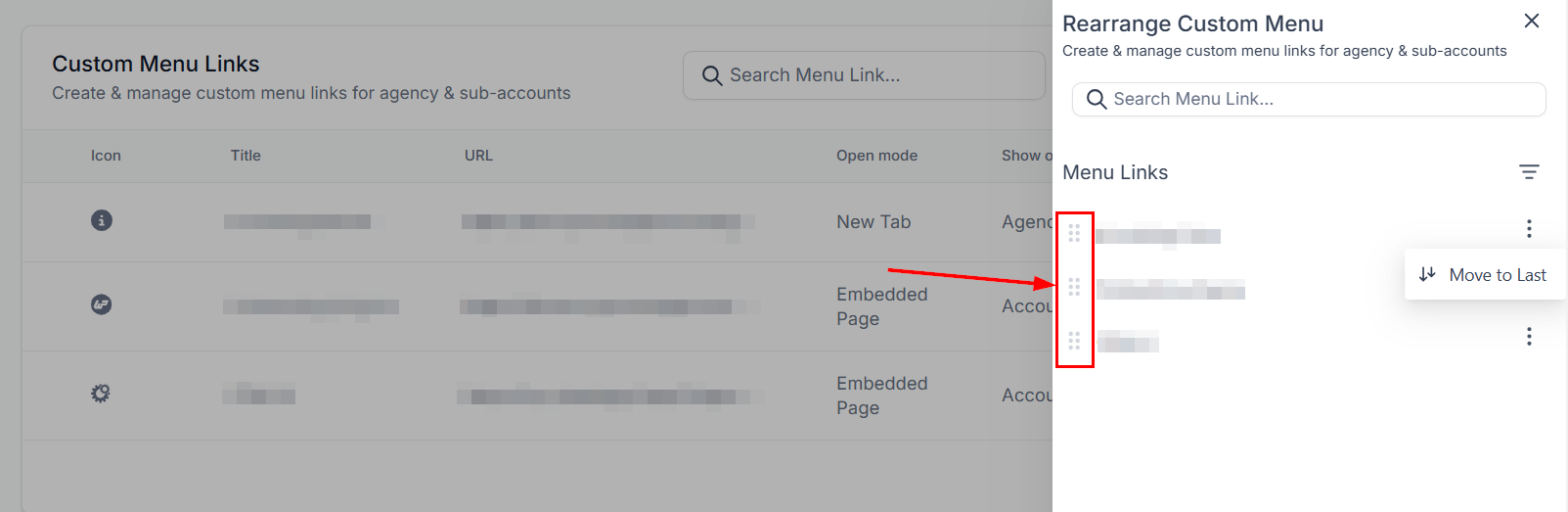
För att omordna länkar klickar och håller du på menylänken du vill flytta, drar sedan den till önskad position i listan. Detta gör att du kan justera ordningen på länkar och få enklare åtkomst till ofta använda sidor. Du kan också använda knapparna på vänster sida av varje alternativ för att hjälpa till att ompositionera länkar i listan.
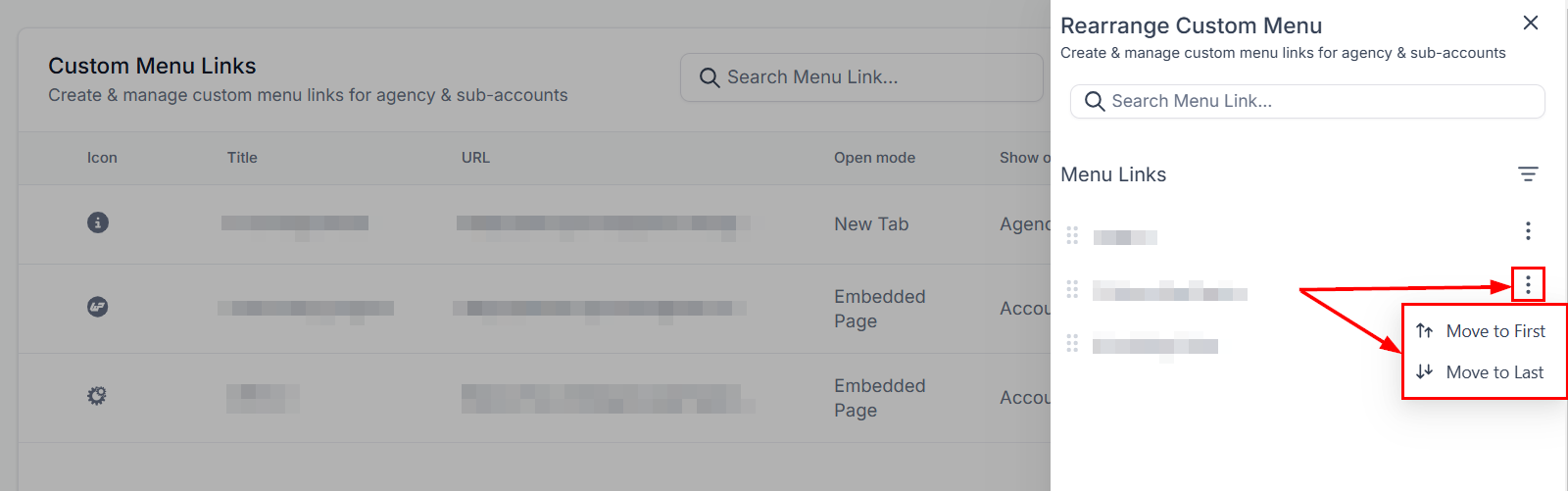
För att flytta länkar till toppen eller botten av listan öppnar du åtgärdsmenyn genom att klicka på tre-prickar-rullgardinsmenyn och väljer sedan ditt föredragna alternativ.
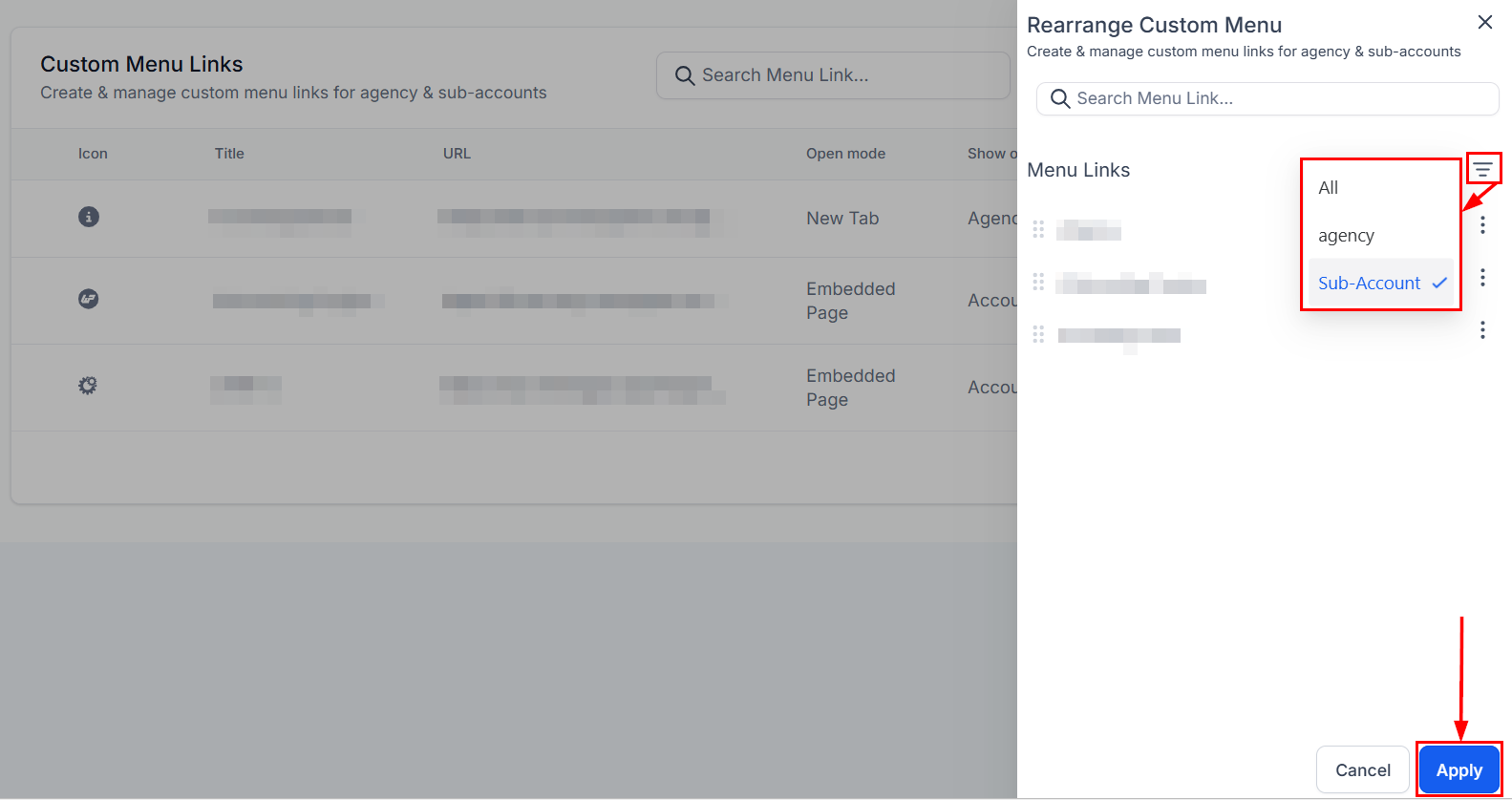
Efter att ha slutfört ordningen väljer du om ändringarna ska tillämpas på alla konton, endast agency-vyn eller underkonton och klickar sedan på Apply för att bekräfta.
Med denna funktion kan du experimentera med olika arrangemang baserat på ditt arbetsflöde och teamfeedback.