Fliken Avancerat
På fliken Avancerat kan du konfigurera utseendet på formulären ytterligare, så att du kan få detaljerad information om dina ändringar. Så om du är en perfektionist med en tydlig vision om vad du vill, följ med för att lära dig hur du uppnår det.
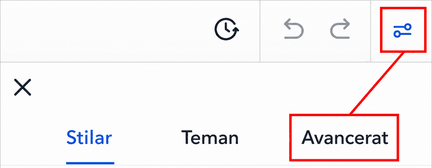
Form
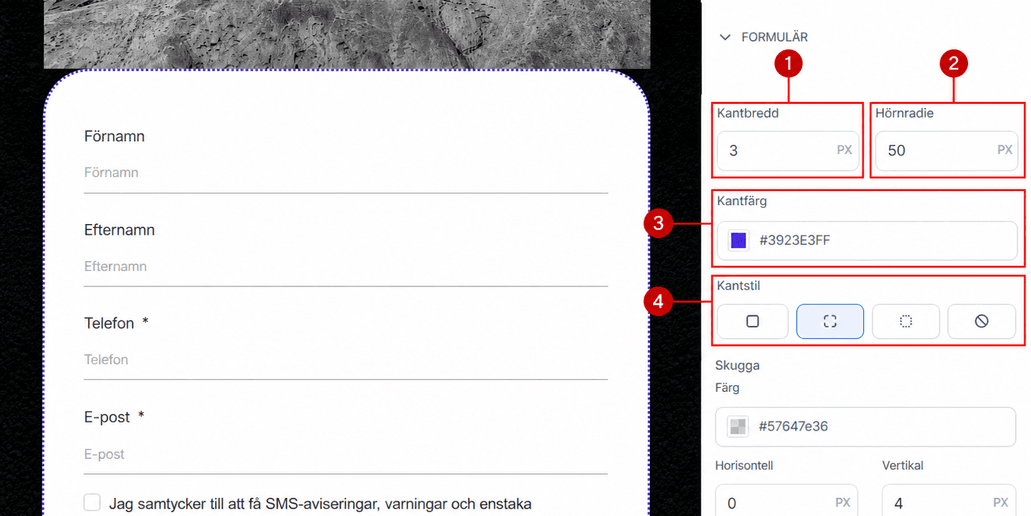
Detta gör att du kan ändra utseendet på formulärets kanter och omgivningar och dess inmatningsfält. De modifierbara alternativen är:
- Border Width: För att lägga till tjocklek på kantlinjerna.
- Hörnradie: För att runda kanternas hörn får du ett rundare hörn ju högre nummer du anger.
- Border Color: Detta gör att du kan ändra färgen efter eget tycke.
- Border Style: Här kan du ändra utseendet på kanten eller ta bort den helt.
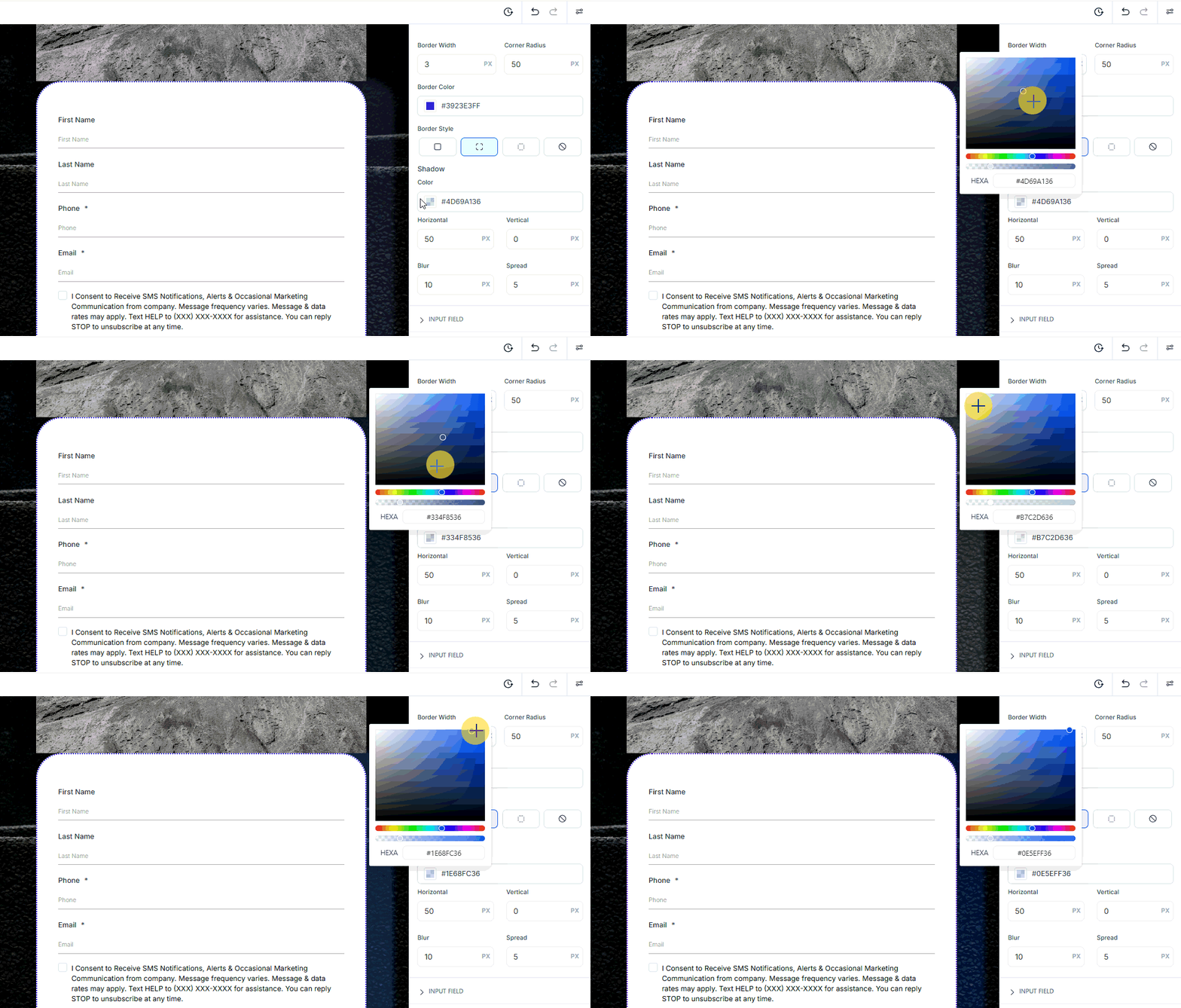
Lägg till djup i formuläret genom att justera skugginställningar:
- Horisontell/Vertikal: Ställ in skuggans storlek och riktning.
- Blur: Kontrollera skuggans opacitet.
- Spread: Definiera hur långt skuggan sträcker sig.
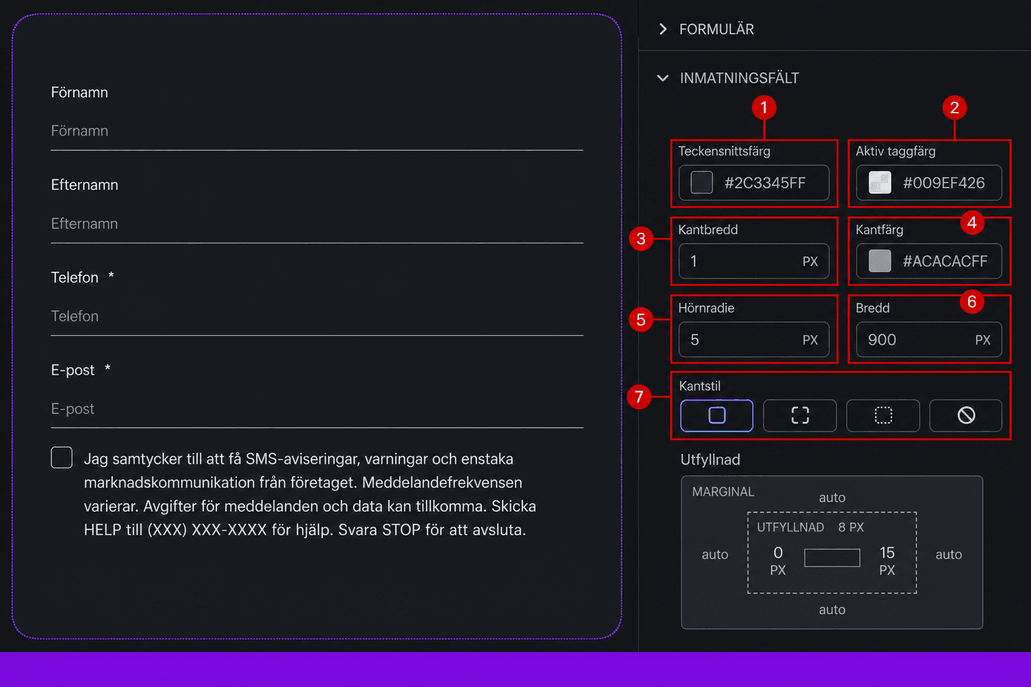
Inmatningsfält
- Teckensnittsfärg: Ändra teckensnittsfärgen för text som skrivs in i fälten.
- Active Tag Color: Markera aktiva fält med en specifik färg.
- Border Width: Justera tjockleken på fältkanterna.
- Border Color: Välj en kantfärg för inmatningsfält.
- Hörnradie: Runda fältens hörn för ett modernt utseende.
- Bredd: Ställ in bredden på enskilda fält för att kontrollera deras storlek.
- Border Style: Välj en stil för fältkanterna eller ta bort dem helt.
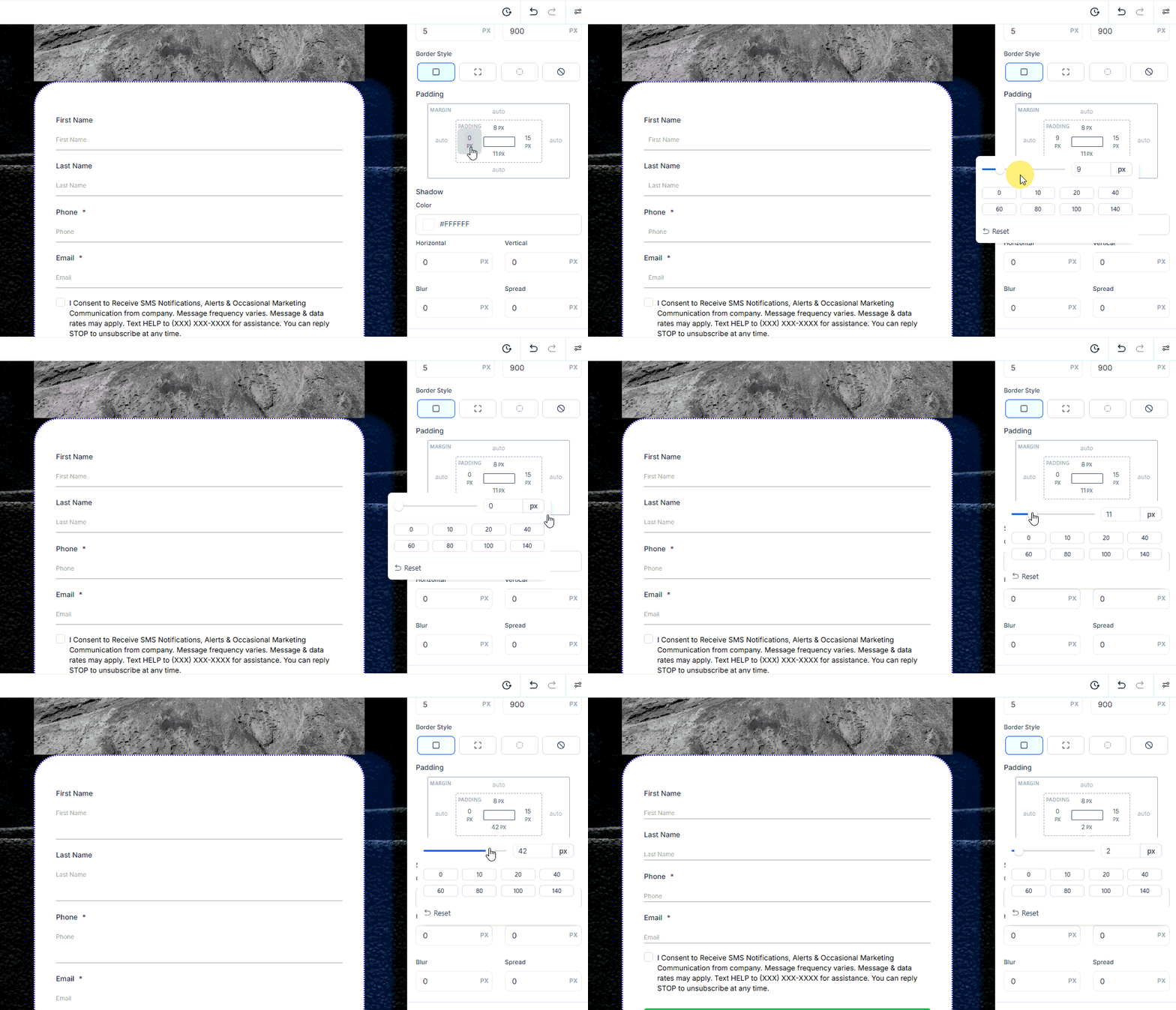
- Fältutfyllnad: Detta lägger till utrymme mellan fälten för att förhindra överbeläggning i formuläret.
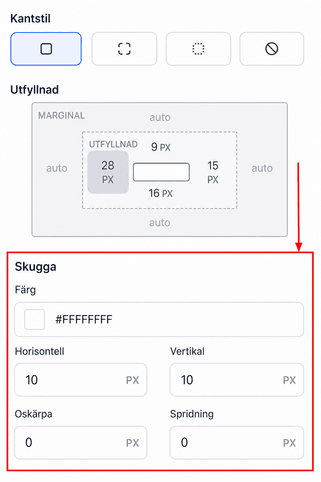
- Skugga: Förbättra djupet genom att använda skuggeffekter på inmatningsfält.
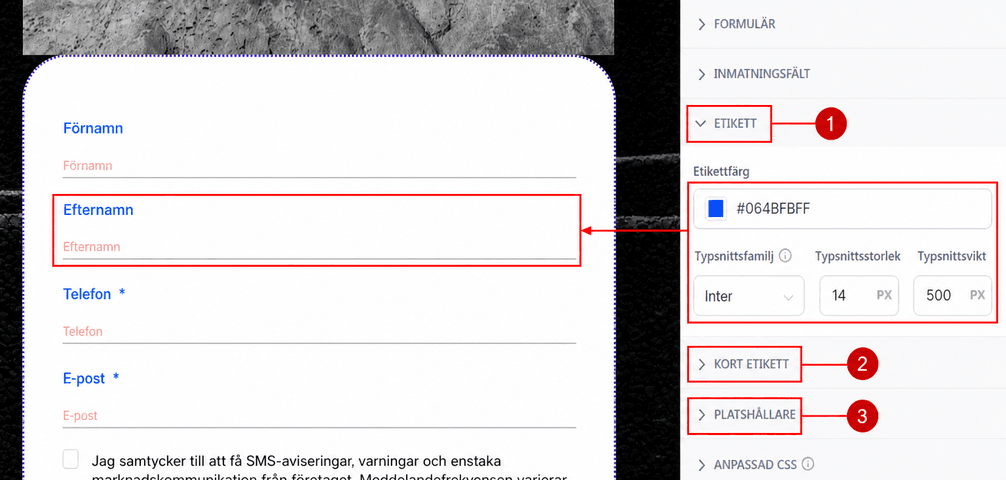
Etikett, Kort etikett och Platshållare
Dessa avsnitt låter dig ändra teckensnitt, färg, storlek och vikt på texten i formuläret.
- Etiketten visas ovanpå ett fält.
- Den korta etiketten visas under.
- Och platshållaren visas i ett fält.
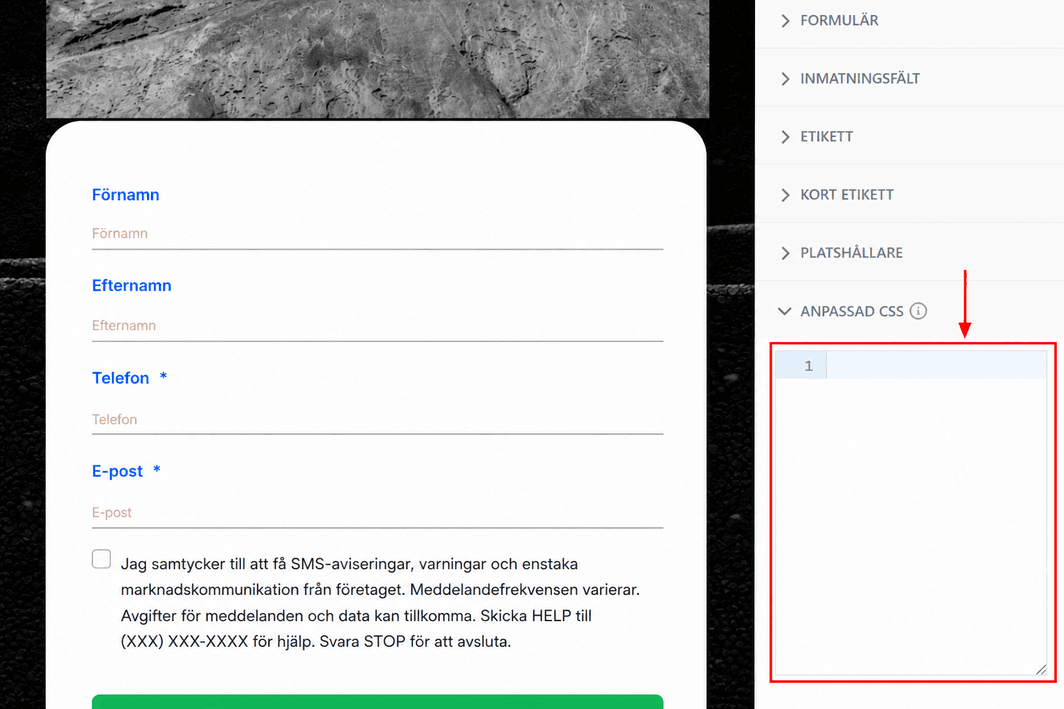
Anpassad CSS
För avancerade designändringar, lägg till anpassad CSS-kod. Detta låter dig justera former, färger och andra designelement. Rådfråga en webbutvecklare om du inte är bekant med CSS.
Detta hjälper dig att finjustera alla små detaljer i ditt formulär, vilket leder till ett mycket anpassningsbart verktyg för att samla in information från kunder utan att bryta varumärkeskänslan.
Inte kund hos Funnelbud ännu?
Prova vårt allt-i-ett CRM för sälj och marknadsföring — gratis i 7 dagar, ingen bindningstid.