Så här konfigurerar du betalningsleverantör efter kanal
När du använder ditt CRM för att ta emot betalningar, oavsett om det är i en butik, kalender eller andra produkter, kommer den betalningsleverantör du har angett som standard att användas för att fakturera dina kunder. Men när man hanterar flera produkter och leverantörer kan saker och ting bli mer komplexa. Så följ med för att lära dig hur du kan åsidosätta standardkonfigurationen för en specifik kanal.
Leverantörskonfigurationer
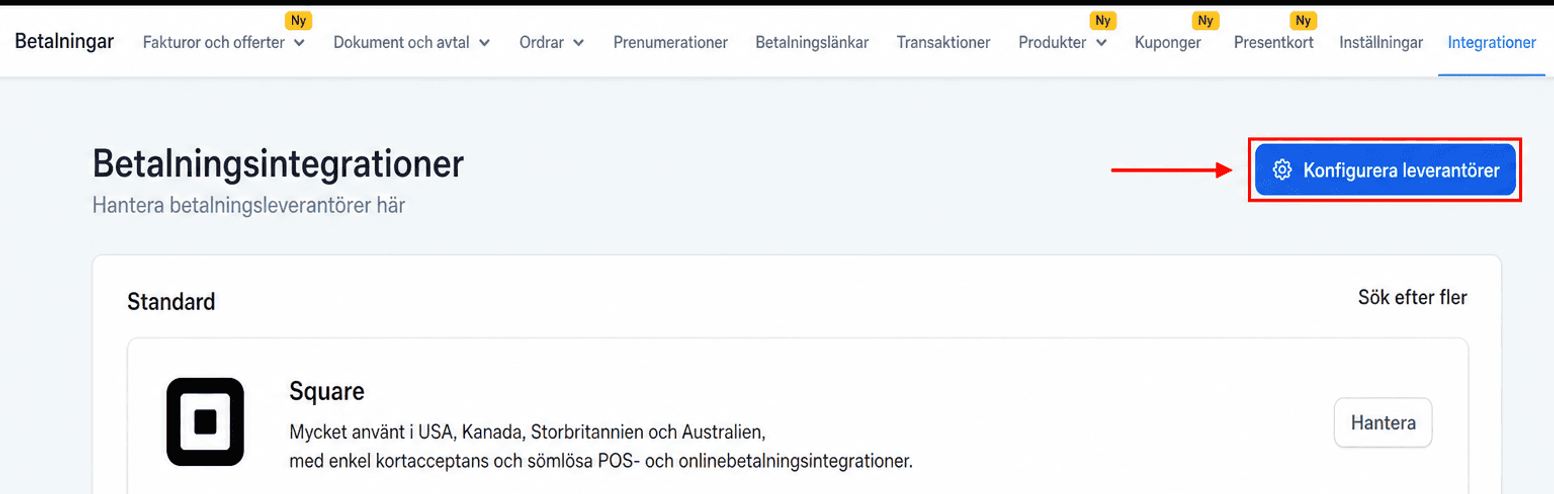
Gå till fliken Integrationer i avsnittet Betalningar och klicka på “Konfigurera leverantörer” i det övre högra hörnet.
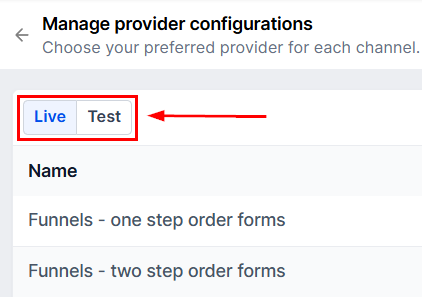
Välj om du vill ställa in leverantören för Live- eller Testbetalningar.
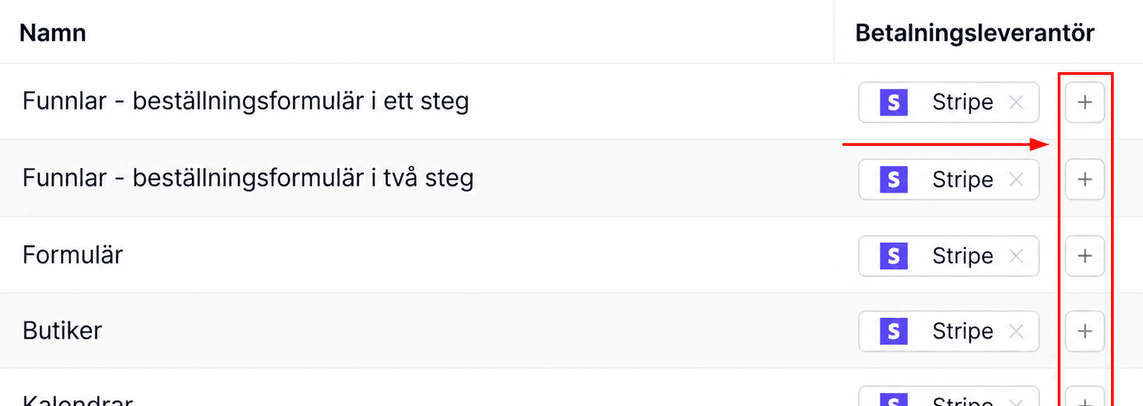
Klicka på plustecknet bredvid betalningsleverantören för att lägga till alternativ.
Välj de betalningsmetoder du vill inkludera. Du kan verifiera att den har valts om den har en bock bredvid.
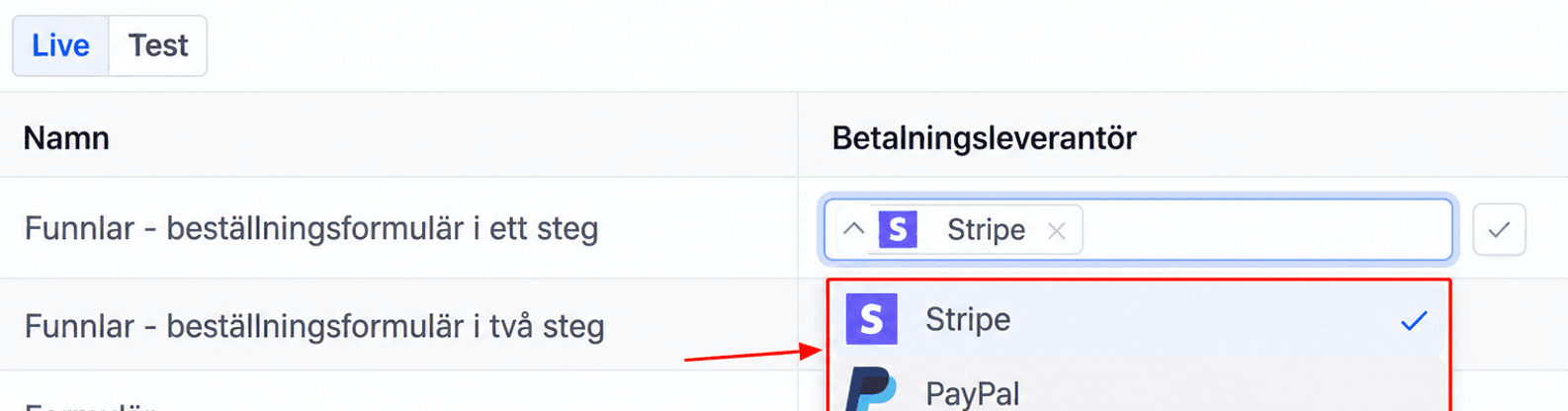
Klicka på X bredvid en betalningsleverantör för att ta bort den. Om endast en väljs återställs systemet till standardinställningen.
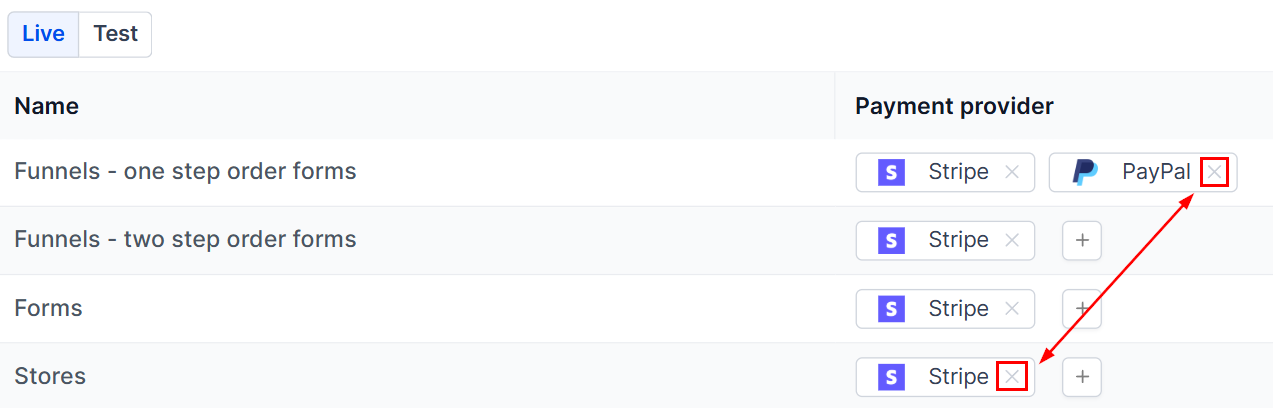
Ändringarna kommer att sparas automatiskt, vilket gör det enkelt att dirigera betalningar via rätt leverantör baserat på hur kanalen används. Vi hoppas att du tycker om det.
Vanliga frågor
F: Hur många betalningsleverantörer kan jag lägga till samtidigt?
S: Du kan välja PayPal och en annan leverantör som du väljer. Flera icke-PayPal-leverantörer på samma kassa stöds inte för tillfället. Du kan till exempel inte ställa in PayPal, Stripe och NMI på en enda kassasida.
F: Kan jag ta bort alla betalningsleverantörer från en kanal samtidigt som de är anslutna och dölja kassan eller betalningsknappen på den kanalen?
S: Om du försöker ta bort alla leverantörer från leverantörsvalet för en kanal kommer systemet automatiskt att återställa kanalen till standardleverantörsinställningen. Detta är utformat för att förhindra oavsiktlig borttagning av betalningsalternativ för aktiva tjänster.
Inte kund hos Funnelbud ännu?
Prova vårt allt-i-ett CRM för sälj och marknadsföring — gratis i 7 dagar, ingen bindningstid.