Så konfigurerar du din whitelabel-mobilapp
Nyckeln till att säkerställa din byrås framgång är att etablera en unik upplevelse som kunderna känner sig nöjda med. Det är naturligt att du vill ta kontroll över mobilupplevelsen du erbjuder. Med Self-Service Whitelabelled Mobile App Customizer kan du enkelt bygga den perfekta klientupplevelsen. Följ med för att lära dig hur!
Skapa en anpassad mobilapp
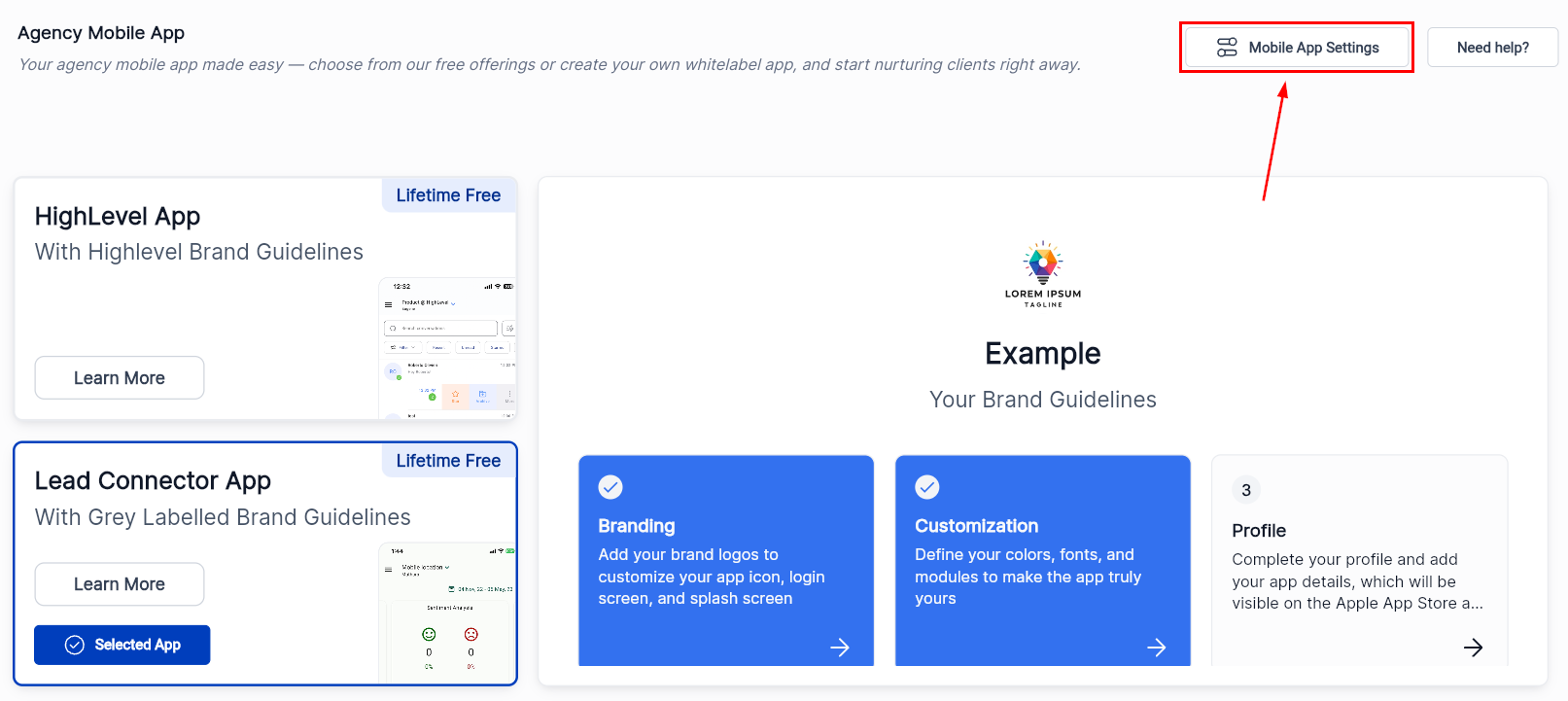
I din byråvy, navigera till avsnittet Mobilapp och klicka på Mobilappinställningar.
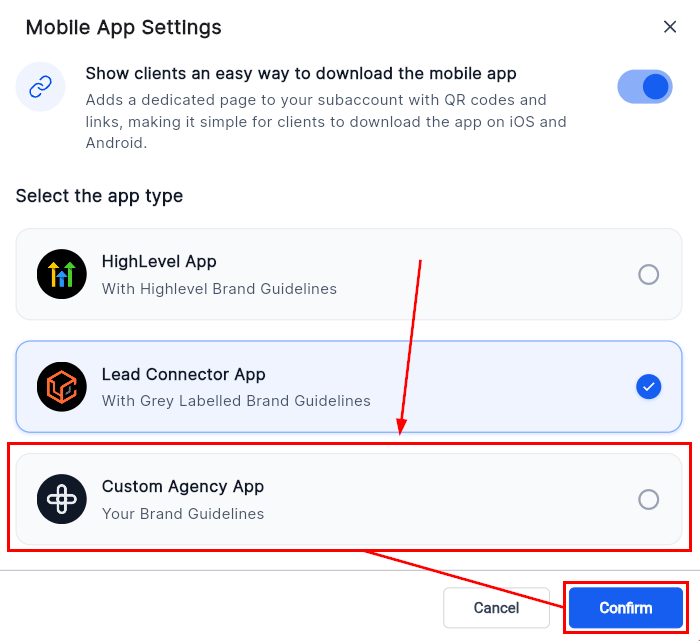
Välj “Anpassad byråapp” som apptyp och klicka sedan på bekräfta.
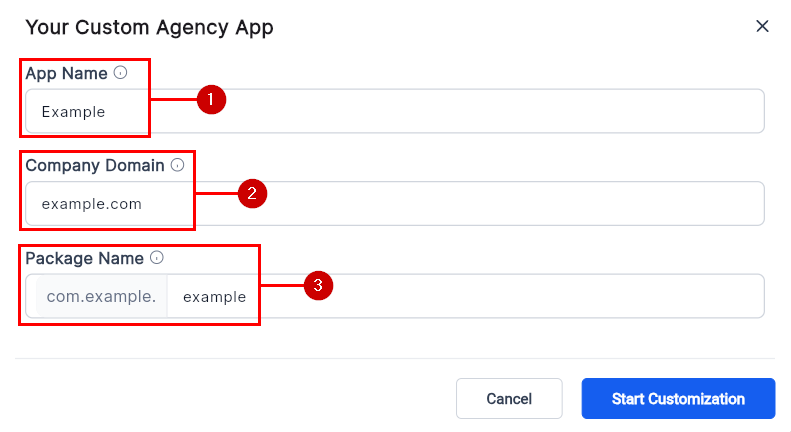
Fyll i appens detaljer, som blir:
- Appnamn: För att definiera hur appen ska visas i App Store och Google Play.
- Företagsdomän: Lägg till domänen du vill länka med appen här.
- Paketnamn: Detta är appens unika identifierare som används för både Android och iOS; det inkluderar typiskt domänen och appnamnet, men du kan lägga till extra text vid behov
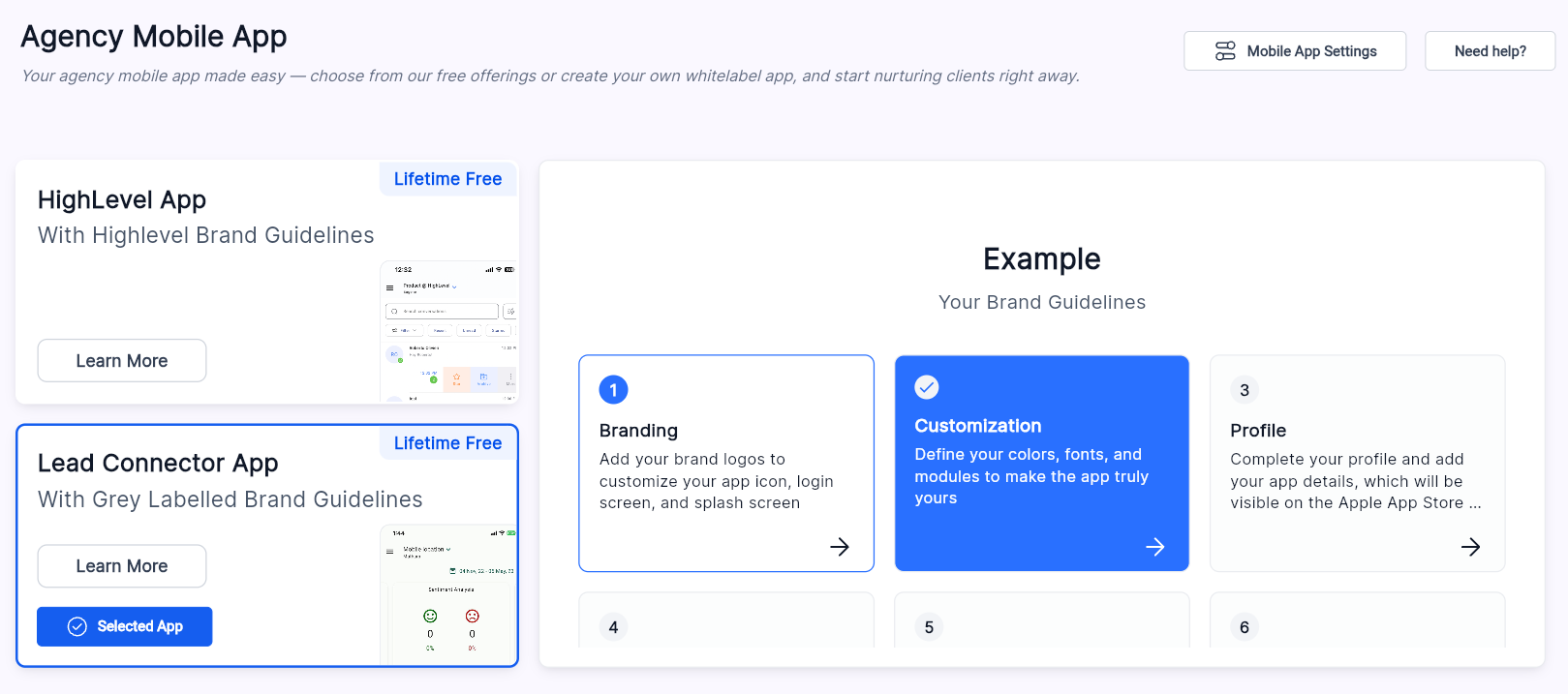
Efter att ha klickat på Starta anpassning börjar din app genereras och flikens visning ändras.
Anpassa din app
Klicka på pilen under varumärke för att starta din anpassning.
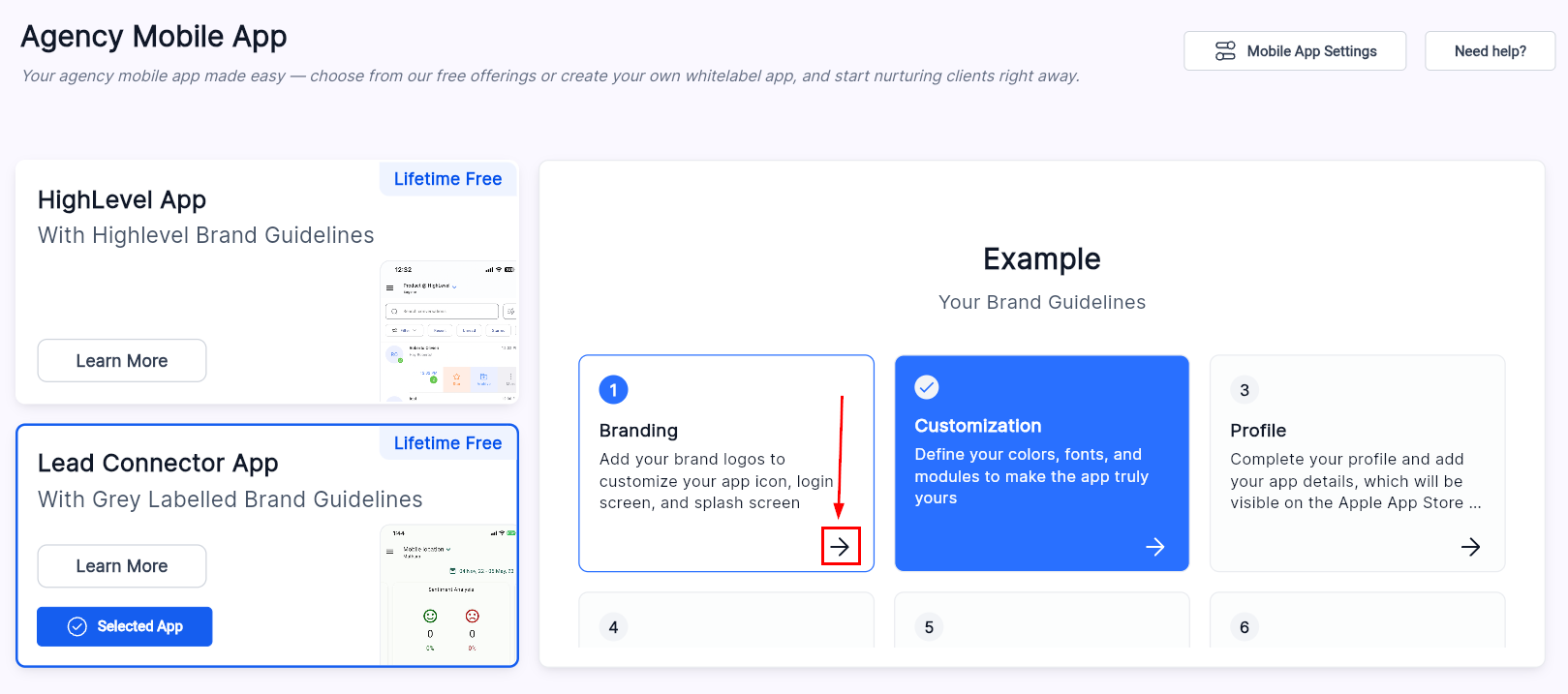
Varumärke
I detta avsnitt kan du anpassa appens logotyp (1), laddningsskärmsikon (2), använda färgväljaren för att definiera primärfärgen (3) och välja typsnitt för appens innehåll (4).
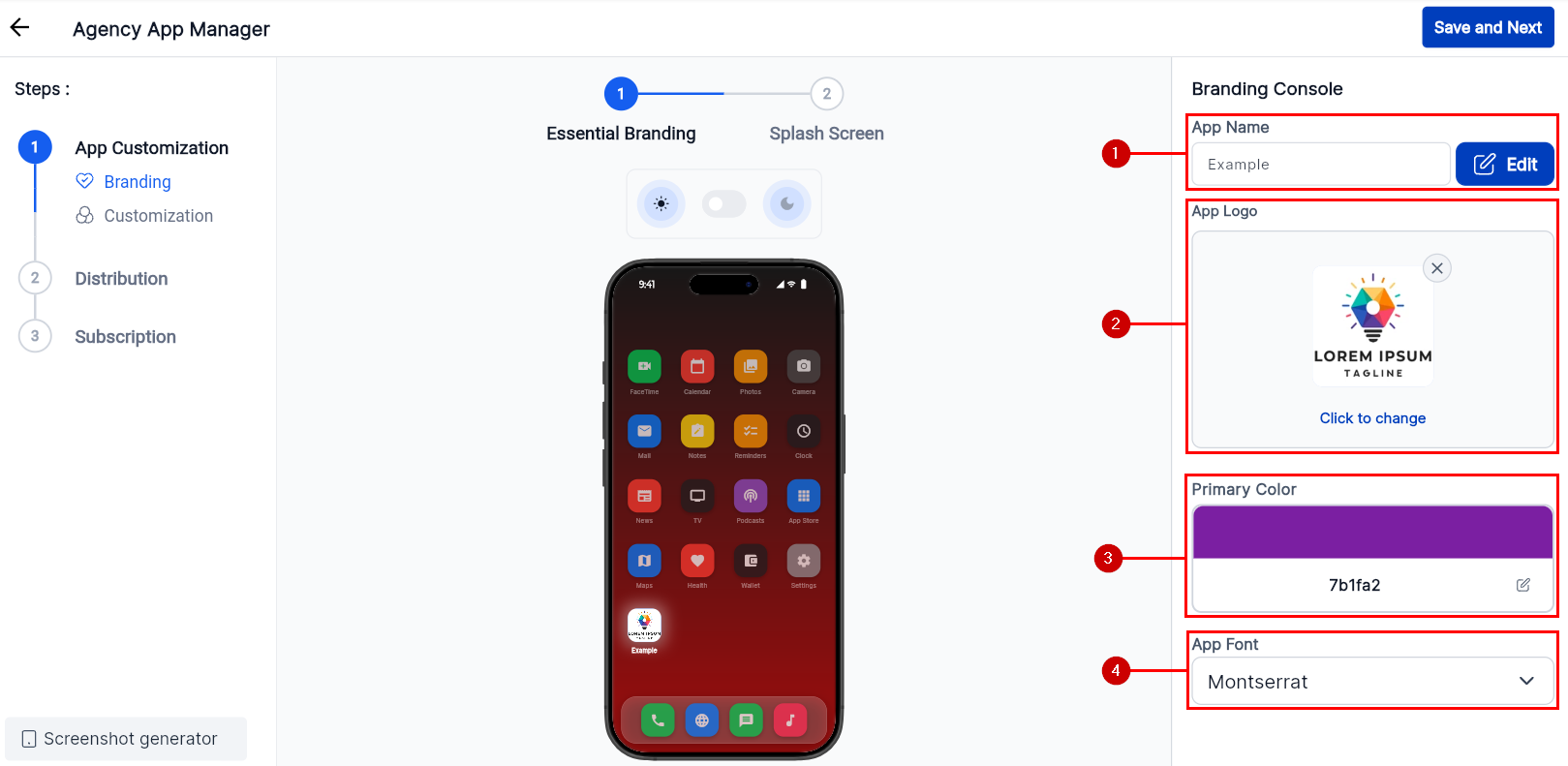
Såväl som appens splash screen.
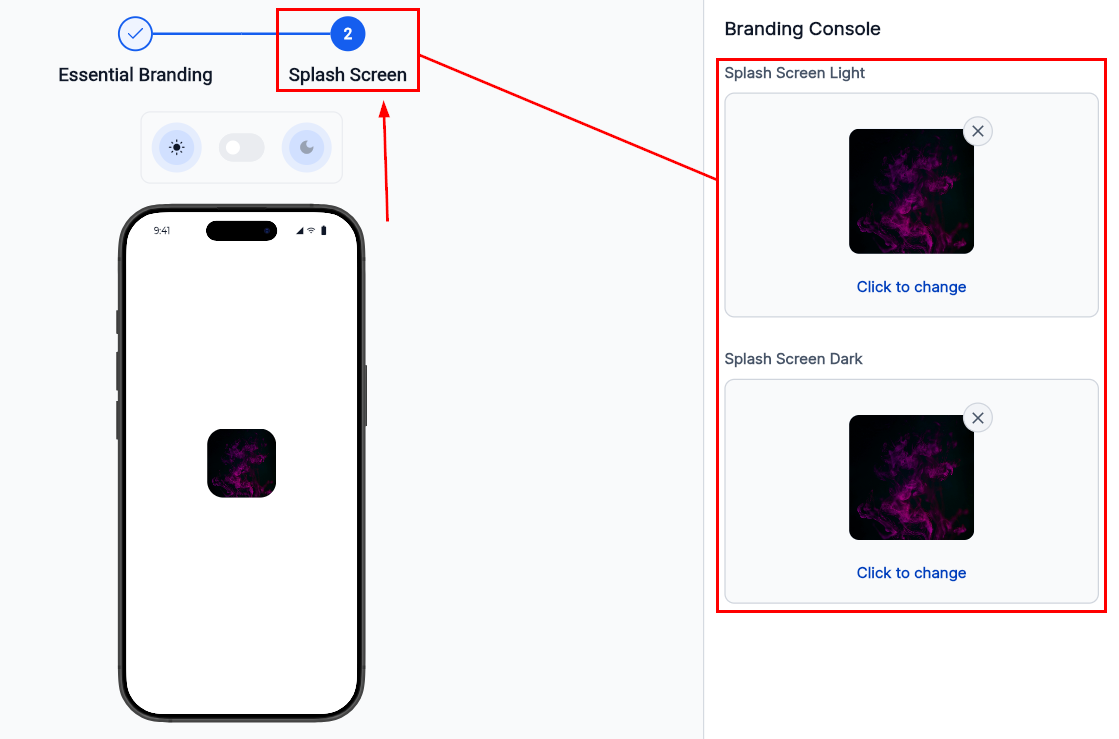
Anpassning
Detta avsnitt låter dig personalisera hur din app ser ut efter att den startats. Här kan du modifiera inloggningsskärmen genom att lägga till en logotyp för ljust och mörkt läge (1), titel (2), underrubrik (3) och call-to-action-meddelande (4)
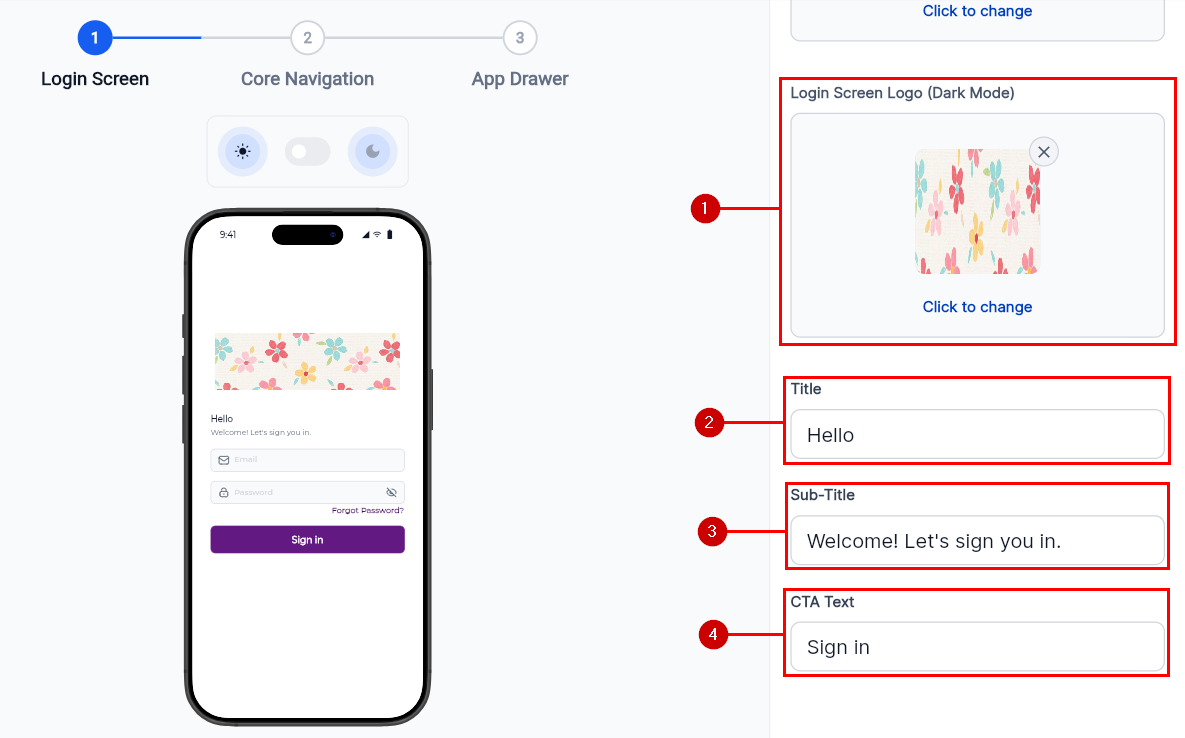
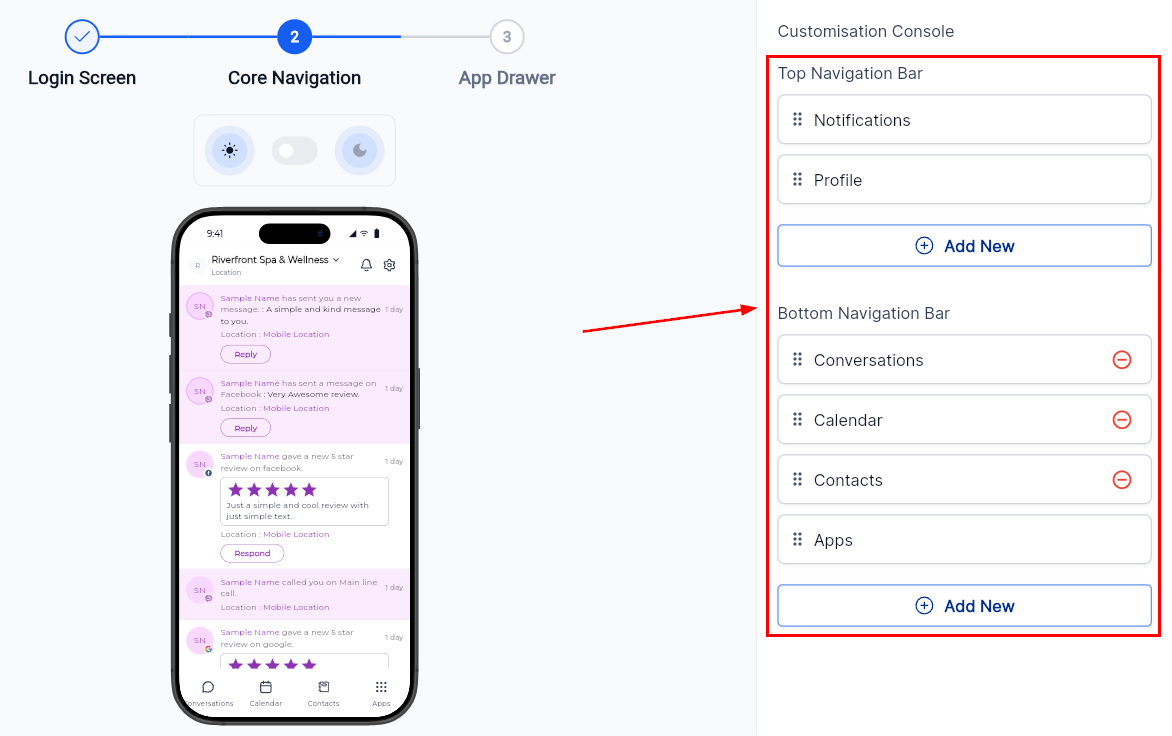
Ställ in topp- och bottennavigeringsmodulerna för snabb åtkomst i avsnittet Kärnnavigering.
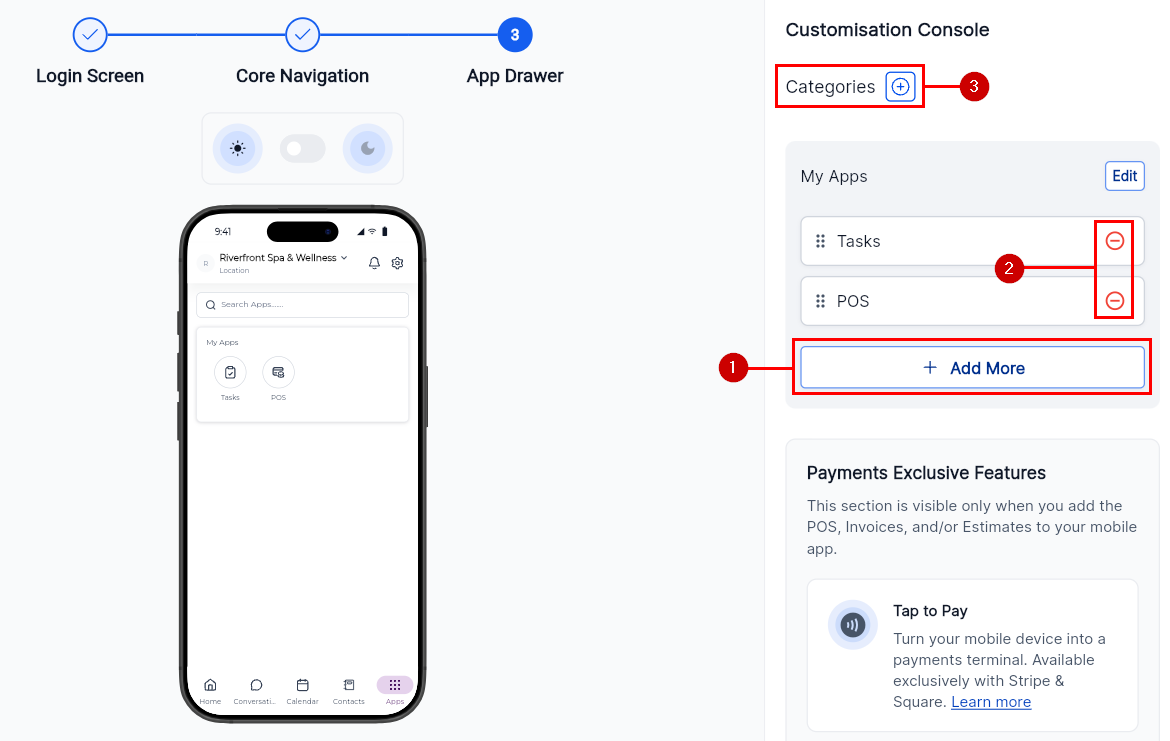
Slutligen, gå till App Drawer för att lägga till (1), ta bort (2) och organisera (3) modulerna som visas i appen.
Distribuera din app
I fliken Distribution kan du ställa in detaljerna för hur du presenterar din app för installation.
Profil
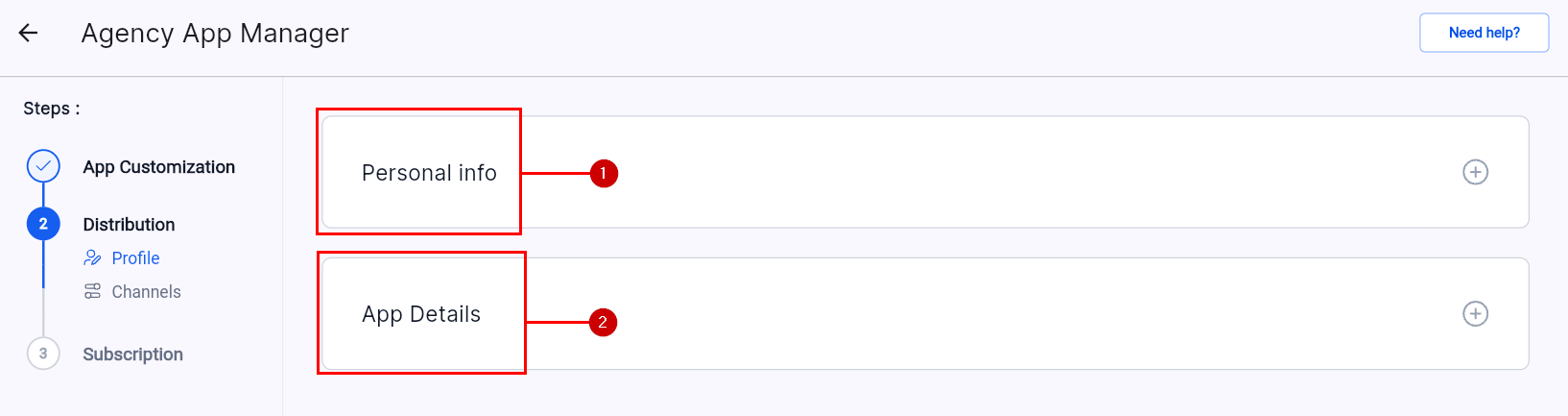
Detta avsnitt hjälper dig ställa in din information som utvecklare (1) och extra appdetaljer (2) för att hjälpa kunder identifiera att detta är rätt app.
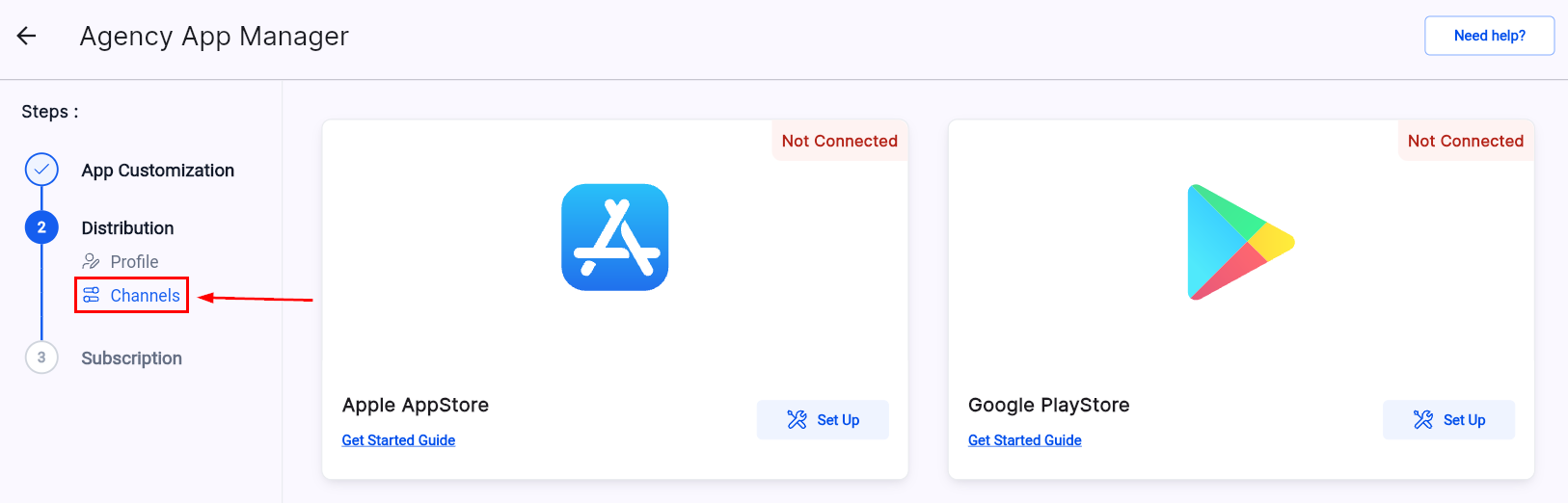
Kanaler
I detta avsnitt kan du kontrollera kanalerna där du distribuerar din app. Genom att klicka på “Konfigurera” uppmanas du att ansluta ditt App Store- eller Play Store-konto.
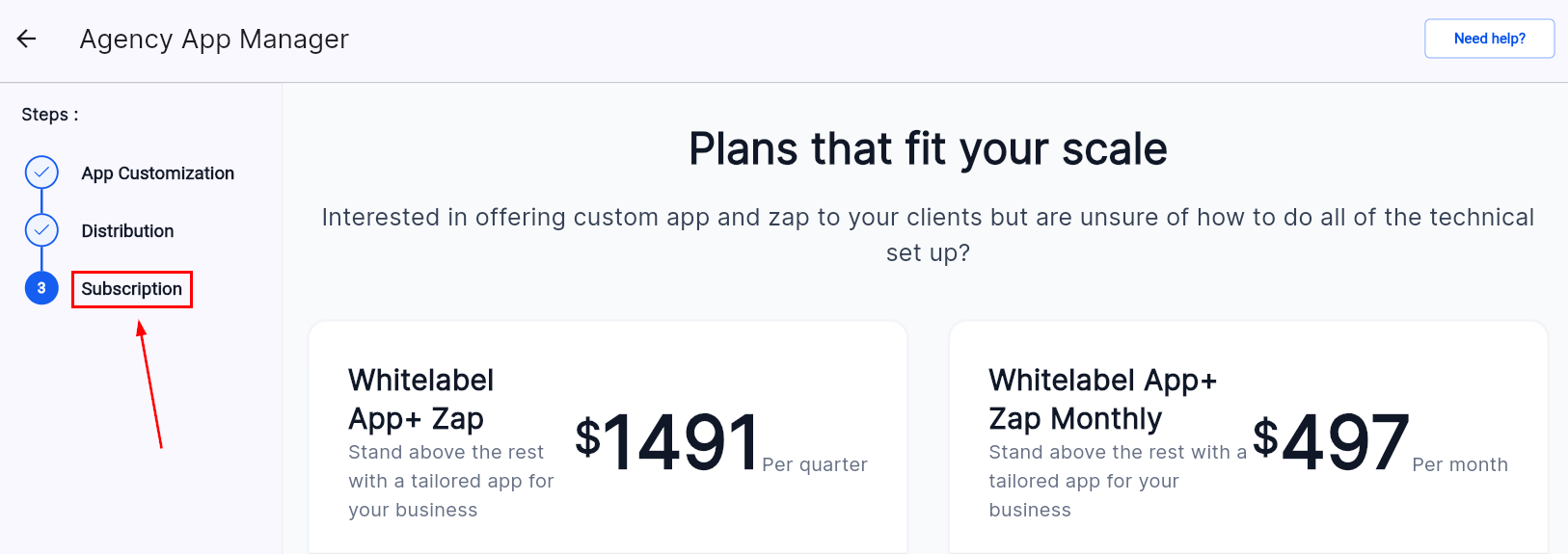
Prenumeration
Slutligen, välj en prenumerationsmodell för att skaffa denna funktion och lansera din app.
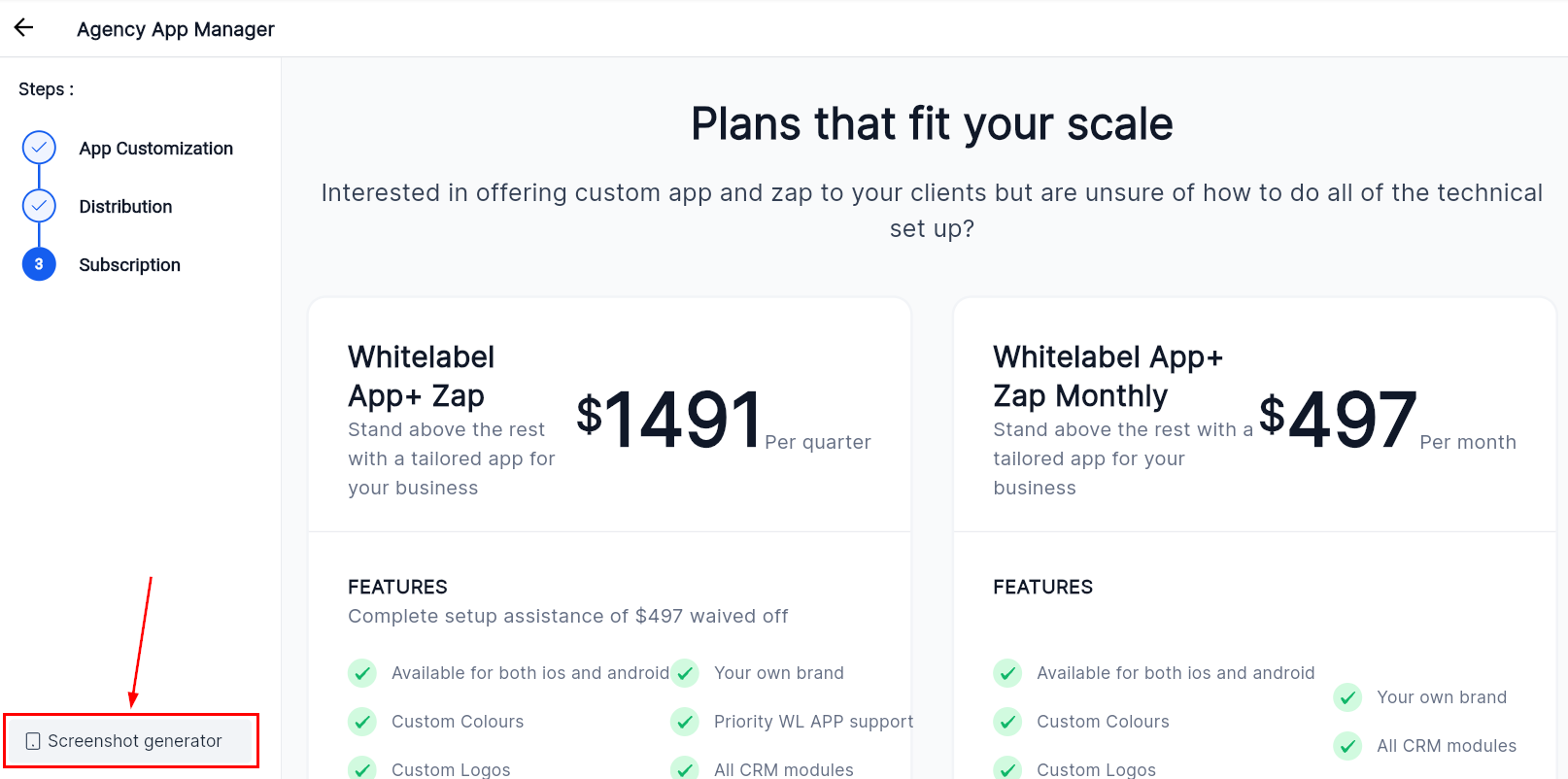
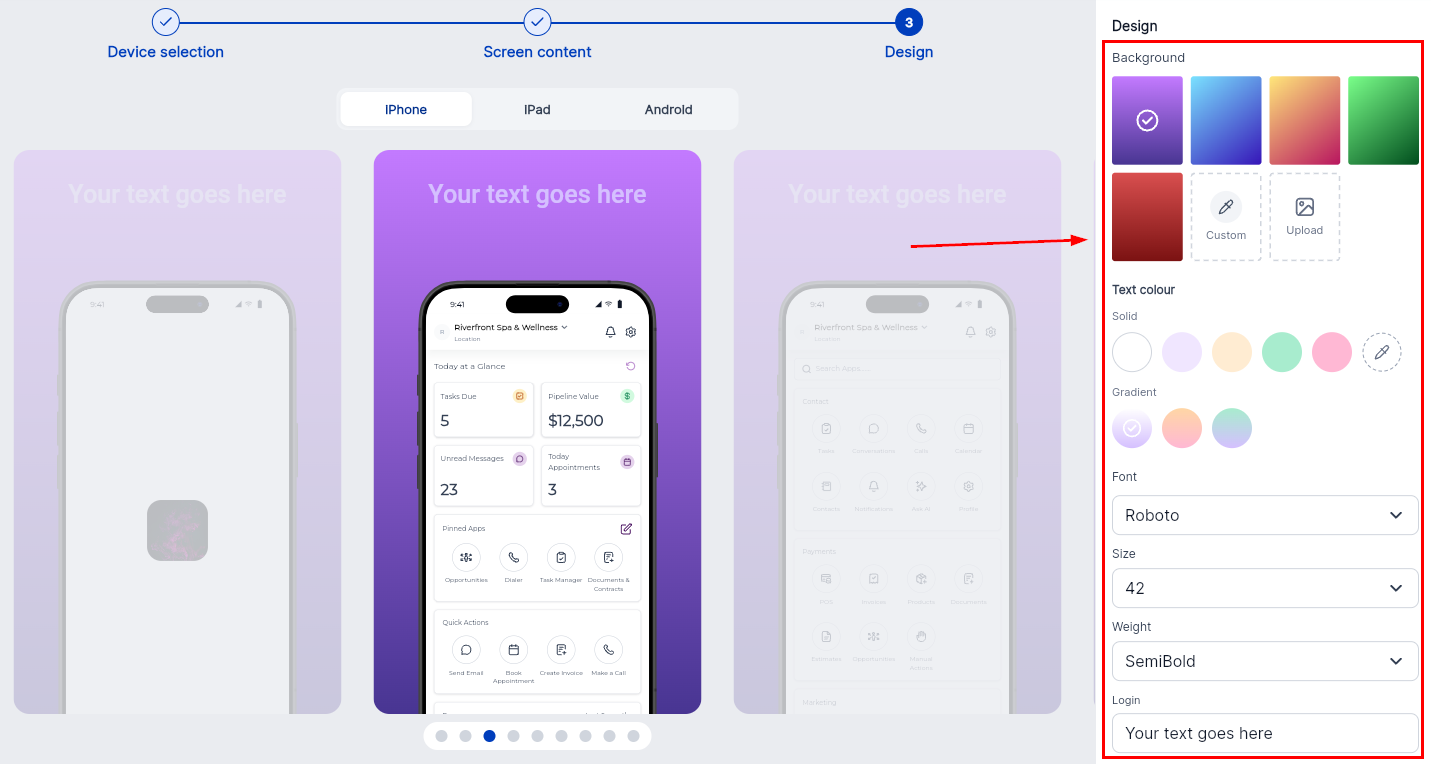
Skärmdumpsgenerator
När du lanserar din app för kunder måste du inkludera skärmdumpar som kunder kan förhandsgranska. Du kan göra det direkt i App Manager genom att välja alternativet i det nedre vänstra hörnet.
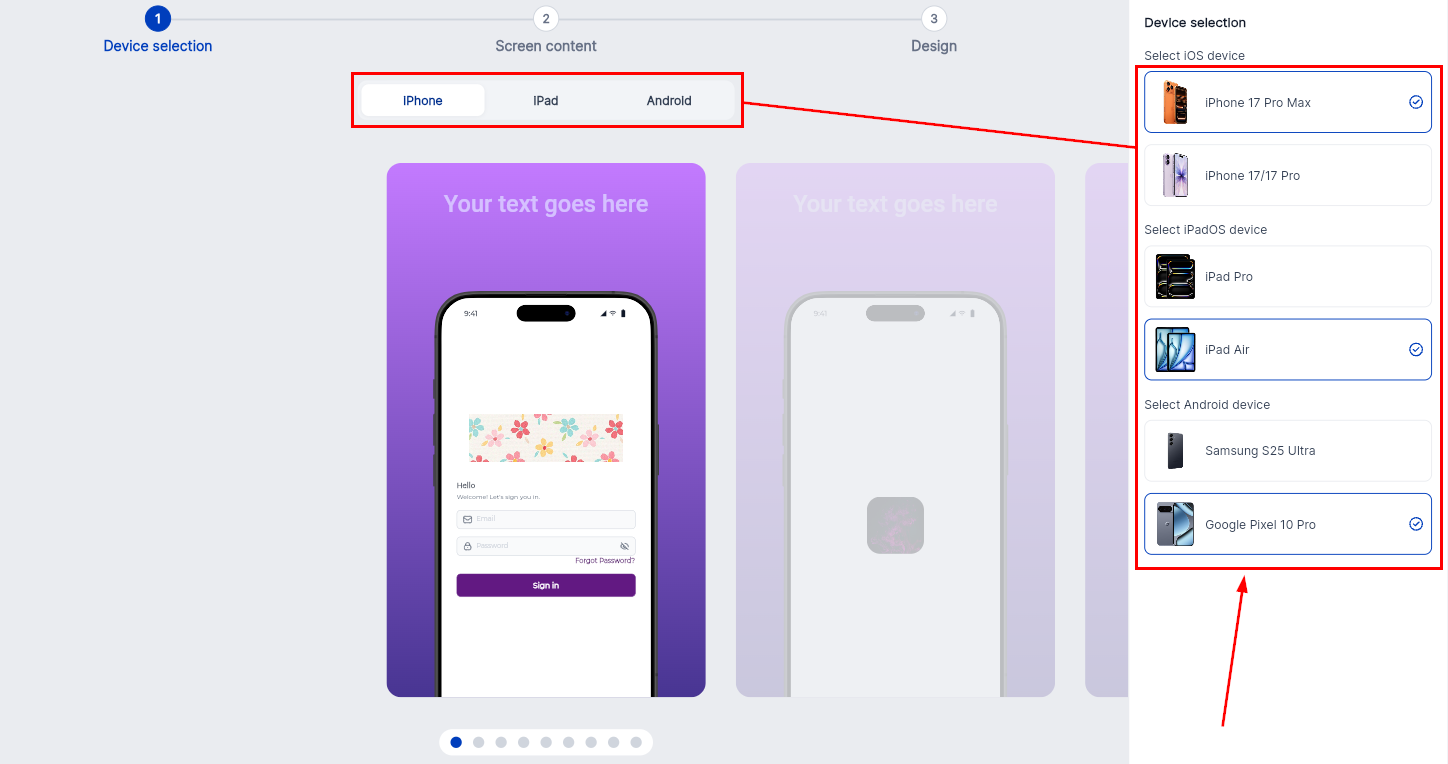
Välj först enheten du vill använda för skärmdumpen.
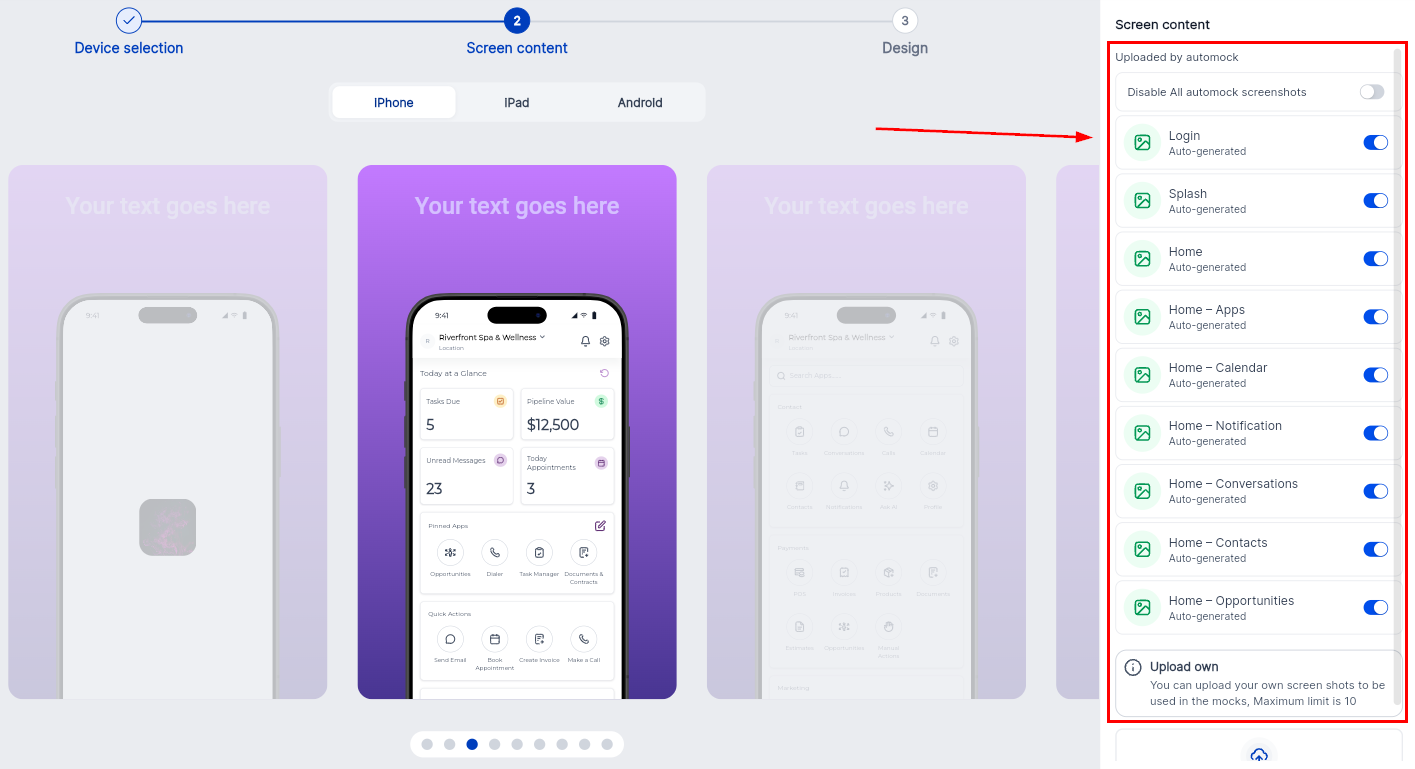
Välj sedan innehållet du vill visa.
Anpassa slutligen din mockup efter dina önskemål och klicka på Ladda ner tillgångar när du är nöjd.
När du lanserar din app kan kunder börja komma åt den på sin föredragna enhet, vilket hjälper dig upprätthålla en varumärkesupplevelse som säkerligen fångar deras uppmärksamhet.