Hur du använder Trigger Links i e-post
Trigger links är utformade för att starta en respons baserat på vad en kund klickar på, och en av de bästa platserna att använda dem är i dina Marketing Campaigns. Om du har kollat på “Trigger Links” kan du redan ha skapat en, så om du är sugen på att prova följer du dessa steg för att skapa ett workflow som startar från dina e-postmeddelanden.
Implementera trigger link-automation
Konfigurera triggern
Gå till fliken Workflows i Automation-sektionen och skapa ett nytt workflow.
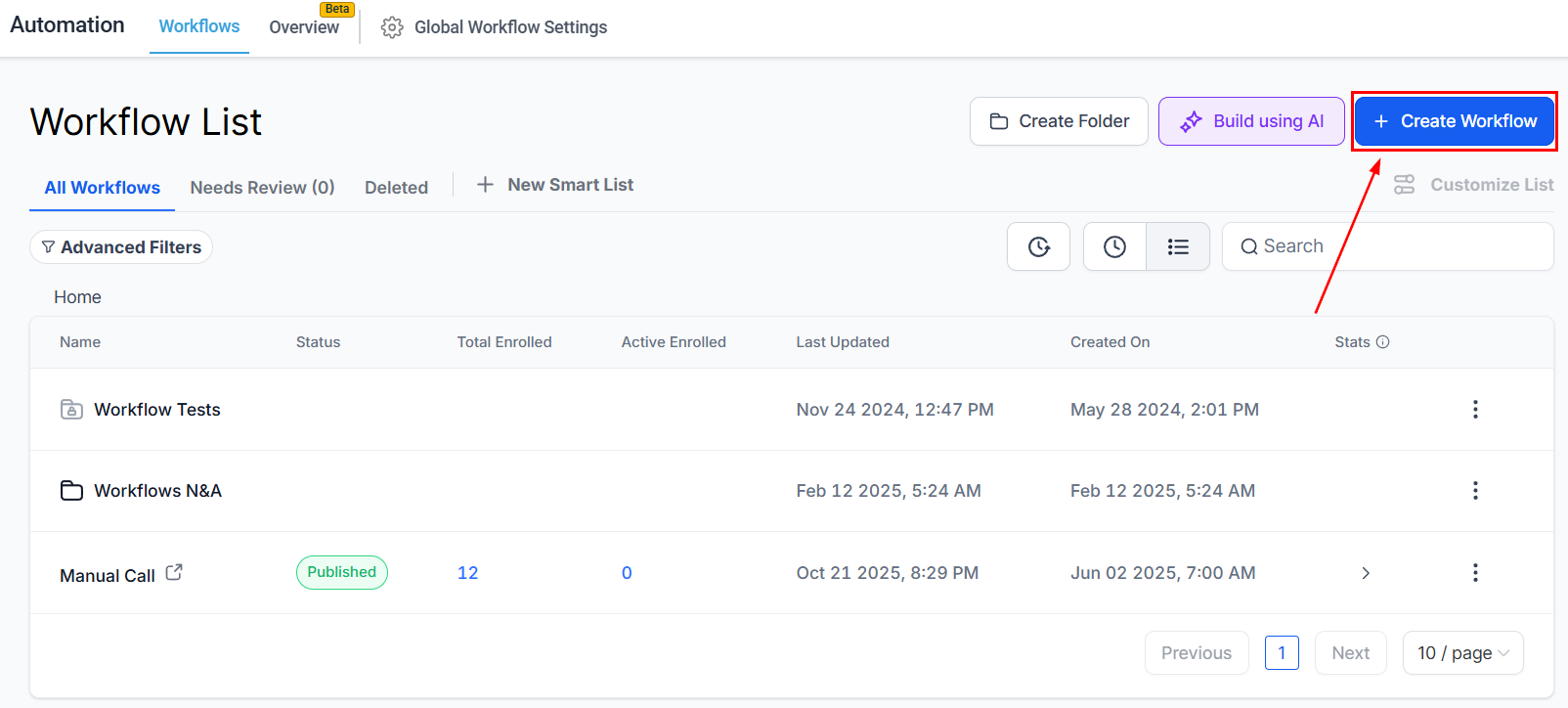
Klicka på + New Trigger och ställ in den på “Trigger Link Clicked”
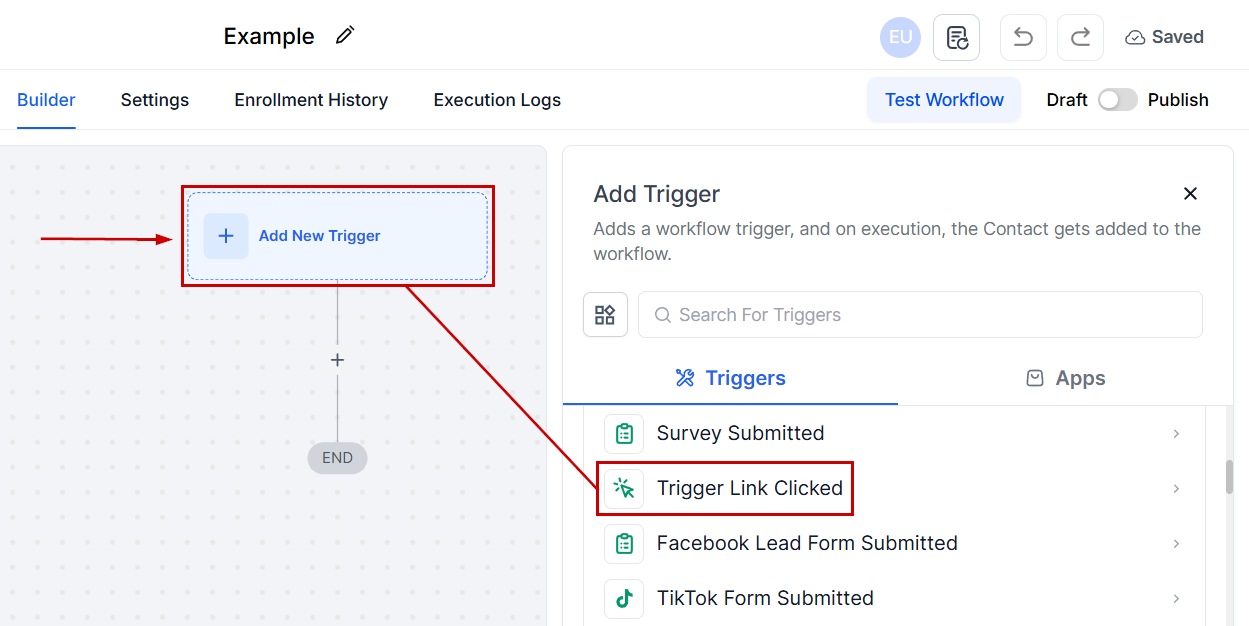
Klicka på Add Filter, välj Trigger Link som filter i rullgardinsmenyn och välj sedan önskad länk.
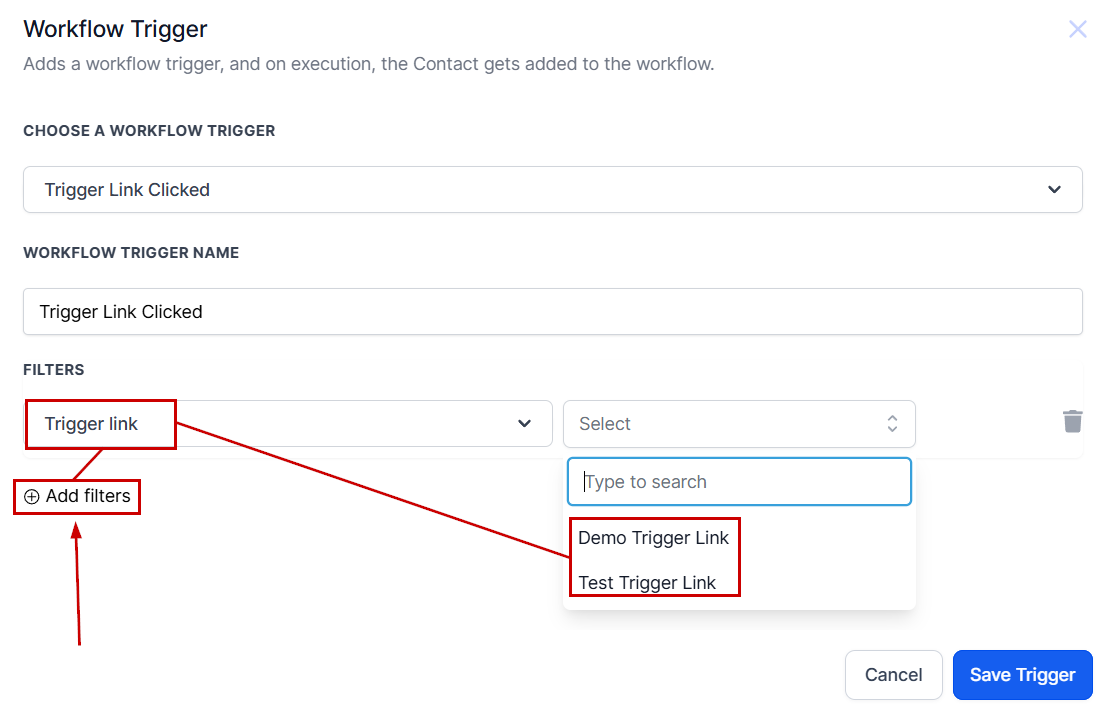
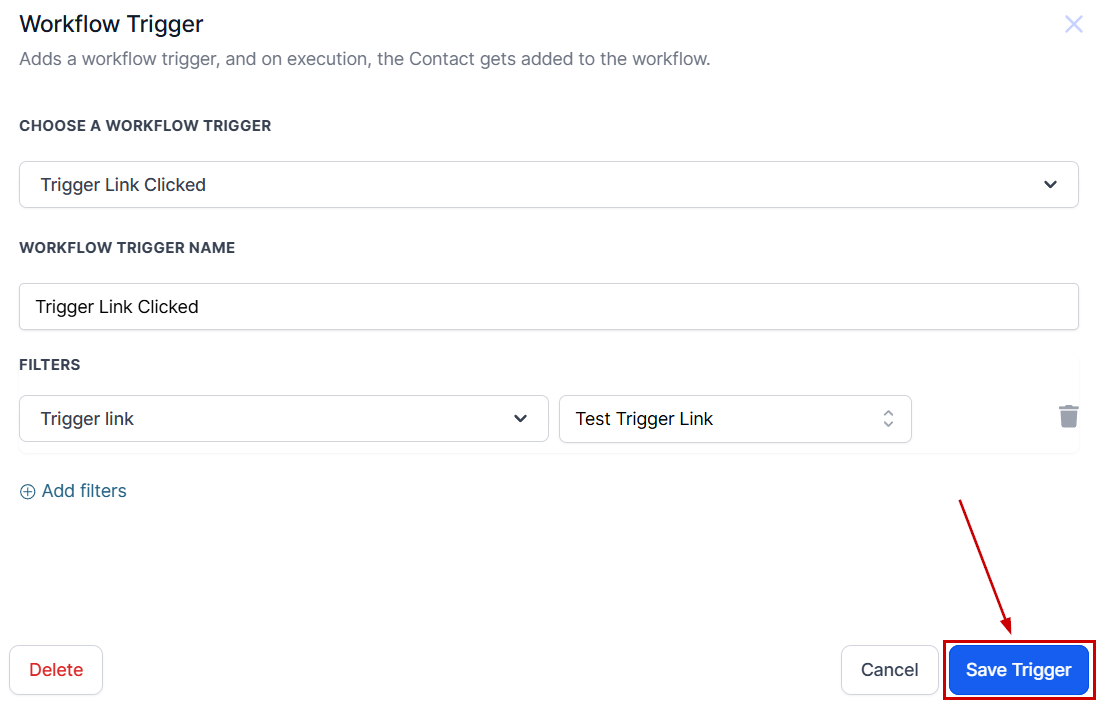
Klicka på Save Trigger för att ställa in basen och fortsätt sedan med resten av ditt workflow.
Lägga till actions
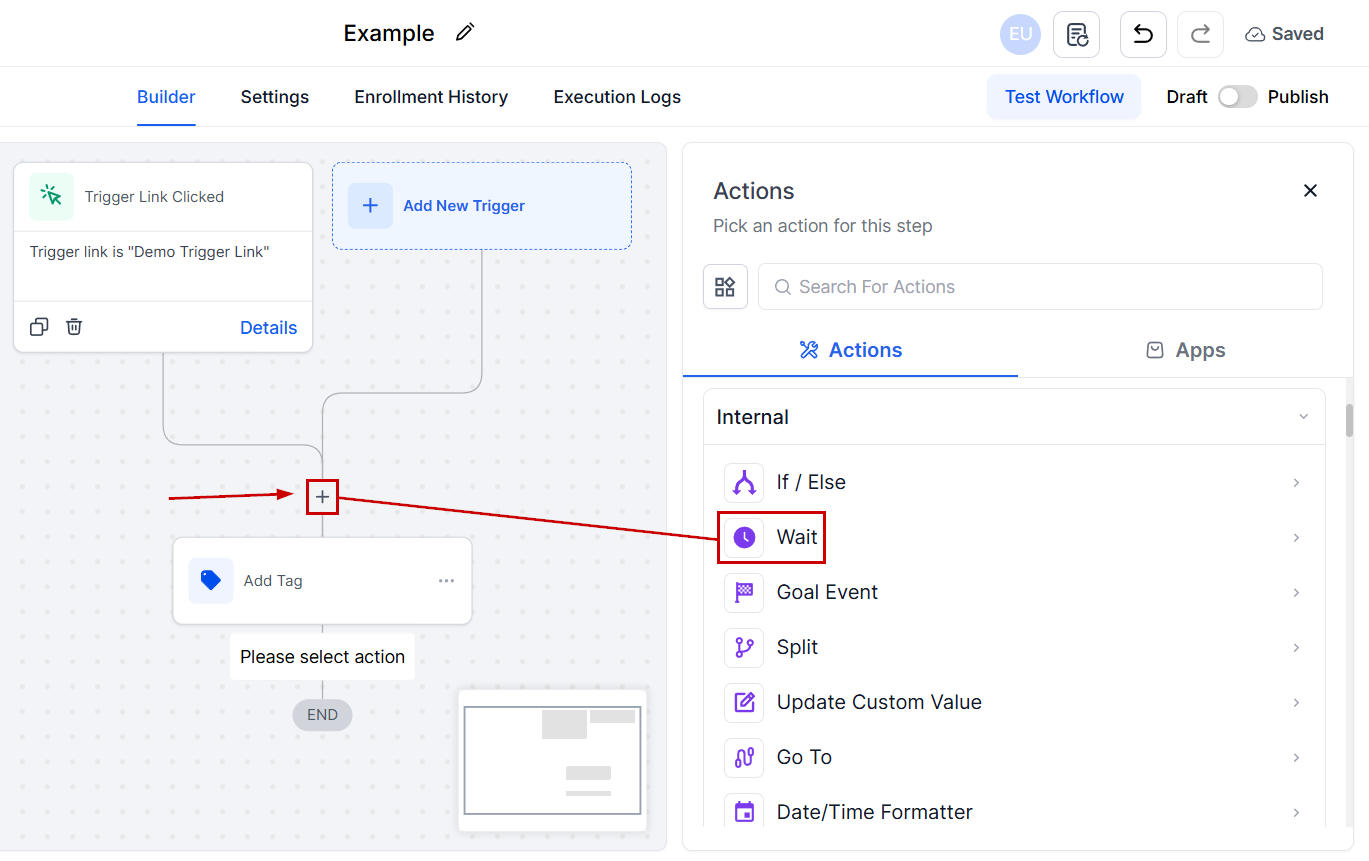
För trigger links som uppmanar kunder att slutföra en åtgärd, till exempel att fylla i ett formulär, klickar du på plusknappen för att lägga till en Wait action.
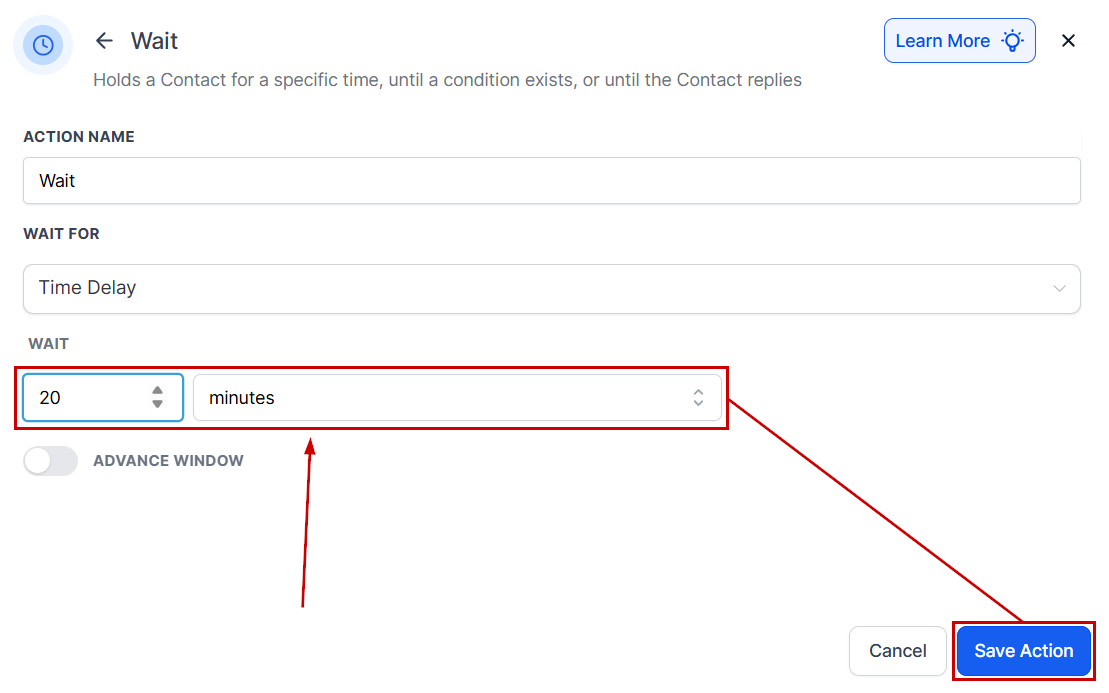
Bestäm en väntetid (t.ex. 20 minuter) för att ge leads tid att slutföra åtgärden, klicka sedan på Save action.
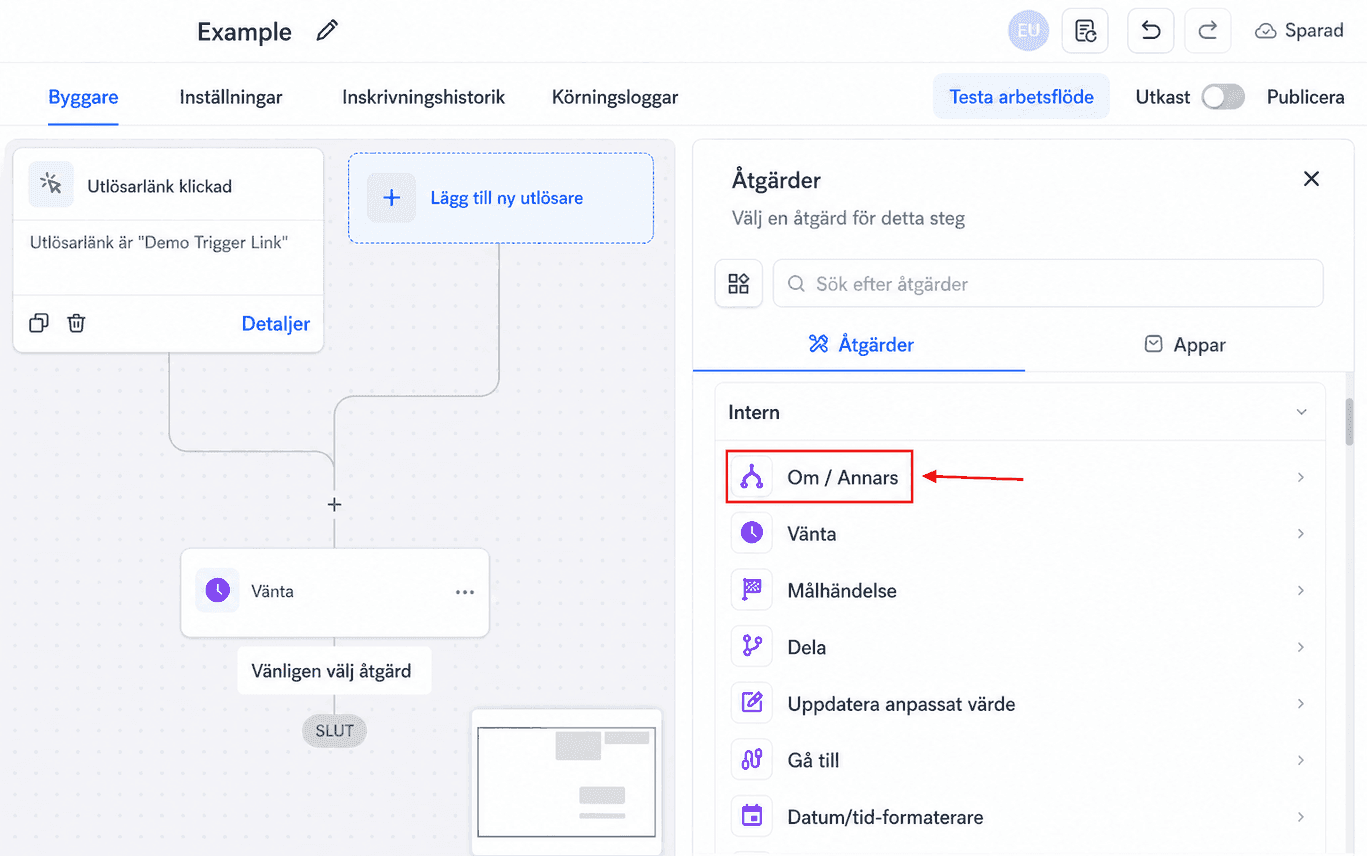
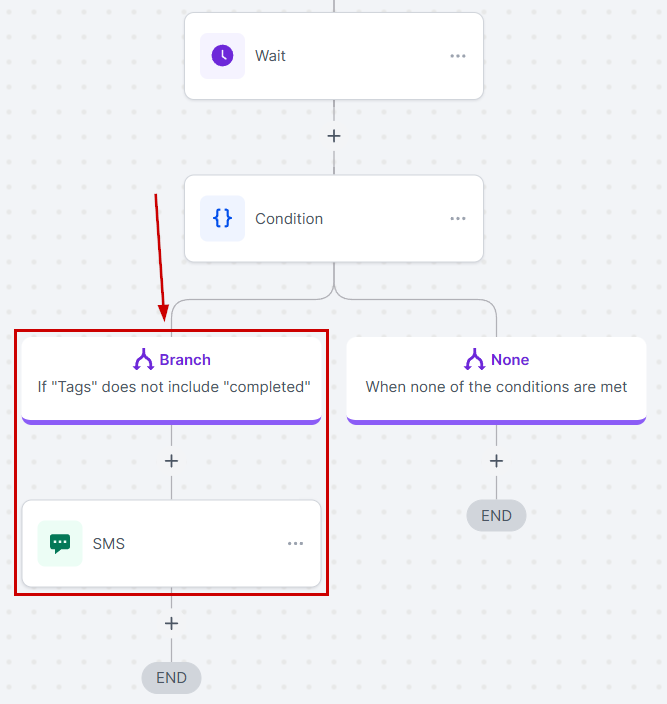
Lägg till en “If/Else” Conditional action för att kontrollera om leadet har completion tag.
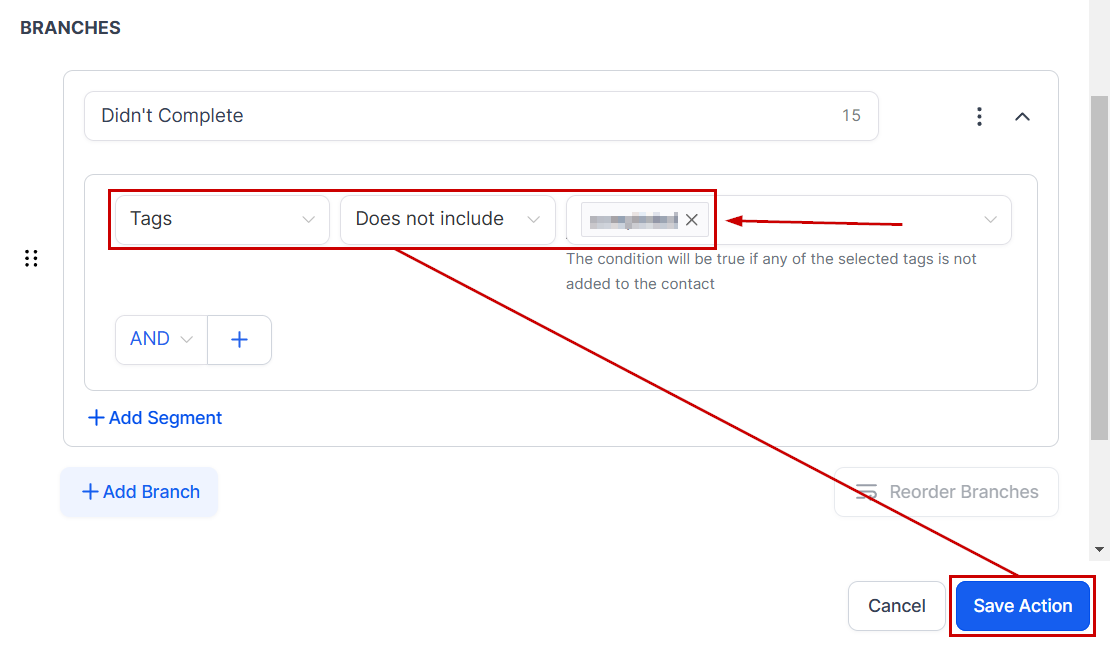
För att skapa villkoret väljer du “Tag” som filter, “Does not include” som operator och anger taggen du använder för kunder som slutfört åtgärden, klicka sedan på Save action.
Kontakter som har taggen hamnar som standard i None-grenen där de tas bort från workflow.
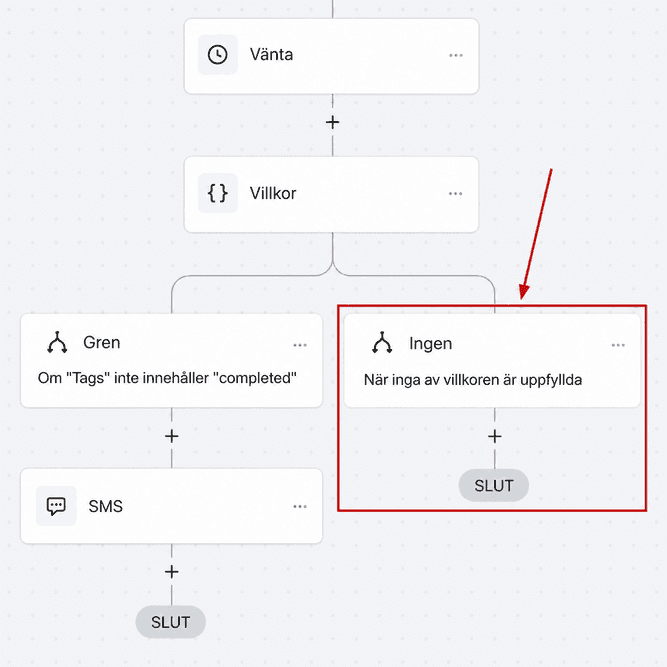
För leads utan taggen sätter du upp automatiska uppföljningar (e-post, sms m.m.) som påminner dem om att slutföra åtgärden.
Completion Tag Workflow
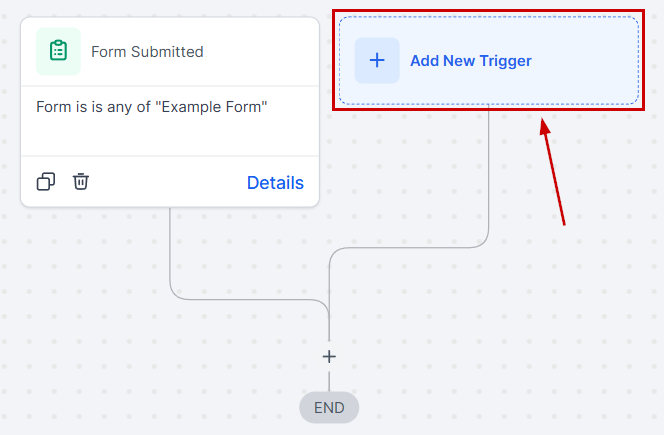
Nu behöver du skapa ett sekundärt workflow för att tilldela dem en Completion Tag eller annan identifierare. Detta enkla workflow har åtgärden som trigger. I det här exemplet använder vi Form Submitted.
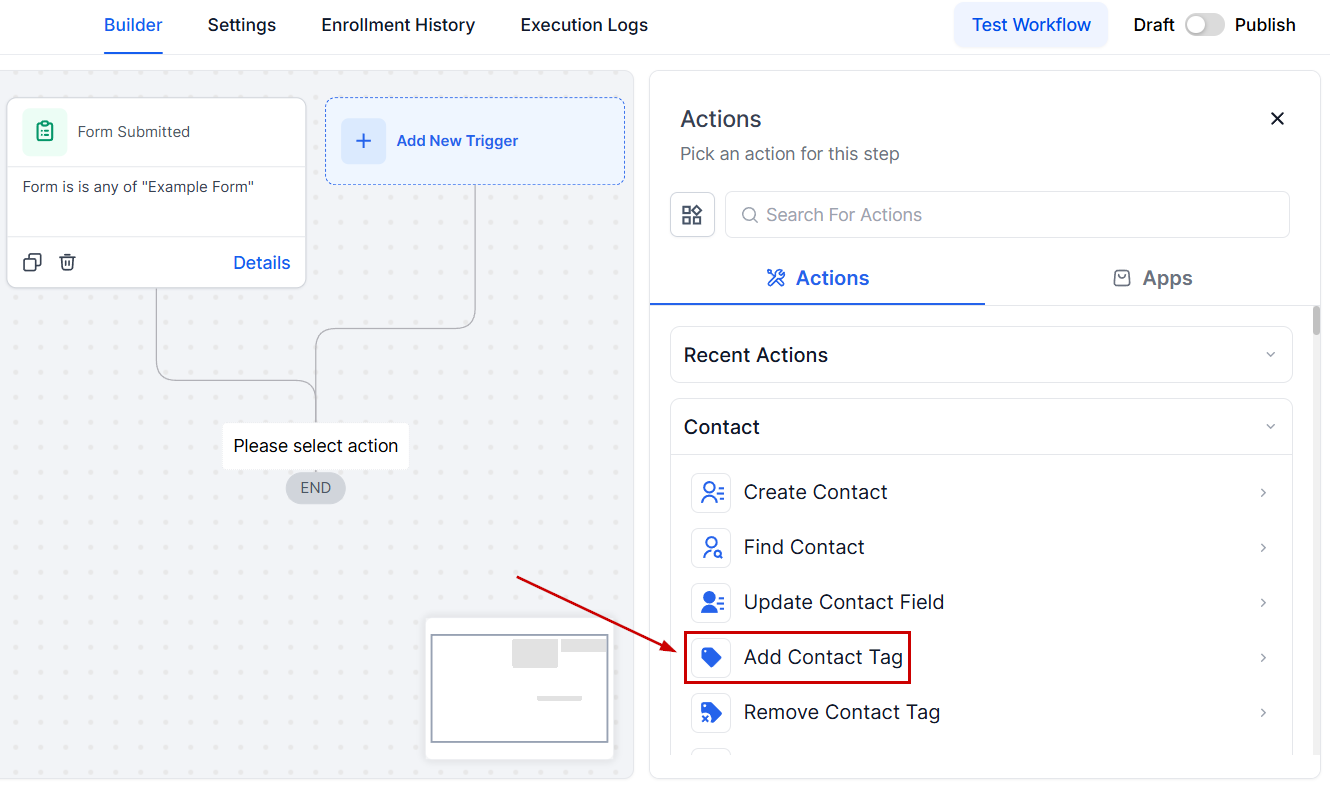
Efter att du ställt in triggern lägger du till action “Add Contact Tag”
Infoga Trigger Links i kampanjer
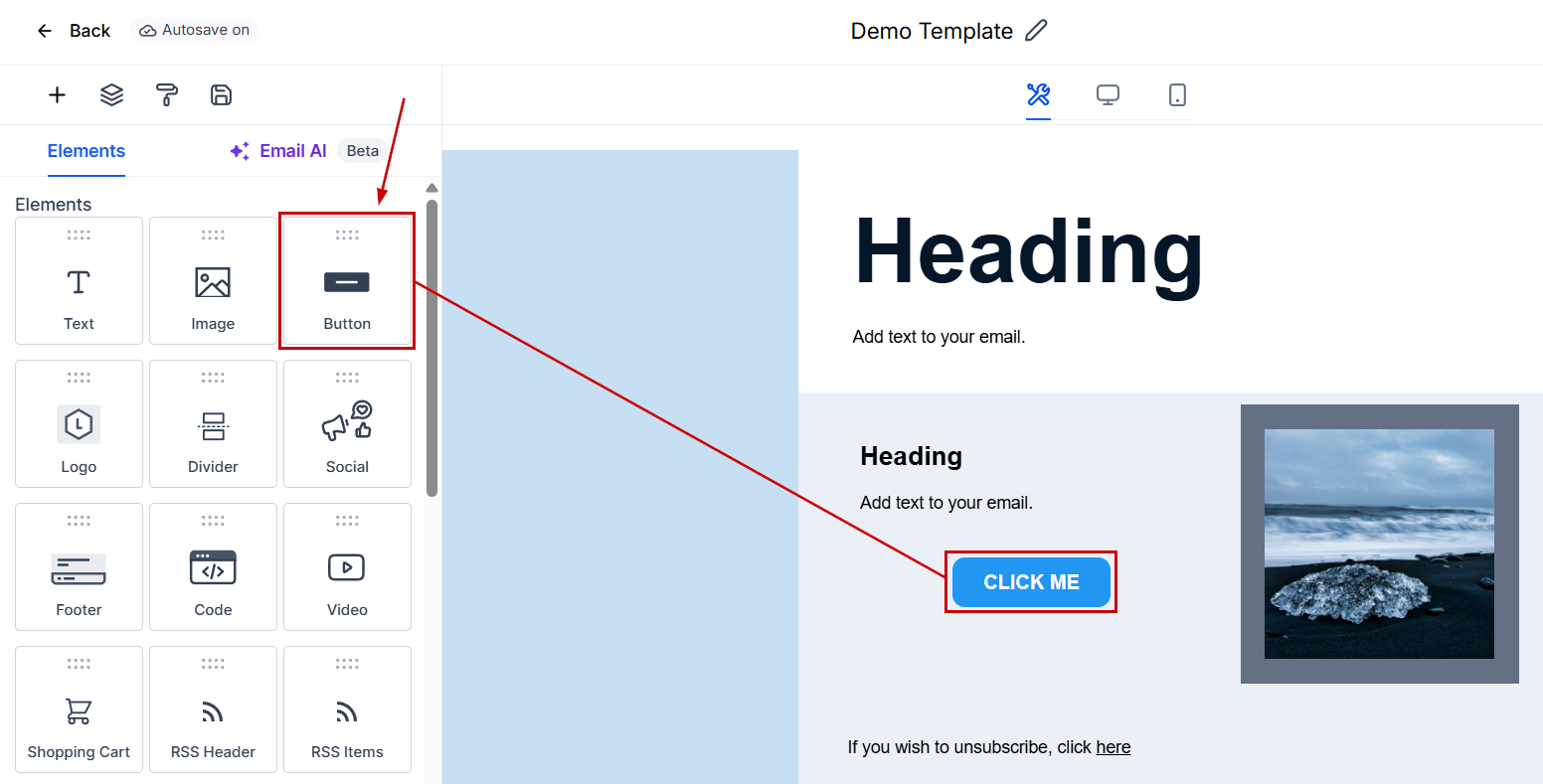
För att trigger links ska vara effektiva måste du inkludera dem i dina marknadsföringskampanjer. Först tittar vi på hur du använder dem i e-postbyggaren. Börja med att lägga till ett button element i din e-postmall.
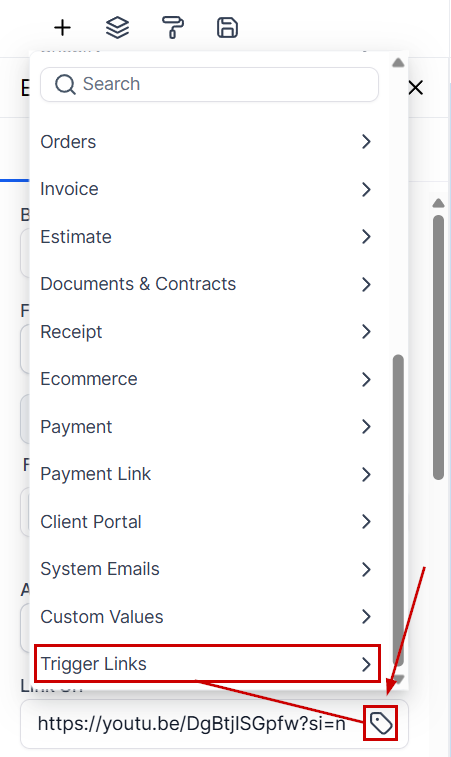
I Link URL klickar du på tag-ikonen och väljer Trigger Links.
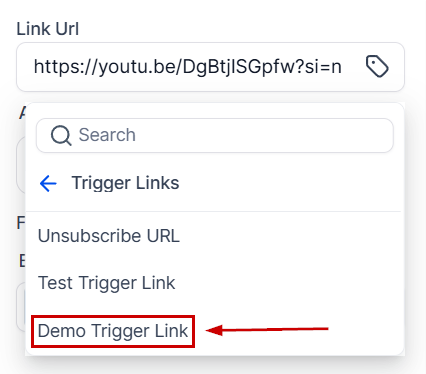
Välj önskad länk; de sorteras efter namn för enklare konfiguration.
Bästa praxis och felsökning
- Personalisera uppföljningar: Gör dina automatiska uppföljningar så personliga som möjligt för att öka engagemanget.
- Övervaka och justera: Granska regelbundet prestandan för din trigger link-automation och justera timing, meddelanden och frekvens utifrån resultat.
- Undvik spam: Var medveten om hur många uppföljningar du skickar så att du inte överväldigar eller irriterar dina leads.
Vanliga frågor
Kan jag använda trigger links i SMS-kampanjer?
- Ja, trigger links kan användas i din CRM:s e-post- och SMS-kampanjer.
Hur länge ska jag vänta innan jag skickar en uppföljning?
- Det varierar beroende på vilken åtgärd du uppmanar till. 20–30 minuters väntetid är en bra startpunkt som ger tid att slutföra utan att kännas stressande.
Vad händer om en lead klickar på trigger link men fortfarande inte slutför åtgärden?
- Överväg att skicka en sista uppföljning eller erbjuda extra hjälp (t.ex. svara på frågor) för att hjälpa dem slutföra.
Inte kund hos Funnelbud ännu?
Prova vårt allt-i-ett CRM för sälj och marknadsföring — gratis i 7 dagar, ingen bindningstid.