Omdömeselement
Testimonial-elementet är ett professionellt och lättanvänt format för att visa socialt bevis på dina Sites. Det är ett bra sätt att få kunder att engagera sig i ditt varumärke och öka deras förtroende för dina tjänster, så låt oss se hur du använder det!
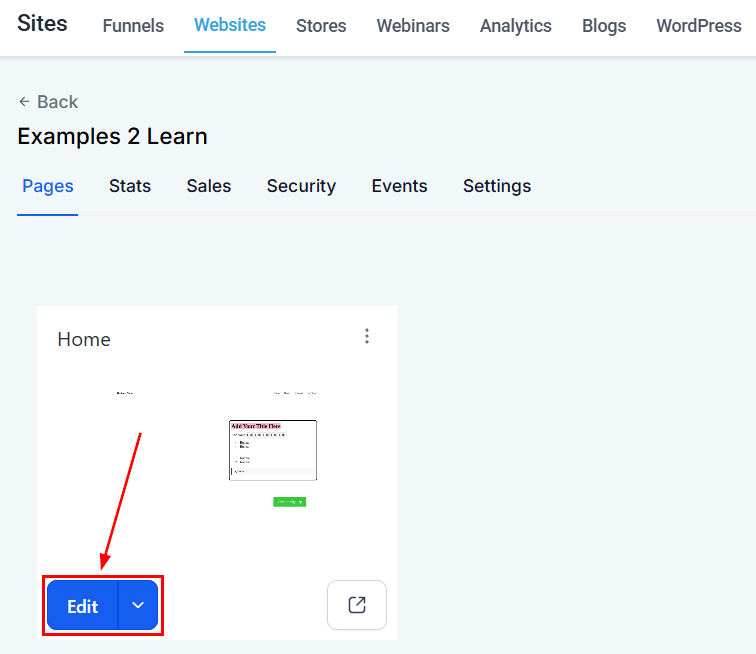
Börja med att öppna funnel- eller webbplatsbyggaren genom att redigera en sida på en av dina Sites.
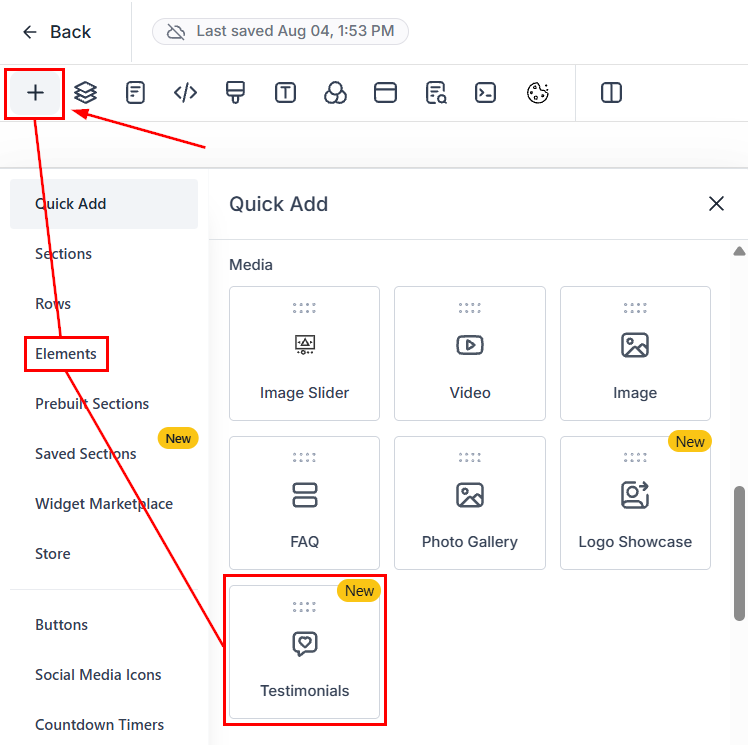
Klicka på plusikonen för att öppna elementmenyn. Hitta sedan Testimonial-elementet och dra det till önskad plats.
Allmänna inställningar
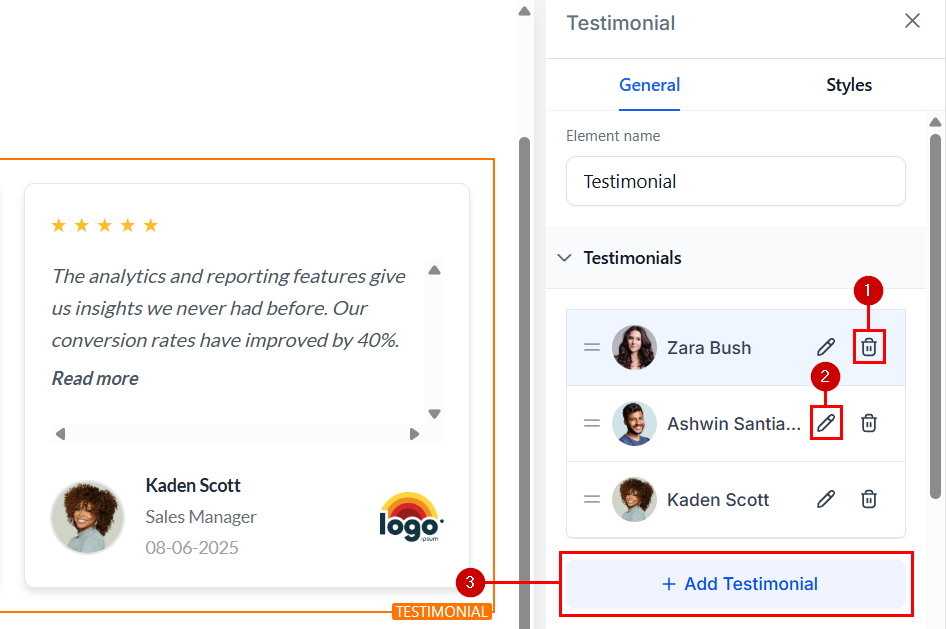
Testimonials
I den här sektionen kan du styra innehållet i dina omdömen. Klicka på papperskorgsikonen (1) för att ta bort dem, klicka på pennikonen (2) för att redigera dem, eller klicka på + Add Testimonial (3) om du behöver ett omdöme till.
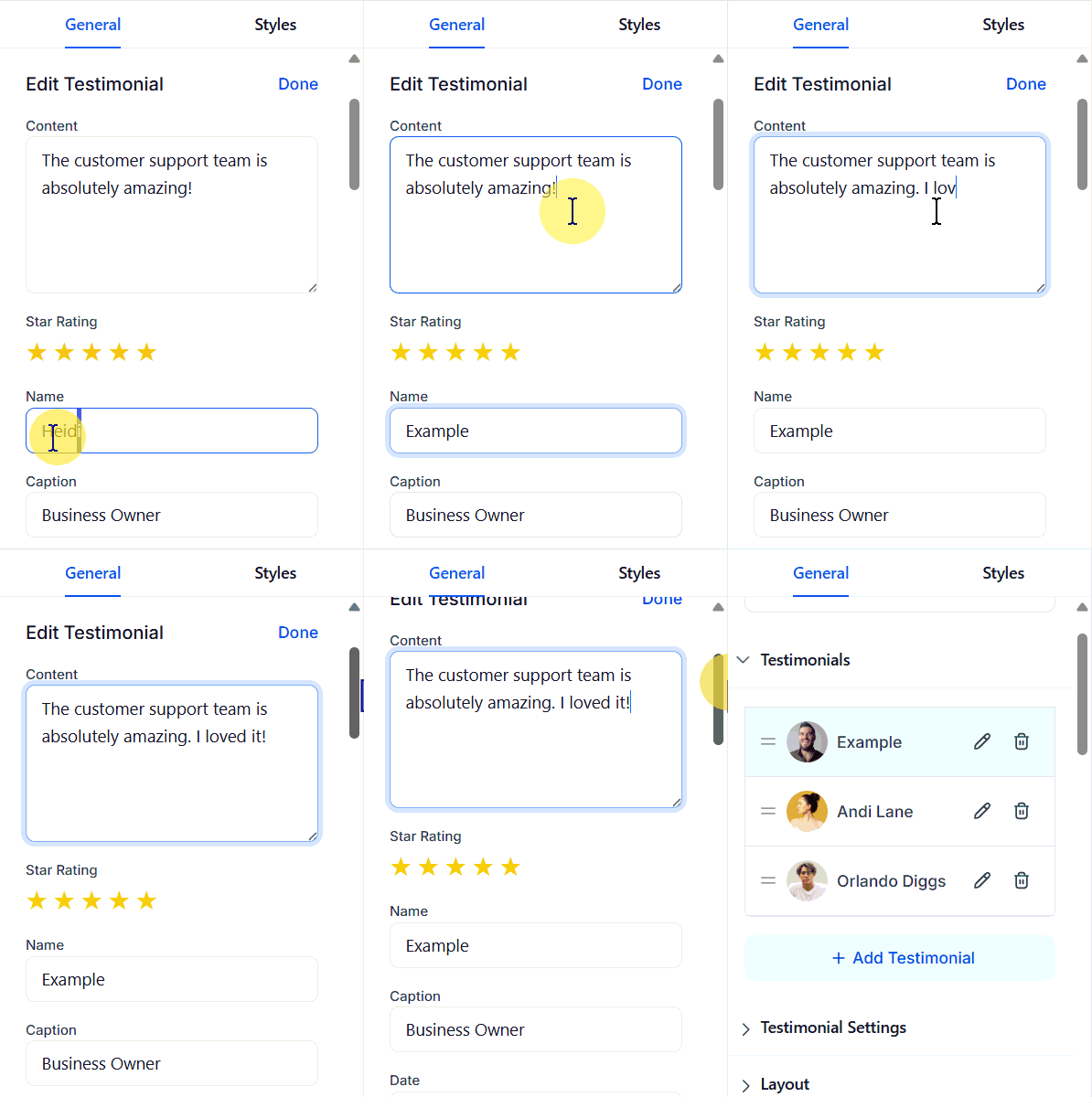
Inuti redigeringsmodulen kan du ändra detaljerna för omdömet. Dessa detaljer består av:
- Content: Detta är texten som visas som recensionen.
- Star Rating: Använd skalan ett till fem för att visa hur nöjd kunden var.
- Name: För att ange vem som lämnade omdömet.
- Caption: För att ge mer information om vem recensenten är.
- Date: För när omdömet togs emot.
- Profile Picture: Om du har ett profilfoto för recensenten, lägg till det här.
- Profile URL and Business URL: För att länka till sociala medier eller webbplatser som är relevanta för recensenten.
- Logo: Om recensenterna arbetar med ett företag är detta ett bra sätt att visa det.
När du är nöjd med dina ändringar klickar du på Done för att spara dem.
Testimonial Settings
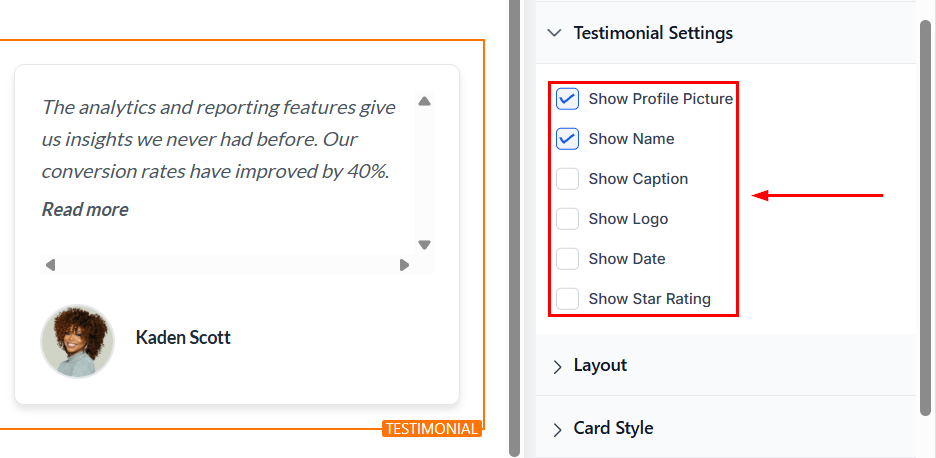
Den här sektionen låter dig styra vad som visas i omdömena. Avmarkera rutan bredvid ett alternativ för att ta bort det från visningen.
Layout
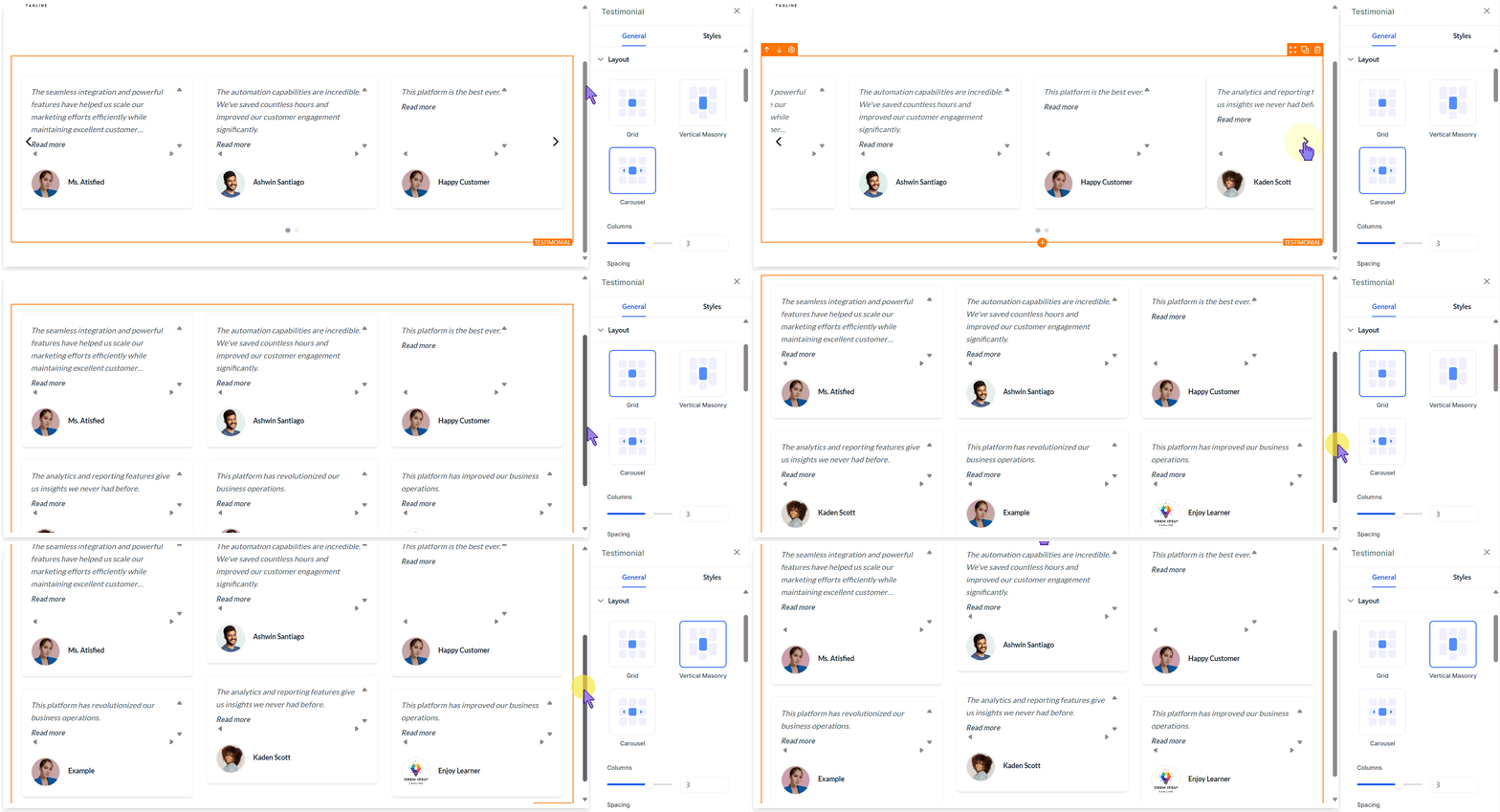
Den här sektionen låter dig anpassa hur omdömena visas. Du kan välja mellan tre layoutalternativ.
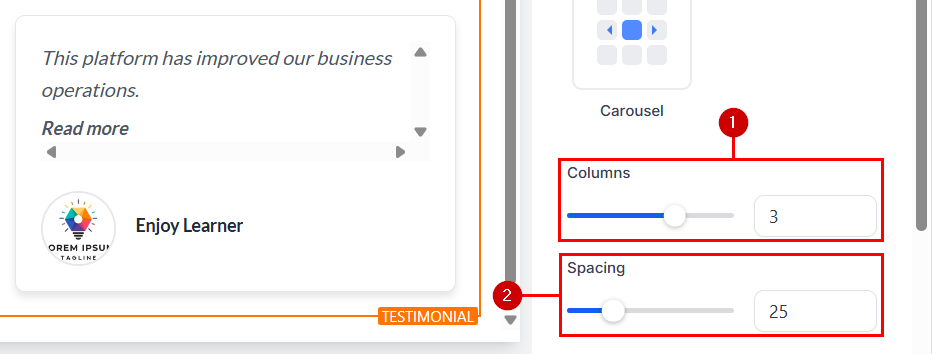
Columns (1) avgör hur många omdömen som visas per rad, och spacing (2) avgör hur nära ett omdöme placeras intill nästa.
Card Style
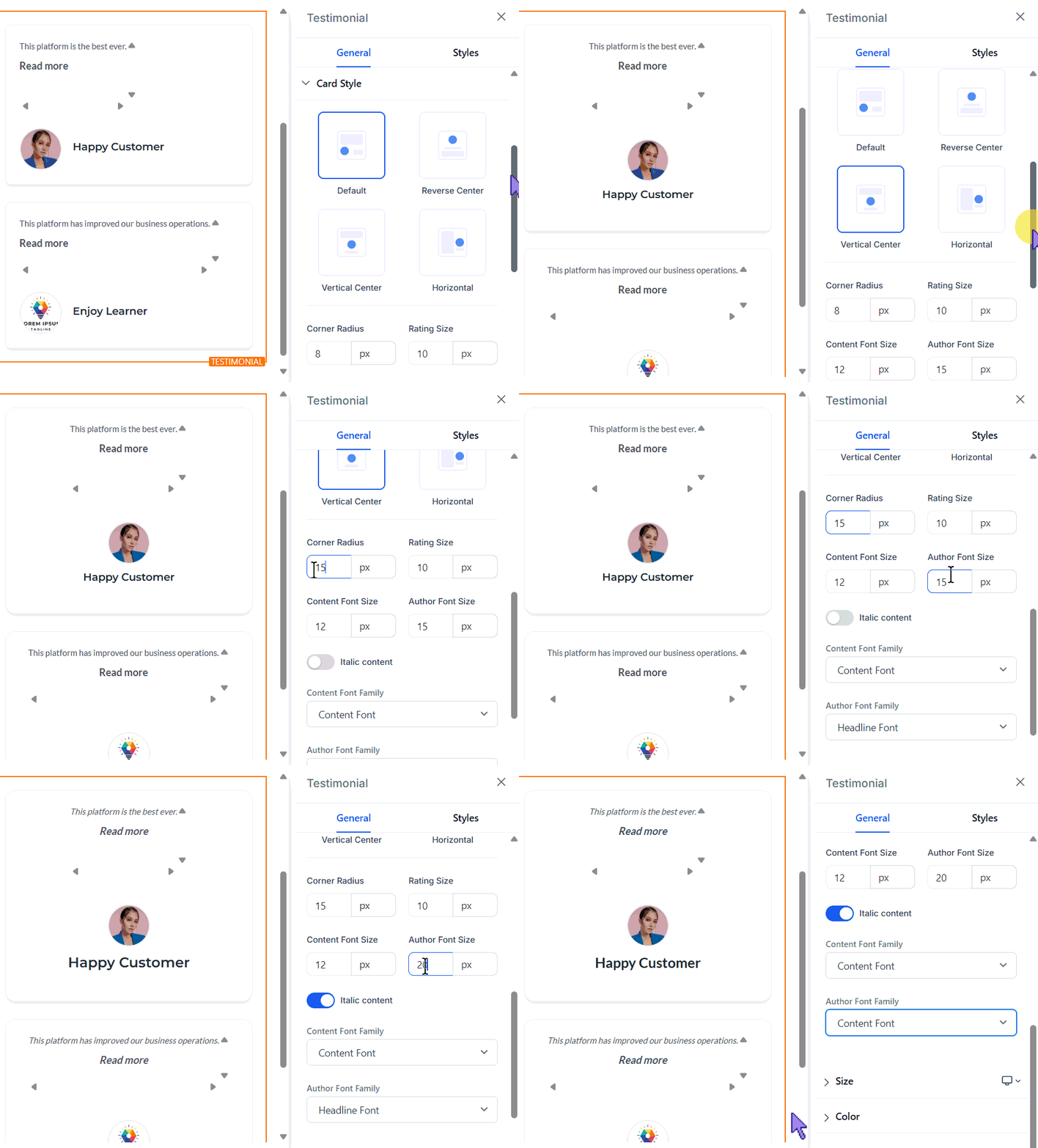
För att anpassa utseendet på omdömeskortet går du till den här sektionen. Alternativen du har här är:
- Card Layout: För att bestämma ordningen på informationen inuti kortet.
- Corner Radius: För att runda av hörnen på omdömeskortet.
- Rating Size: Styr storleken på stjärnbetyget i ditt omdömeskort, om det visas.
- Content and Author Font Size: För att bestämma storleken på texten i ditt omdömeskort.
- Content and Author Font Family: För att bestämma typografin på texten i ditt omdömeskort.
Size
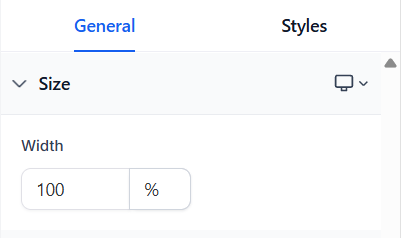
Den här sektionen låter dig ställa in bredden på Testimonial-elementet.
Color
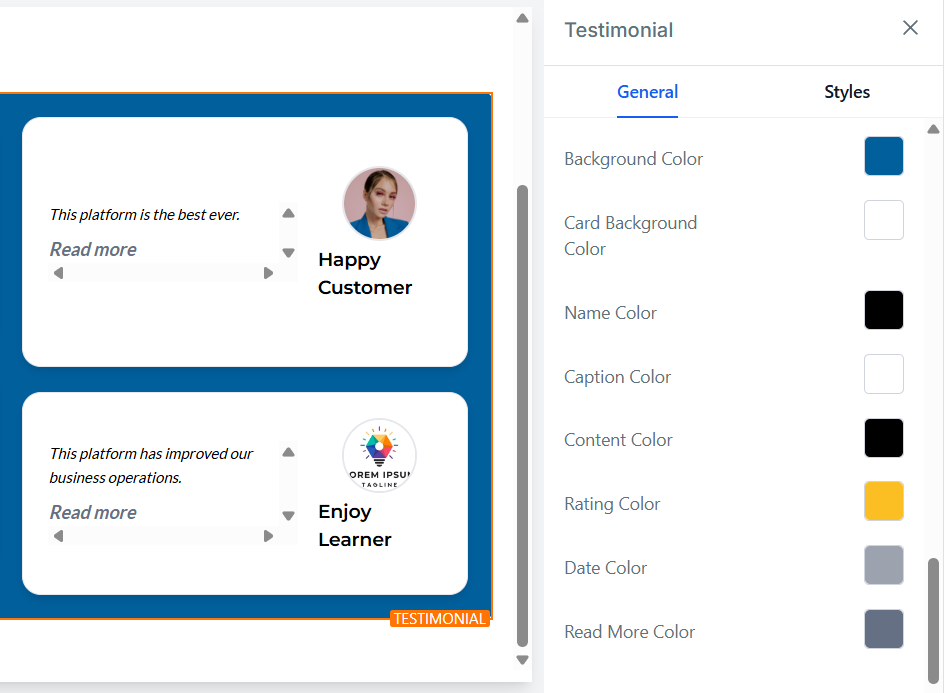
Den här sektionen låter dig anpassa färgerna på ditt Testimonial-element.
Stilinställningar
Avståndsalternativ
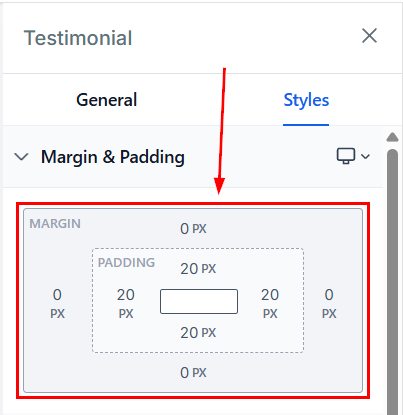
Det finns olika avståndsalternativ tillgängliga för att justera ditt innehåll. Beroende på vilket redigeringsalternativ du arbetar med kommer inställningarna endast att gälla för det alternativet. Om du till exempel redigerar en specifik rad (den BLÅ rutan) följer bara innehållet i den raden de inställningar du gör.
- Padding Left, Right, Top, and Bottom: Dessa fyra (4) olika reglage flyttar innehållet åt vänster, höger, upp eller ner, beroende på vilket reglage du klickar på.
- Margin Top and Bottom: Du kan justera den övre eller undre marginalen för ditt innehåll genom att växla dessa reglage.
Border Options
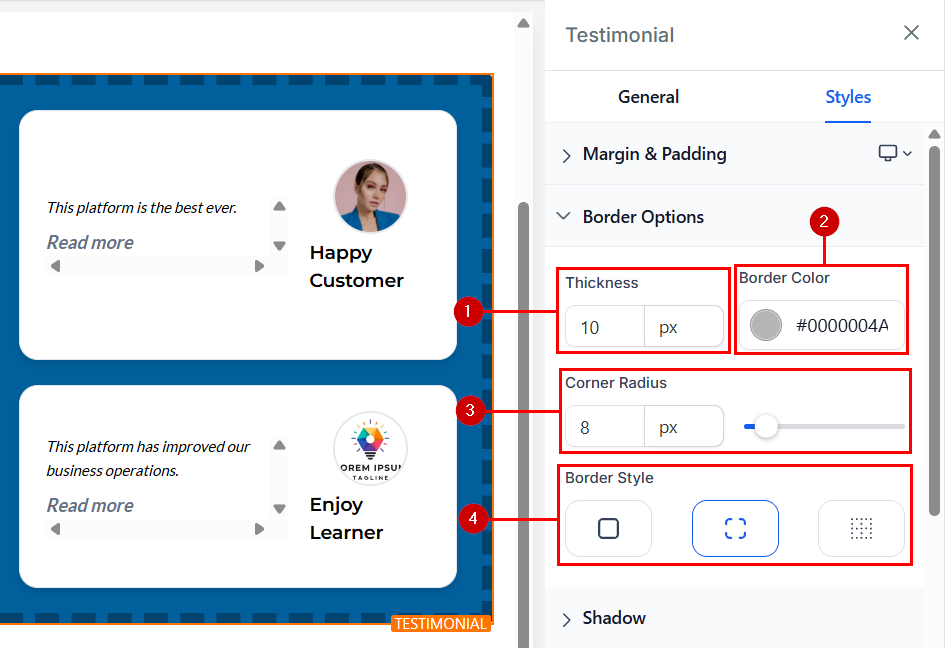
- Border Thickness: När du ökar kanttalet ökar tjockleken på kanten.
- Border Color: För att ändra kantens färg klickar du på färgikonen.
- Corner Radius: Genom att justera radien på kanten rundar du av hörnen; ju högre tal du väljer, desto rundare blir den.
- Border Style: Det finns tre (3) olika stilar för kanten. Det kan vara en heldragen, streckad eller punktad kant.
Shadow
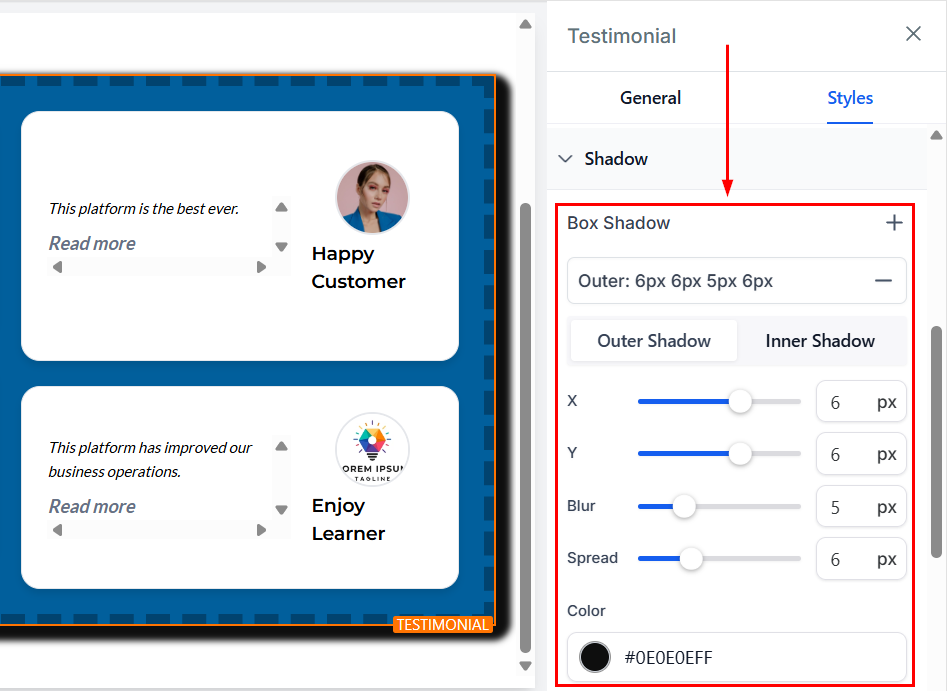
Använd detta alternativ för att lägga till en skuggeffekt på hela elementet. Justera skuggans oskärpa, spridning och färg för att skapa djup.
Visibility
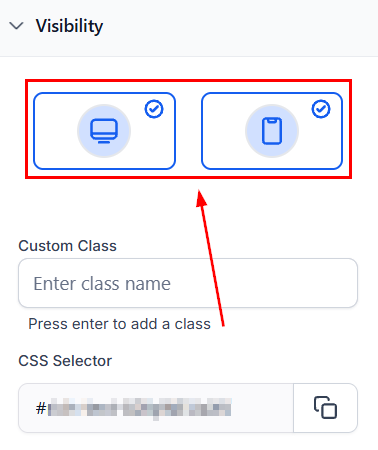
Du kan göra denna sida synlig på både dator och mobil, eller välja endast en av de två genom att klicka på det alternativ du vill aktivera.
Custom Class
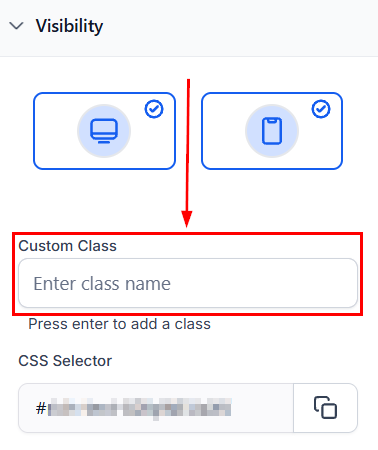
För att lägga till en anpassad klass fyller du helt enkelt i fältet Custom Class med önskat klassnamn.
CSS Selector
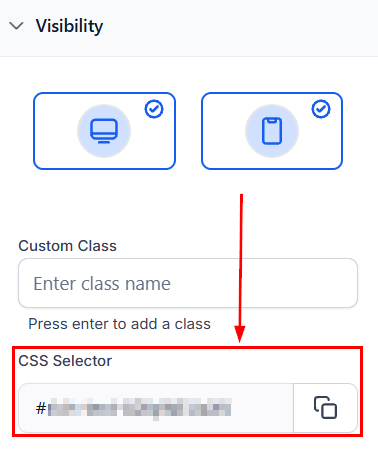
Klicka på kopieringsikonen till höger om referensnumret du vill kopiera för att kopiera CSS-väljaren.
Detta element hjälper dig att öka din trovärdighet och stärka förtroendet för ditt varumärke genom att visa upp kundfeedback utan att förlita dig på lösningar eller externa designverktyg.
Inte kund hos Funnelbud ännu?
Prova vårt allt-i-ett CRM för sälj och marknadsföring — gratis i 7 dagar, ingen bindningstid.