Hur man söker efter fel i arbetsflöden
Funktionen Error Highlight and Error Resolution using AI är designad för att effektivisera din arbetsflödeshantering genom att snabbt identifiera, förstå och lösa fel. Med hjälp av avancerade AI-funktioner ger den här funktionen visuella ledtrådar, handlingsbara insikter och tydlig felsökningsvägledning, allt tillgängligt direkt från fliken Fel på sidopanelen. Det säkerställer att dina arbetsflöden förblir effektiva och felfria, vilket förbättrar den totala produktiviteten.
Varför denna funktion är viktig
- Förbättrar arbetsflödets tillförlitlighet: Markerar snabbt och hjälper till att lösa fel för att säkerställa att dina arbetsflöden löper smidigt utan avbrott.
- Sparar tid: Det ger tydliga förklaringar och föreslagna korrigeringar för eventuella upptäckta fel.
- Ökar användarförtroendet: Förenklar felsökning av komplexa arbetsflöden, vilket ger dig möjlighet att lösa problem självständigt utan att förlita dig på extern support.
Använder Error Resolution AI
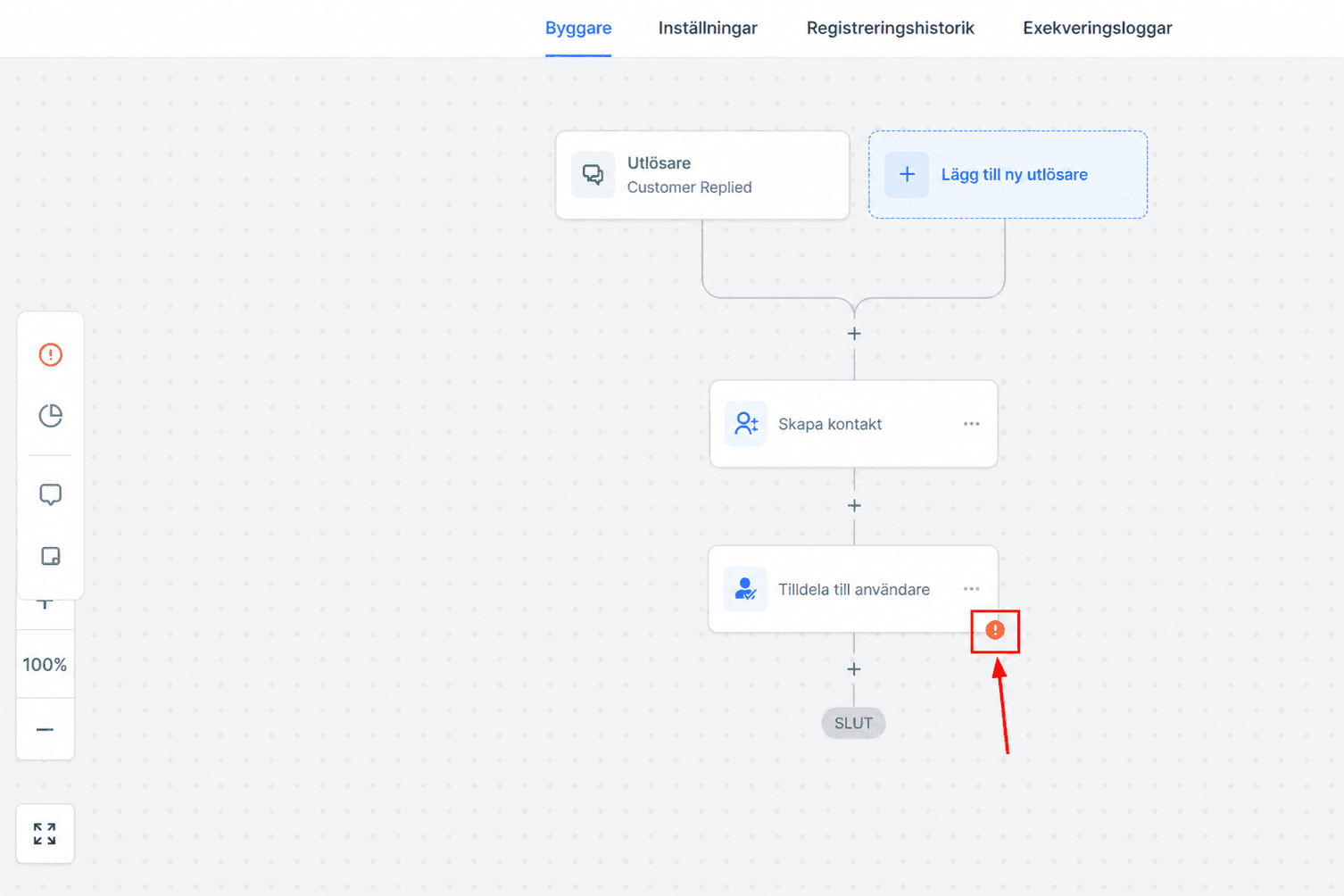
Fel indikeras i Workflow Builder med en felikon, som visas bredvid åtgärder och utlösare i det nedre högra hörnet.
Alternativt kan du klicka på fliken Fel i sidopanelen för att se en detaljerad lista över alla fel.
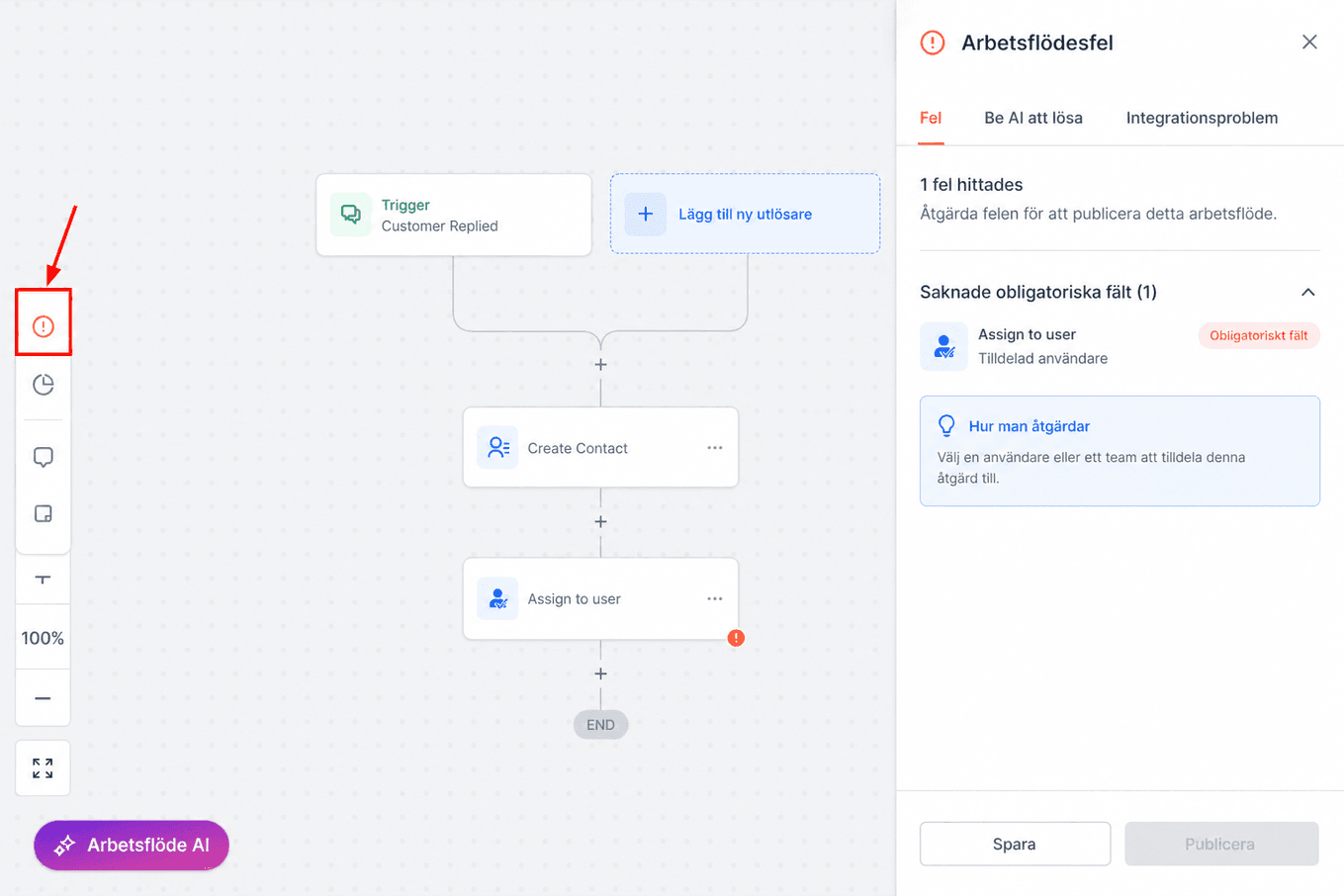
Felen kategoriseras i:
- Integrationsproblem: Fel relaterade till integrationer.
- Obligatoriska fält saknas: Fel orsakade av att viktiga data saknas i någon åtgärd eller trigger.
Använda AI Assistant för att lösa fel
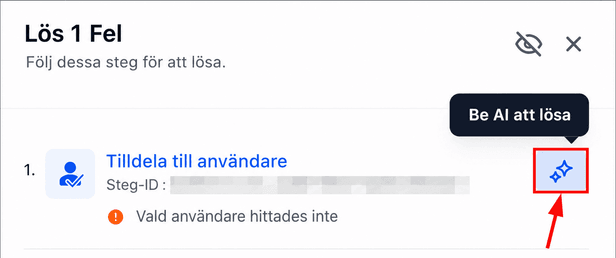
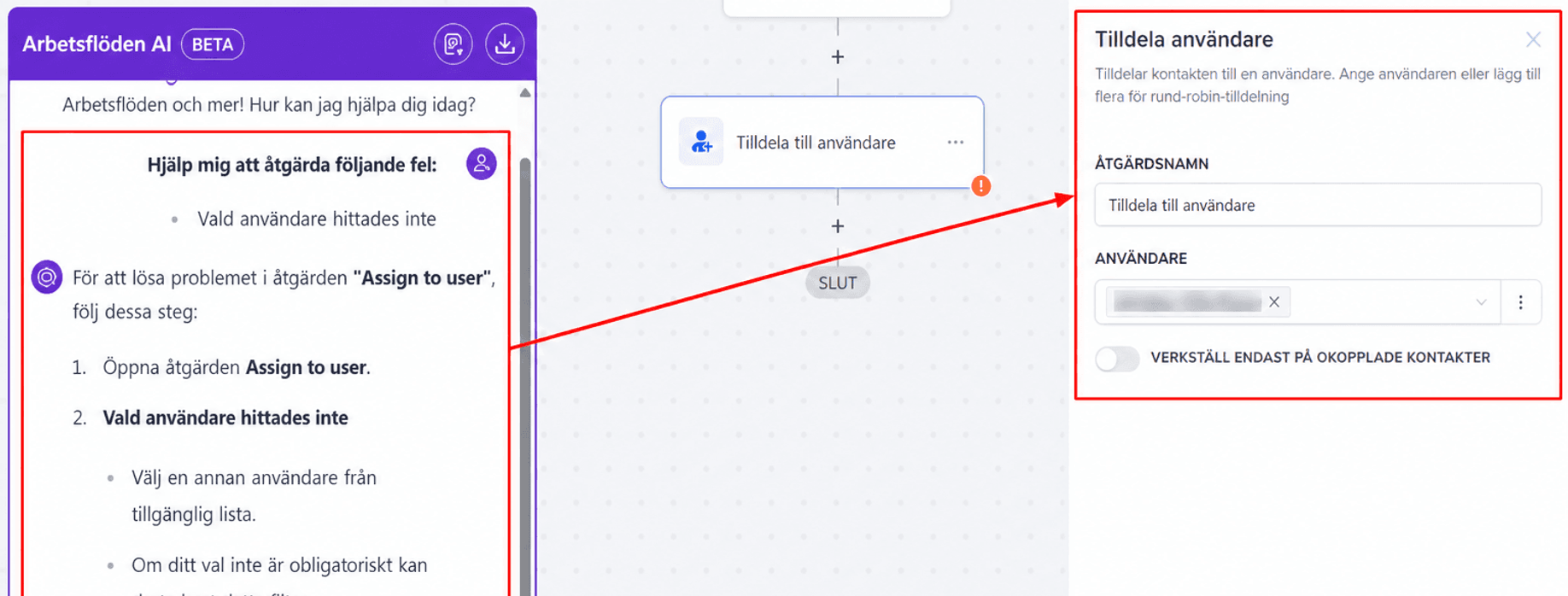
Klicka på felikonen för att öppna upplösningsfönstret och klicka sedan på knappen ****“****Be AI att lösa” bredvid det relevanta felet.
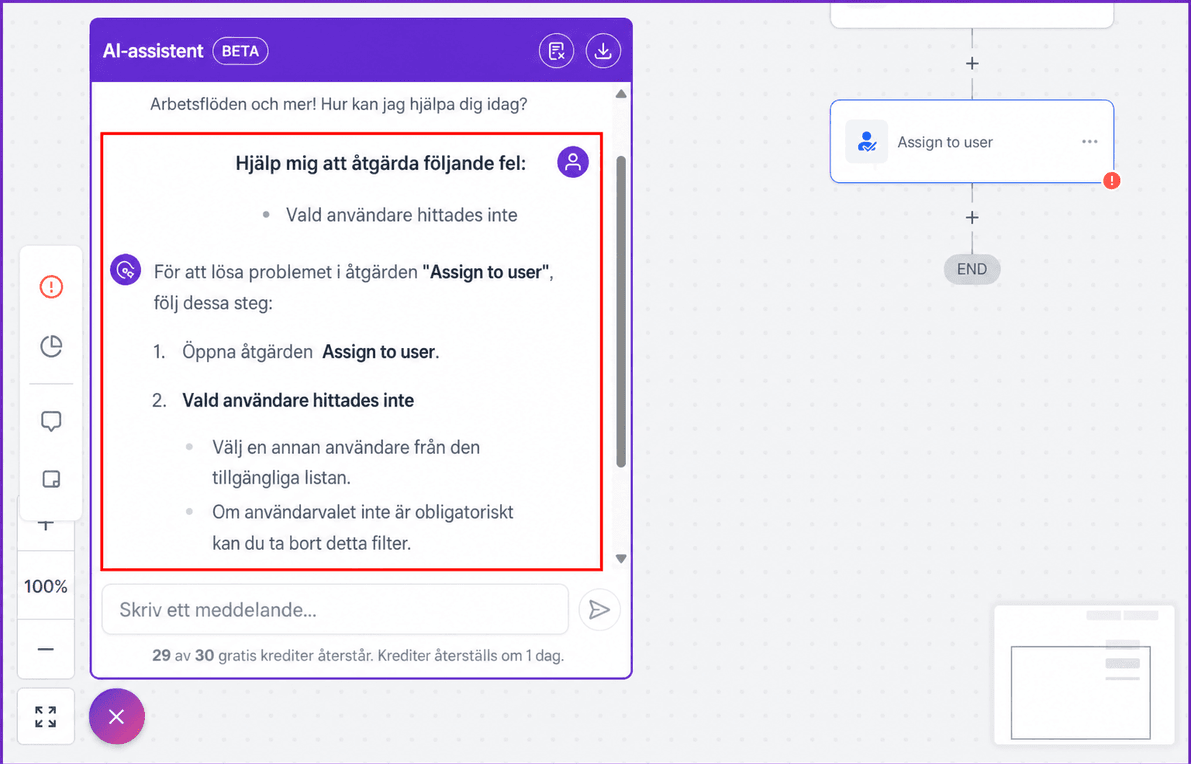
AI-assistenten öppnas i den vänstra panelen och ger en felförklaring som beskriver orsaken till problemet, tillsammans med föreslagna korrigeringar som erbjuder åtgärder för att lösa det.
Tillämpar korrigeringar
Tillämpa de föreslagna korrigeringarna direkt i sidofältet för åtgärd/utlösare. Om korrigeringen involverar externa integrationer kommer AI:n att guida dig till lämpliga konfigurationsinställningar.
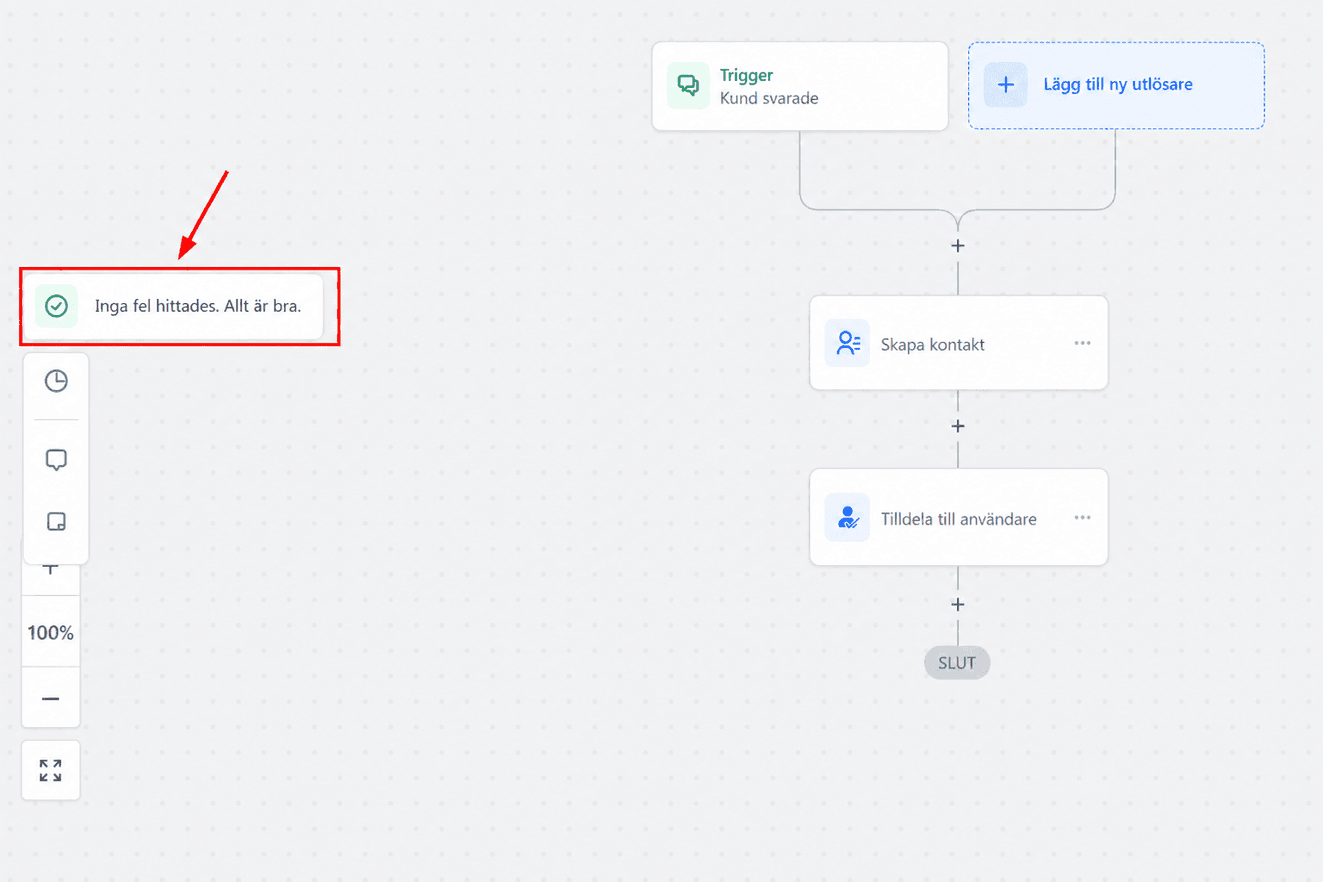
När felet åtgärdats försvinner felikonen, vilket indikerar att problemet har åtgärdats. Dessutom kommer fel automatiskt att tas bort från sidopanellistan när de är lösta.
Justera felflikens synlighet
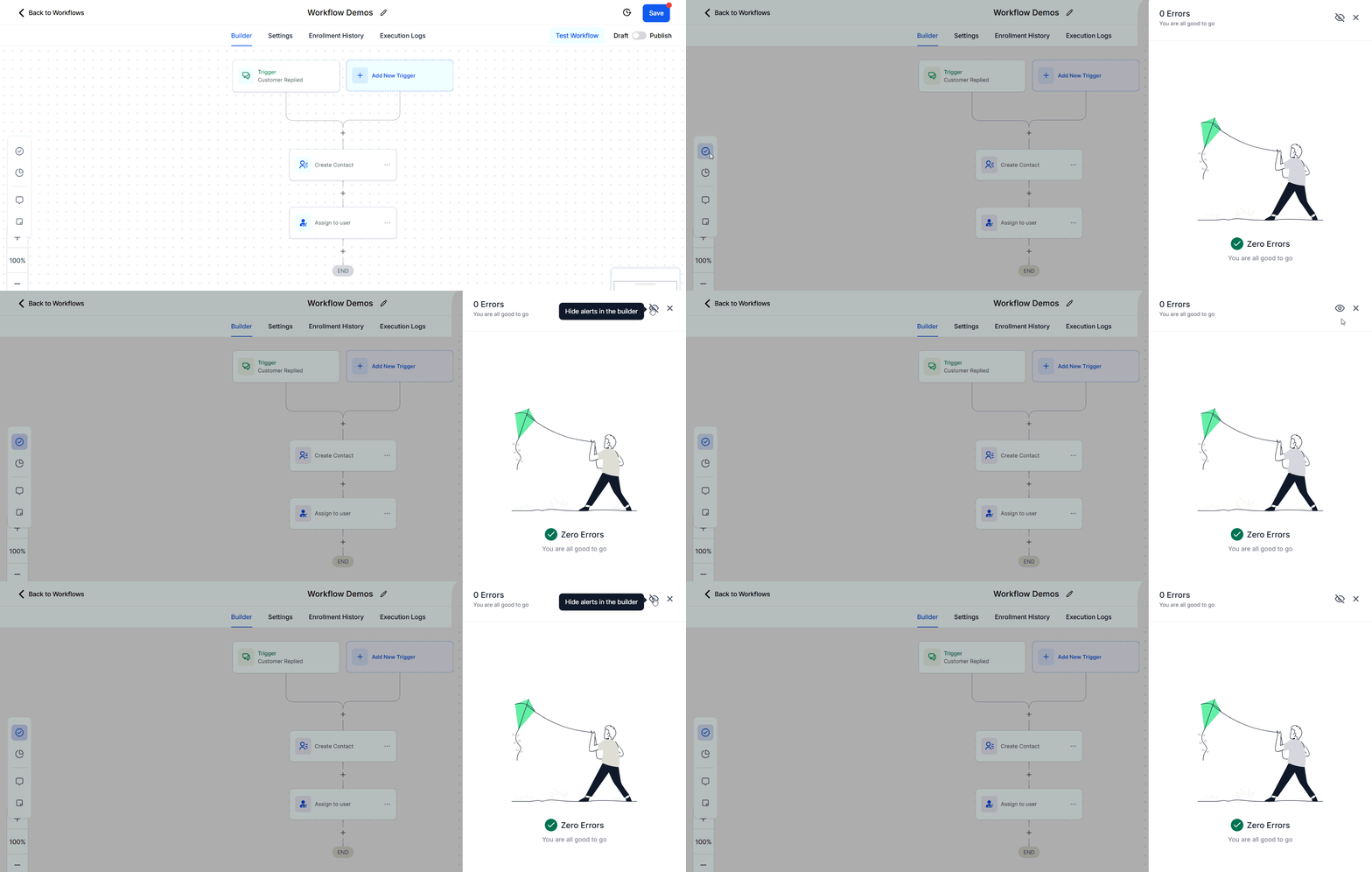
Inaktivera eller återaktivera felfliken baserat på dina inställningar genom att klicka på ögonknappen i felpanelens inställningar. Genom att göra det kan du ta bort röran och använda dina arbetsflödesanpassningsalternativ.
Funktionen Error Highlight och Error Resolution med hjälp av AI förbättrar avsevärt enkelheten och effektiviteten i att hantera arbetsflöden. Att snabbt identifiera problem och tillhandahålla tydliga lösningar minskar den tid och ansträngning som läggs på felsökning, vilket gör att du med säkerhet kan hantera och lösa fel. Oavsett om du har att göra med integrationsproblem eller saknad data, säkerställer den här funktionen smidiga, pålitliga arbetsflöden varje gång.
Typer av fellösning
Integrationsproblem
- Fel: Integration med Facebook misslyckades på grund av felaktig autentisering.
- Upplösning: AI-assistenten uppmanar dig att återansluta eller autentisera integrationen igen.
Obligatoriska fält saknas
- Fel: En åtgärd saknar obligatoriska fält (t.ex. mötesdatum, anpassade fält, etc.).
- Upplösning: AI Assistant listar de saknade fälten och erbjuder alternativ för att kartlägga dem.
Vanliga frågor
F. Kan jag dölja felikonerna permanent?
- Ja, du kan stänga av dem från sidopanelens inställningar.
F. Kommer mitt publicerade arbetsflöde att flyttas till utkaststadiet om ett fel hittas?
- Nej, arbetsflödet flyttas inte till utkaststadiet om ett fel hittas.
Inte kund hos Funnelbud ännu?
Prova vårt allt-i-ett CRM för sälj och marknadsföring — gratis i 7 dagar, ingen bindningstid.