Så här massimporterar du anpassade objekt
Att hantera stora mängder data kan ta mycket tid om du skapar poster en i taget. Massimport av anpassade objektposter gör processen mycket snabbare. Genom att ladda upp en CSV-fil kan du skapa nya poster, uppdatera befintliga eller göra båda samtidigt – allt samtidigt som du håller din data organiserad och fri från dubbletter.
Hur man ställer in en massimport av anpassade objekt
Att förbereda din CSV-fil och mappningsfält på rätt sätt hjälper till att säkerställa en smidig import. Genom att följa dessa steg kan du förhindra dubbletter och minska antalet fel.
Starta importen
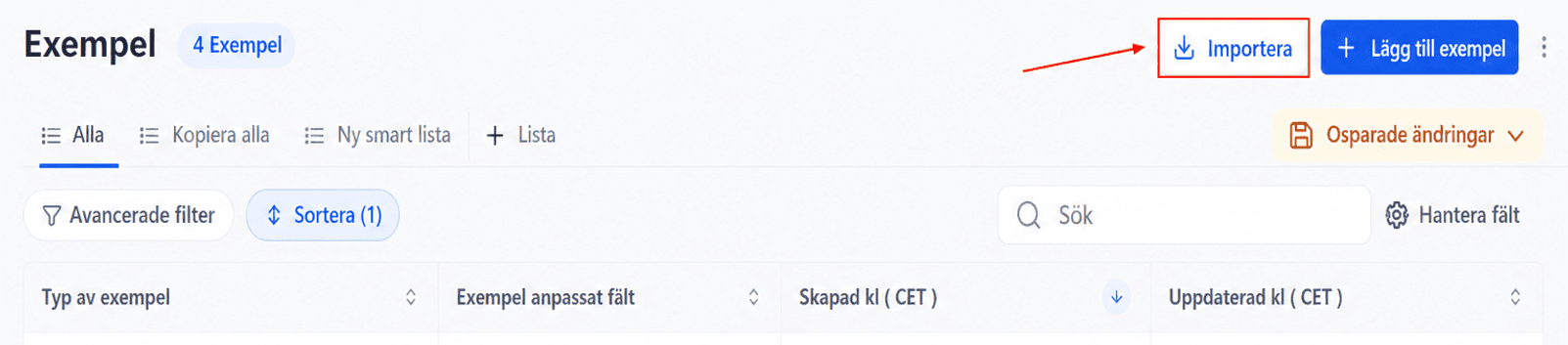
Öppna fliken Anpassade objekt i ditt konto där du vill importera poster och klicka sedan på Importera i det övre högra hörnet.
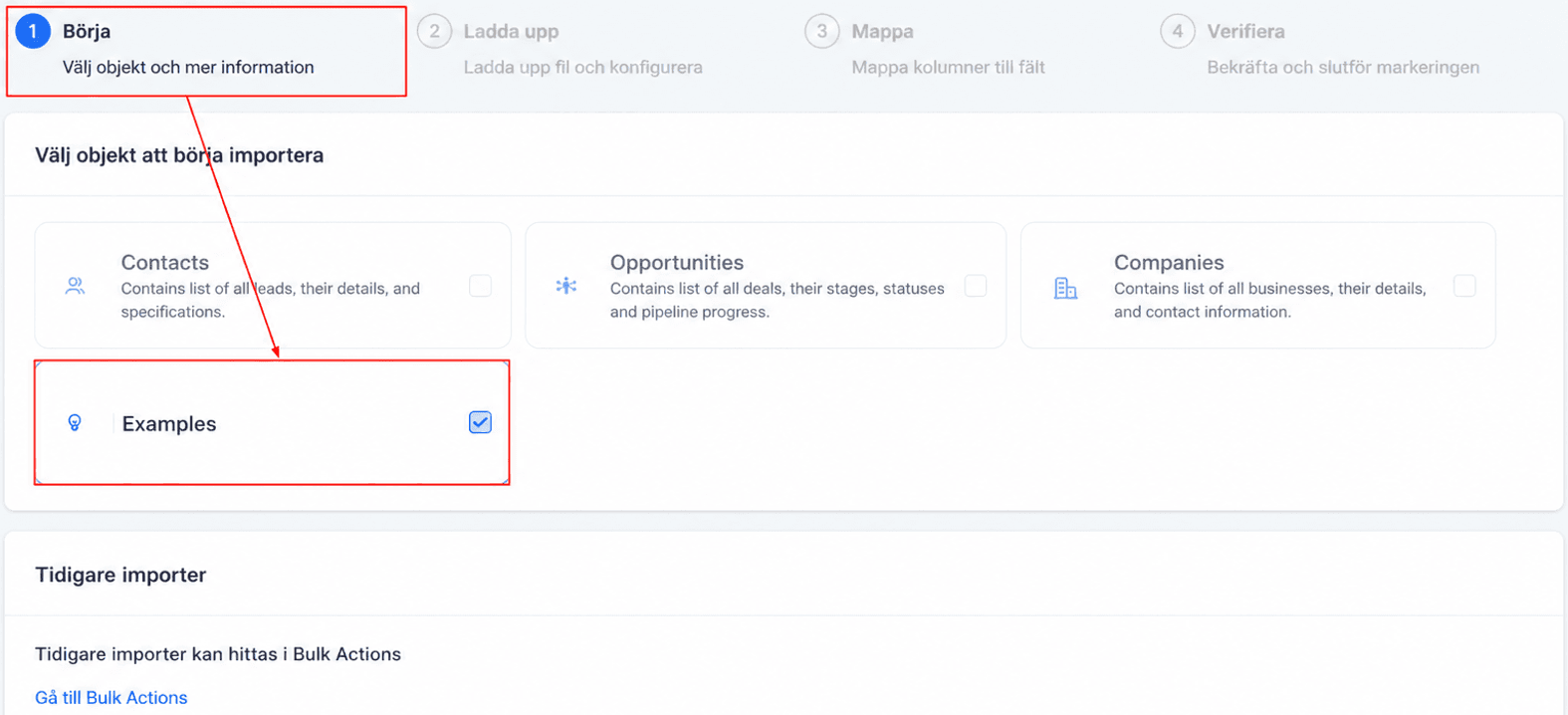
Börja
Välj de objekt du vill importera.
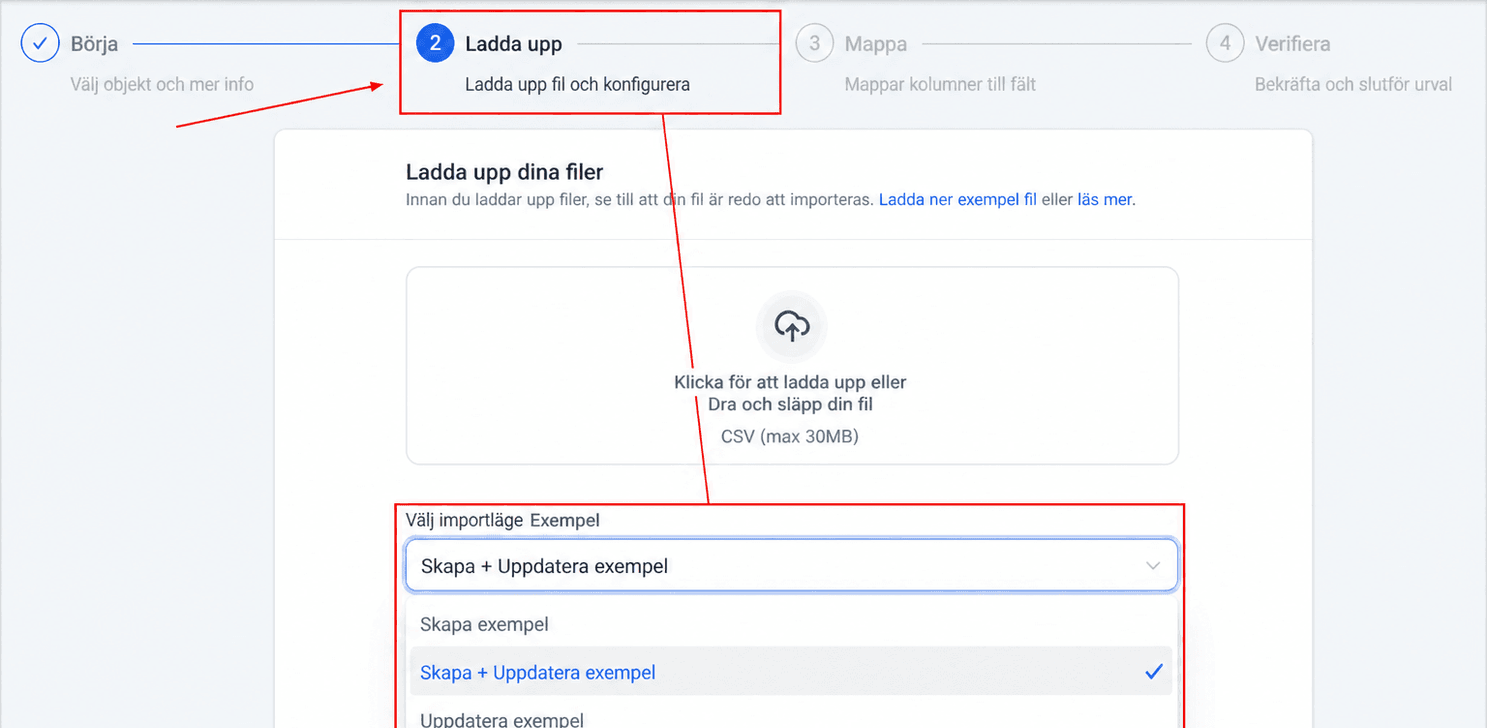
Ladda upp
Välj importläge:
- Skapa – När du importerar helt nya poster.
- Uppdatera – När du bara vill ändra befintliga poster.
- Skapa + Uppdatera – När din CSV innehåller både nya och befintliga poster.
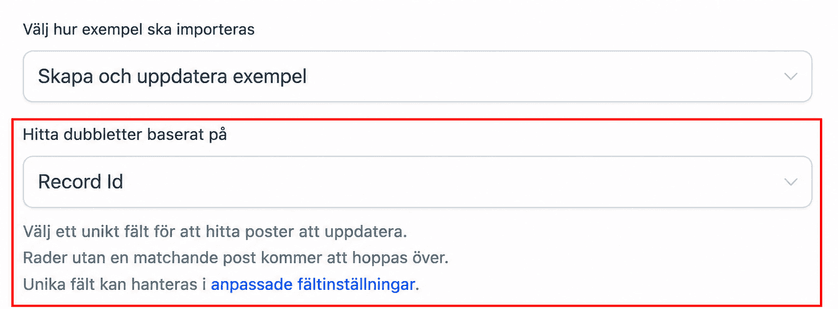
Om flera unika fält mappas kommer du att bli ombedd att välja vilket fält som ska användas för att upptäcka dubbletter.
Karta
Matcha kolumnerna i din CSV-fil med rätt fält.
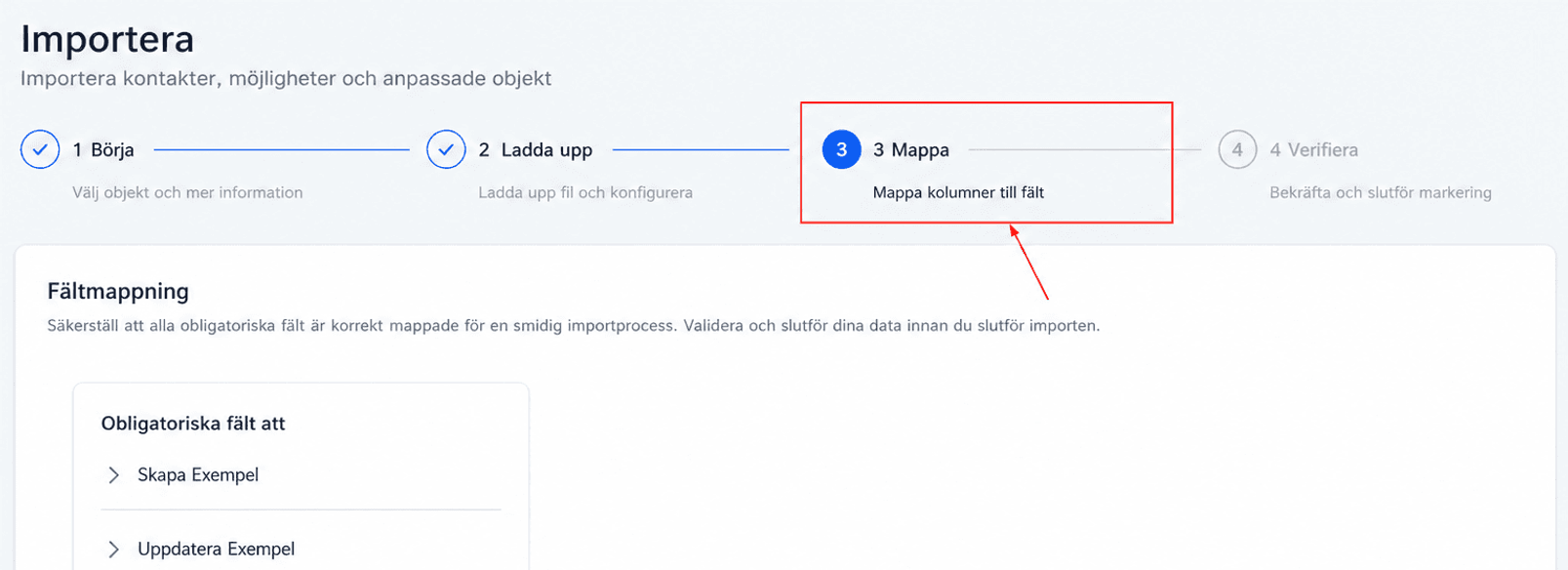
Rekommenderad beställning:
- Karta primära eller obligatoriska fält först
- Mappa sedan ytterligare fält som Ägare eller Följare om det behövs
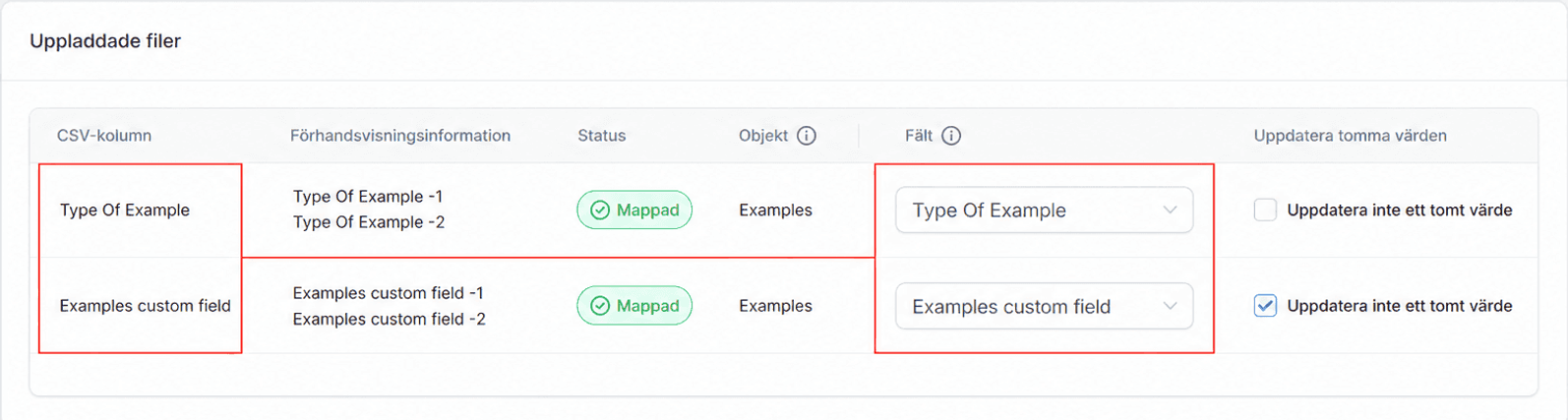
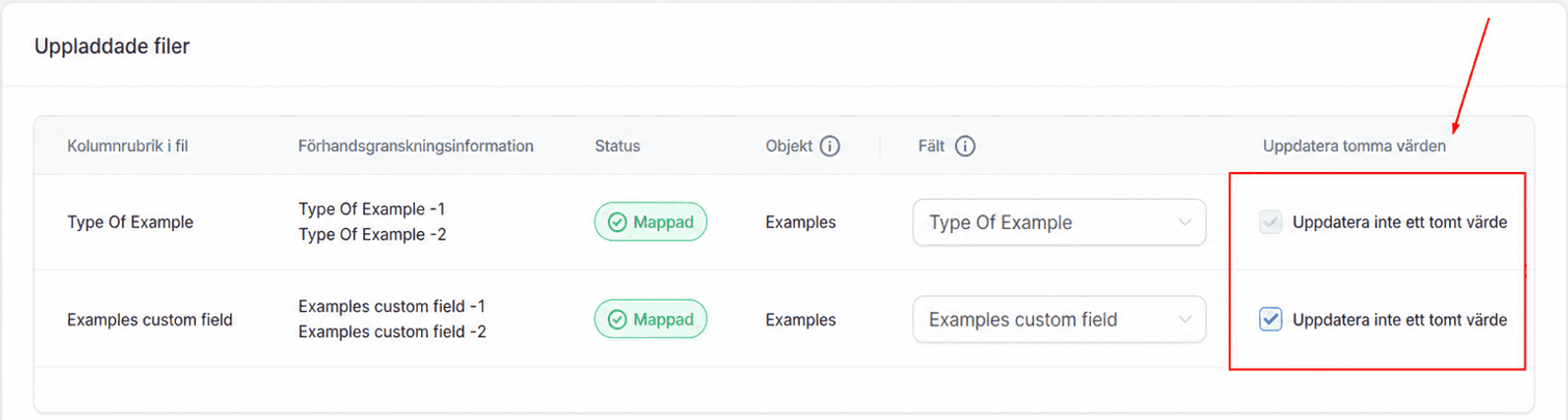
Alternativt, aktivera “uppdatera tomma värden” om du vill att tomma värden i din CSV ska skriva över befintliga värden under uppdateringar.
📌Obs: Primära eller obligatoriska fält kan inte skrivas över med tomma värden.
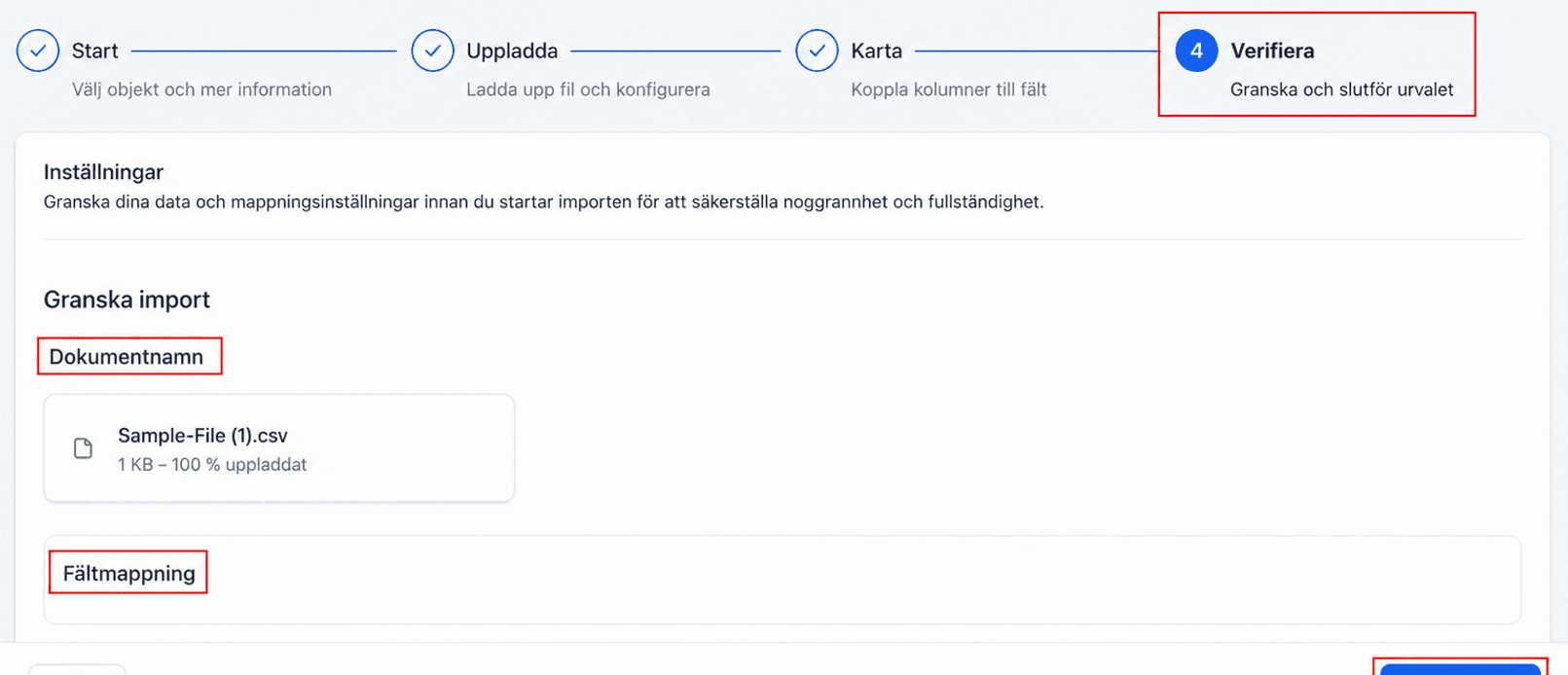
Verifiera
Ta dig tid att granska detaljerna för din import, såsom dokumentnamn och fältmappning, och klicka sedan på Starta import.
Hantera din import
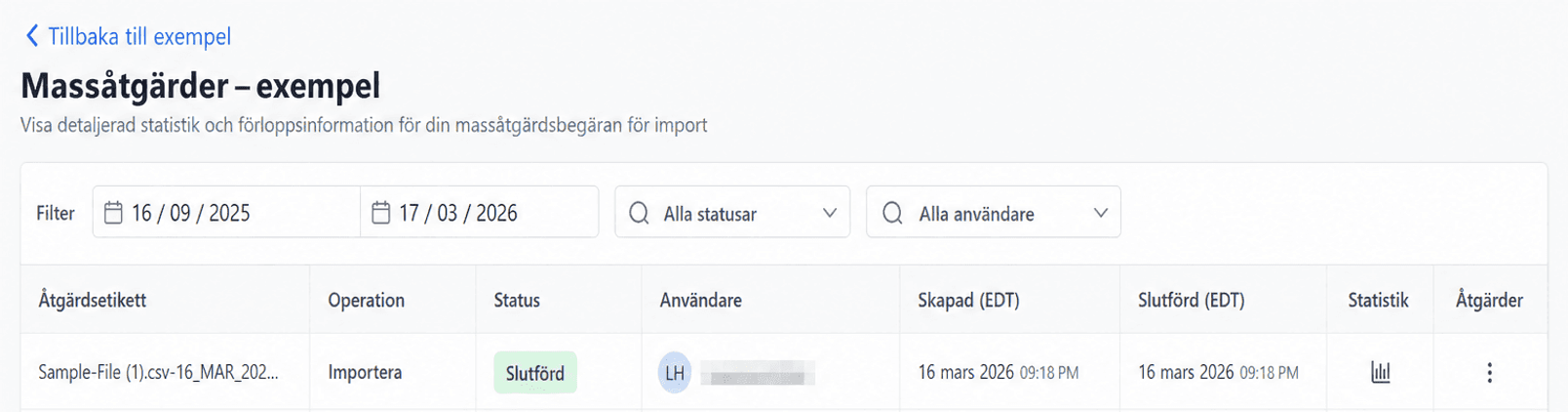
När du har slutfört dessa steg kan du övervaka och kontrollera din import från [Anpassat objekt] > menyn Åtgärder > Bulkåtgärder.

Härifrån kan du:
- Pausa en import
- Återuppta det senare
- Avbryt importen om det behövs
Du kan också öppna importen för att se statistik och resultat på radnivå.
Massimport av anpassade objektposter är ett av de snabbaste sätten att ställa in eller uppdatera stora datamängder. Genom att förbereda en ren CSV-fil, mappa dina fält korrekt och använda dedupekontroller kan du snabbt importera data samtidigt som du håller dina poster korrekta och organiserade.
Vanliga frågor
Vad betyder “strikt konflikthantering över unika fält”?
- Om en rad i din CSV skulle bryta mot reglerna för ett unikt fält (till exempel om du försöker använda ett värde som redan finns på en annan post), kommer systemet att flagga den raden med ett fel eller en varning så att du kan fixa det.
Vad händer om jag avbryter en import?
- Genom att avbryta bearbetas de återstående raderna. Alla rader som redan var klara kan fortfarande tillämpas.
Var kan jag se fel och hur åtgärdar jag dem?
- Öppna importinformationen och kolla avsnittet Stats. Fel och varningar kommer att visa meddelanden på radnivå tillsammans med vägledning om hur man löser dem.
Kan jag importera flera anpassade objekt i en CSV?
- Nej. Varje CSV-fil kan för närvarande importera poster för endast ett anpassat objekt åt gången. Import av flera objekt kan läggas till i framtiden.
Inte kund hos Funnelbud ännu?
Prova vårt allt-i-ett CRM för sälj och marknadsföring — gratis i 7 dagar, ingen bindningstid.