Så bäddar du in Google Calendar på din webbplats
Att bädda in Google Calendar på CRM-webbplatsen ger ett smidigt sätt att hantera och dela händelser med team och kunder. Centraliserad händelseinformation ökar synligheten utan att användare behöver lämna plattformen. Guiden går igenom inbäddning steg för steg.
Bädda in Google Calendar
Skapa eller välj kalender
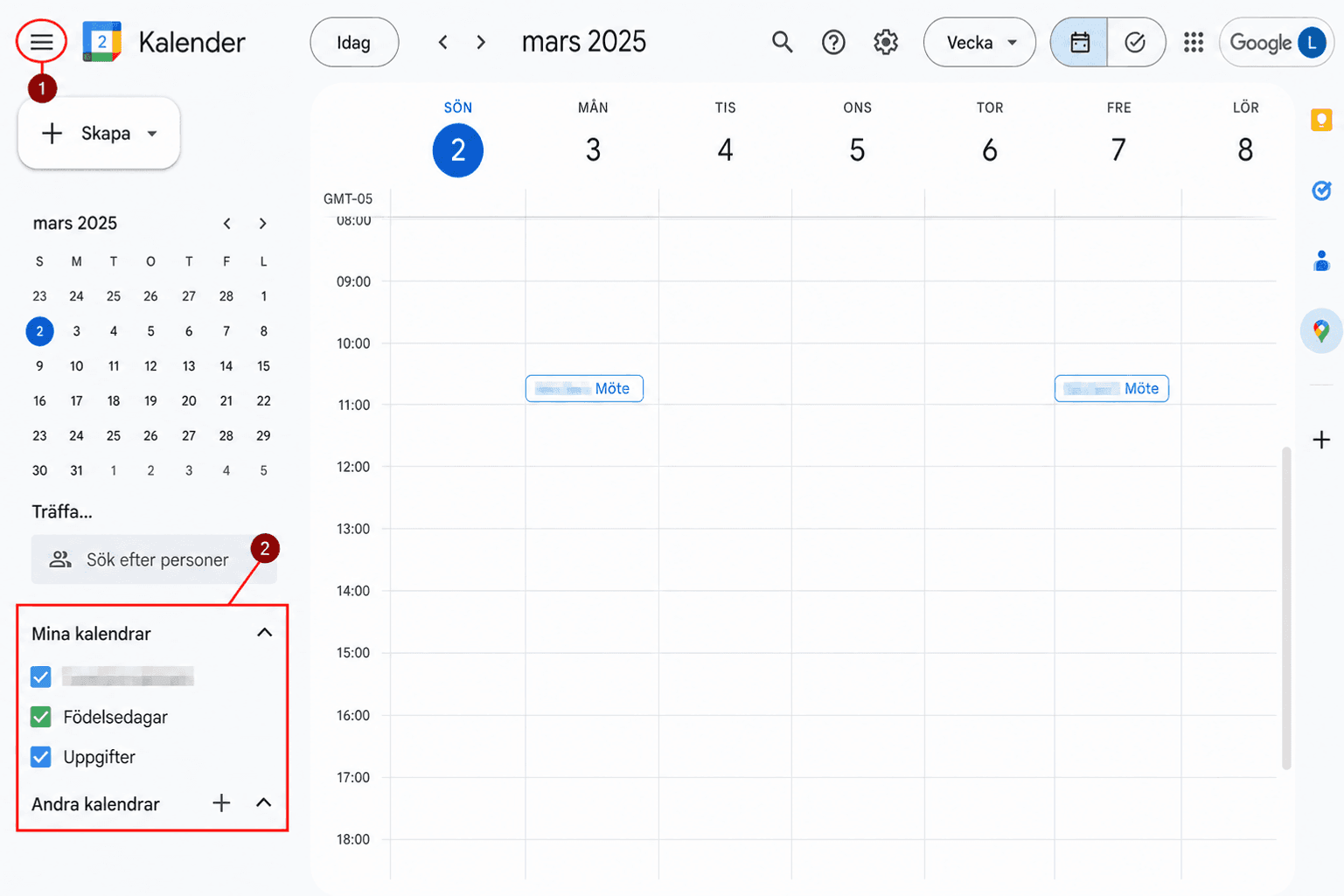
Gå till calendar.google.com, välj befintlig kalender eller skapa ny via plusknappen bredvid Other calendars och Create new calendar.
Konfigurera kalendern
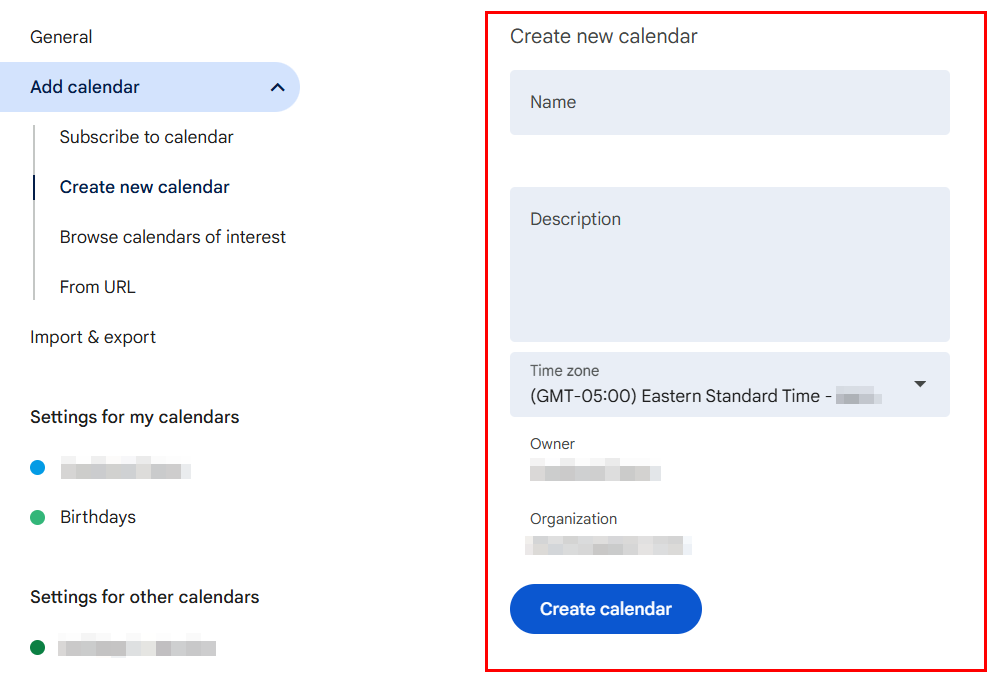
Vid ny kalender: ge den namn och välj rätt tidszon för att undvika schemakonflikter.
Lägg till händelser
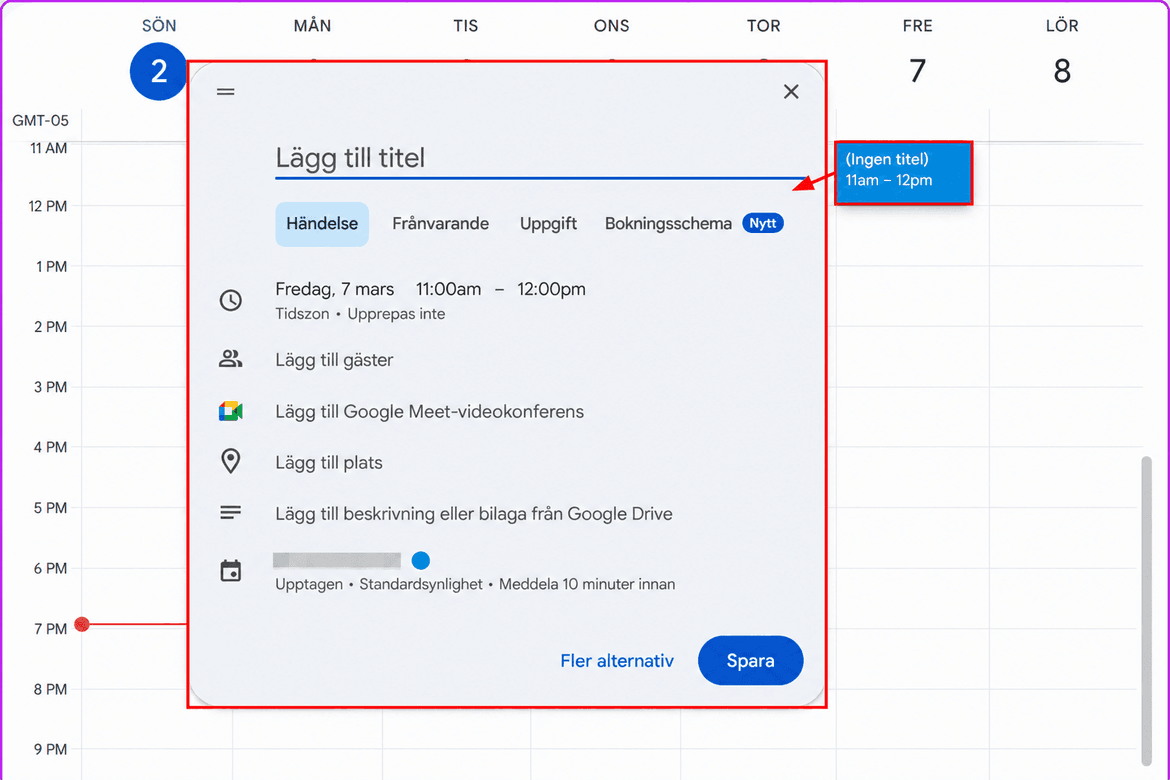
Klicka på datum och tid för att lägga till händelse. Ställ in upprepning, beskrivning och länkar vid behov.
Bädda in kalendern
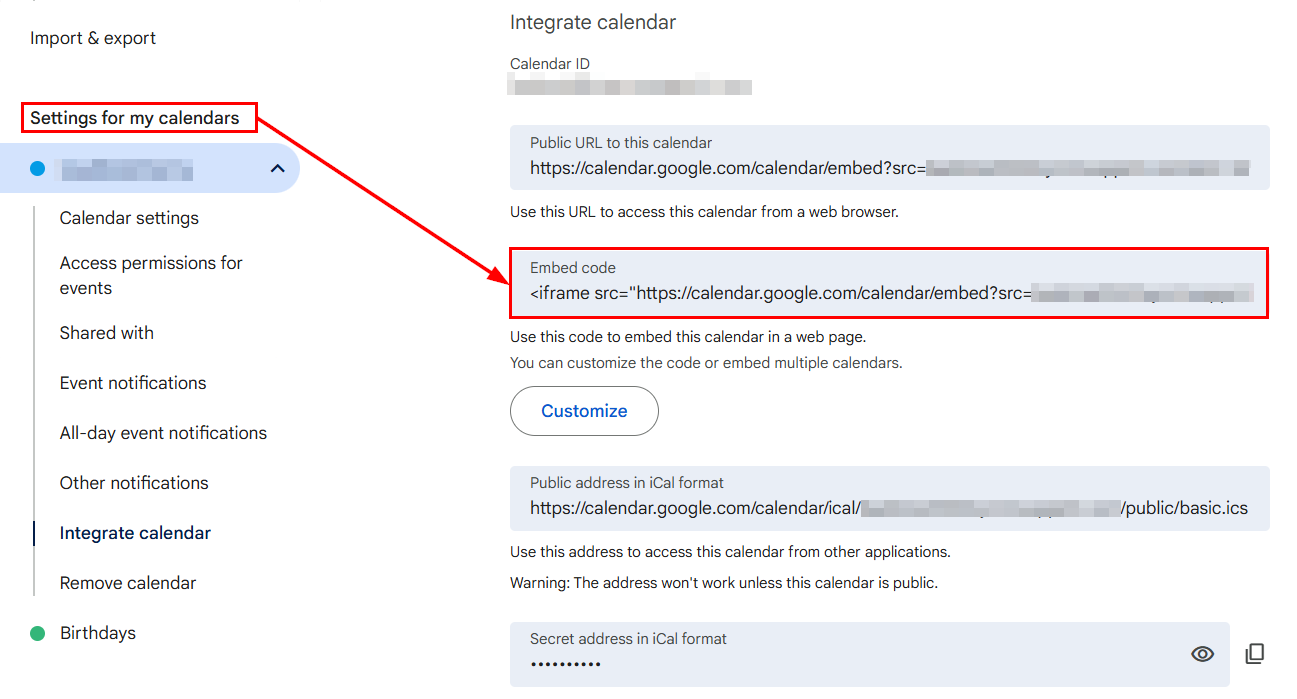
I Google Calendar-inställningar, under Settings for my calendars, välj Integrate calendar och kopiera inbäddningskoden.
Ändra webbplatsen
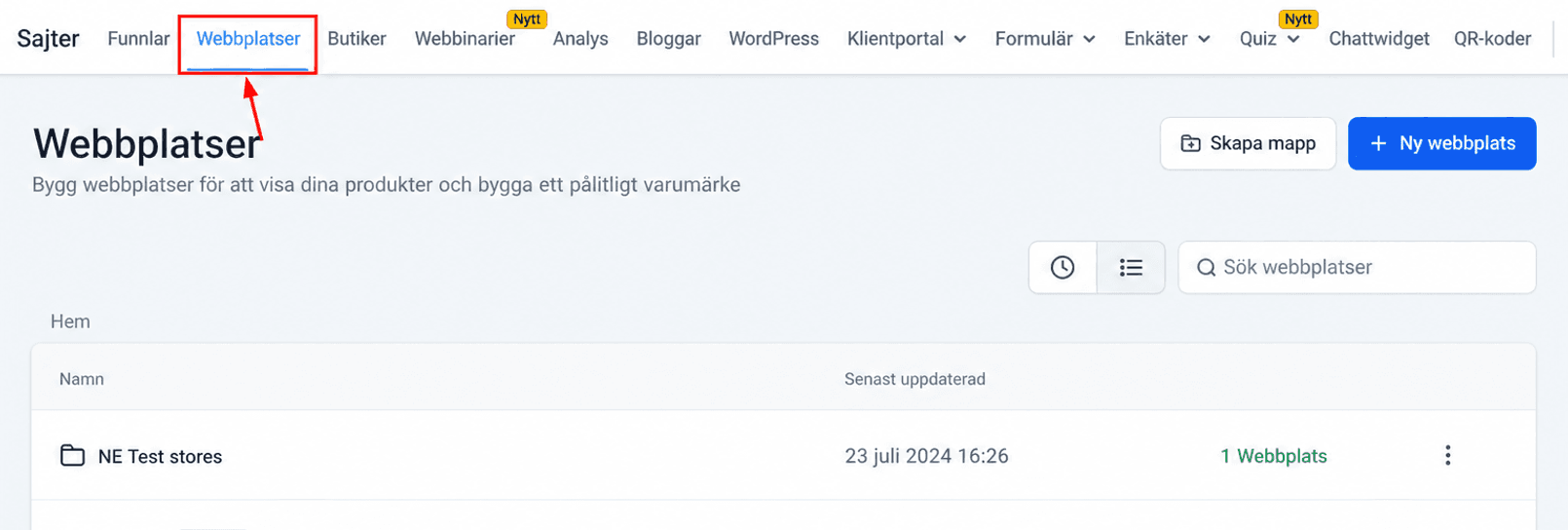
Gå till Websites, välj webbplats eller skapa ny.
Lägg till Code-element och klistra in koden.
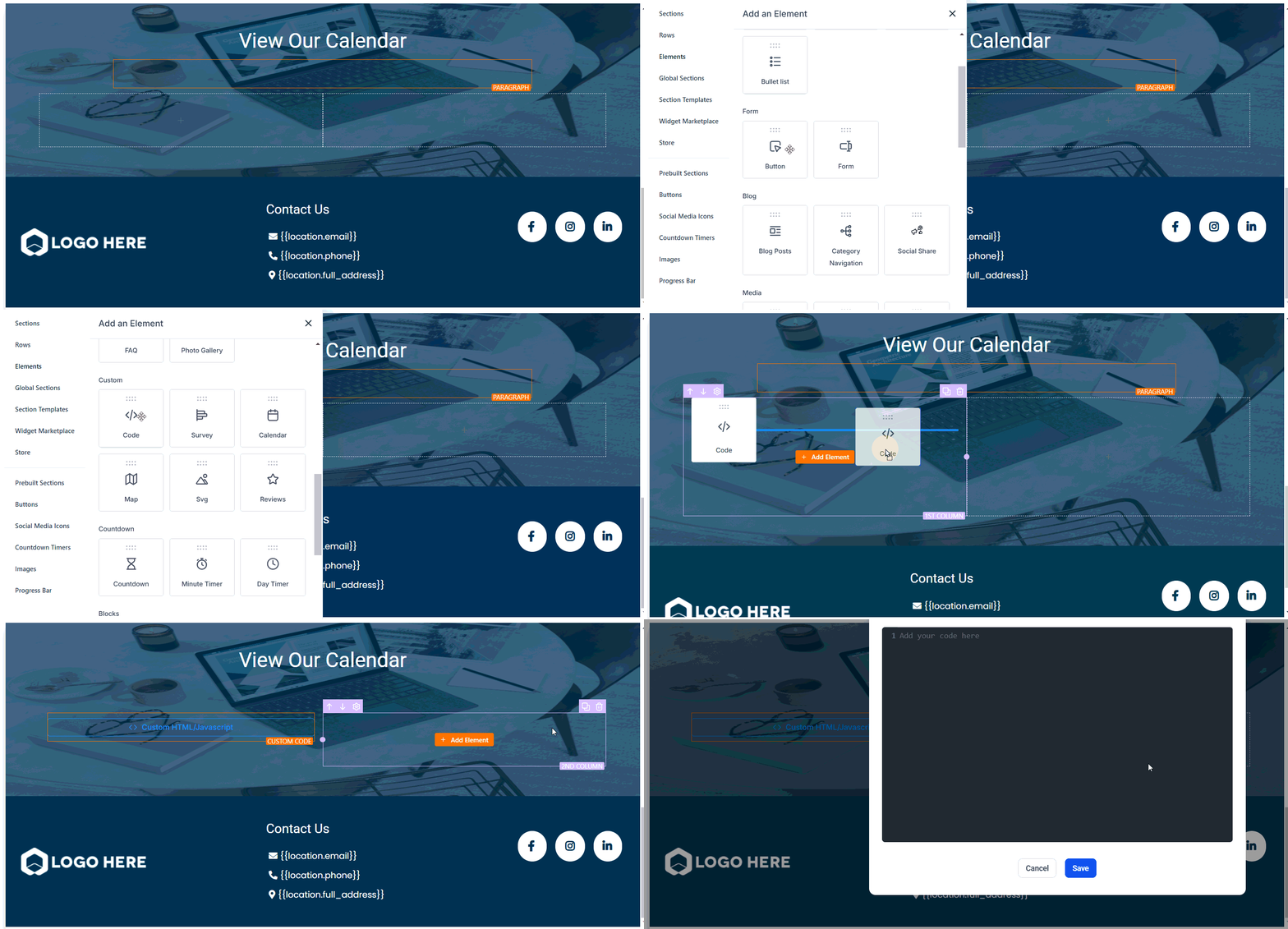
Spara och förhandsgranska. Publicera när du är nöjd.
📌Obs: Inbäddningen visar kalendern, men kunder och team kan inte boka via den. För bokning rekommenderas Calendar Element.
Felsökning
- Om kalendern inte visas: spara alla ändringar och uppdatera sidan.
- Kontrollera att Google Calendar är public så den kan visas inbäddad.
Vanliga frågor
F: Kan jag bädda in flera kalendrar?
- Ja, upprepa processen för varje kalender.
F: Uppdateras ändringar automatiskt på CRM-webbplatsen?
- Ja, nya händelser och ändringar i Google Calendar syns i den inbäddade kalendern.
F: Kan jag anpassa utseendet?
- Google erbjuder alternativ för storlek och färgtema.
Inte kund hos Funnelbud ännu?
Prova vårt allt-i-ett CRM för sälj och marknadsföring — gratis i 7 dagar, ingen bindningstid.