Ordna om widgets
Genom att anpassa din instrumentpanelslayout kan du skräddarsy gränssnittet efter dina behov, vilket säkerställer ett mer effektivt och strömlinjeformat arbetsflöde. Med bara några enkla steg kan du ordna om widgets för optimal synlighet och funktionalitet, så att din instrumentpanel fungerar precis som du vill.
Gå in i redigeringsläge
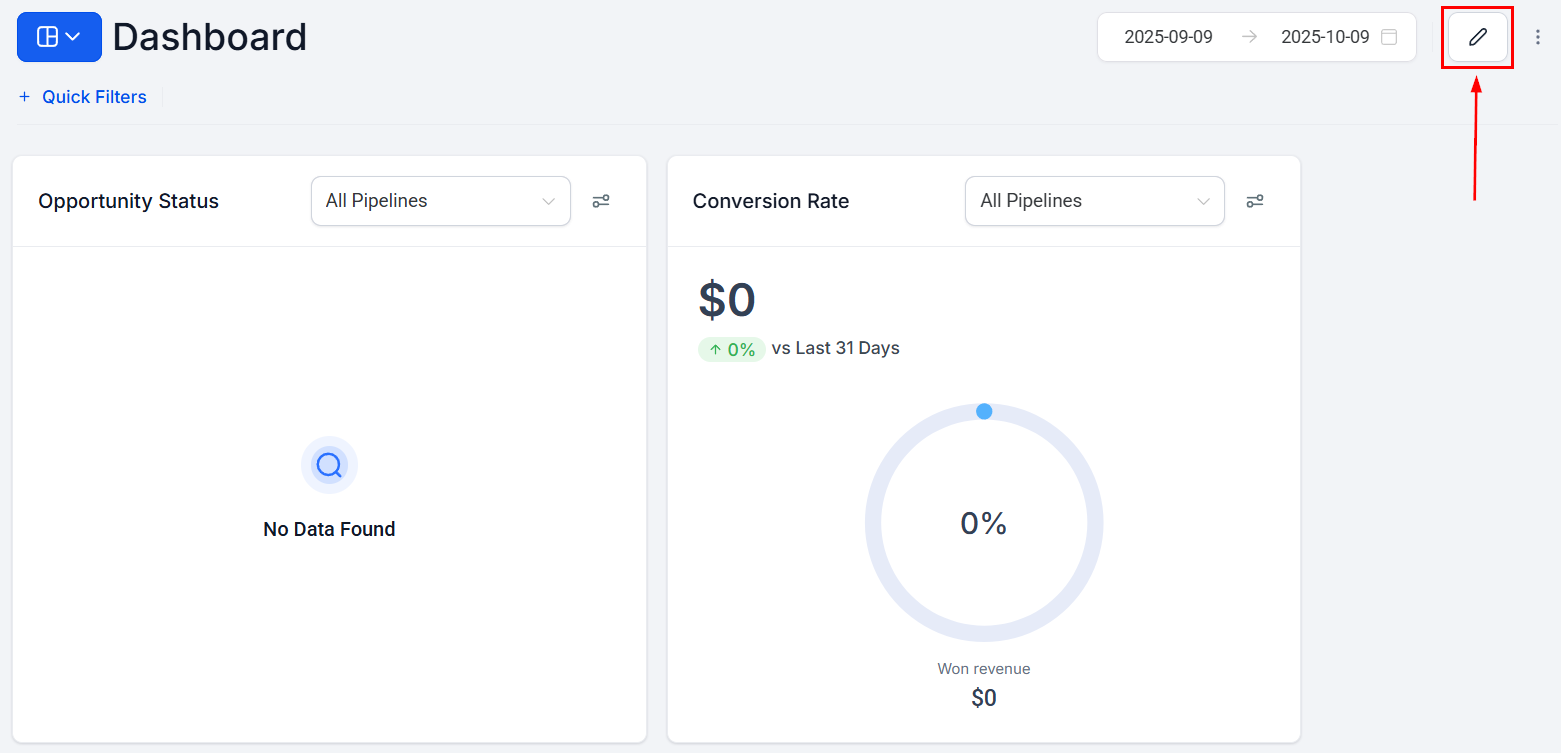
Börja din anpassningsresa genom att klicka på din instrumentpanels “Redigera”-knapp. Detta låser upp redigeringsläget, där du har full kontroll över att ändra och anpassa din instrumentpanelslayout.
Dra och släpp för precision
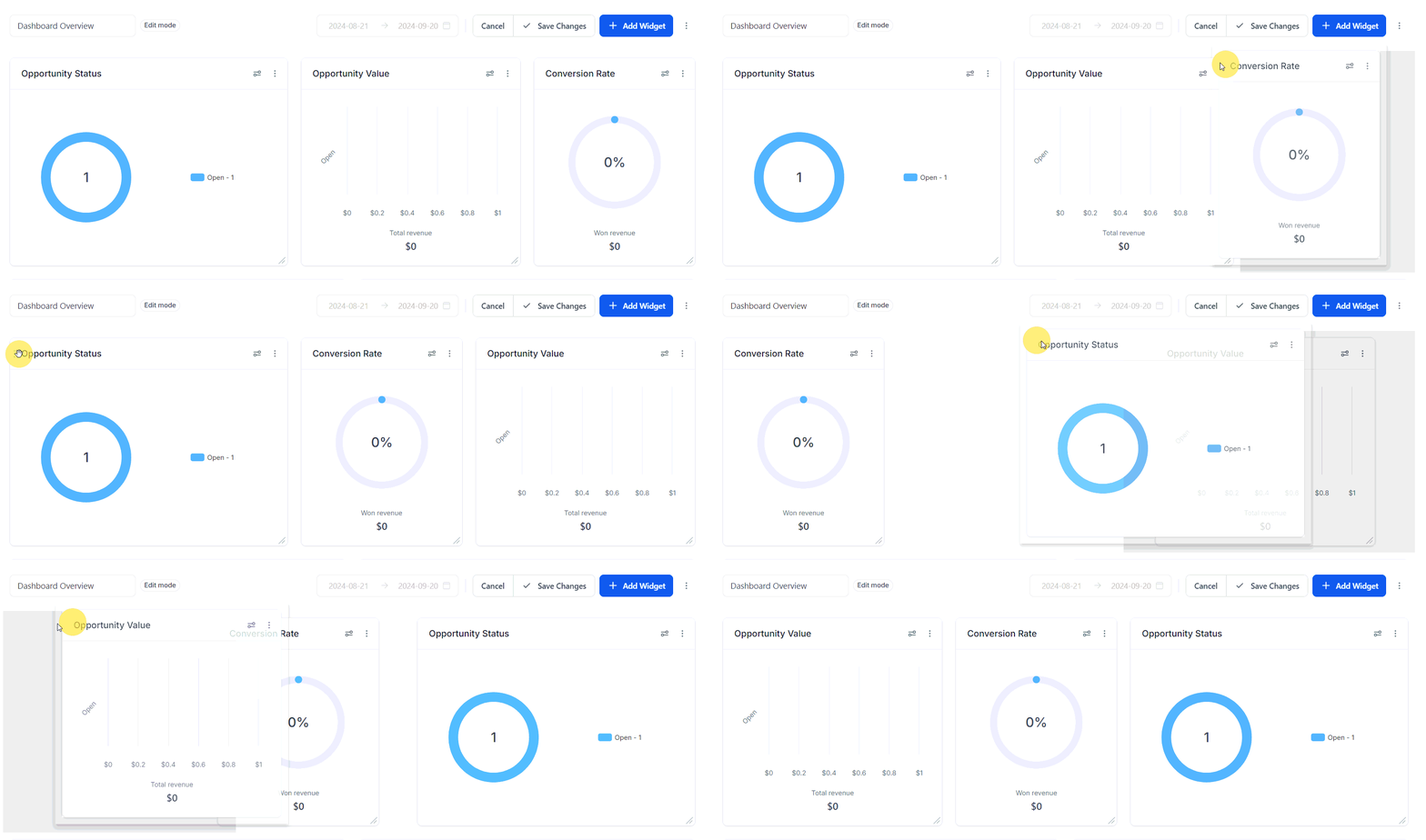
I redigeringsläge, hitta widgeten du vill flytta. Klicka, håll och dra widgeten till önskad position på instrumentpanelen. Denna användarvänliga dra-och-släpp-funktion möjliggör exakt placering av widgeten, vilket säkerställer en optimal layout.
Spara dina ändringar
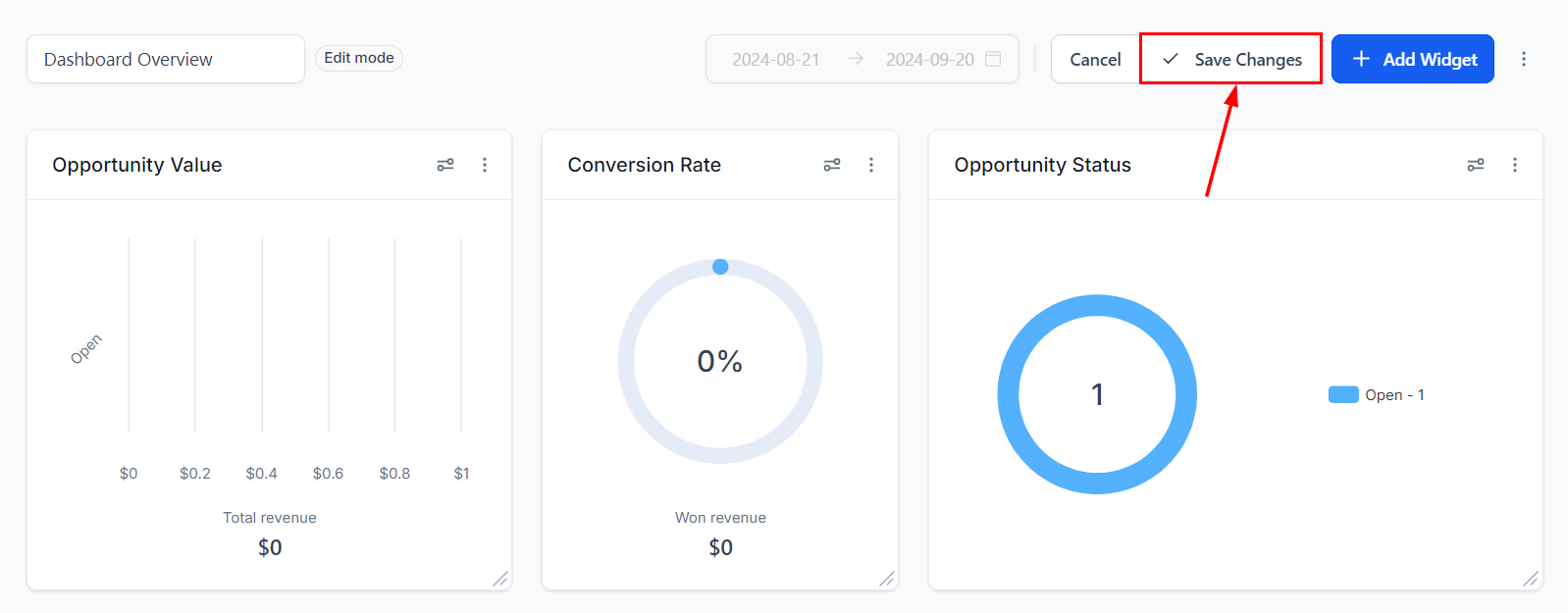
När du har ordnat widgetarna så att du är nöjd, säkra dina justeringar genom att klicka på knappen “Spara ändringar”. Detta säkerställer att dina widgets förblir i sina nya positioner, vilket förbättrar din instrumentpanels övergripande funktionalitet.
Avbryt eller ångra ändringar
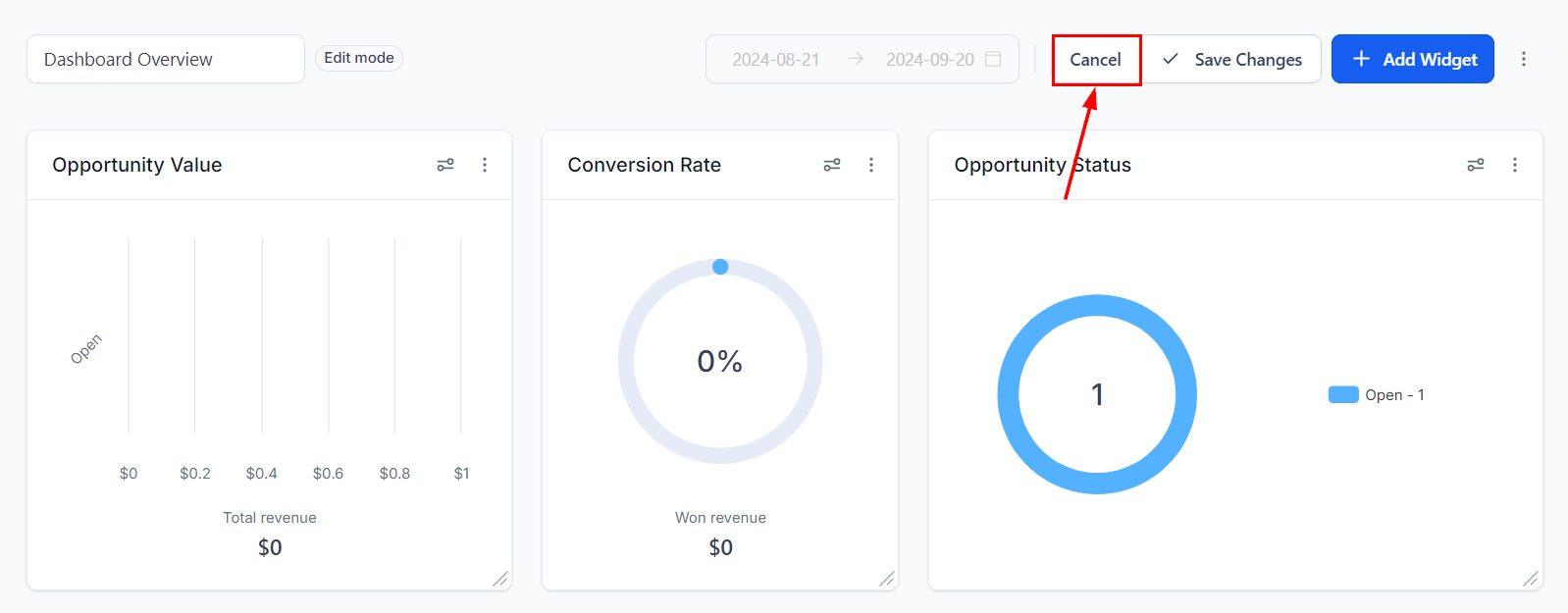
Om du ändrar dig eller vill återgå till föregående layout, klicka på “Avbryt” för att ångra dina ändringar. Dina widgets kommer smidigt att återgå till sin ursprungliga konfiguration, så att du enkelt kan återställa instrumentpanelen.
Genom att följa dessa enkla steg kan du enkelt anpassa din instrumentpanel så att den passar dina preferenser. Oavsett om du vill spara dina ändringar eller återgå till den ursprungliga layouten är processen flexibel och användarvänlig, vilket ger dig fullständig kontroll över instrumentpanelens utseende och funktionalitet.
Inte kund hos Funnelbud ännu?
Prova vårt allt-i-ett CRM för sälj och marknadsföring — gratis i 7 dagar, ingen bindningstid.