WhatsApp Voice Notes
Röstmeddelanden är perfekta för att ge interaktioner en personlig touch. WhatsApp, en av de mest använda meddelandeplattformarna, låter företag och individer skicka röstmeddelanden och förbättra hur de kommunicerar med kunder och klienter. Den här guiden går igenom processen för att skicka ett röstmeddelande via WhatsApp, utforskar praktiska tillämpningar och ger svar på vanliga frågor.
Användningsområden för WhatsApp-röstmeddelanden
- Customer Support: Använd röstmeddelanden för att besvara kundförfrågningar med detaljerade förklaringar. Denna metod ger en mer personlig och mänsklig touch jämfört med textmeddelanden och förbättrar kundnöjdheten.
- Special Offers and Promotions: Meddela exklusiva erbjudanden eller kampanjer med ett entusiastiskt röstmeddelande. Detta engagerande tillvägagångssätt kan fånga kundernas intresse och driva högre engagemang.
- Feedback Requests: Be om feedback med ett personligt röstmeddelande, vilket får kunder att känna sig uppskattade och mer benägna att svara. Personliga förfrågningar kan leda till mer meningsfulla och användbara insikter.
Tillåt mikrofonbehörighet
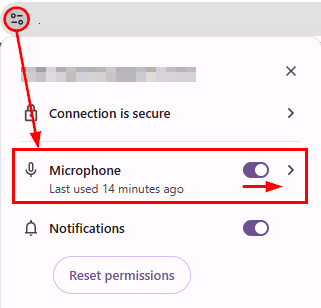
Innan du kan skicka ett röstmeddelande måste du säkerställa att CRM har behörighet att komma åt enhetens mikrofon. Detta steg är avgörande eftersom det gör att appen kan spela in ljud. Du uppmanas vanligtvis att bevilja denna behörighet första gången du försöker spela in ett röstmeddelande. Om du tidigare har nekat behörighet kan du justera inställningen i enhetens avsnitt för integritet eller appbehörigheter.
Navigera till konversationen
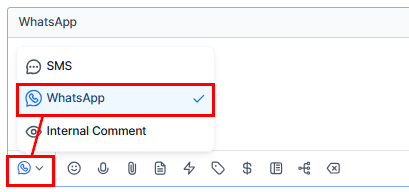
Gå till relevant konversation där du vill skicka röstmeddelandet och byt kommunikationskanal till WhatsApp.
Spela in ljudet
När du är i konversationen hittar du mikrofonikonen. Klicka på mikrofonikonen för att börja spela in ditt röstmeddelande. Tala tydligt och se till att ljudet spelas in väl.
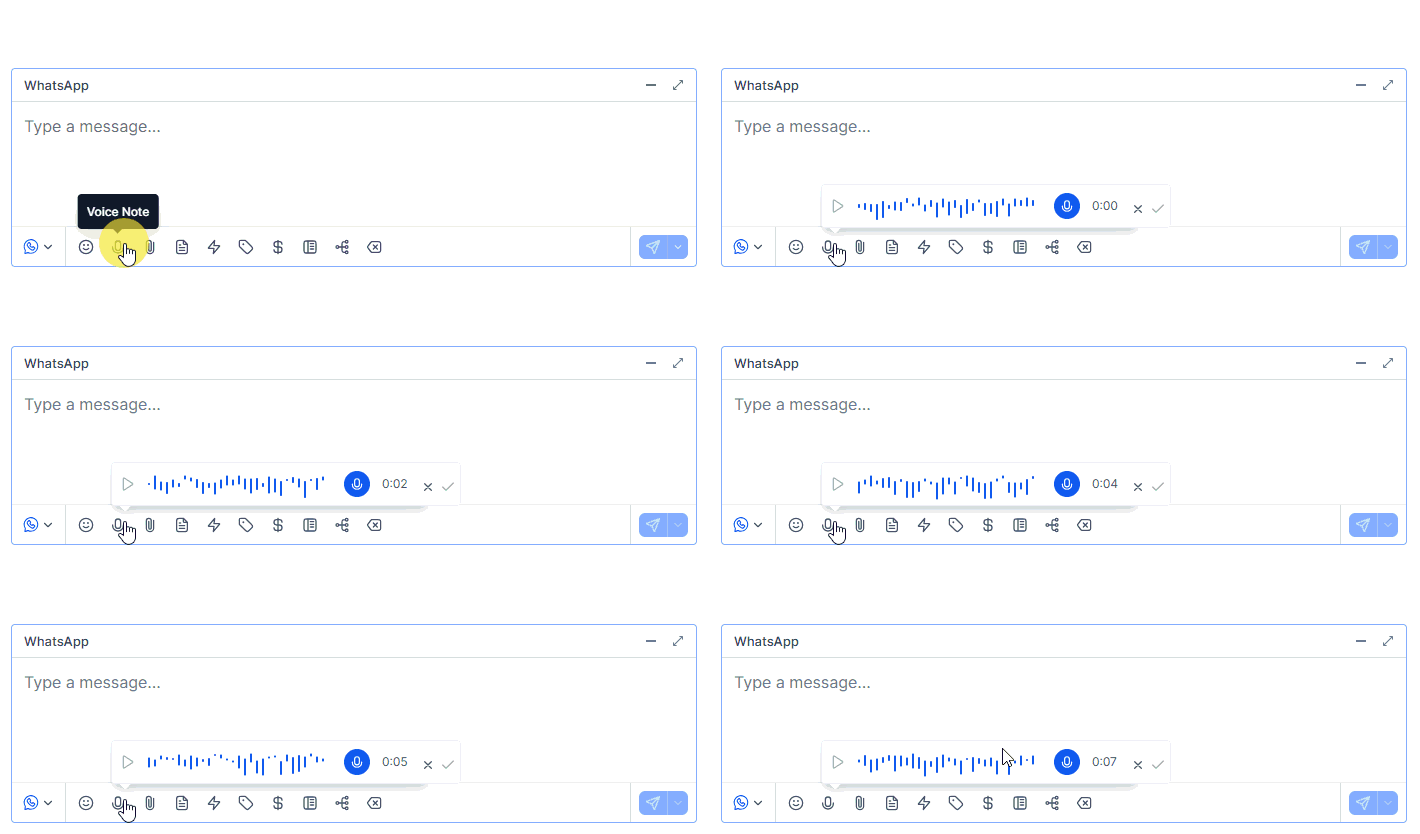
📌 Note: Maximal längd för ett röstmeddelande är 10 minuter.
Skicka röstmeddelandet
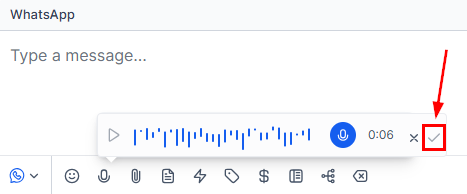
Efter inspelningen kan du granska meddelandet vid behov och sedan skicka röstmeddelandet genom att trycka på skicka-knappen. Ditt röstmeddelande levereras till mottagaren i realtid, vilket möjliggör omedelbar kommunikation.
Genom att följa dessa steg och använda röstmeddelanden effektivt kan du förbättra dina kommunikationsstrategier och ge en mer engagerande och personlig upplevelse för dina kunder.
Vanliga frågor
Q: What is the maximum duration for a voice note?
- Maximal längd för ett röstmeddelande är 10 minuter. Detta möjliggör detaljerad kommunikation, oavsett om du ger omfattande information eller tar upp flera punkter i en enda inspelning.
Q: Can I send a voice note to a customer without an ongoing conversation?
- Nej, röstmeddelanden kan endast skickas när det finns en öppen servicekonversation mellan ditt företag och kunden. Detta säkerställer att all röstkommunikation är relevant och kontextuellt lämplig.
Q: How do I personalize voice notes for individual customers?
- För att personalisera röstmeddelanden tilltalar du kunden vid namn och anpassar innehållet till deras specifika behov eller förfrågningar. Detta personliga tillvägagångssätt förbättrar kundupplevelsen och främjar starkare engagemang.
Felsökningstips
Check Microphone Permissions
- Se till att WhatsApp har beviljats behörighet att komma åt enhetens mikrofon. Du kan verifiera och justera detta i enhetens integritetsinställningar vid behov.
Verify Conversation Status
- Se till att det finns en aktiv konversation med mottagaren innan du försöker skicka ett röstmeddelande. Röstmeddelanden kan inte skickas till kontakter utan pågående konversation.
Review Audio Quality
- Om ditt röstmeddelande inte låter tydligt, kontrollera inspelningsmiljön för bakgrundsljud och se till att du talar direkt in i mikrofonen.
Refresh the App
- Om du stöter på problem med att skicka röstmeddelanden, prova att starta om WhatsApp eller enheten för att lösa tillfälliga buggar eller anslutningsproblem.
Inte kund hos Funnelbud ännu?
Prova vårt allt-i-ett CRM för sälj och marknadsföring — gratis i 7 dagar, ingen bindningstid.