Hur man accepterar betalningar i möten
Att samla in betalningar för dina möten kan göras på många sätt, från att fakturera kunder till att debitera i början av mötet. Men om du vill samla in betalningen innan mötet är planerat, är det bästa sättet att använda alternativet Acceptera betalningar i din kalender.
Förutsättningar
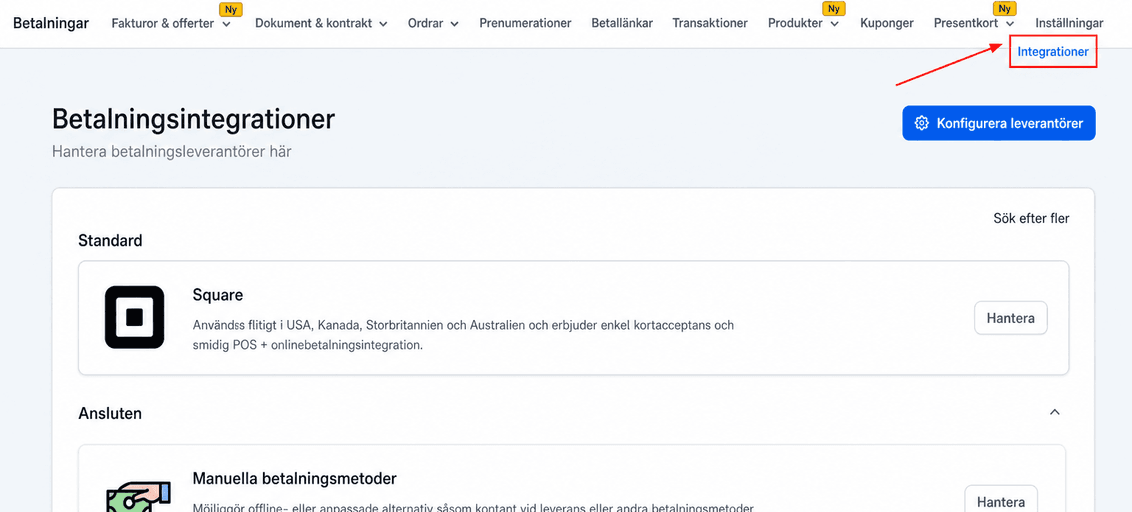
För att börja, se till att du har en betalningsgateway ansluten. Om du inte har gjort det, gå till Betalningar och välj fliken Integrationer högst upp. Om den redan är ansluten kommer den att visa ‘Hantera’; annars anslut den innan du fortsätter.
Konfigurera din kalender
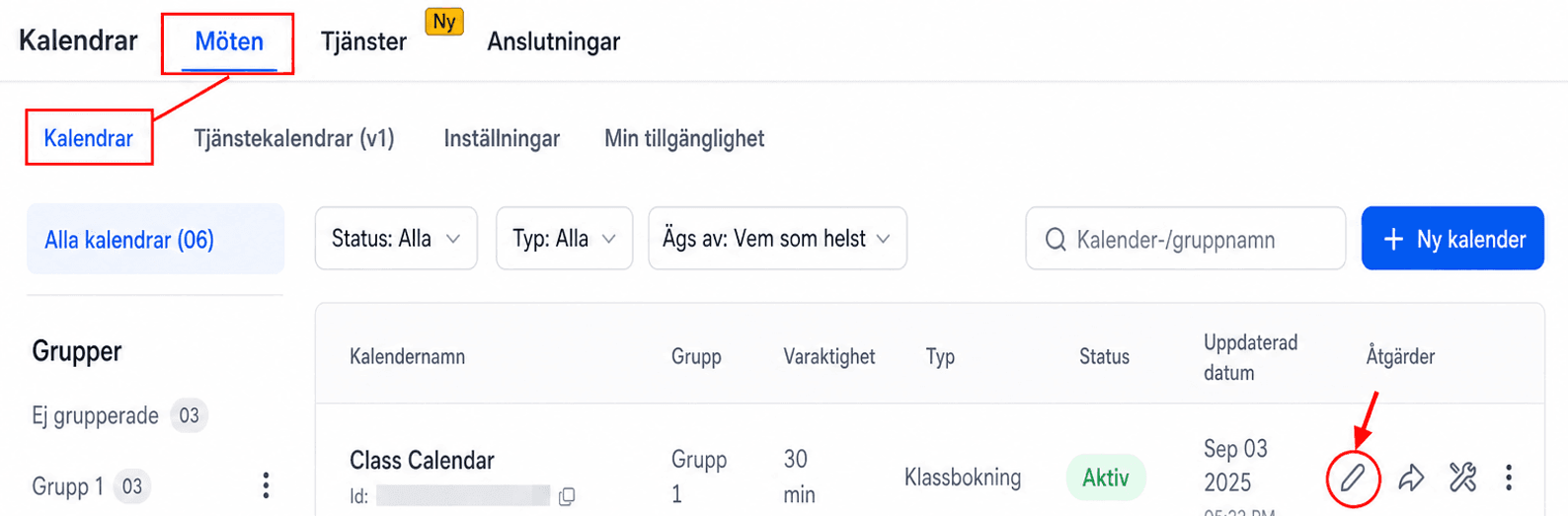
Navigera till dina kalenderinställningar från avsnittet Kalendrar eller Inställningar på ditt konto.

Här kommer du att se en lista över alla kalendrar du har skapat. Leta reda på önskad kalender och klicka sedan på motsvarande pennikon.
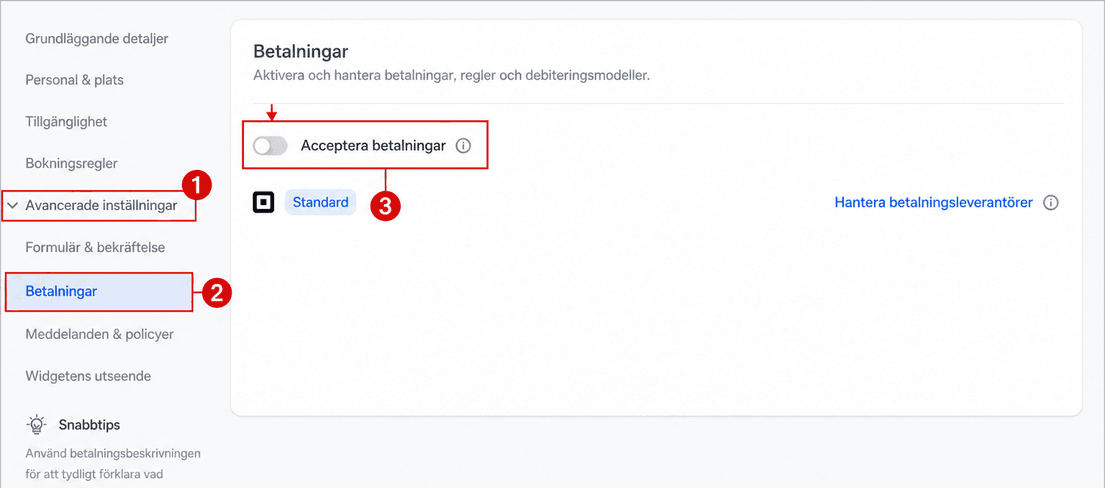
Aktivera “Acceptera betalningar” på fliken Betalningar.
Om du gör det kan du ange det belopp du vill debitera för dina möten i fältet Belopp och välja önskad valuta med rullgardinsmenyn.
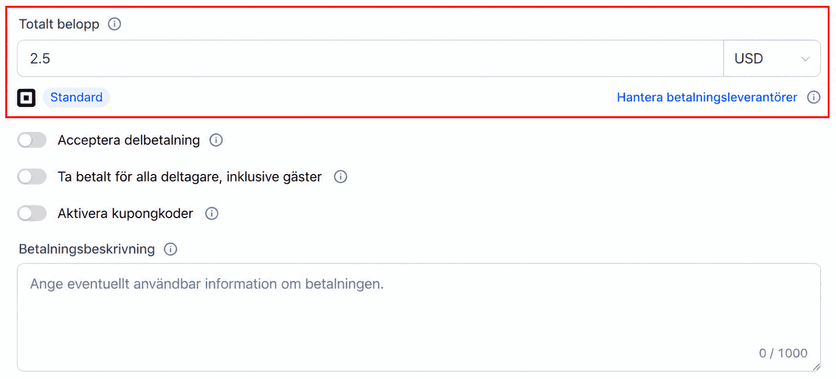
För engångsbokningar kan du använda alternativet Acceptera delbetalning för att samla in depositionsavgifter för mötet. Beloppet du samlar in är upp till dig och kan ställas in som antingen ett fast belopp eller en procentandel av det totala beloppet.
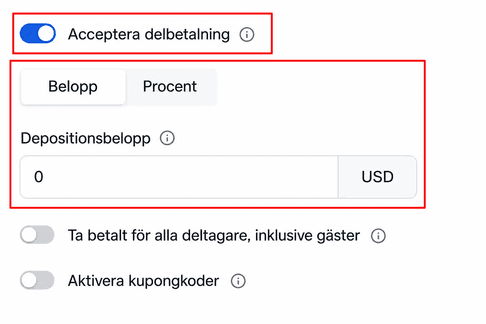
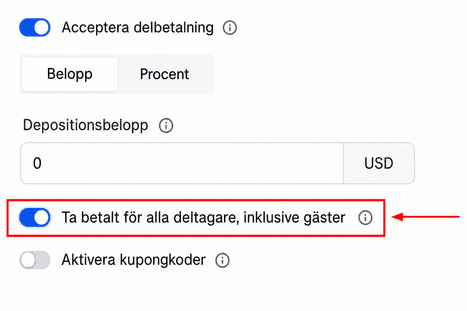
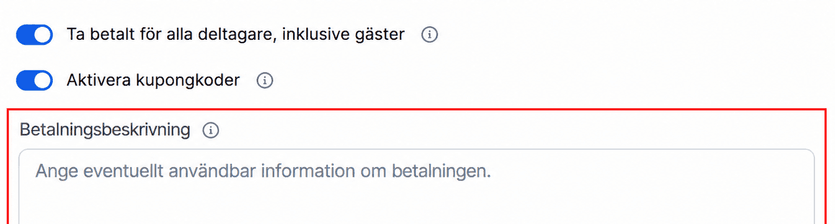
Dessutom samla in betalning för gäster som kontakten bjudit in genom att aktivera det här alternativet. När det är aktiverat, kommer beloppet som ska samlas in under bokningen att multipliceras med det totala antalet deltagare.
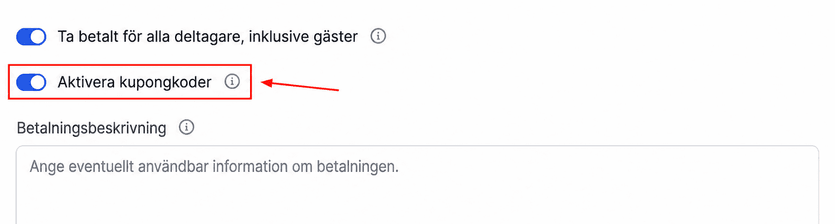
Aktivera kupongkoder för att ge dina kunder rabatter vid bokning.
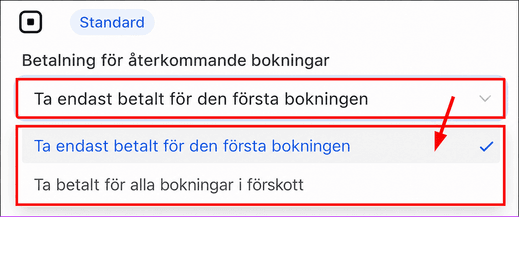
För återkommande möten, välj om du föredrar att endast ta betalt för det första mötet eller ta betalt för alla möten i förskott.
Du kan även skriva en beskrivning av betalningen i textfältet.
När du har slutfört konfigureringen klickar du på Spara för att behålla ändringarna.
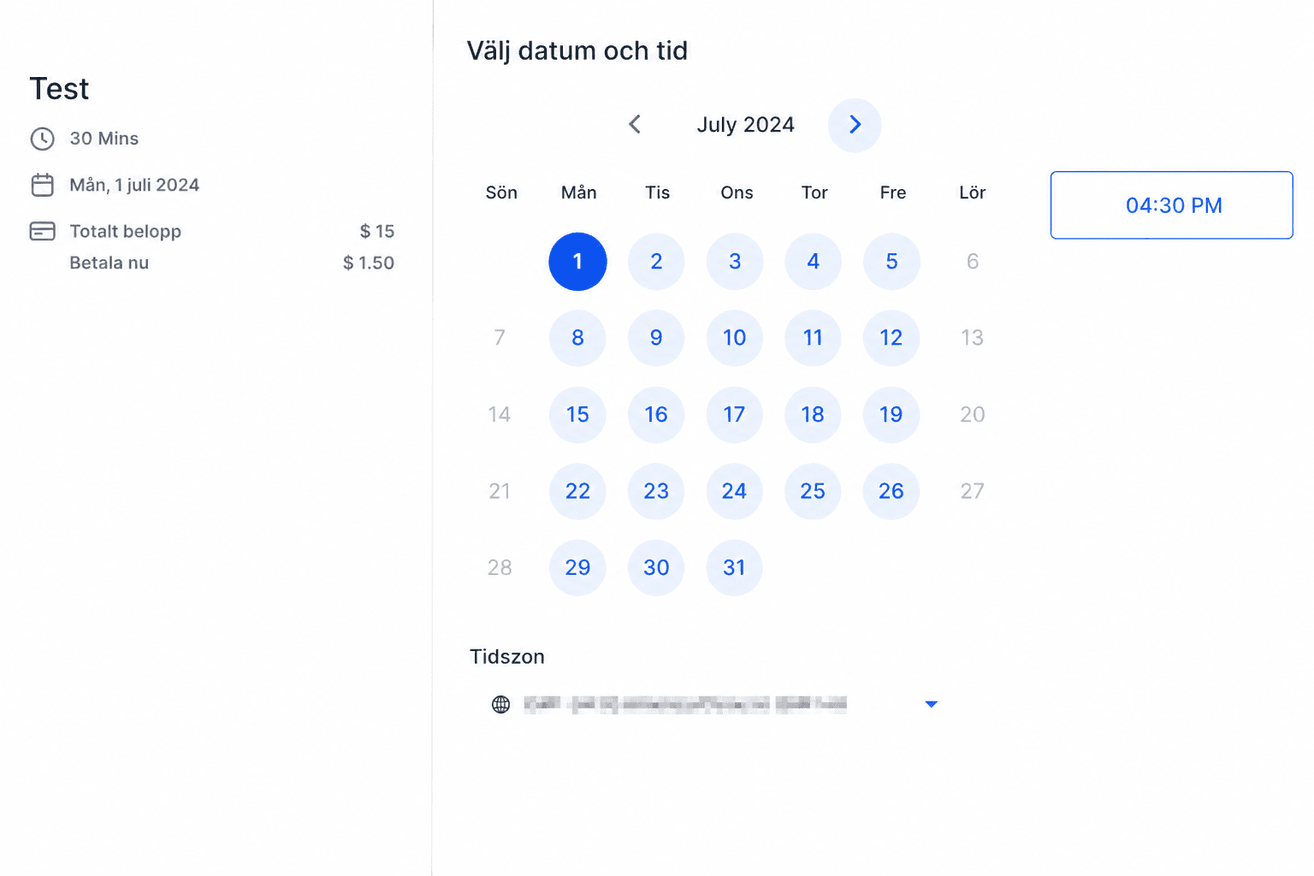
För att se hur det fungerar, kopiera schemaläggningslänken och öppna kalendern i ett nytt fönster. Välj en dag och en ledig tidslucka. Klicka sedan på Välj datum.
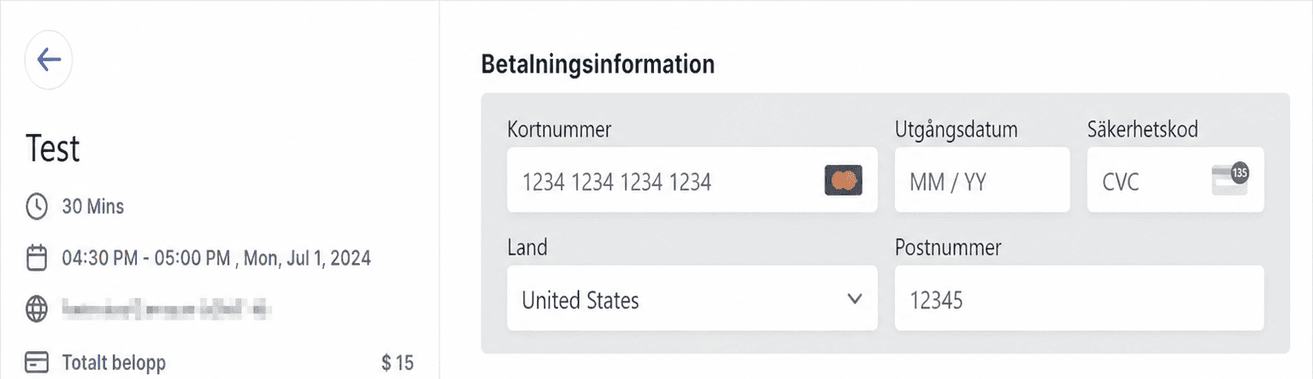
Efter att ha fyllt i informationen och schemalagt ett möte kan du se betalningsintegrationen som visas när någon bokar en tid i din kalender.
Och det är allt som finns - du kan nu ta emot betalningar när du har bokat tid!
Felsökning av vanliga problem
Här är lösningar på några vanliga utmaningar som användare kan stöta på:
- Anslutningsproblem med betalningsbehandlare: Se till att ditt betalningsbehandlarekonto är aktivt och att API-nycklarna som används för integration är korrekta.
- Betalning behandlas inte: Verifiera att betalningsbeloppet är korrekt inställt för mötet och att det inte finns några begränsningar på ditt betalningsbehandlarekonto.
- Kunder som inte kan se betalningsalternativ: Kontrollera att betalningsalternativet är aktiverat för den specifika mötestypen och att betalningsinstruktionerna är tydliga.
Hantera betalningar
CRM tillhandahåller verktyg för att hantera och spåra mottagna betalningar för möten:
- Visa betalningsstatus: Kontrollera betalningsstatusen för varje möte direkt från mötespanelen.
- Bearbeta återbetalningar: Utfärda återbetalningar direkt från CRM vid behov.
- Exportera betalningsrapporter: Generera och exportera detaljerade betalningsrapporter för redovisningsändamål.
Vanliga frågor
F: Kan jag integrera flera betalningsbehandlare?
- Ja, CRM tillåter integration med betalningsprocessorer. Du måste dock välja en standardbehandlare för att hantera mötesbetalningar.
F: Finns det några extra avgifter för att acceptera betalningar?- CRM tar inte ut ytterligare avgifter för betalningshantering, men standardtransaktionsavgifter från din betalningsbehandlare kan tillkomma.
F: Hur säker är betalningsintegrationsfunktionen?
- Branschstandardiserade säkerhetsåtgärder används för att skydda betalningsinformation och transaktioner.
Inte kund hos Funnelbud ännu?
Prova vårt allt-i-ett CRM för sälj och marknadsföring — gratis i 7 dagar, ingen bindningstid.