Inställningar för arbetsflöden
Aviseringar ger omedelbara varningar när ett arbetsflöde stöter på fel, vilket gör att du snabbt kan identifiera och åtgärda problemet. Genom att hålla dig informerad om fel när de inträffar kan du vidta snabba korrigerande åtgärder och minimera eventuell driftstopp. Detta är särskilt viktigt i arbetsflöden som är kritiska för kundinteraktioner, försäljningsprocesser eller andra viktiga affärsprocesser. Genom att följa den här guiden lär du dig hur du utnyttjar e-postaviseringar för att upprätthålla operativ effektivitet och minimera riskerna med störningar i arbetsflöden.
Åtkomst till Workflow Settings
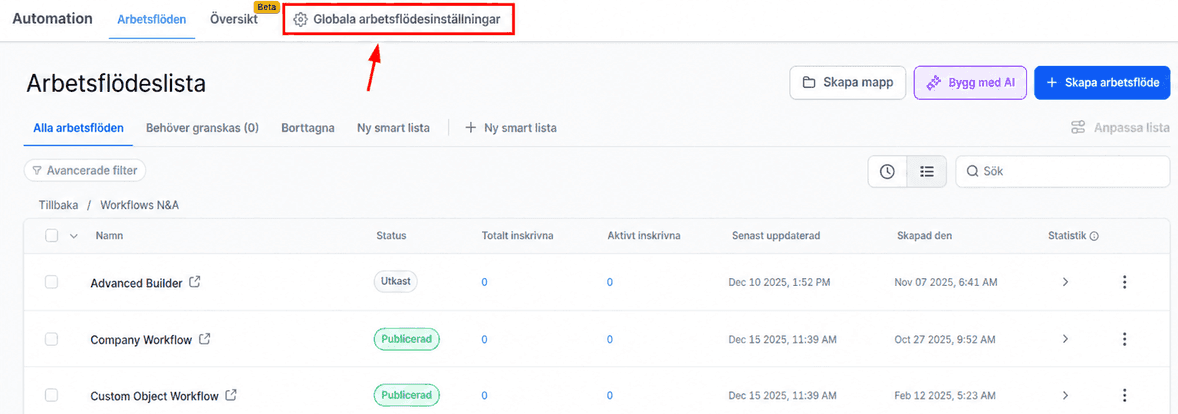
Börja med att navigera till avsnittet Automation från din kontoinstrumentpanel och välj sedan fliken Global Workflow Settings på den övre panelen. Detta tar dig till en detaljerad inställningssida där du kan konfigurera dina e-postaviseringar.
Anpassa aviseringsinställningar
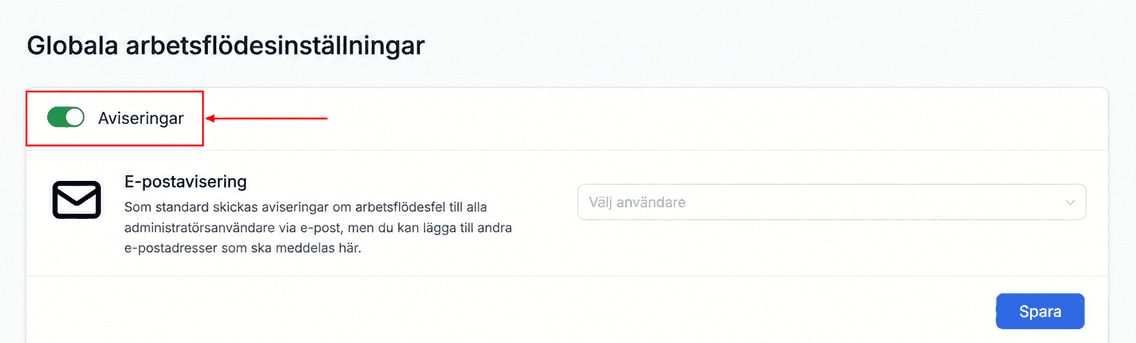
Här kan du hantera dina e-postaviseringar. Som standard är detta alternativ aktiverat, vilket säkerställer att alla kontoadministratörer får omedelbara e-postaviseringar när ett fel inträffar i ett arbetsflöde. Detta proaktiva varningssystem hjälper dig att hålla dig informerad om eventuella arbetsflödesfel, så att du kan vidta snabba åtgärder för att upprätthålla en konsekvent och tillförlitlig kundupplevelse.
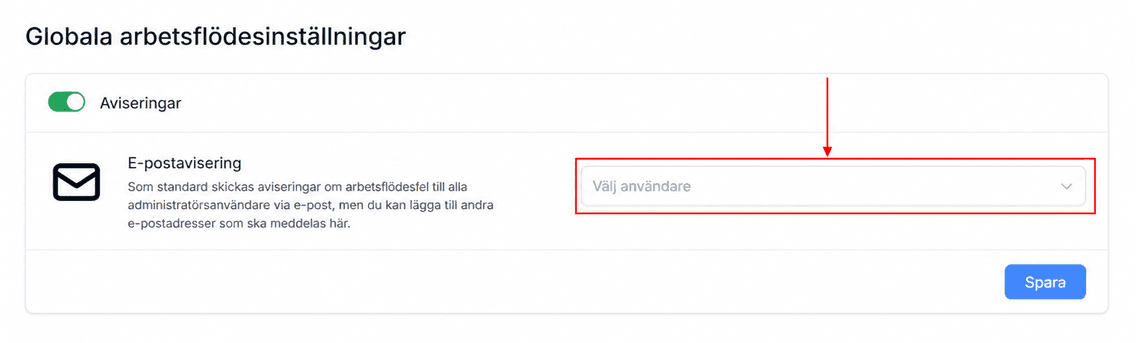
För att anpassa mottagarna av aviseringarna väljer du önskade användare från rullgardinsmenyn. Detta alternativ ger dig större kontroll över vem som får varningar, så att du kan skräddarsy aviseringar till specifika individer baserat på deras roller och ansvarsområden.
📌NOTE: Användare får endast ett e-postmeddelande var 24:e timme, med ytterligare aviseringar skickade om nya fel upptäcks efter dessa 24 timmar.
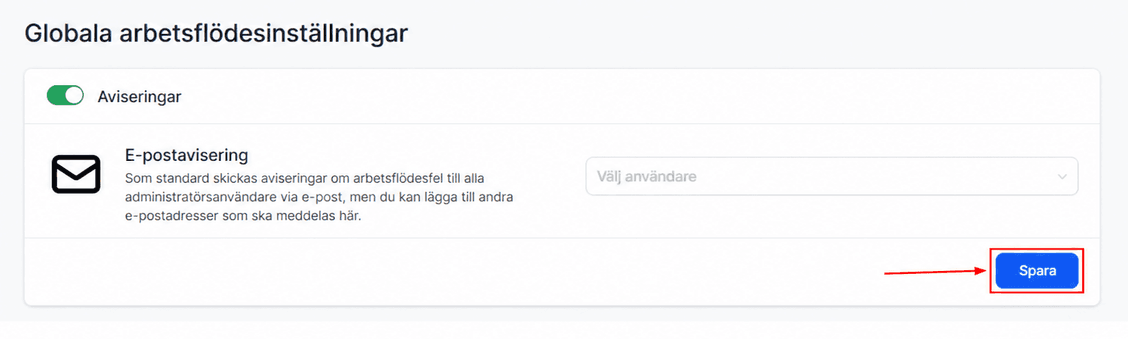
När du är nöjd med din konfiguration, se till att klicka på knappen Save för att tillämpa och behålla dina ändringar.
Auto Save
Funktionen Auto Save gör det ännu enklare att skapa arbetsflöden. När den är aktiverad behåller den dina ändringar automatiskt, så du behöver inte oroa dig för att förlora uppdateringar du gör.

Pause Workflow
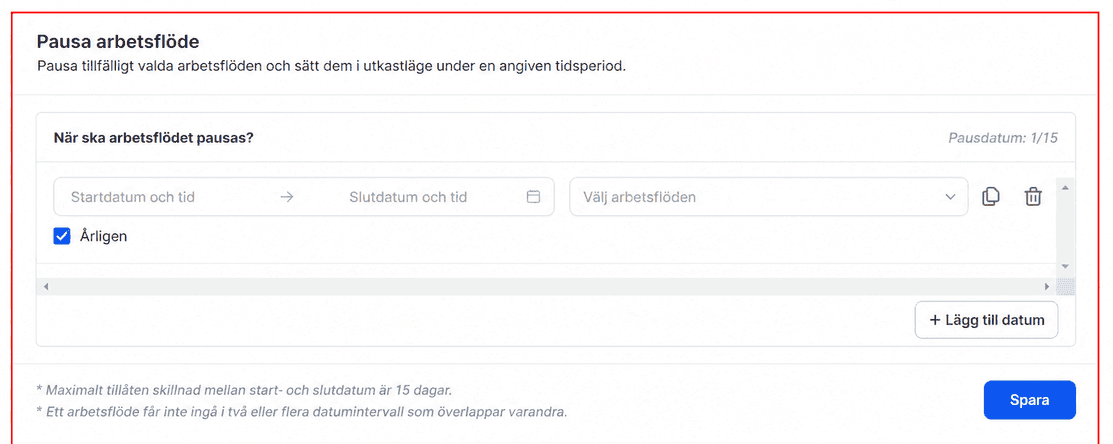
Funktionen Pause Workflow låter dig tillfälligt stoppa specifika arbetsflöden, eller alla arbetsflöden, inom ett valt datumintervall. Du kan också ställa in datumintervall som upprepas årligen, vilket automatiskt pausar de valda arbetsflödena på dessa datum varje år.
Konfigurera pausning av arbetsflöden
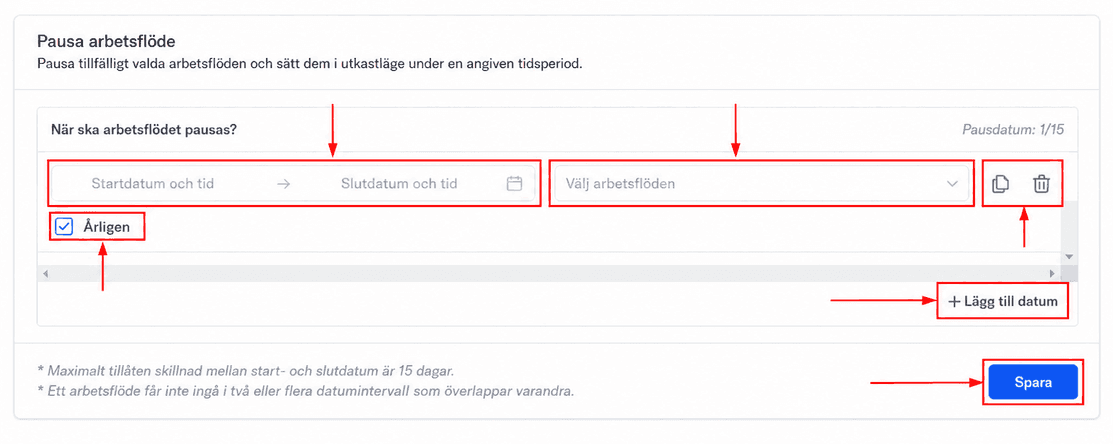
I Global Workflow Settings, scrolla ner till Pause Workflow, välj Start Date och End Date för den period du vill att arbetsflödena ska pausas, och välj sedan de arbetsflöden du vill pausa från listan. Du kan välja “All Published Workflows” eller enskilda arbetsflöden efter behov. Kryssa i kryssrutan “Annually” om du vill att arbetsflödena ska pausas på dessa datum varje år. Använd ikonerna Clone eller Delete för att duplicera eller ta bort datumintervall efter behov. Klicka på knappen Save för att tillämpa ändringarna.
Exempel på användningsfall
Om du vill pausa arbetsflöden under helgsäsongen, till exempel från den 25 december till den 2 januari, för att undvika att skicka kommunikation under den tiden, ställer du helt enkelt in datumintervallet, väljer arbetsflödena och sparar.
Granska fel
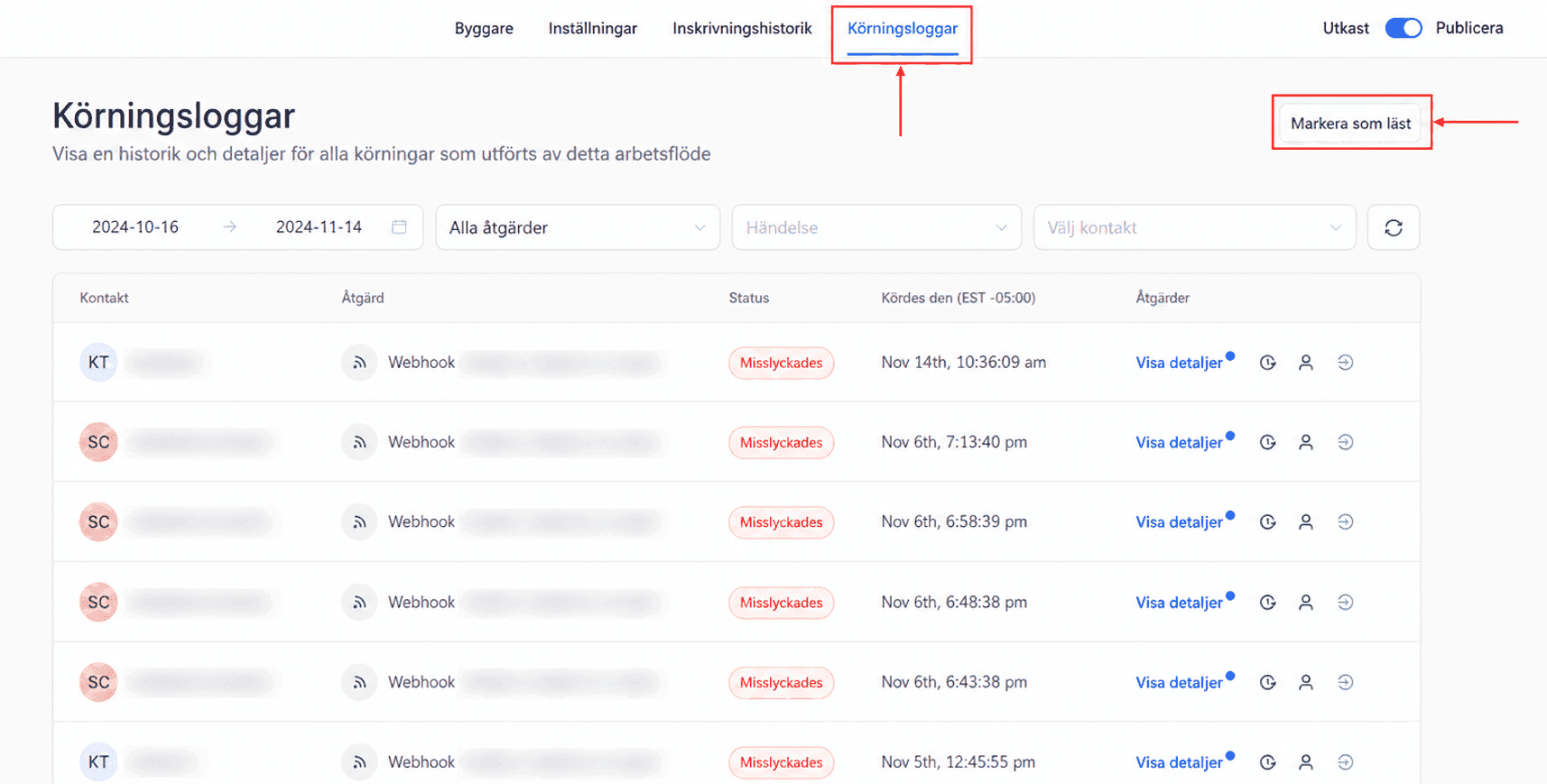
Om några fel upptäcks i dina arbetsflöden visas de i fliken Workflow Needs Review. För att bekräfta dessa fel markerar du dem som lästa.
För att visa detaljerna om felen klickar du på Workflow Name. Denna åtgärd omdirigerar dig till Execution logs, där du kan undersöka de specifika felen inom arbetsflödet. När du har granskat dem, se till att markera felen som lästa för att indikera att de har åtgärdats.
Genom att konfigurera dina aviseringsinställningar och hålla dig informerad om eventuella problem när de uppstår kan du säkerställa snabba korrigerande åtgärder och upprätthålla tillförlitligheten i kritiska arbetsflöden. Att följa den här guiden hjälper dig att utnyttja aviseringar för att hålla dina affärsprocesser igång smidigt och förbättra den övergripande prestandan.
FAQ
Q: How do I pause workflows on specific dates?
- A: För att pausa arbetsflöden på vissa datum, gå till Global Workflow Settings, välj det datumintervall du vill ha, välj arbetsflödena som ska pausas och klicka på Save. Du kan också ställa in datumintervallet att upprepas årligen om det behövs.
Q: Can I set workflows to pause automatically on the same dates every year?
- A: Ja, du kan kryssa i alternativet “Annually” när du ställer in ett datumintervall. Detta säkerställer att arbetsflöden pausas på samma datum varje år.
Q: What is the maximum time limit I can pause workflows?
- A: Du kan pausa arbetsflöden i maximalt 15 dagar inom ett enda datumintervall.
Q: Can I apply multiple date ranges for pausing workflows?
- A: Ja, du kan lägga till upp till 15 datumintervall. De får dock inte överlappa för samma arbetsflöde.
Q: Who can access the pause feature for workflows?
- A: Pausfunktionen är endast tillgänglig för Admin-roller.
Inte kund hos Funnelbud ännu?
Prova vårt allt-i-ett CRM för sälj och marknadsföring — gratis i 7 dagar, ingen bindningstid.