Hur du använder din Facebook-integration i Conversations
En stark närvaro i sociala medier hjälper ditt företag nå större publik och driva mer försäljning. Ett sätt att förstärka räckvidden är att integrera ditt Facebook-konto i din CRM, vilket ger sömlös åtkomst till inkommande Messenger-meddelanden direkt i conversation-fliken.
📌OBS: Inställningar för Facebook-meddelanden är endast tillgängliga för Facebook Pages kopplade till Meta Business.
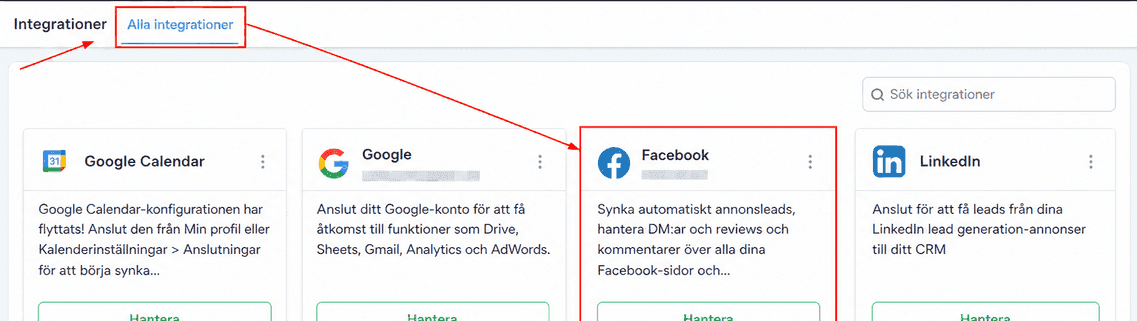
Skapa Messenger-meddelanden
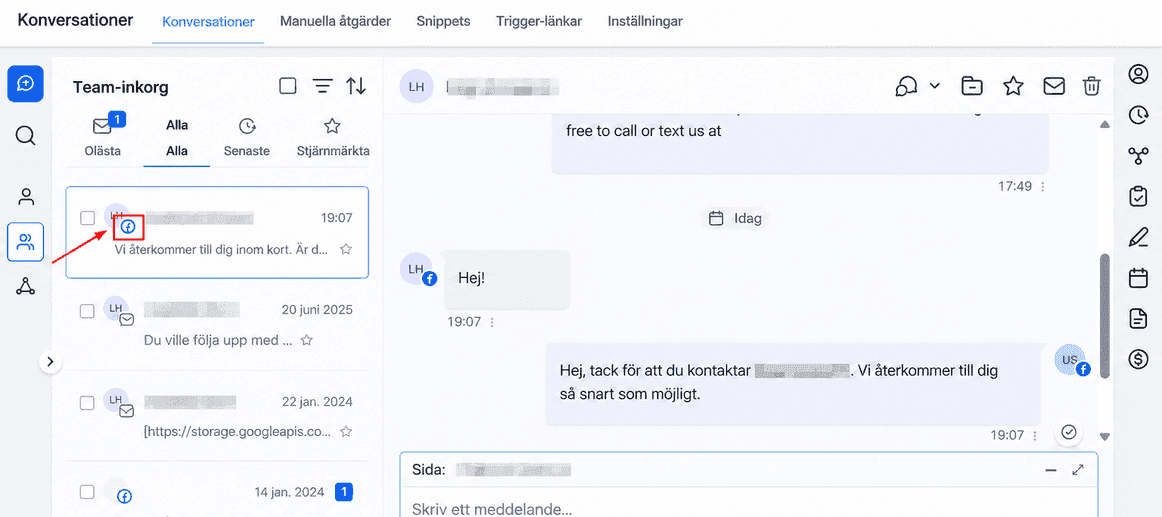
När du får en meddelandeavisering visar CRM vilken plattform meddelandet kom från, särskilt användbart när du hanterar flera integrerade kanaler.
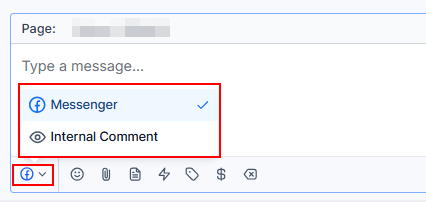
Om en kund tidigare kontaktat dig via Facebook kan du svara via Messenger direkt i kontaktens konversation. Om kunden inte kommunicerat via Facebook tidigare finns inte alternativet att skicka Facebook-meddelande.
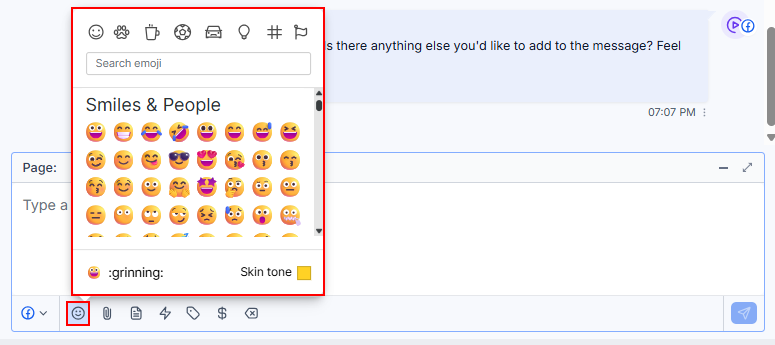
Lägga till emojis i Facebook-meddelanden
Klicka på smiley-ikonen i åtgärdsmenyn för att lägga till emoji. Sök efter specifika emojis eller bläddra i kategorier. Upprepa för flera emojis. Du kan även ändra hudton.
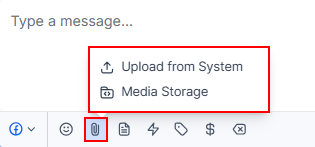
Bifoga filer till Messenger-meddelanden
Klicka på gem-ikonen längst ner i meddelanderutan för att ladda upp från systemet eller media och välja filer eller bilder.
Använda Snippets i Facebook-meddelanden
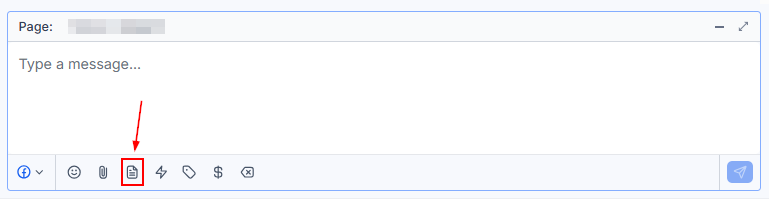
Du kan också använda snippets i Facebook-meddelanden. Klicka på sid-ikonen längst ner i meddelanderutan. En popup visar dina snippets i CRM. Välj snippet i rullgardinsmenyn för att infoga den.
Trigger Links
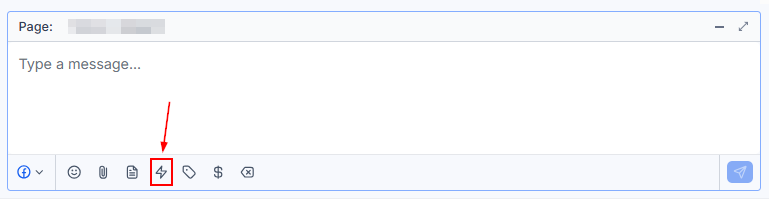
Klicka på blixt-ikonen för att spåra användaraktivitet med trigger links. När du klickat visas listan över skapade trigger links.
Använda Custom Values
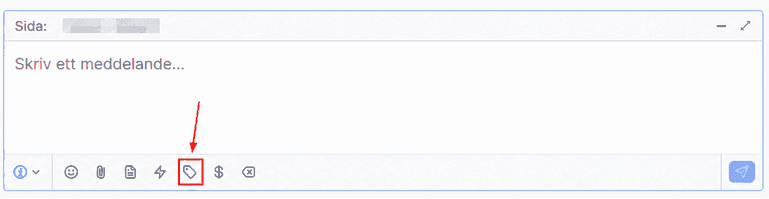
Klicka på tag-ikonen för att infoga custom values i meddelanden och personalisera kommunikationen.
Begära betalning via Facebook-meddelande
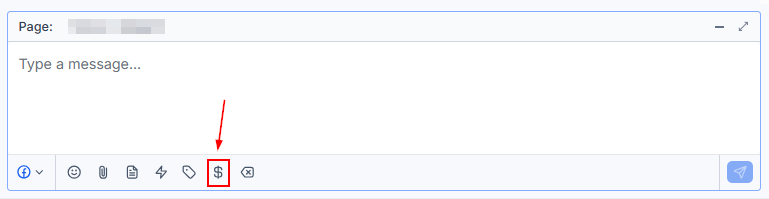
Klicka på peng-ikonen i nedre panelen. Fyll i nödvändiga fakturauppgifter i popupen. Klicka sedan på “Copy link and mark as sent”.
Internal Comment
För intern teamanteckning byter du till Internal Comments-kanalen i kanalvalet. Interna kommentarer syns inte för kunden och ger kontext, instruktioner eller uppdateringar till teamet.
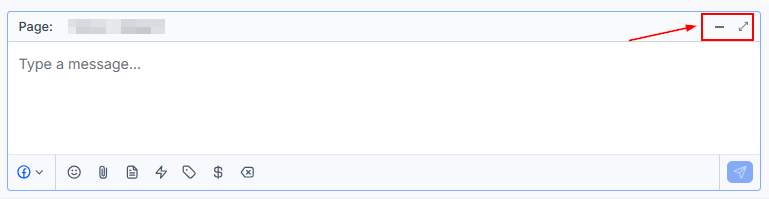
Justera meddelanderutan
Minimera eller maximera meddelanderutan med ikonerna uppe till höger. Storleken justeras medan meddelandet behålls om du stannar kvar i konversationen eller inte.
Dessa verktyg förbättrar ditt sätt att engagera kunder och ger en sömlös, professionell upplevelse.
Inte kund hos Funnelbud ännu?
Prova vårt allt-i-ett CRM för sälj och marknadsföring — gratis i 7 dagar, ingen bindningstid.