Så här konfigurerar du ditt telefonnummer
Att ha ett företagstelefonnummer gör att du kan kommunicera med kunder, och ditt CRM-nummer skapar inte bara den bryggan utan låter dig anpassa den efter dina specifika behov, vilket ytterligare säkerställer kundnöjdhet.
Hur konfigurerar man det?
För att börja, gå till dina inställningar och öppna avsnittet Telefonnummer.
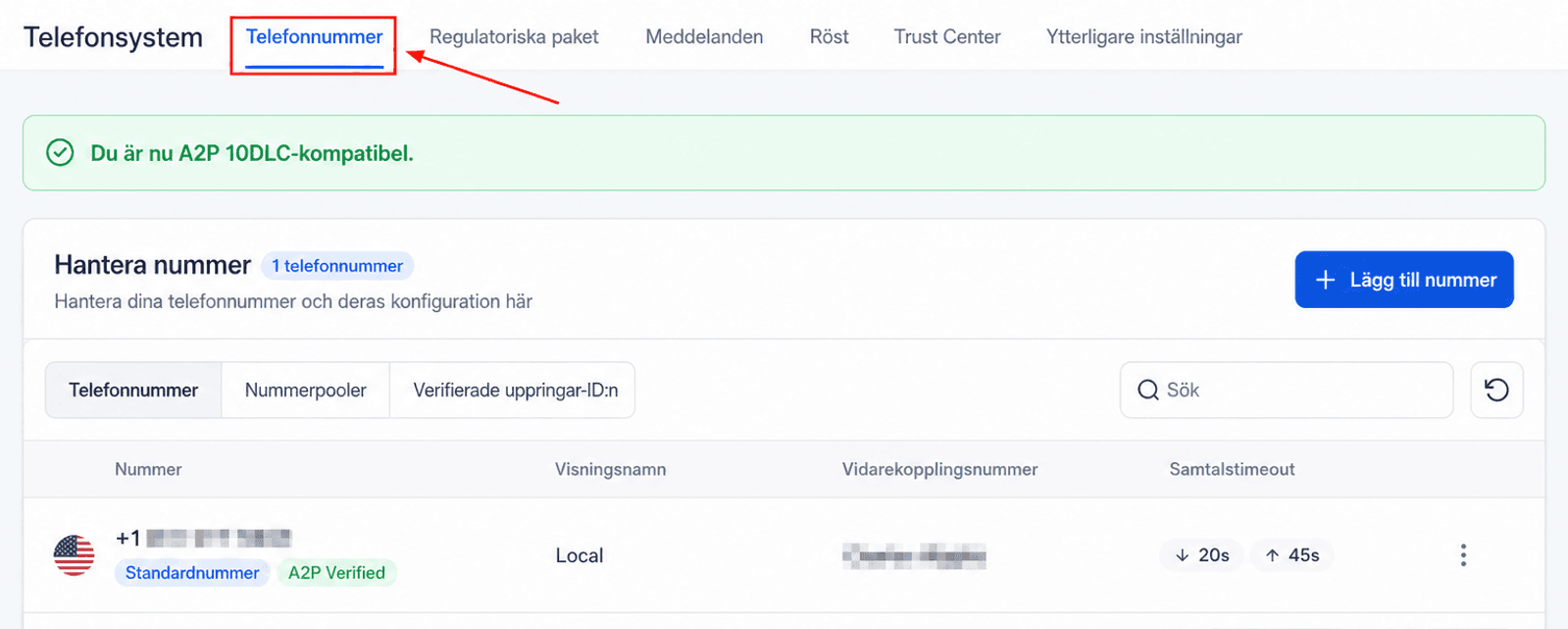
För ditt önskade telefonnummer klickar du på ikonen med tre punkter för att öppna alternativen och väljer Redigera konfiguration.
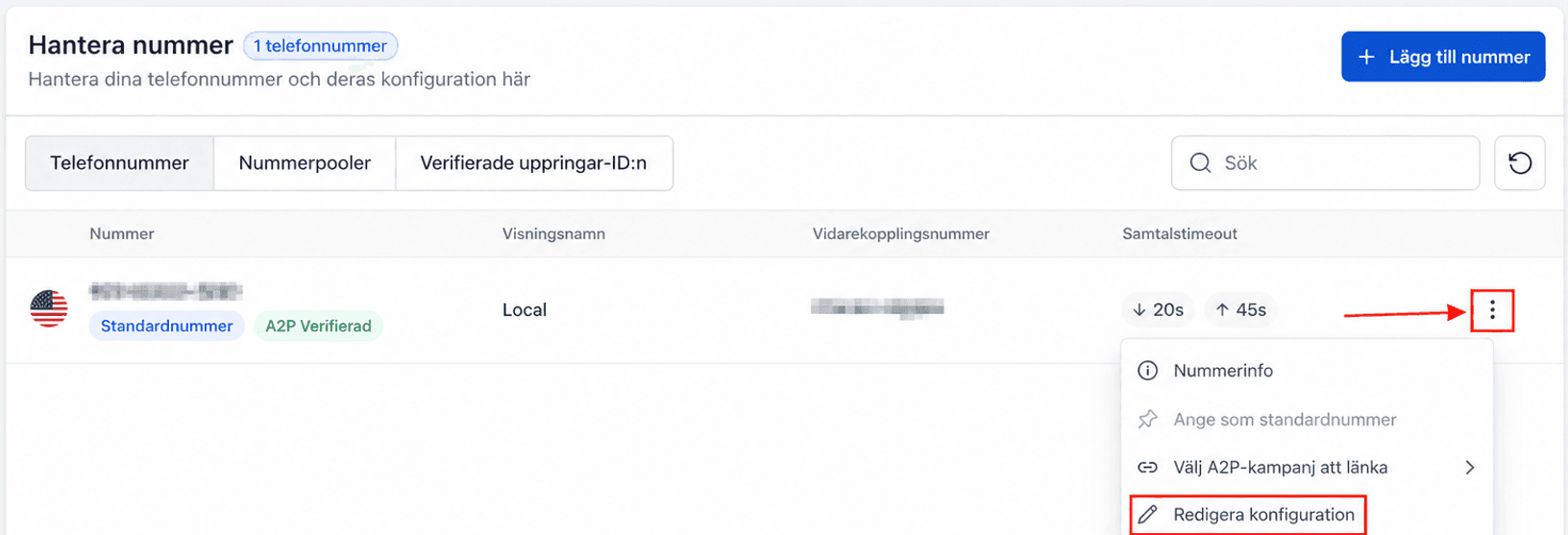
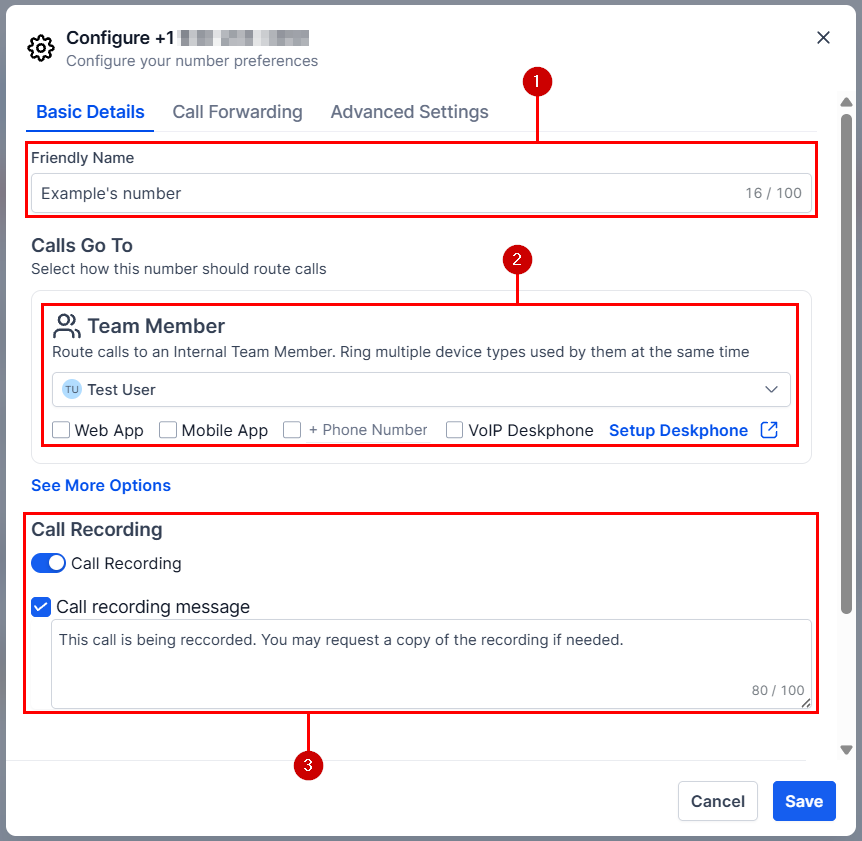
Här kan du konfigurera telefoninställningarna.
Grundläggande detaljer
- Namn ditt nummer: Ange ett namn för dina teammedlemmar för att enkelt identifiera numret. Det här namnet kommer inte att vara synligt för dina kontakter.
- Samtal gå till: Här kan du välja den personal som inkommande samtal vidarekopplas till.
- Samtalsinspelning: Aktivera den här funktionen för att registrera de inkommande och utgående samtal du har med CRM-telefonnumret. När det är aktiverat kan du välja om du vill spela upp ett meddelande eller inte. Innan du konfigurerar den här funktionen, kontrollera din delstats lagar angående inspelning av telefonsamtal.
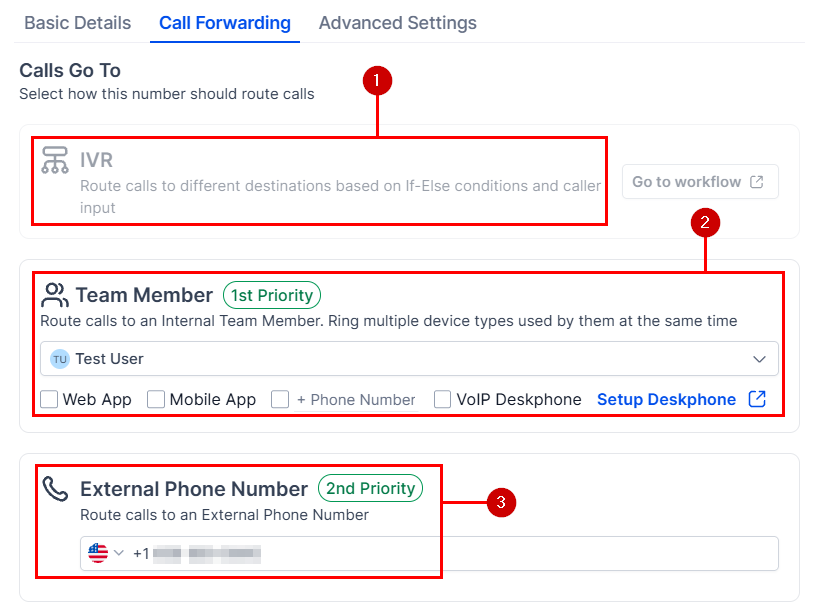
Vidarekoppling
- IVR: Om du använder en arbetsflödes-IVR-åtgärd ger detta dig snabb åtkomst till det anslutna arbetsflödet.
- Teammedlem: Här kan du välja den personal som inkommande samtal vidarekopplas till.
- Externa telefonnummer: Detta låter dig ställa in ett telefonnummer att omdirigera CRM-samtal till.
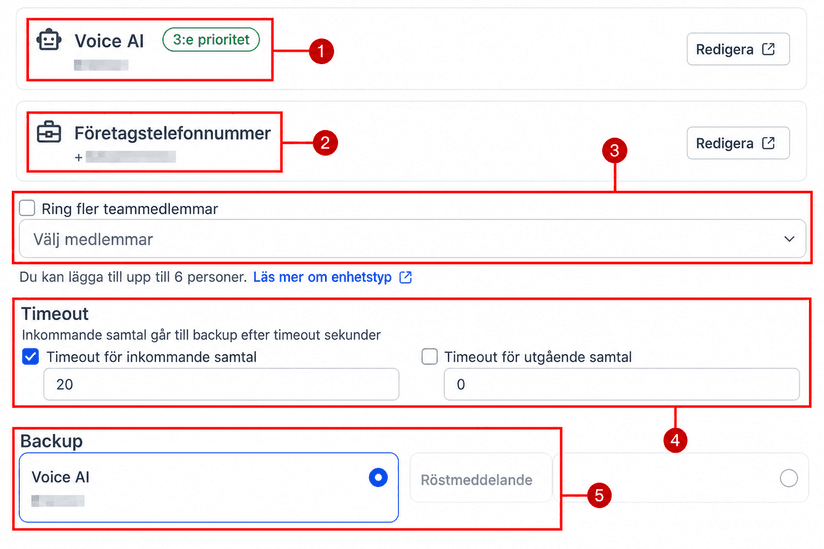
- Voice AI: Välj en Voice AI-agent om du vill att de ska hantera rösten om ingen lagkamrat är tillgänglig.
- Företagstelefonnummer: Du kan se och komma åt ditt företagstelefonnummer här enligt vad du angav i företagsprofilen.
- Ytterligare teammedlemmar: Aktivera detta alternativ för att lägga till fler teammedlemmar som borde vara det
- Timeout: Tiden, i sekunder, som inkommande eller utgående samtal ska ringa innan du går till röstbrevlådan eller systemet lägger på.
- Backup: Välj vad som ska hända om samtalet inte kan ansluta till en gruppmedlem. Du kan välja att hantera det med en Voice AI-agent eller skicka samtalet till röstbrevlådan.
Avancerade inställningar
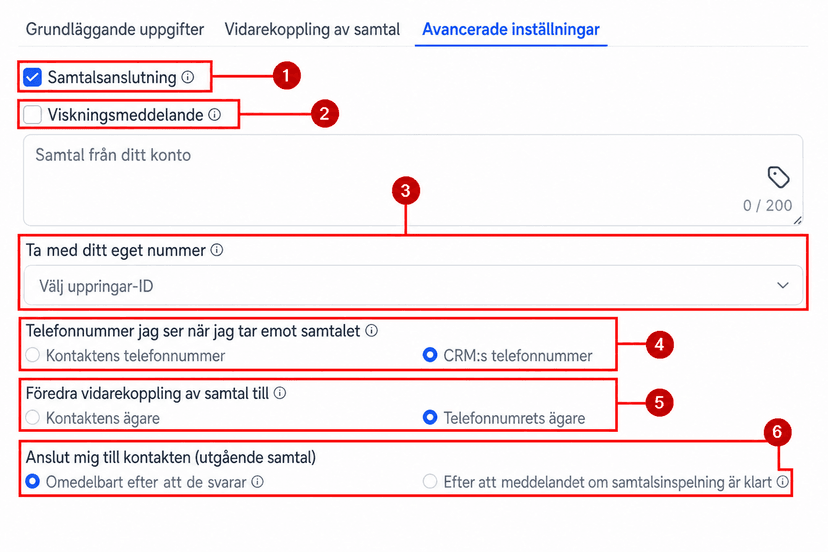
- Call Connect: Detta ber dig att trycka på en knapp innan du kopplar samtalet om du svarar på en extern telefon. Till exempel när du omdirigerar samtal till din mobiltelefon.
- Viskningsmeddelande: Robotrösten kommer att läsa detta meddelande till omdirigeringsnumret.
- Telefonnummer jag ser när jag tar emot samtalet: Välj det telefonnummer du vill se i din mobiltelefon när samtal omdirigeras. Du kan antingen se den enskilda kontaktens nummer eller CRM-numret.
- Bring Your Own Number: Detta visar ditt verifierade nummer som telefonnummer.
- Föredrar vidarekoppling av samtal till: När du tar emot ett inkommande samtal på ett telefonnummer kan det antingen skickas till kontaktägaren eller telefonnummerägaren
- Koppla mig till kontakten: Välj när samtalet ska kopplas till dig när du gör utgående samtal.
Min personal - Inställningar för samtal och röstbrevlåda
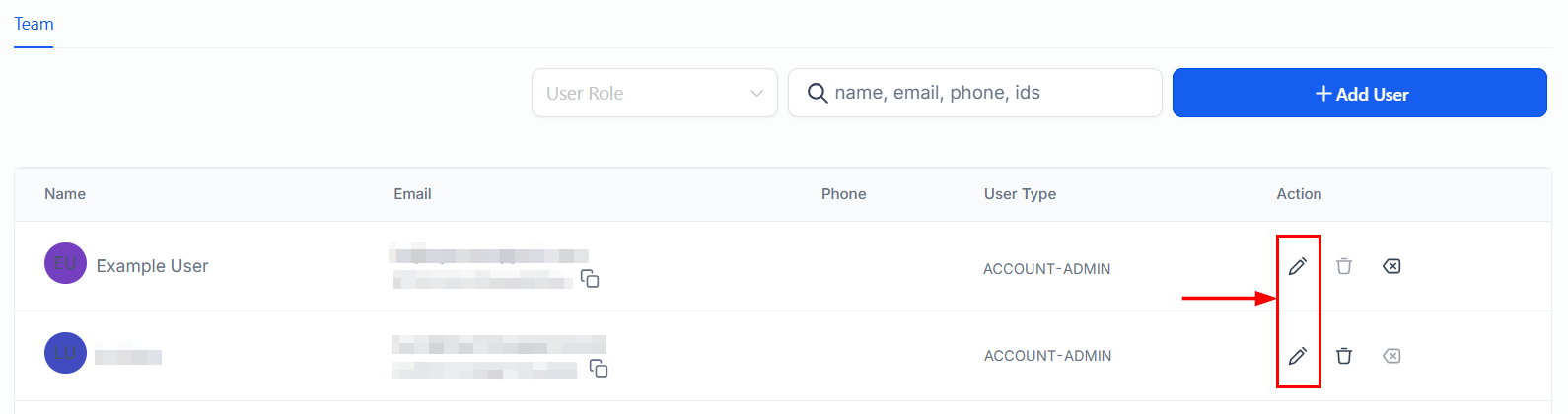
Om en användare behöver ett dedikerat nummer kan du ställa in det genom att gå till avsnittet Min personal under dina inställningar, eller när telefonnumret har tilldelats en användare kan du hantera deras inställningar här. Klicka på pennikonen bredvid användaren vars inställningar du vill redigera eller tilldela telefonnumret.
Gå till avsnittet Inställningar för samtal och röstbrevlåda.
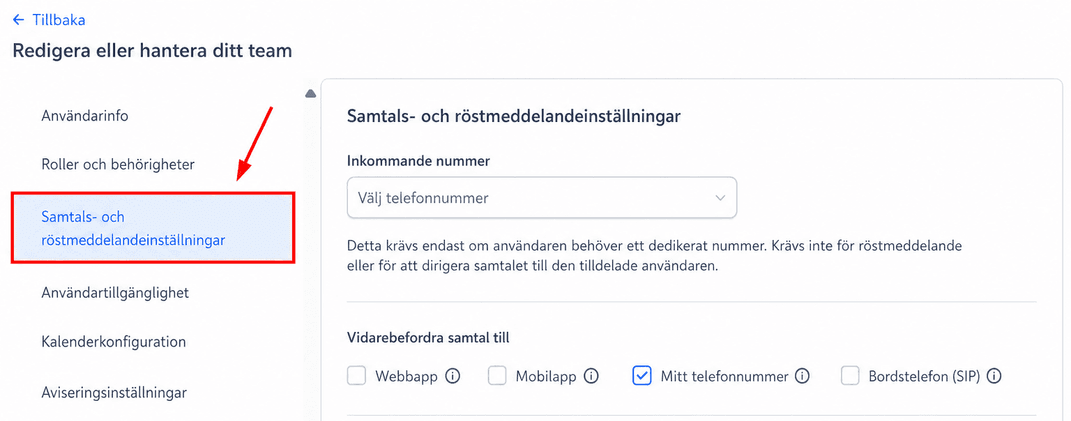
Under Inkommande nummer väljer du det CRM-telefonnummer du vill tilldela användaren.
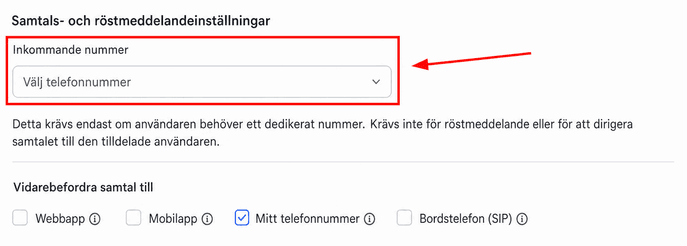
Förutom att tilldela telefonnumret till en specifik användare kan du också ställa in:
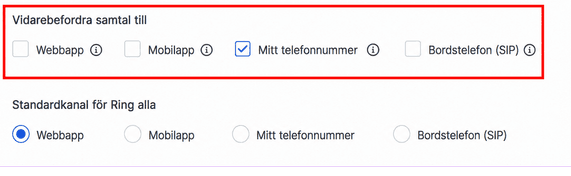
- Vidarekoppla samtal till: Här kan du välja den eller de kanaler du vill att användaren ska ta emot samtalen i.
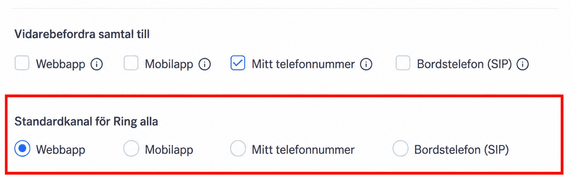
- Standardkanal för Ring alla: Detta avsnitt låter dig välja önskad kanal för alla inkommande samtal.
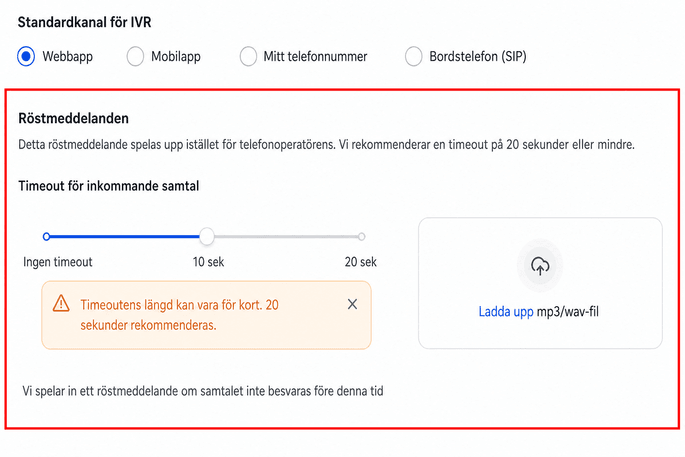
- Standardkanal för IVR: I det här området kan du välja den kanal du vill ringa för IVR-samtal.
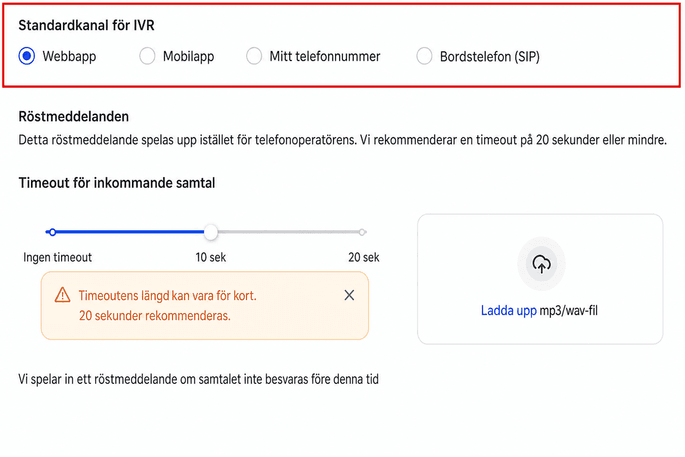
- Röstmeddelande: Här kan du ställa in timeout för inkommande samtal och ladda upp ett röstmeddelande. Detta röstmeddelande kommer att spelas upp istället för det av telefonoperatören när användaren får ett samtal.
 När du har ställt in ditt telefonnummer är det redo för dig att börja nå ut till kunder. Oavsett om det sker via SMS eller samtal, kommer denna konfiguration att säkerställa att du bibehåller en professionell image samtidigt som du håller din kontaktprocess strömlinjeformad i systemet, vilket skapar massor av möjligheter för dataanalys, internt samarbete och kundvård.
Inte kund hos Funnelbud ännu?
Prova vårt allt-i-ett CRM för sälj och marknadsföring — gratis i 7 dagar, ingen bindningstid.