Så använder du visitkortsscannern i mobilappen
Funktionen Business Card Scanner låter dig enkelt skanna visitkort för att skapa nya kontakter. Tillägget gör det mycket smidigare och användarvänligare att skapa kontakter. Funktionen förenklar inmatning av kontaktinformation, säkerställer noggrannhet och effektivitet. Genom att automatisera extrahering av detaljer från visitkort sparar användare tid och minskar risken för fel.
Så fungerar det
Börja med att öppna mobilappen och välja ingångspunkt för skanning. Du kan börja från Contacts-sidan eller Contact Creation-skärmen.
Contacts-sida
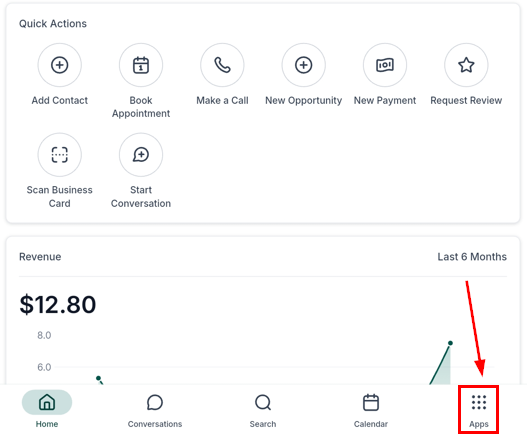
Öppna mobilappen och logga in. Från huvuddashboarden går du till apps-avsnittet.
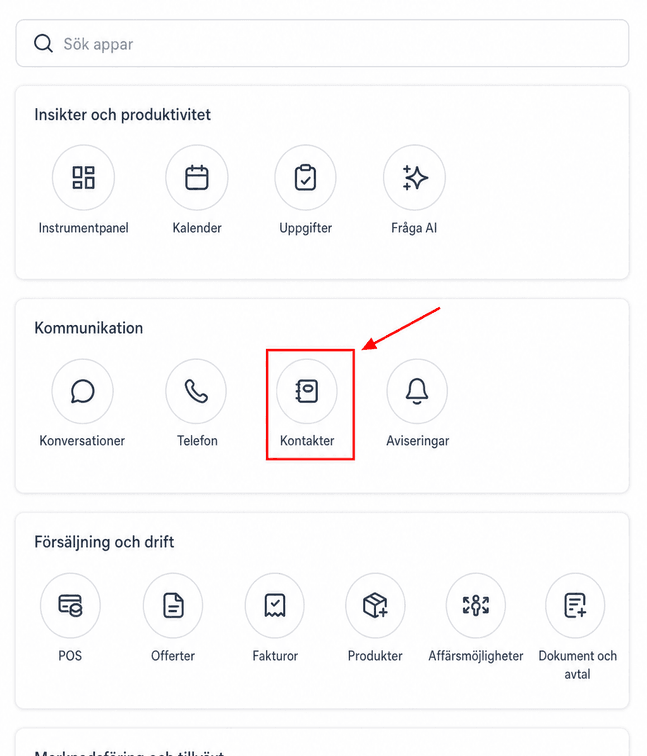
Klicka på Book-ikonen för att komma åt alla Contacts i ditt CRM.
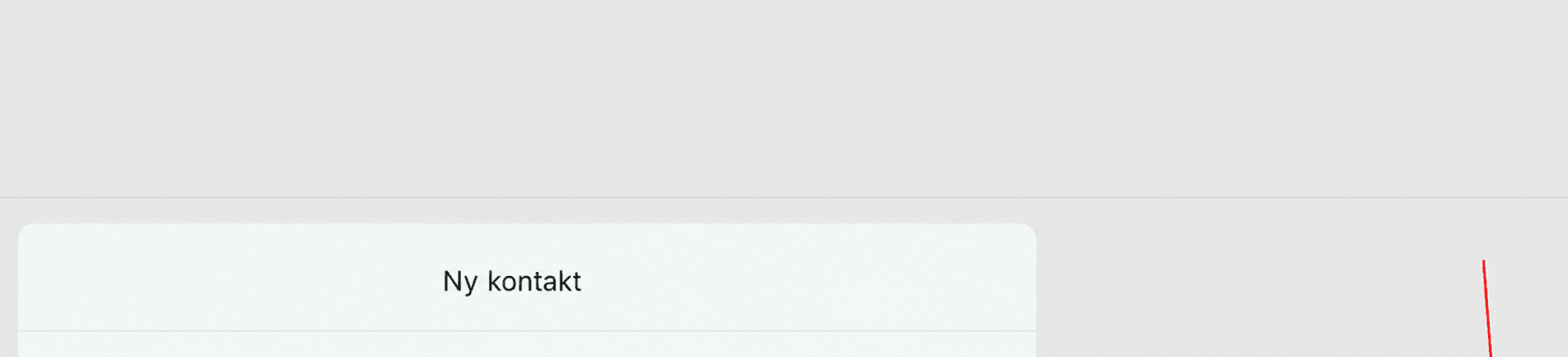
Tryck på ”+“-ikonen och välj “Scan Business Card.”
Contact Creation-skärm
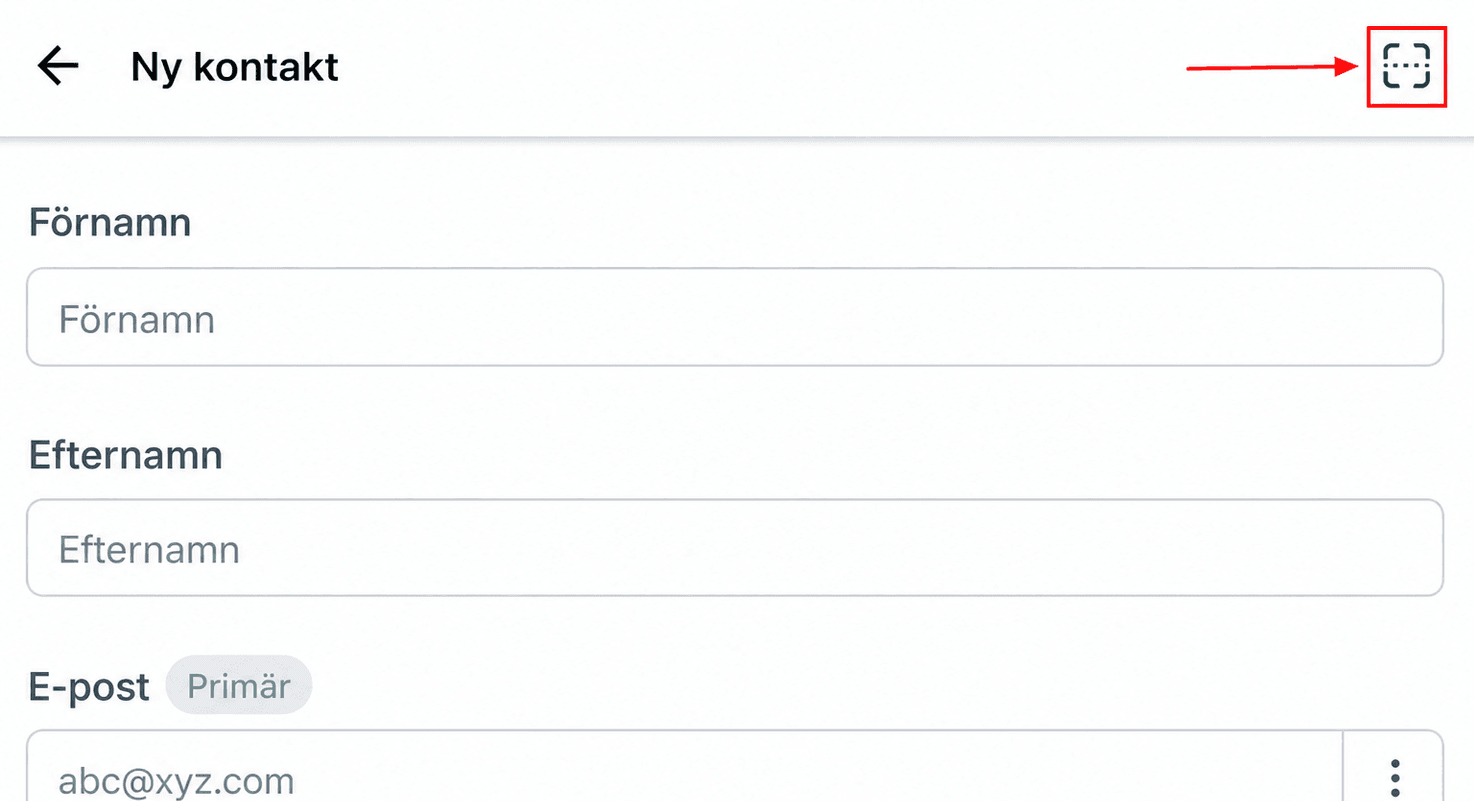
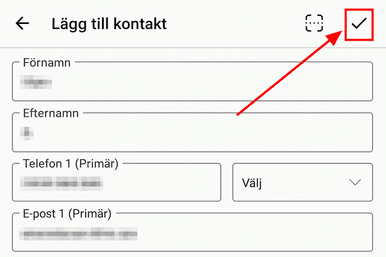
Tryck på skanningsikonen uppe till höger på kontaktskaparskärmen.
Placera visitkortet
När skannern är öppen placerar du visitkortet inom den rektangulära rutan. Enheten extraherar automatiskt detaljerna.
Redigera detaljer
Efter skanning kan användare redigera detaljerna med chips längst ned eller manuellt med tangentbordet.
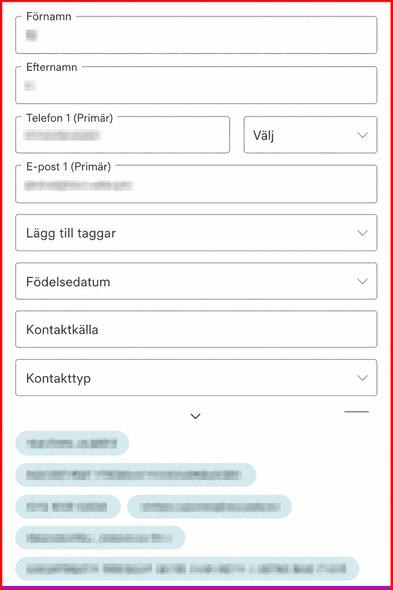
Spara kontakten
När alla detaljer är korrekt ifångade trycker du save för att skapa kontakten.
📌 Please Note: Den här funktionen är endast tillgänglig på iOS- eller Android-enheter med version 3.74 eller senare.
Genom att integrera Business Card Scanner i mobilappen vill vi förbättra din upplevelse och effektivisera ditt arbetsflöde. Ladda ner senaste versionen av appen idag och dra nytta av verktyget!
Inte kund hos Funnelbud ännu?
Prova vårt allt-i-ett CRM för sälj och marknadsföring — gratis i 7 dagar, ingen bindningstid.