Hur man skapar en guidad formulärbot
Guided Form Bot är en förenklad metod för att skapa bot inom Conversation AI. Istället för att skriva anpassade uppmaningar kan du fylla i ett guidat formulär som definierar botens mål och nyckelbeteende. Bakom kulisserna genererar systemet ett intelligent, logikbaserat samtalsflöde skräddarsytt efter dina behov. Läs vidare för att lära dig hur du snabbt lanserar effektiva AI-interaktioner, utan att kräva djup teknisk eller konversationsdesignexpertis.
Viktiga fördelar med Guidad Form Bot
- Ingen snabbskrivning krävs: Hoppa över manuell skriptning och låt systemet bygga upp konversationen åt dig.
- Snabb installation: Bygg en fullt fungerande bot på under 3 minuter.
- Smarta svar: Logikbaserade svar anpassade efter dina mål.
- Lead Capture & Qualification: Samla kontaktdata, schemalägg samtal och kvalificera leads med lätthet.
- Återanvändbara mallar: Spara tid genom att återanvända bots i olika kampanjer.
- Sömlös integration: Ansluts enkelt med arbetsflöden, taggar och kanaler i ditt konto.
Hur man ställer in den guidade formulärboten
Gå till Bot Builder
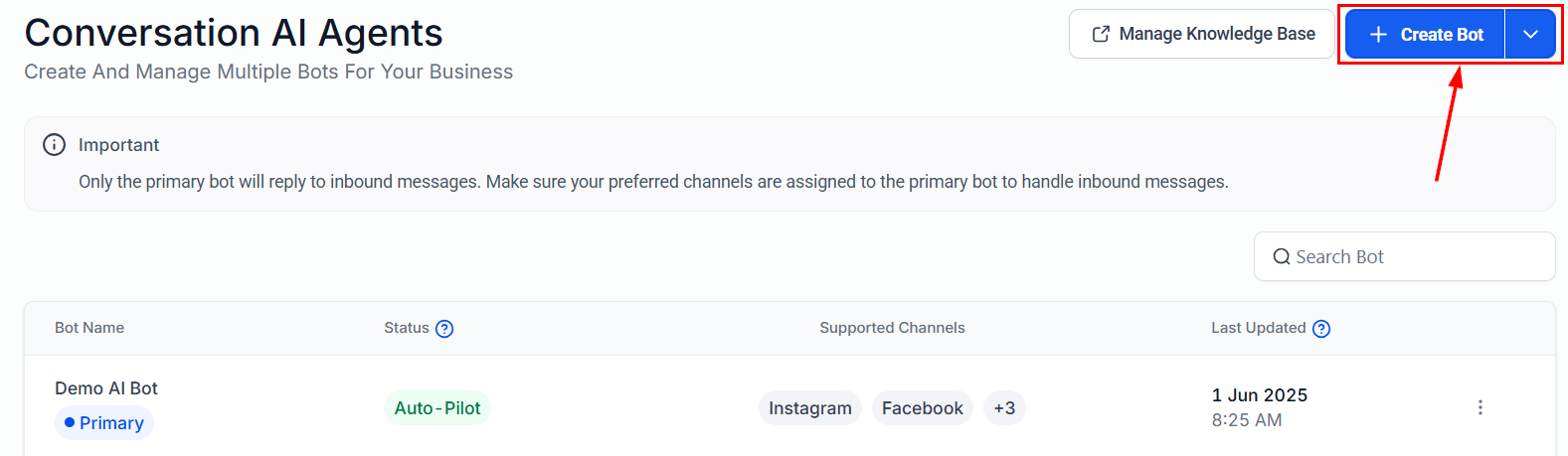
Navigera till Conversation AI från fliken AI Agents eller dina kontoinställningar och klicka sedan på Create Bot.
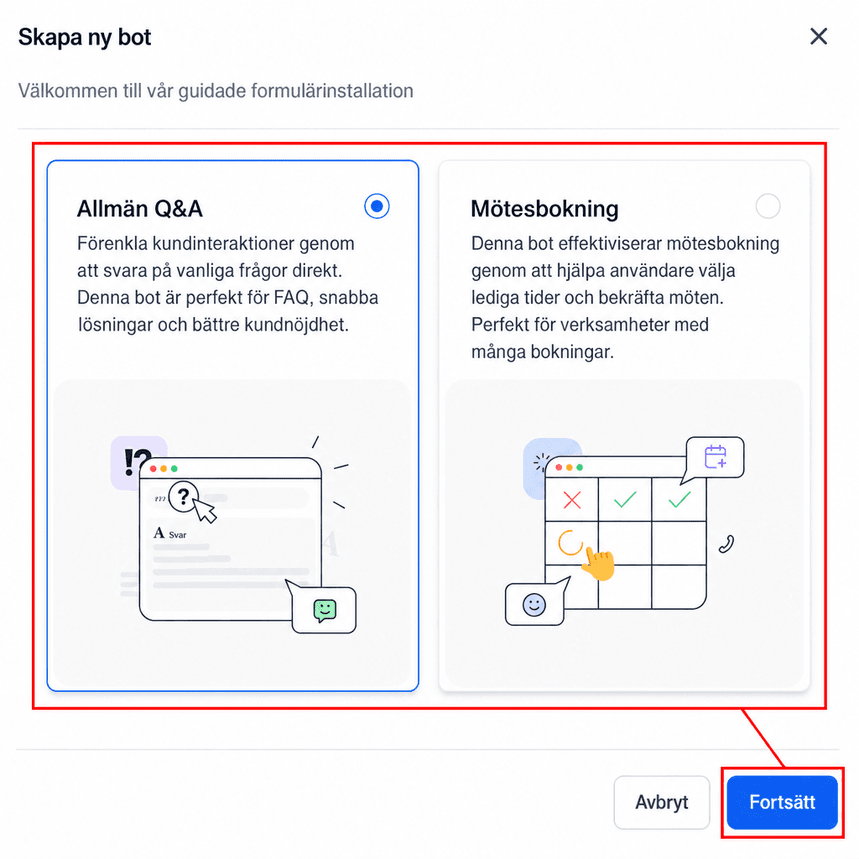
Gränssnittet för guidade formulär öppnas som standard. Härifrån väljer du den typ av bot du vill skapa – antingen en allmän fråge- och svarsbot eller en mötesbokningsbot. För syftet med den här guiden kommer vi att fortsätta med konfigurationen av den allmänna Q&A Bot-konfigurationen.
Mata in varumärkesinformation
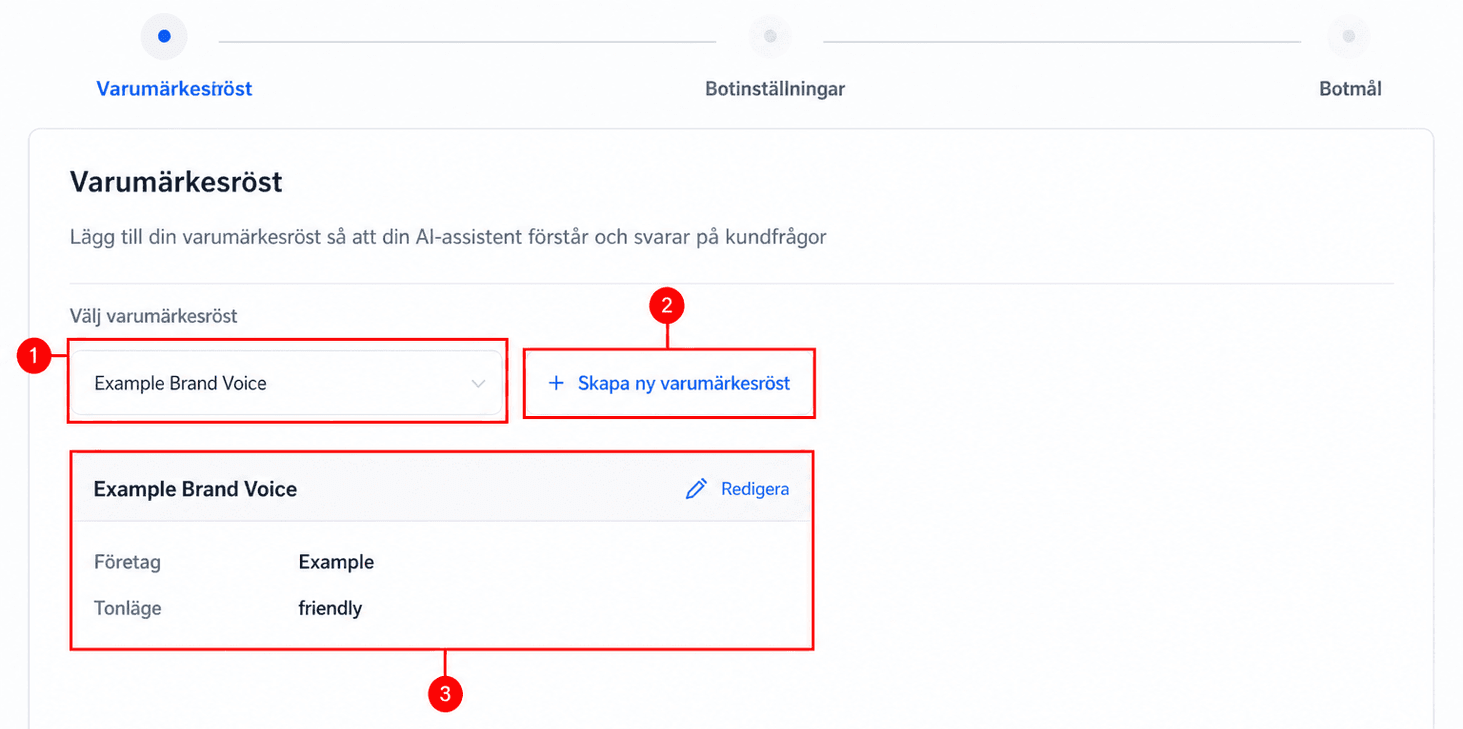
Välj en befintlig varumärkesröst från rullgardinsmenyn (1), eller skapa en ny skräddarsydd efter dina behov (2). Företagsnamnet och Tone of Voice visas i förhandsgranskningsfönstret och kan ändras direkt i denna vy (3). När du har bekräftat dina val klickar du på Nästa för att fortsätta (4).
Att tillhandahålla varumärkesspecifika detaljer hjälper till att säkerställa att AI kommunicerar i en ton och stil som överensstämmer med din varumärkesidentitet.
Konfigurera grundläggande botinställningar
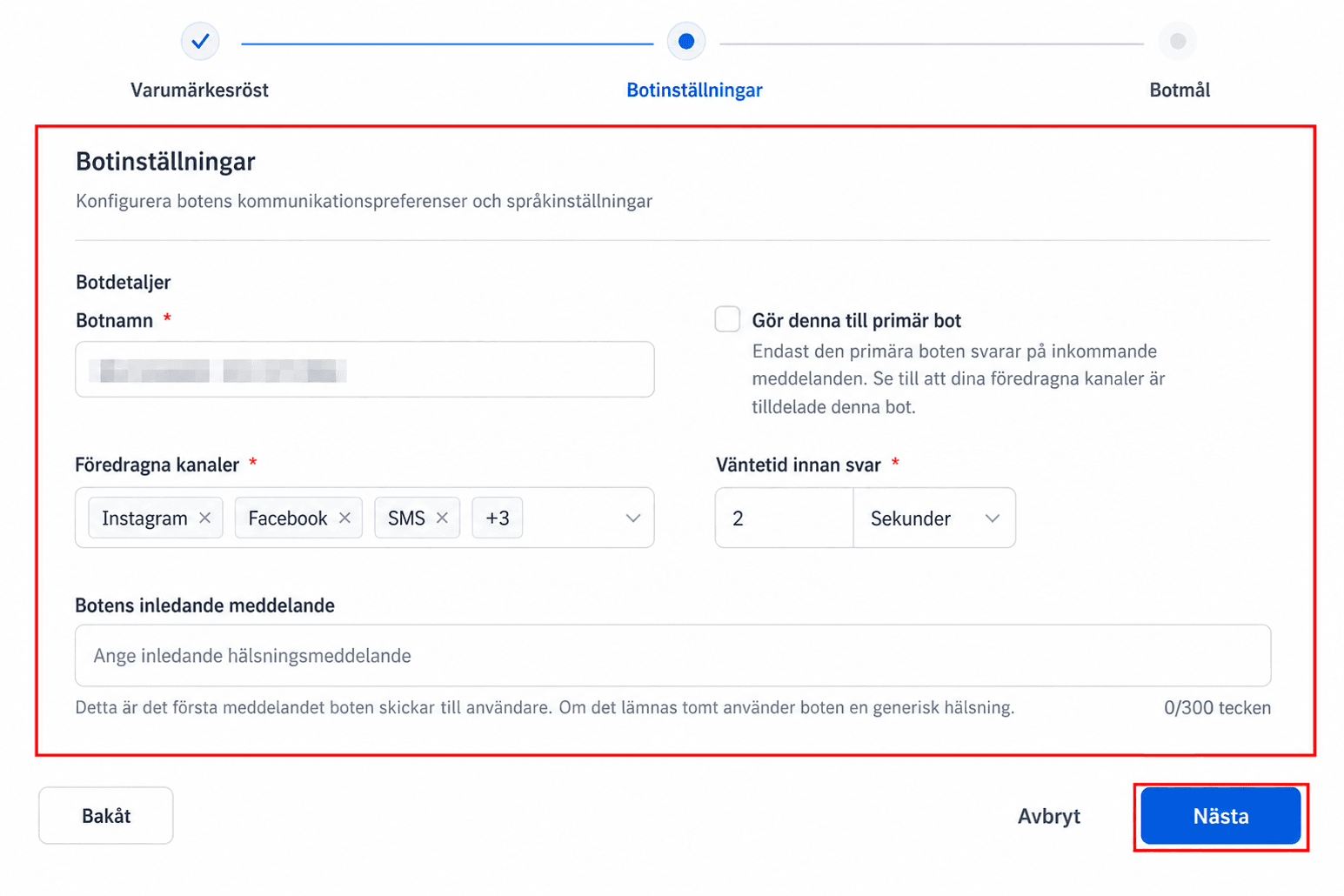
Definiera hur boten interagerar med användare:
- Botnamn: Tilldela ett namn som speglar ditt varumärke eller skapar en vänlig, lättillgänglig identitet för boten.
- Övriga kanaler: Välj de kommunikationskanaler där boten ska vara aktiv (t.ex. SMS, WhatsApp, Instagram).
- Ange som primär bot: Aktivera det här alternativet för att ange boten som standard för hantering av inkommande konversationer över valda kanaler.
- Väntetid innan svar: Ställ in en fördröjning innan boten svarar, för att simulera en mer naturlig responskadens.
- Initialt meddelande: Definiera det första meddelandet som användare kommer att se när konversationen börjar; detta sätter tonen och inbjuder till engagemang.
När dessa fält har fyllts i klickar du på Nästa för att gå till det sista steget.
Definiera mål och frågor
I det här steget definierar du de specifika mål du vill att boten ska uppnå. Du kan till exempel lägga till anpassade frågor för att samla in användarinformation som namn, telefonnummer eller e-postadress – och se till att varje svar är korrekt mappat till lämpliga fält i ditt CRM.
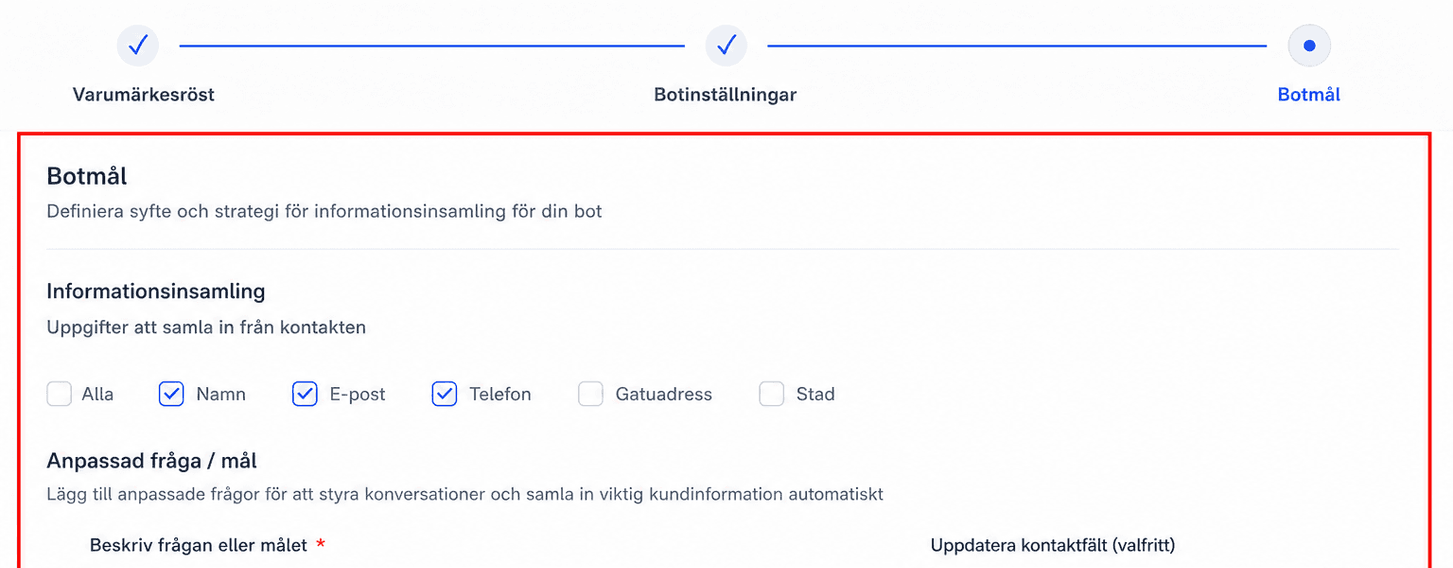
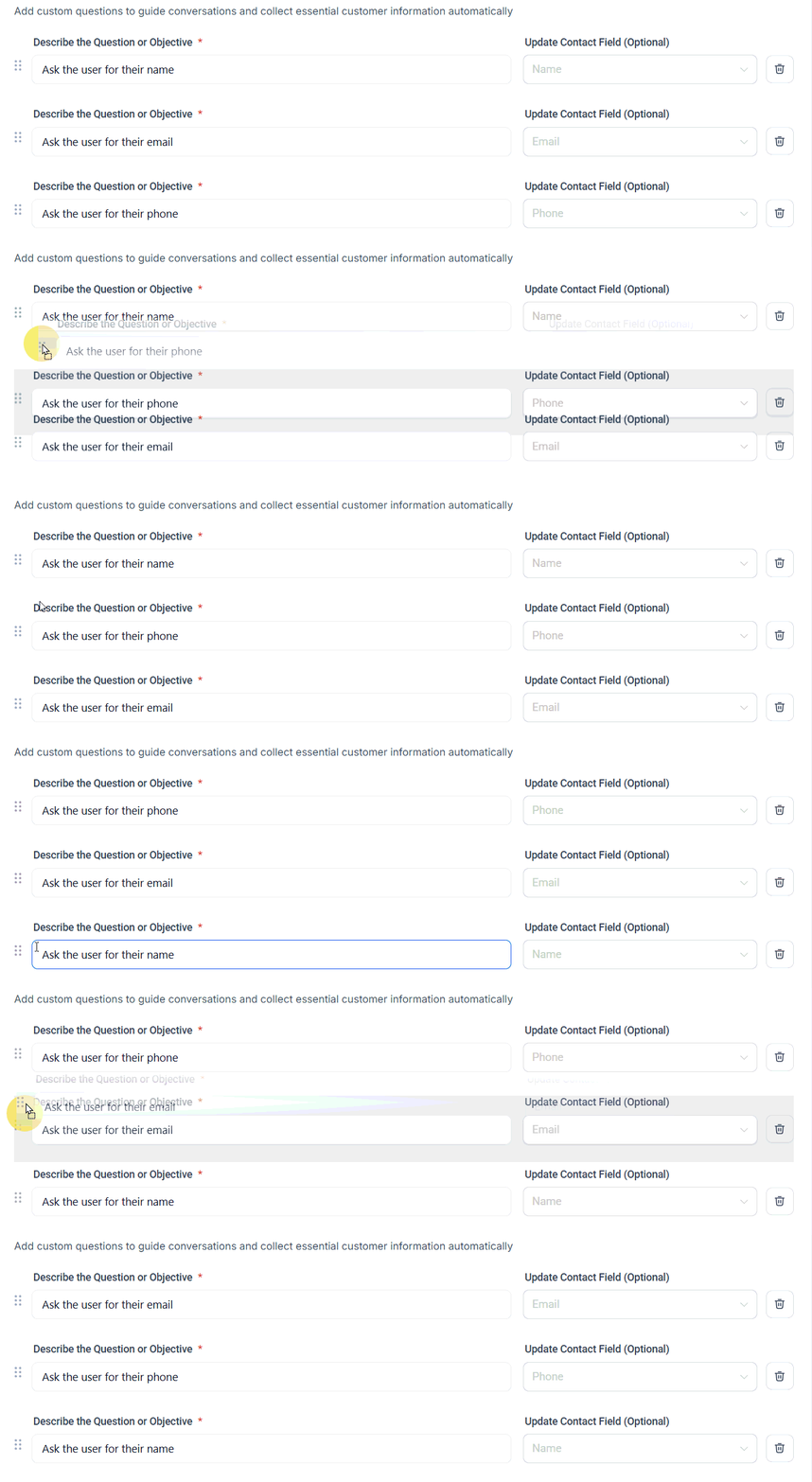
Ordna om frågor genom att dra och släppa eller ta bort dem genom att klicka på den tillhörande papperskorgen.
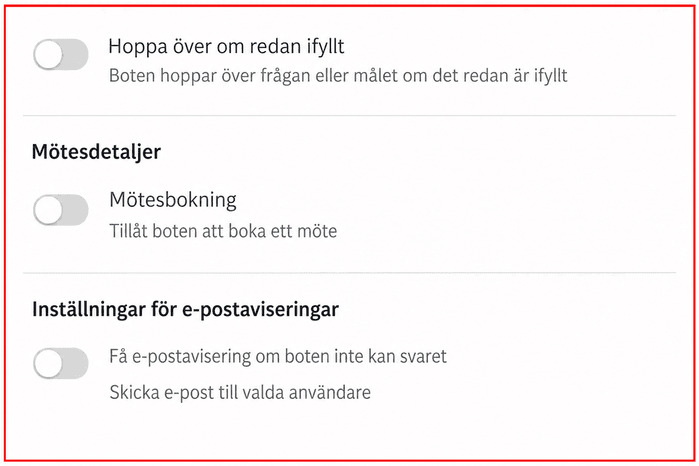
Dessutom kan du aktivera alternativet Hoppa över om redan fyllt för att förhindra att boten begär information som redan har fångats. Du kan också konfigurera boten för att boka möten för kunders räkning eller skicka ett e-postmeddelande till utsedda användare när den stöter på en fråga som den inte kan svara på.
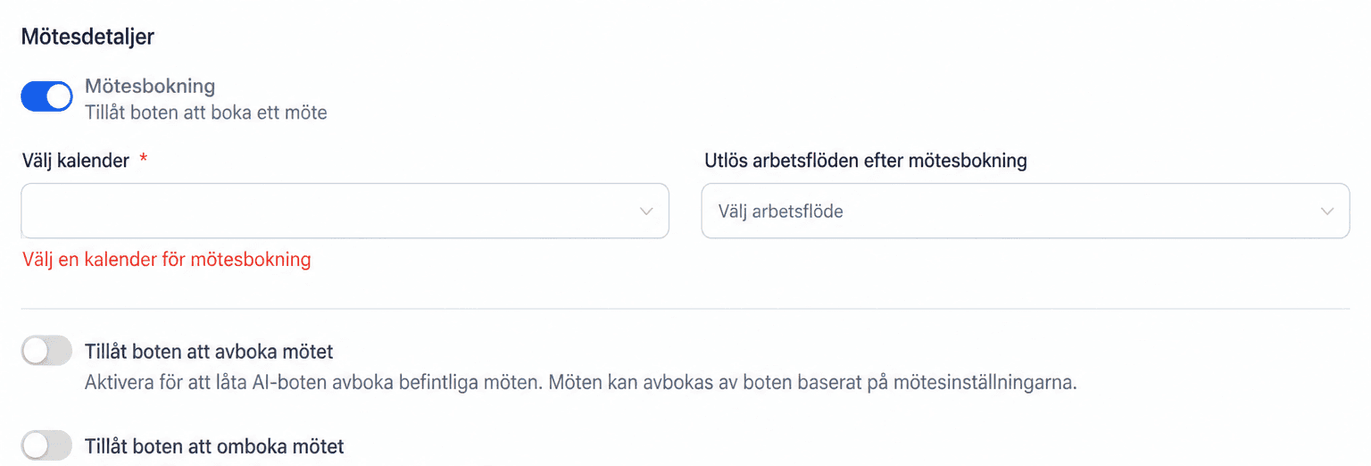
För mötesbokningsbots krävs att du väljer en kalender för att hantera schemalagda bokningar. Du kan också valfritt tilldela ett arbetsflöde från rullgardinsmenyn som ska triggas vid bokningsbekräftelse. Dessutom kan du aktivera alternativ för att låta boten avbryta eller boka om befintliga möten baserat på användarens önskemål.
Bekräfta alla konfigurationer och klicka sedan på Spara för att starta din bot!

När din bot är live, konfigurera beteendetypen i popup-fönstret och använd förhandsgranskningsfönstret för att simulera konversationer. Du kan också gå till de avancerade inställningarna för att visa och hantera andra botkonfigurationer.
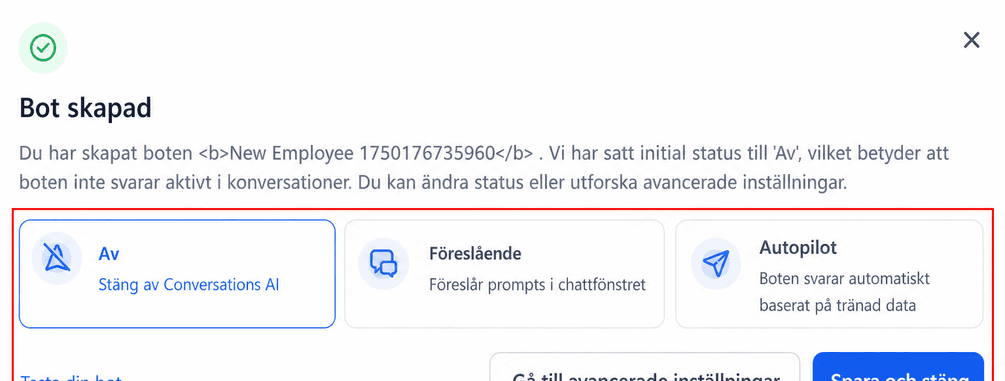 Dessutom kan du övervaka engagemang genom att spåra användarinteraktioner på fliken Konversation och integrera boten med arbetsflöden för att automatisera åtgärder baserat på användarnas svar. Skapa dessutom botvarianter som är skräddarsydda för specifika användningsfall som kundsupport, leadgenerering eller händelseregistrering för att maximera effektiviteten i olika scenarier.
Guidad Form Bot ger dig möjlighet att lansera intelligenta, varumärkesbaserade chatbotupplevelser utan teknisk friktion. Oavsett om du förbättrar lead capture, automatiserar svar eller anpassar uppsökande kontakt, säkerställer denna installationsmetod att du kan leverera effektfulla konversationer – snabbt och tillförlitligt.
Vanliga frågor
F: Kan jag växla mellan guidade formulär och promptbaserade bots?
- Ja. Använd rullgardinsmenyn bredvid “Skapa bot” för att välja endera metoden.
F: Vad händer om en användare inte svarar?
- Du kan konfigurera boten att försöka igen, hoppa över eller avsluta konversationen.
F: Kan Guid Form-bots fungera över flera kanaler?
– Ja, så länge kanalen är integrerad i ditt konto.
Inte kund hos Funnelbud ännu?
Prova vårt allt-i-ett CRM för sälj och marknadsföring — gratis i 7 dagar, ingen bindningstid.