Så hanterar du servicepersonal
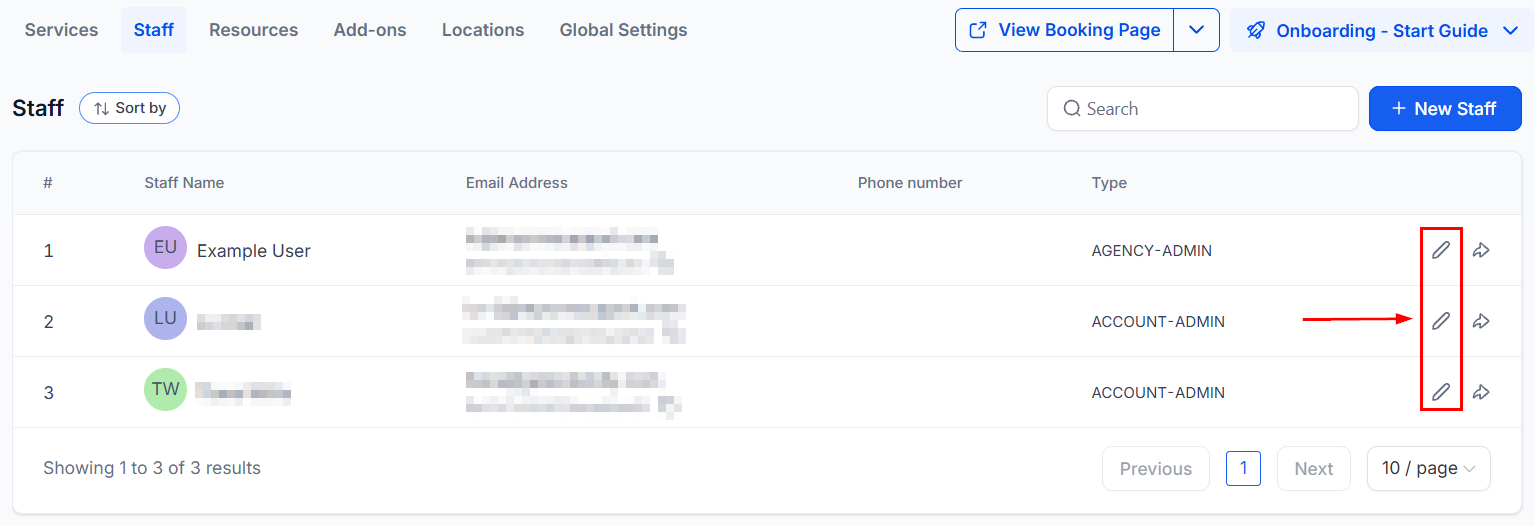
När du hanterar dina tjänster är flera viktiga komponenter nödvändiga för att säkerställa kundnöjdhet. En av dem, kanske den viktigaste, är teammedlemmarna som tillhandahåller dessa tjänster. Att ha ett enkelt, effektivt och sammankopplat sätt att hantera dem är därför avgörande, och fliken Staff är här för att hjälpa dig. Du kommer åt den genom att navigera till fliken Services i dina kalenderinställningar.
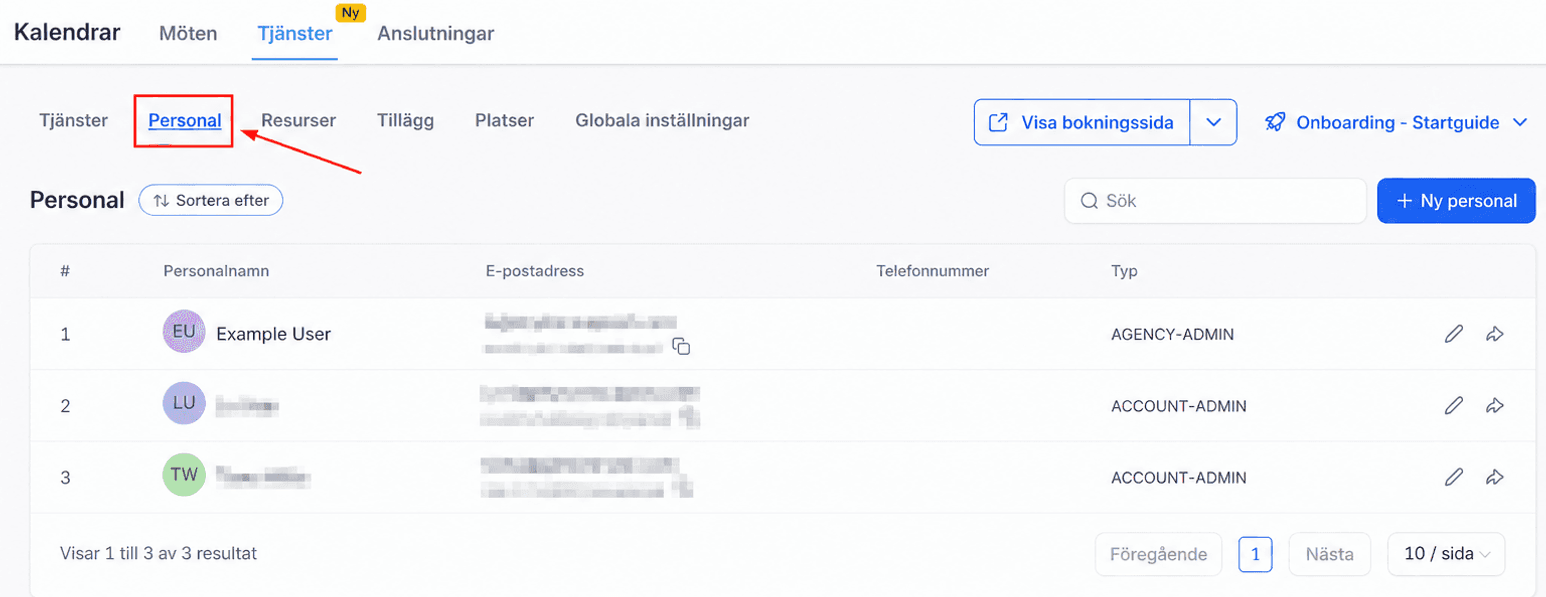
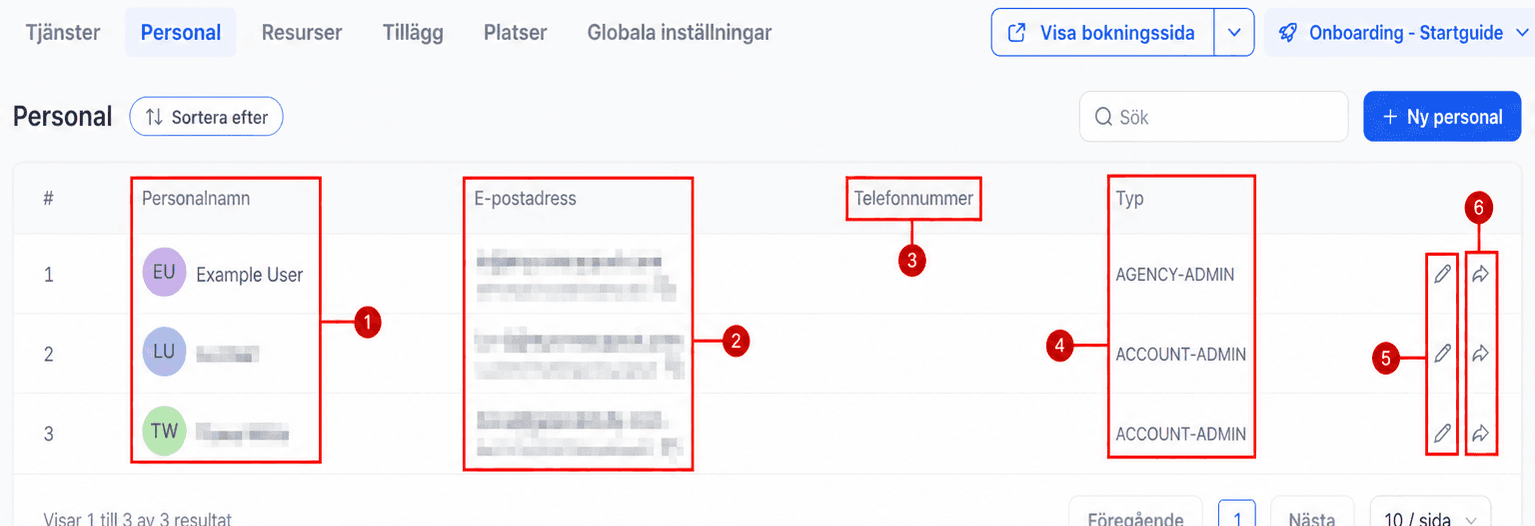
Informationen organiseras som:
- Staff Name: Visar användarens namn och ikon.
- Email Address: Innehåller e-postadressen kopplad till användaren.
- Phone Number: Om användaren har lagt till ett telefonnummer listas det här.
- Type: Innehåller användarens åtkomstnivå, till exempel account user eller admin.
- Edit: Använd denna knapp för att redigera användarens tjänstedetaljer.
- Share: Använd detta alternativ för att snabbt komma åt kalenderlänken för användaren.
Lägga till en användare
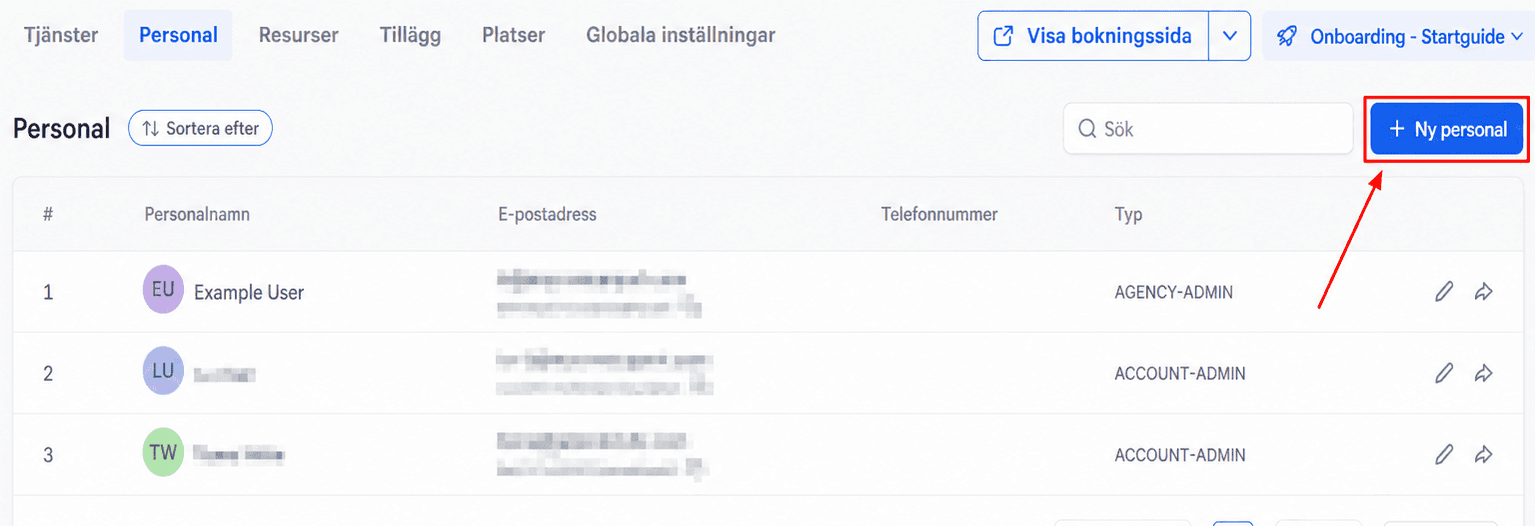
För att lägga till nya medlemmar klickar du på alternativet “New Staff”. Detta fungerar precis som att lägga till personal från sidan “My Staff”, vilket innebär att de läggs till i ditt underkonto och du kan hantera deras modulåtkomst.
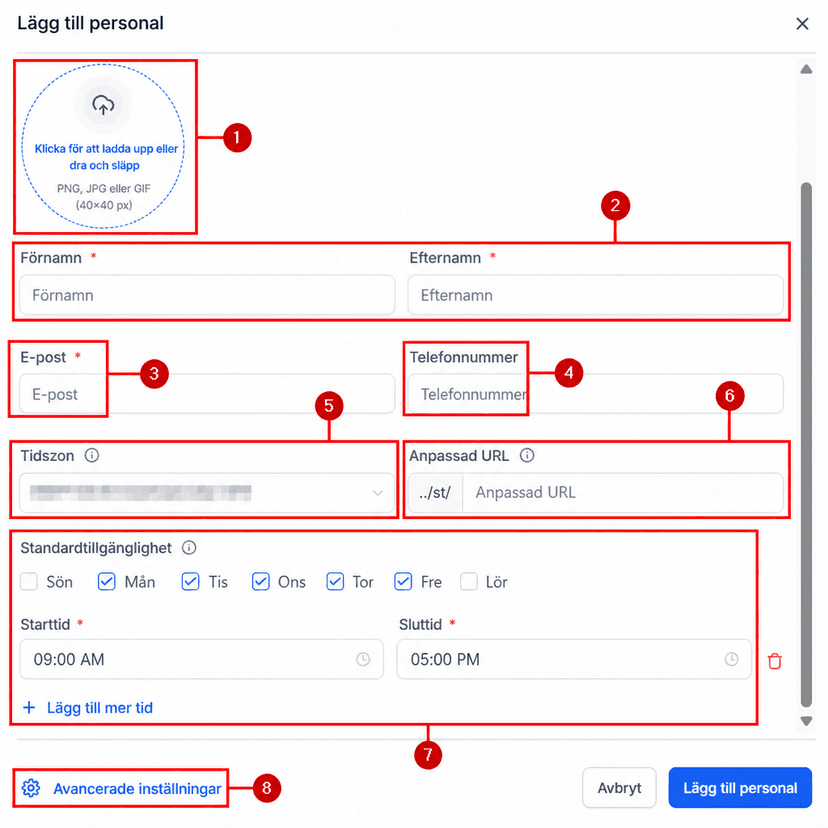
Fälten du måste fylla i är:
- Profile Picture: Ladda upp en bild som representerar personalen på bokningssidor.
- First & Last Name: Visas internt och i bokningsgränssnittet.
- Email: Måste vara unik; används för inloggning och aviseringar.
- Phone Number: Detta är valfritt och används för verifieringskoder och aviseringar.
- Timezone: Bestämmer vilken tidszon personalmedlemmen arbetar i.
- Custom URL: Generera en unik bokningslänk för personalmedlemmen.
- Default Availability: Standardtillgänglighet är det grundschema som tillämpas på en personalmedlem när de läggs till i en tjänst.
- När du skapar en personalmedlem kan du klicka på advanced options för att automatiskt spara användaren och öppna hanteringsmodulen.
Hantera en befintlig medlem
Klicka på pennikonen, som nämnts tidigare, för att komma åt redigeringsmodulen.
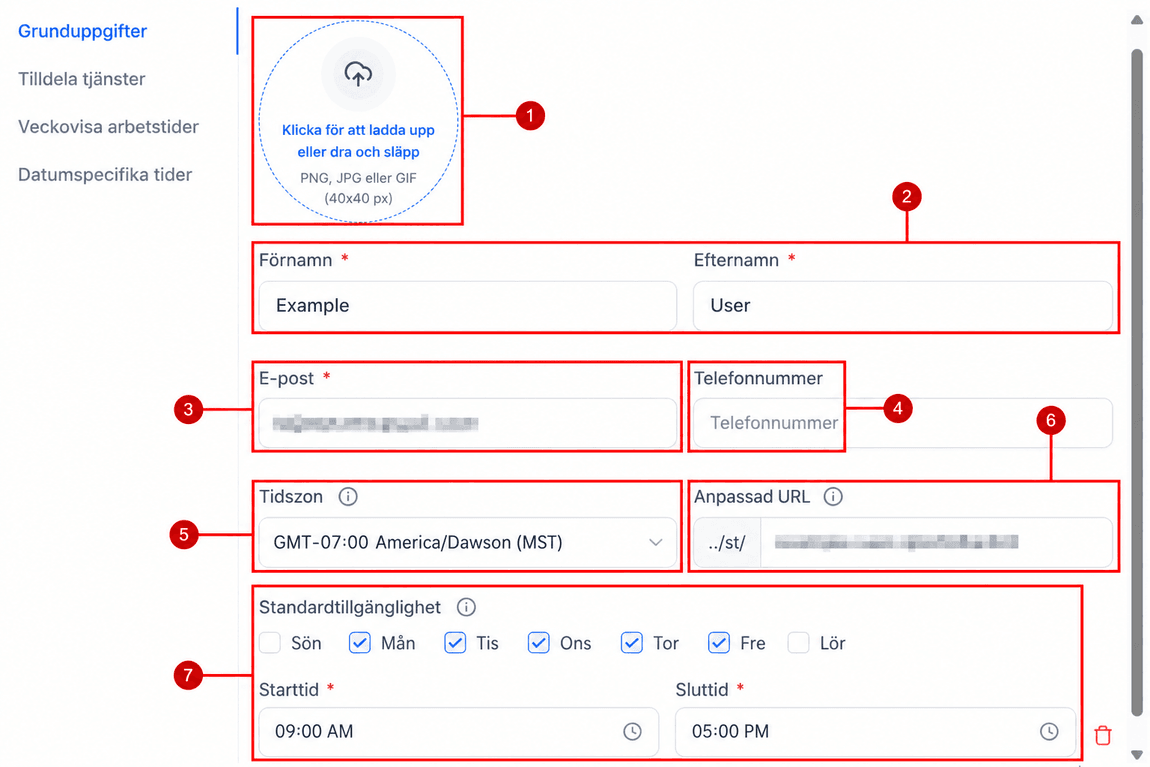
Grundläggande detaljer
I avsnittet Basic Details kan du ändra användarens information, som består av:
- User icon: Denna bild representerar den valda användaren; om den lämnas tom blir det automatiskt en färgad cirkel med användarens initialer.
- Name: Består av för- och efternamn som angivits för användaren och används för att identifiera dem och inkludera automatiskt deras information när anpassade värden används.
- Email: Detta är e-postadressen användaren anger vid inloggning i CRM.
- Phone Number: Om användaren
- Timezone: Detta är tidszonen teammedlemmen befinner sig i; den påverkar inte de allmänna eller kalenderrelaterade inställningarna.
- Custom URL: Detta är en unik länk där kunder kan boka denna specifika användares tjänster.
- Default Availability: Detta definierar vilka dagar användaren är tillgänglig för bokning och kontakt.
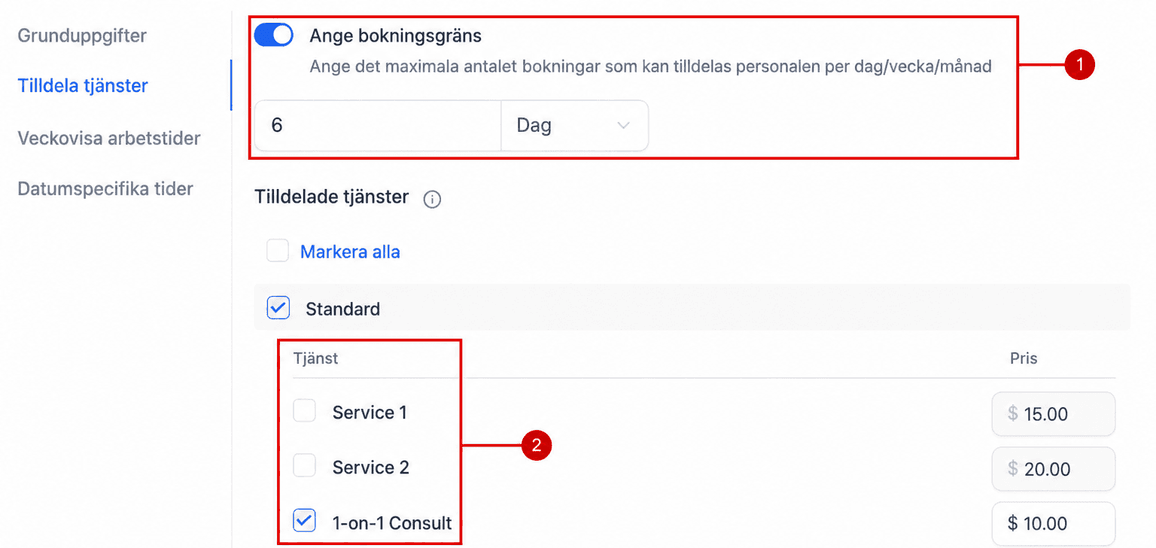
Tilldelade tjänster
Detta avsnitt låter dig redigera de bokningar användaren kan ta. Detta kan göras genom att:
- Använda Appointment limit total för att sätta ett dagligt, månatligt eller veckovist maximum.
- Hantera de tjänster där kunden listas som leverantör.
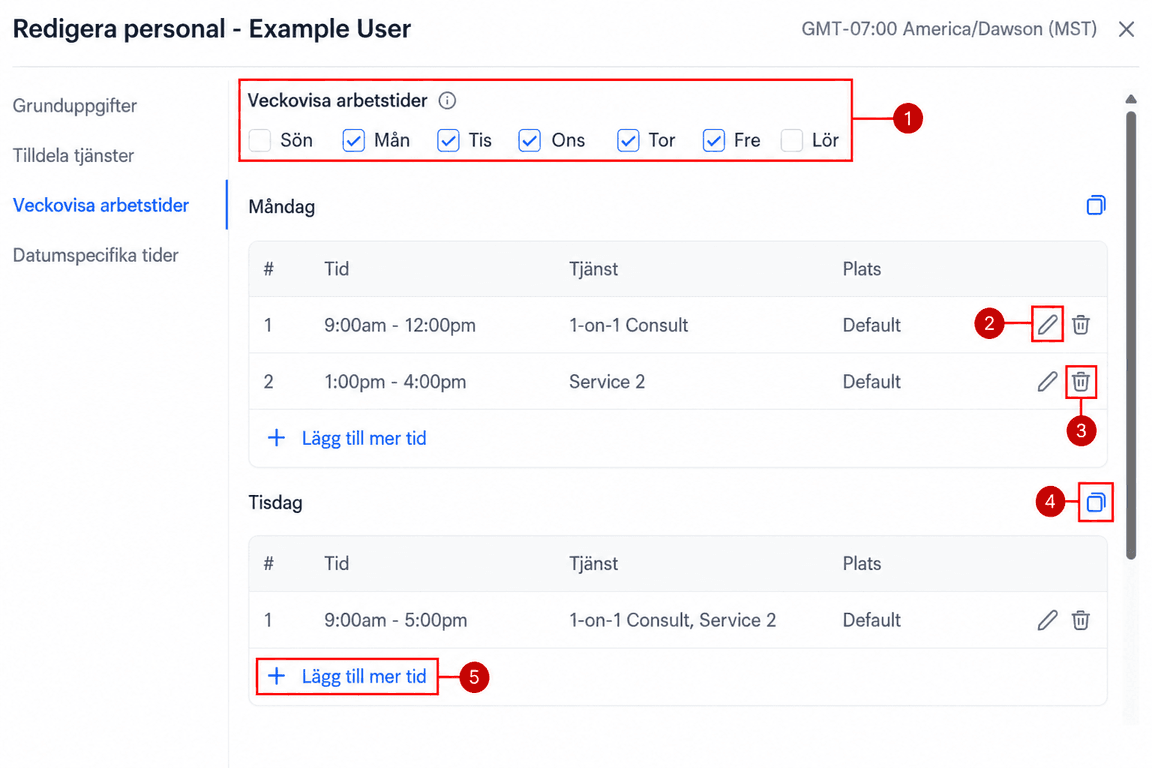
Veckoarbetstider
Detta avsnitt låter dig konfigurera användarens arbetstider för enskilda tjänster. Du kan välja eller avmarkera deras arbetsdagar (1), redigera (2), ta bort (3) eller kopiera schemat till andra dagar (4), och lägga till olika tider (5) om arbetstiderna är uppdelade.
Datumsspecifika tider
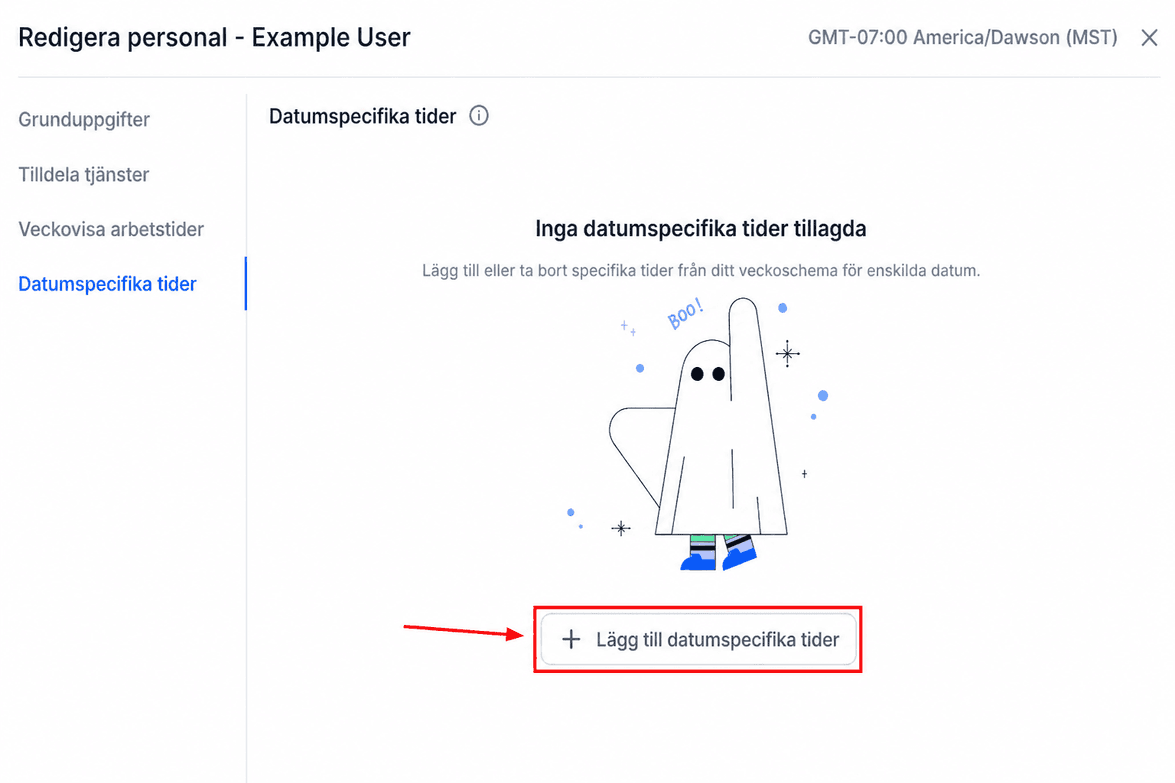
Fliken Date Specific Hours låter dig hantera speciella datum då användaren har begränsad eller ingen tillgänglighet, till exempel religiösa helgdagar de inte arbetar. För att lägga till dem klickar du på + Date Specific Hours.
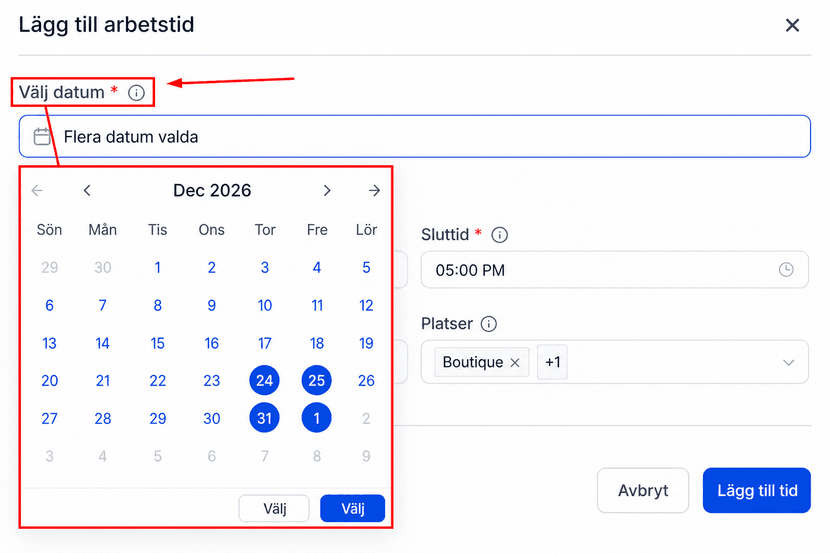
Välj det/de datum du vill sätta en särskild tid för.
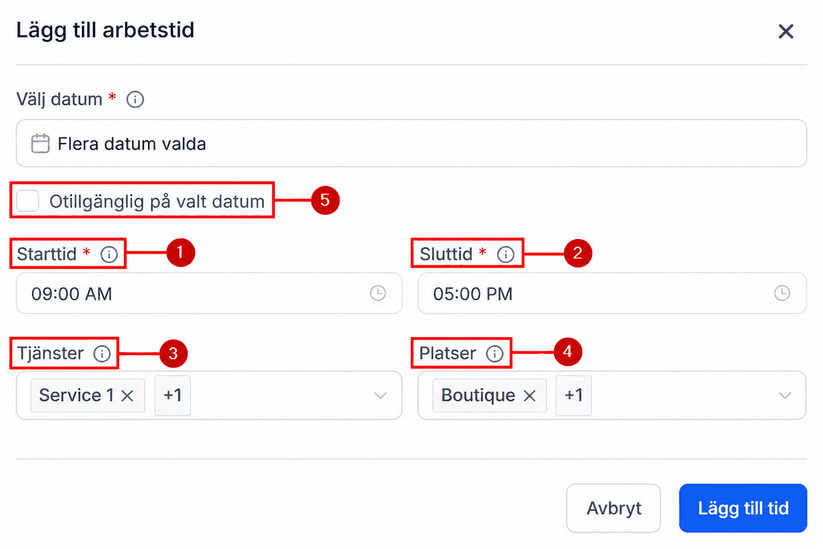
Ange start- (1) och sluttider (2) de kommer att arbeta, tjänsterna (3) och platserna (4) detta gäller för. Eller kryssa i rutan under datumen (5) för att markera medarbetaren som otillgänglig hela dagen.
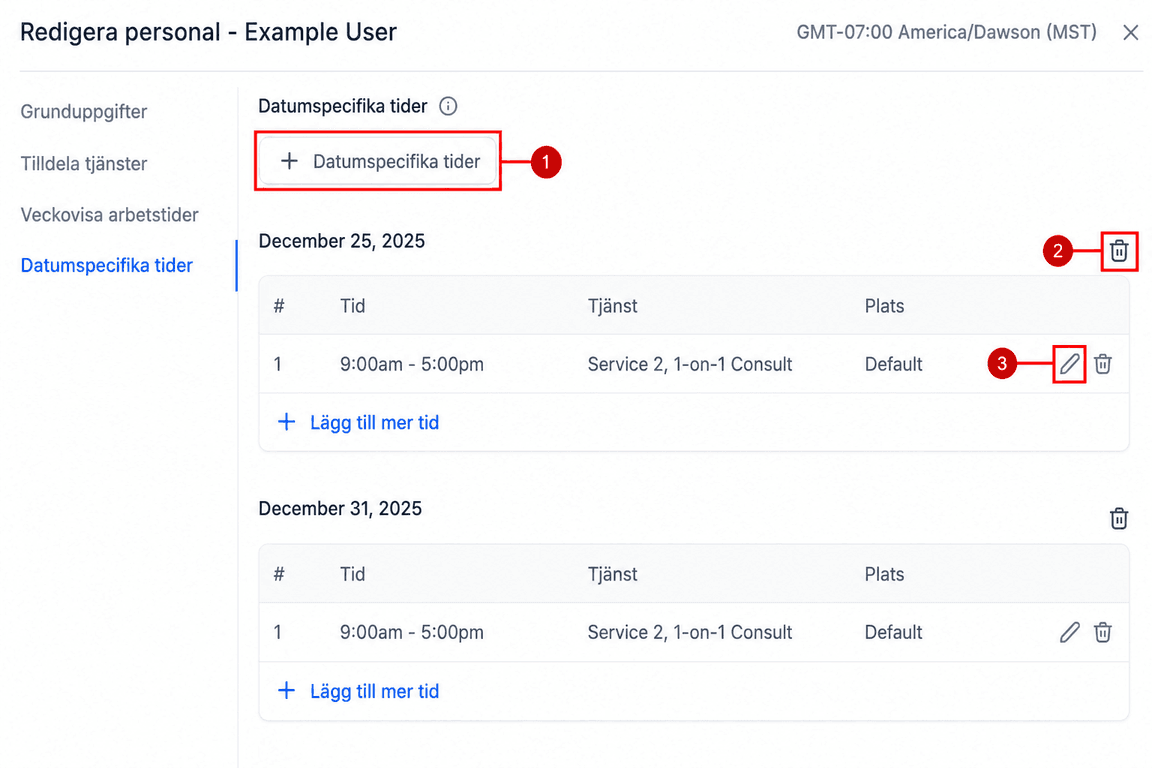
När en datumsspecifik tid har lagts till kan du lägga till ett nytt datum (1), ta bort (2) eller redigera (3) befintliga datum.
Att hantera din personal direkt i CRM säkerställer att allt förblir korrekt kopplat och synkroniserat. Det ger dig ett enkelt sätt att hantera teamets schema, hantera aviseringar och automatisera kundvård.
Inte kund hos Funnelbud ännu?
Prova vårt allt-i-ett CRM för sälj och marknadsföring — gratis i 7 dagar, ingen bindningstid.