Så skapar du en produkt och lägger till den i din Funnel
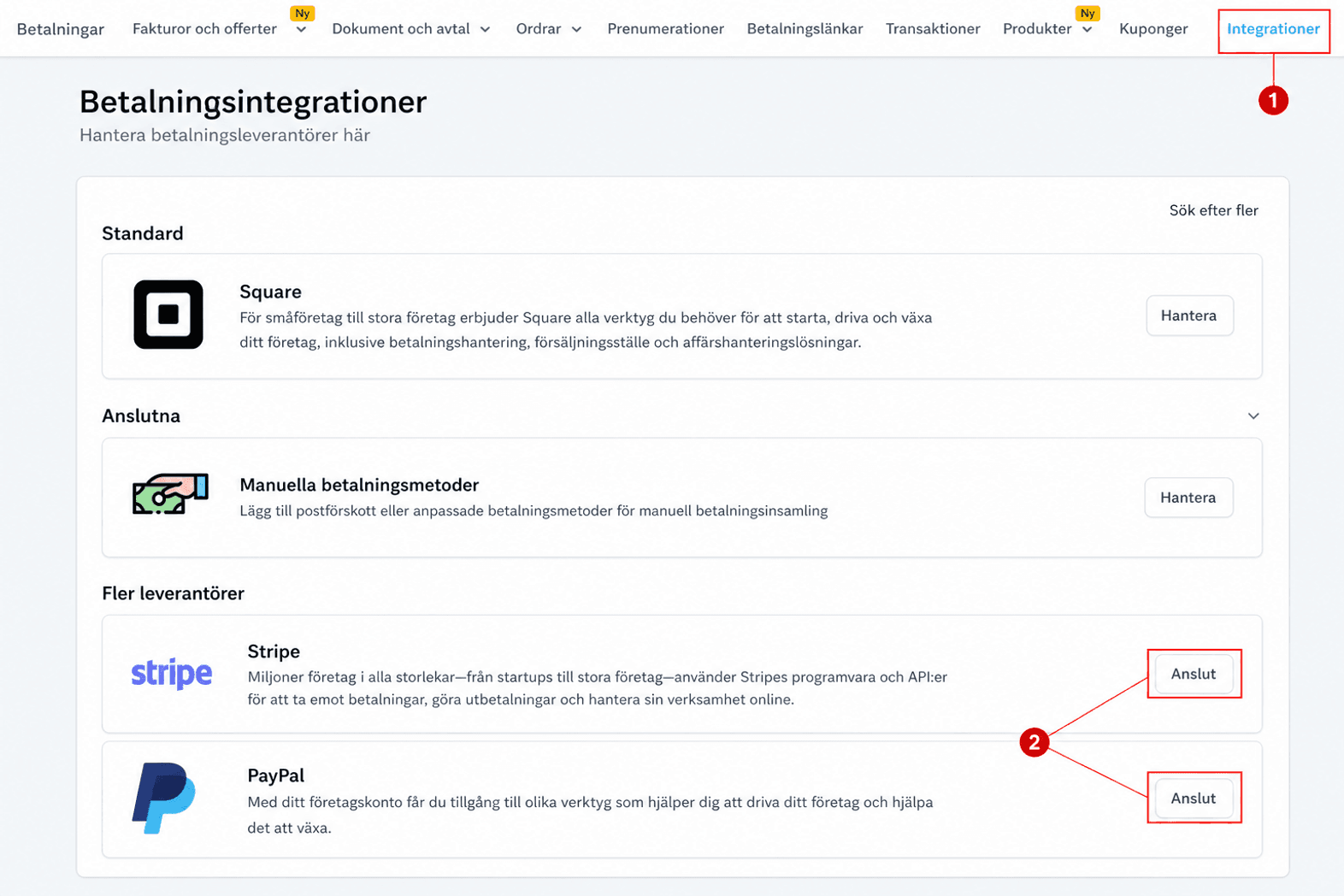
Innan du kan börja lägga till produkter i din Funnel måste du integrera ditt CRM-konto med en betalningsleverantör. Detta steg säkerställer en smidig Checkout-upplevelse för dina kunder och möjliggör problemfria betalningstransaktioner. När integrationen är klar kan du lägga till produkter och koppla dem till dina Funnels för att skapa en komplett säljprocess.
Navigera till CRM-systemets avsnitt Payments. Välj alternativet att integrera med Stripe, PayPal eller båda. Följ sedan instruktionerna på skärmen för att ansluta dina konton.
Lägga till produkter
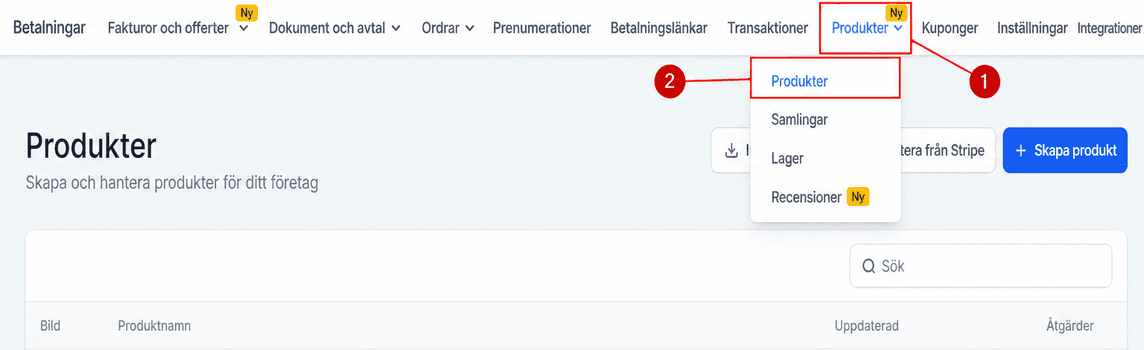
När din betalningsleverantör är integrerad kan du börja lägga till produkter: Gå till fliken Products under avsnittet Payments.
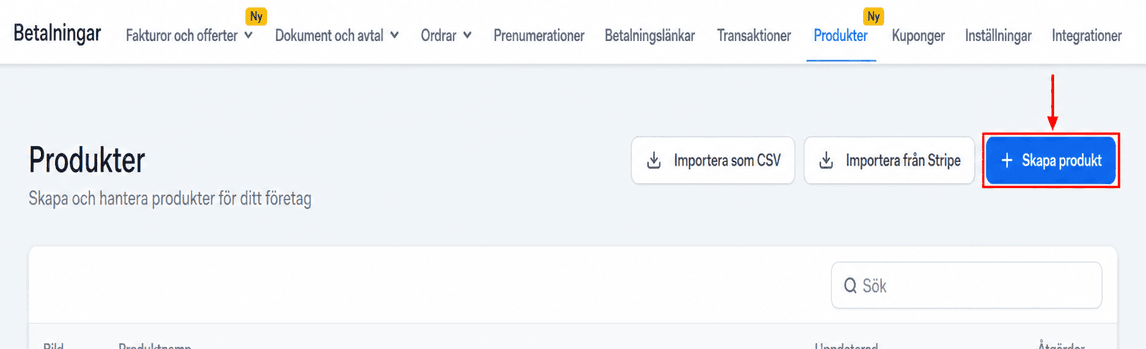
Klicka på knappen “+Create Product”.
Fyll i produktdetaljerna, inklusive namn, beskrivning och pris.
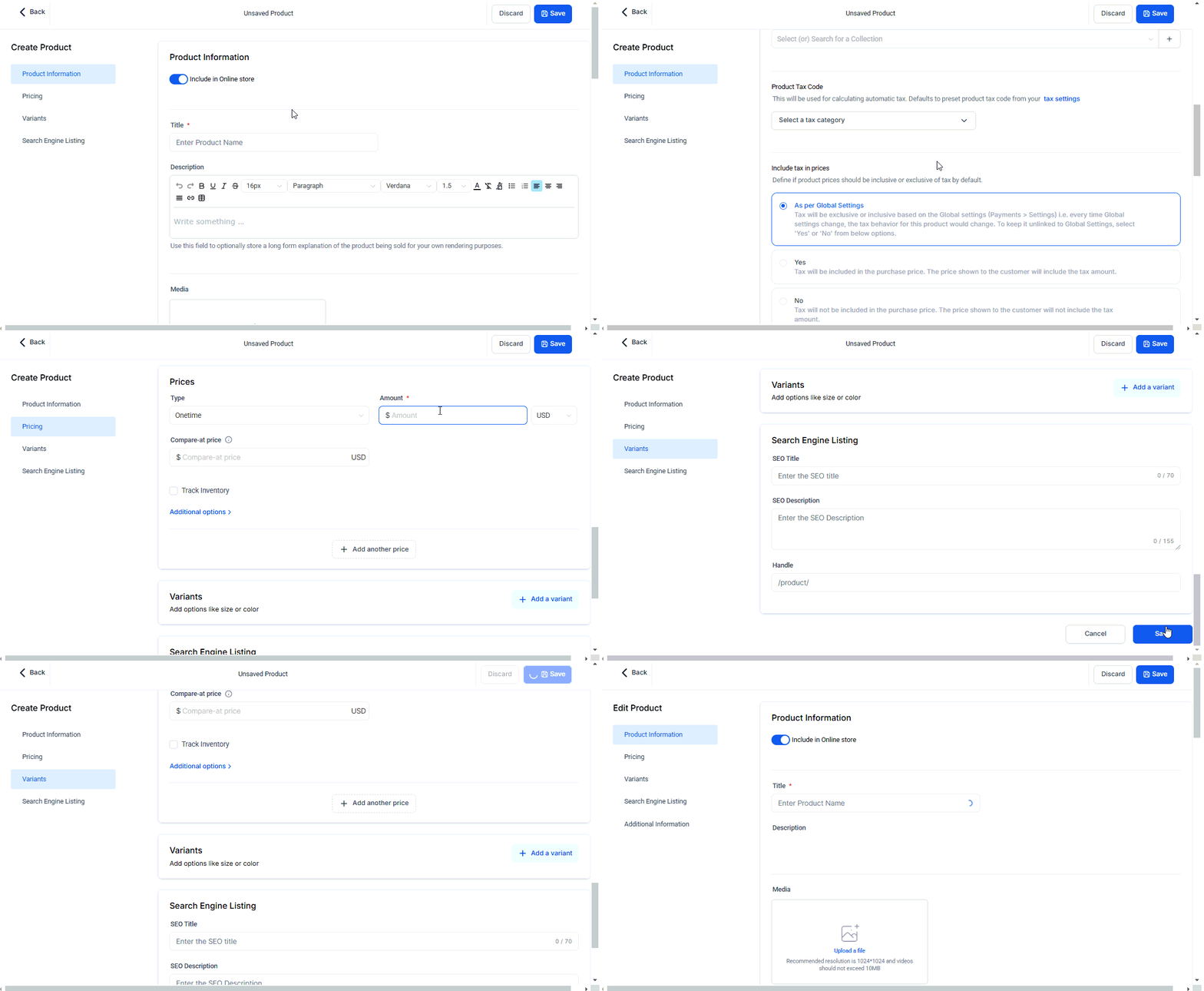
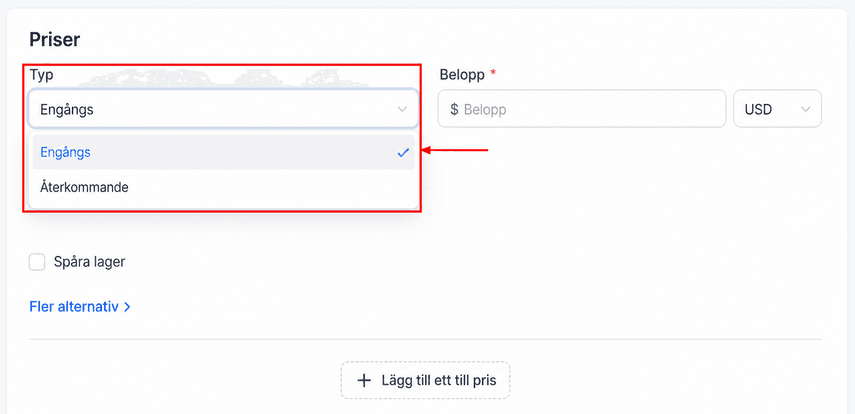
Ställ in dina prisalternativ genom att välja mellan engångsbetalning eller Recurring-betalning.
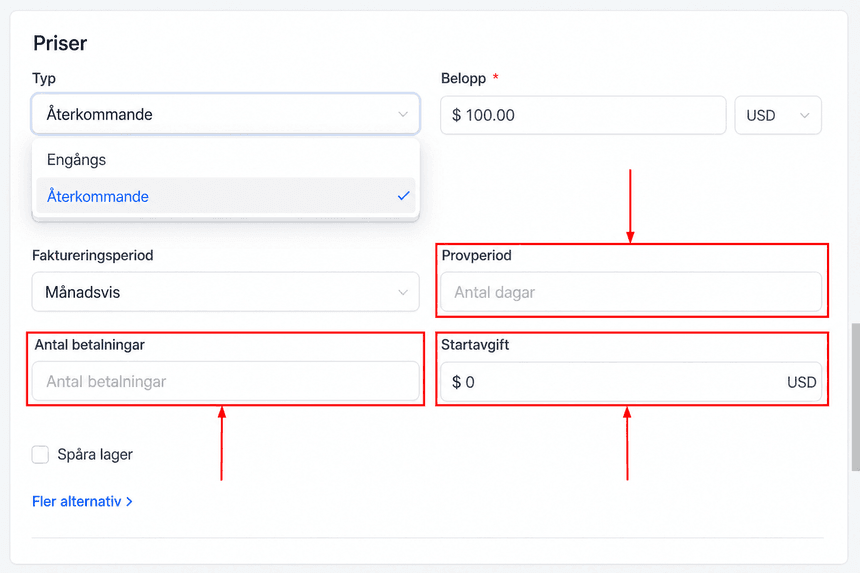
Lägg valfritt till en provperiod, en startavgift, eller ange flera betalningar för Recurring-betalningar. Om du till exempel säljer en månadsprenumeration kan du sätta priset till 1000 kr med en startavgift på 200 kr och en provperiod på 7 dagar.
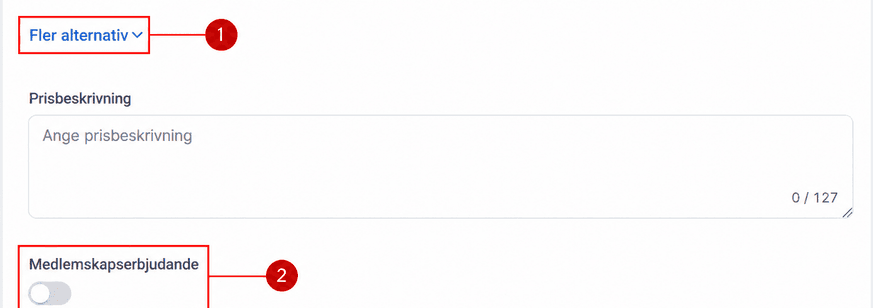
Aktivera ett membership-erbjudande vid köp (om tillämpligt).
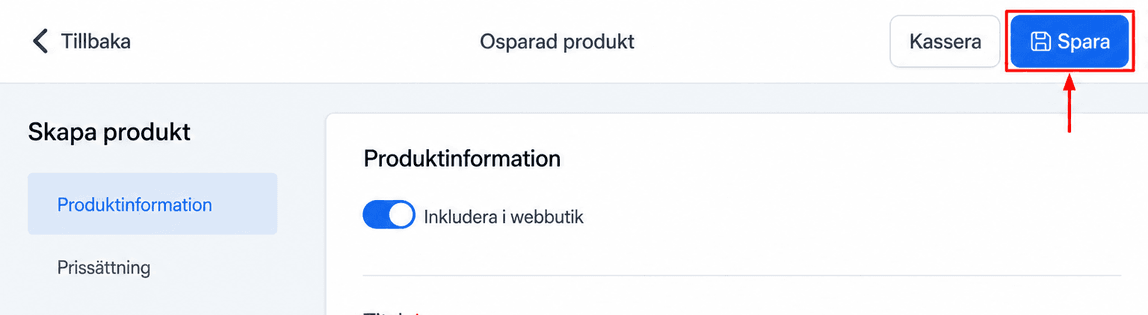
Klicka på “Save” för att slutföra.
📌OBS: Om du behöver mer hjälp med produkter, kolla in Product Folder under avsnittet Payments för ytterligare resurser.
Lägga till produkter i Funnels
Efter att du skapat din produkt är nästa steg att lägga till den i en Funnel. Navigera till fliken Sites och välj “Funnel.” Klicka på knappen ”+ New funnel” och namnge din Funnel. Alternativt kan du klicka på en befintlig Funnel för att uppdatera den. I den här guiden klickar vi på en befintlig Funnel för att uppdatera den.
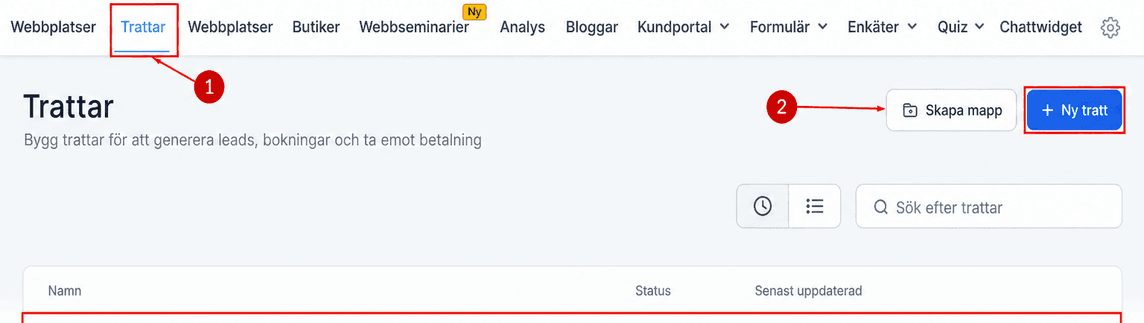
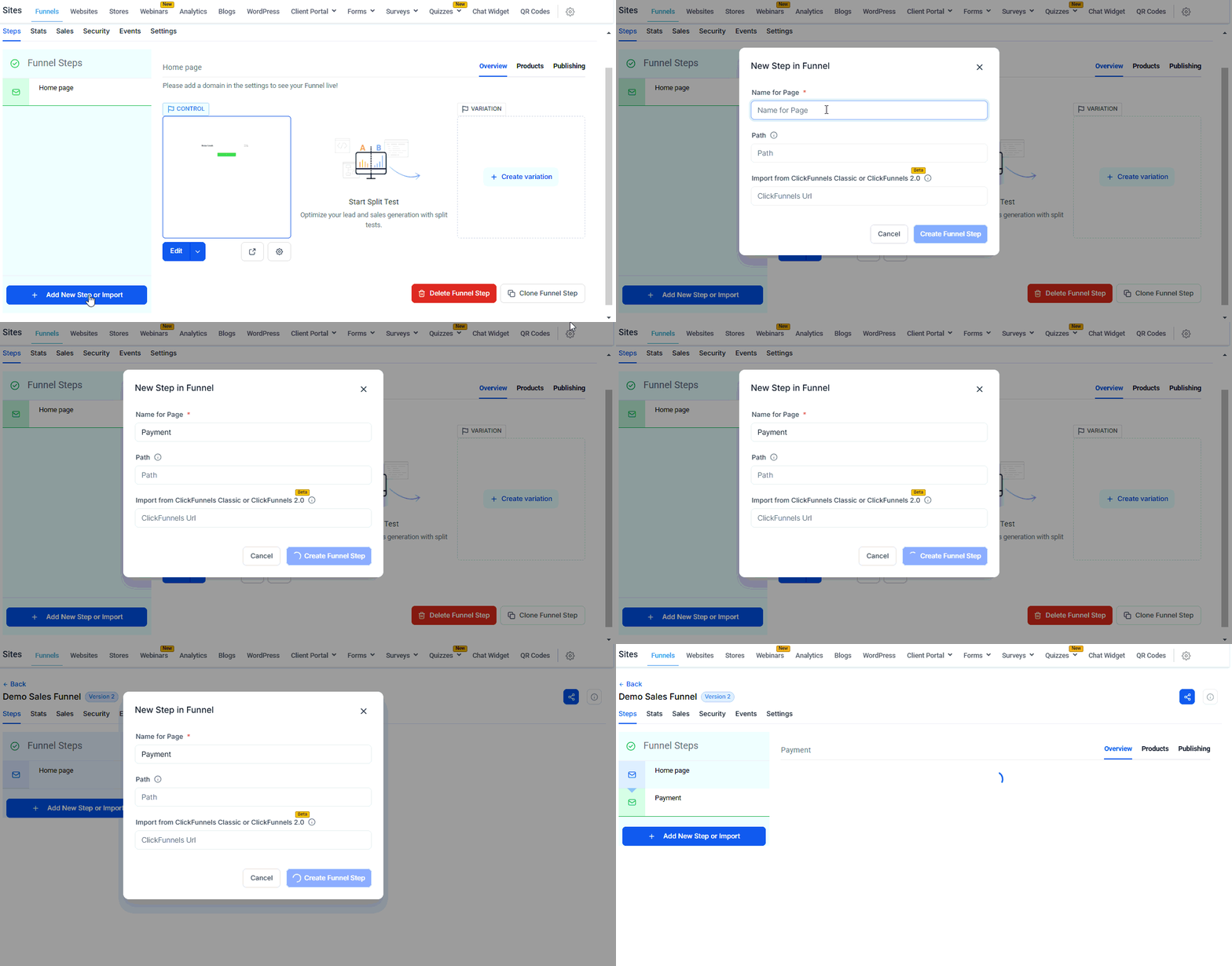
Lägg till ett nytt Funnel-steg med namnet “Payments.”
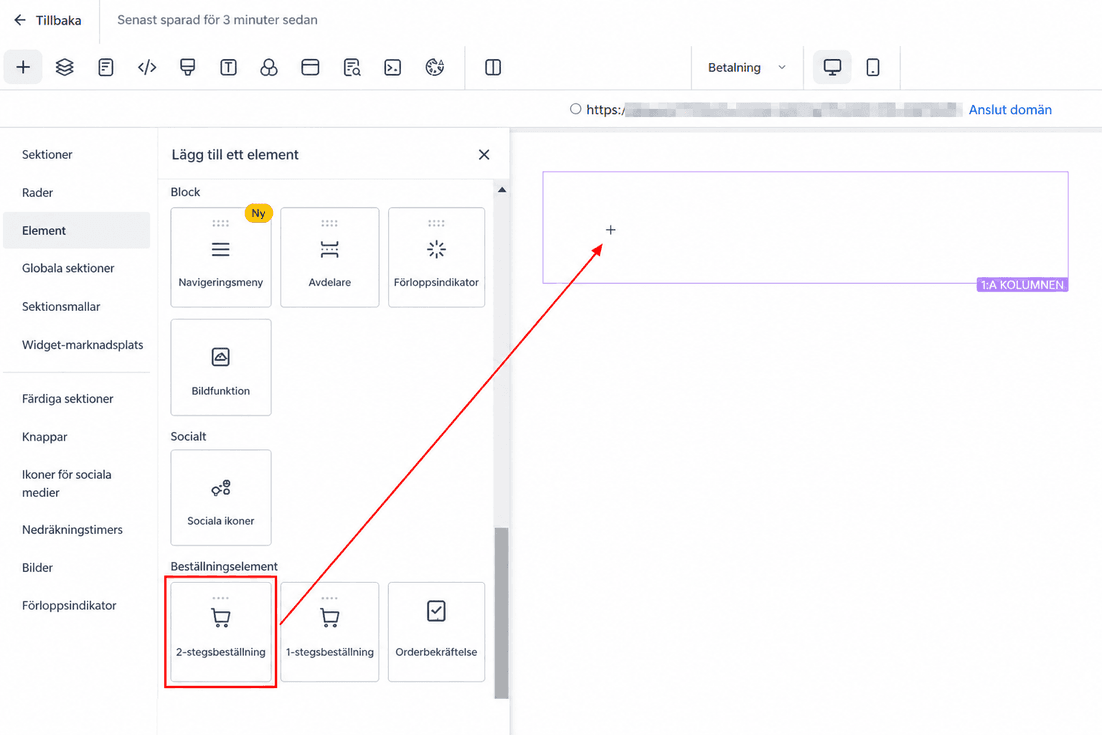
Lägg till en sektion, rad och kolumn i Funnel-redigeraren, och sedan ett tvåstegs Order Form till Payments-steget.
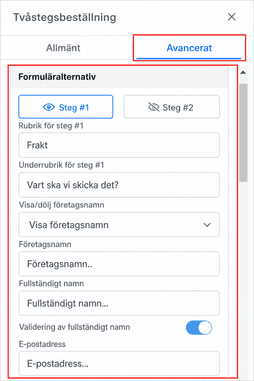
Anpassa Order Form i Advanced settings för att dölja onödiga fält.
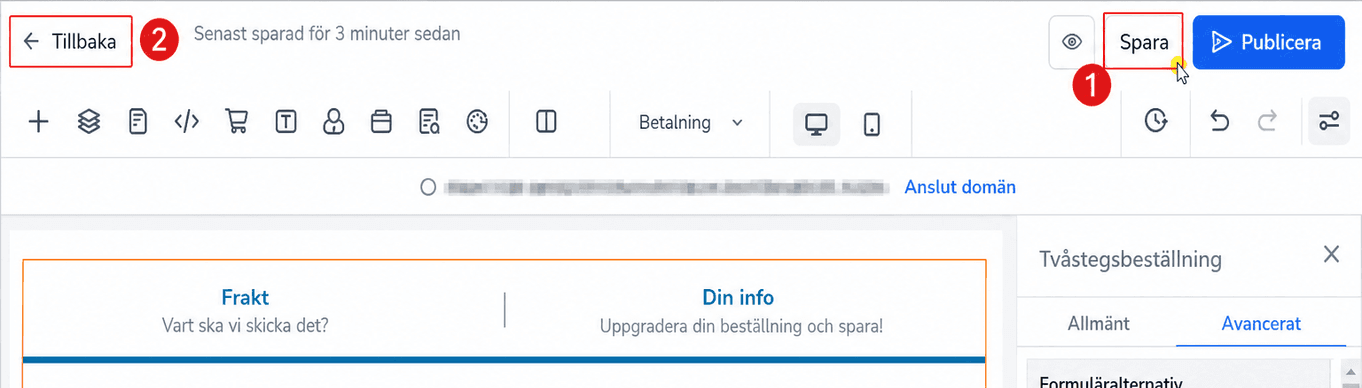
Spara sidan och klicka på knappen Back.
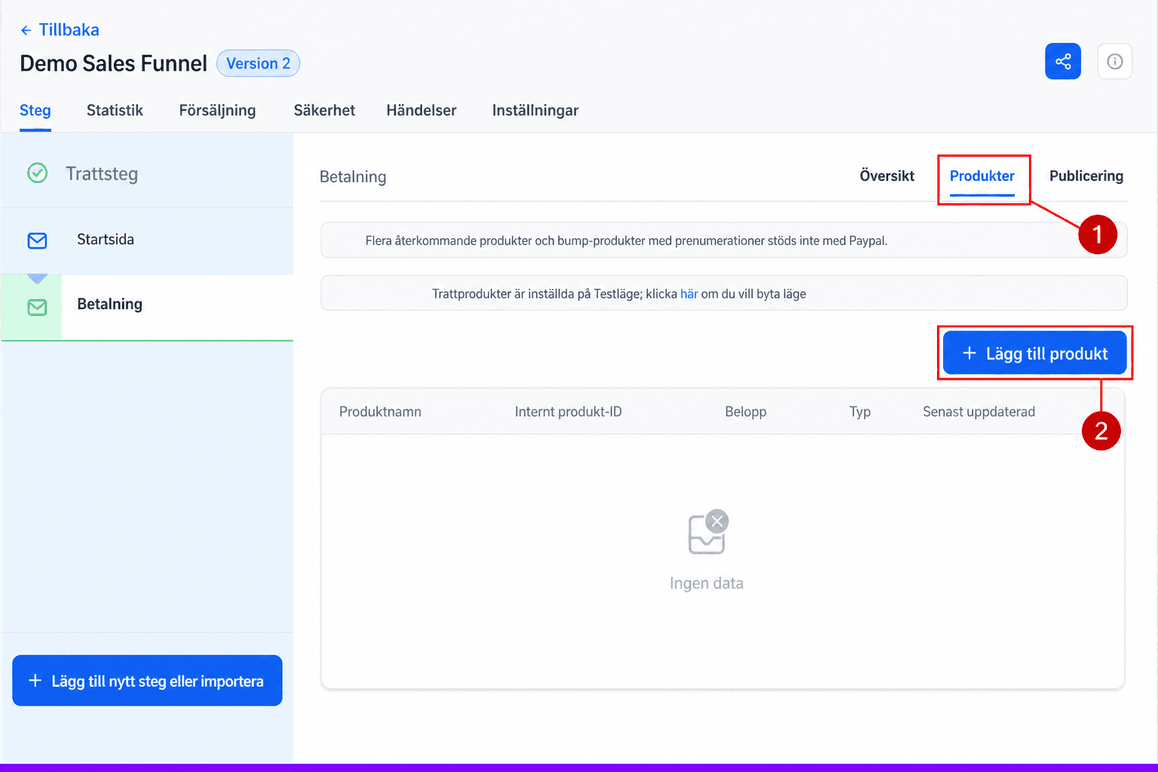
Gå därefter till fliken Products och klicka på knappen ”+ Add Product” för att lägga till din produkt i Funnel-steget.
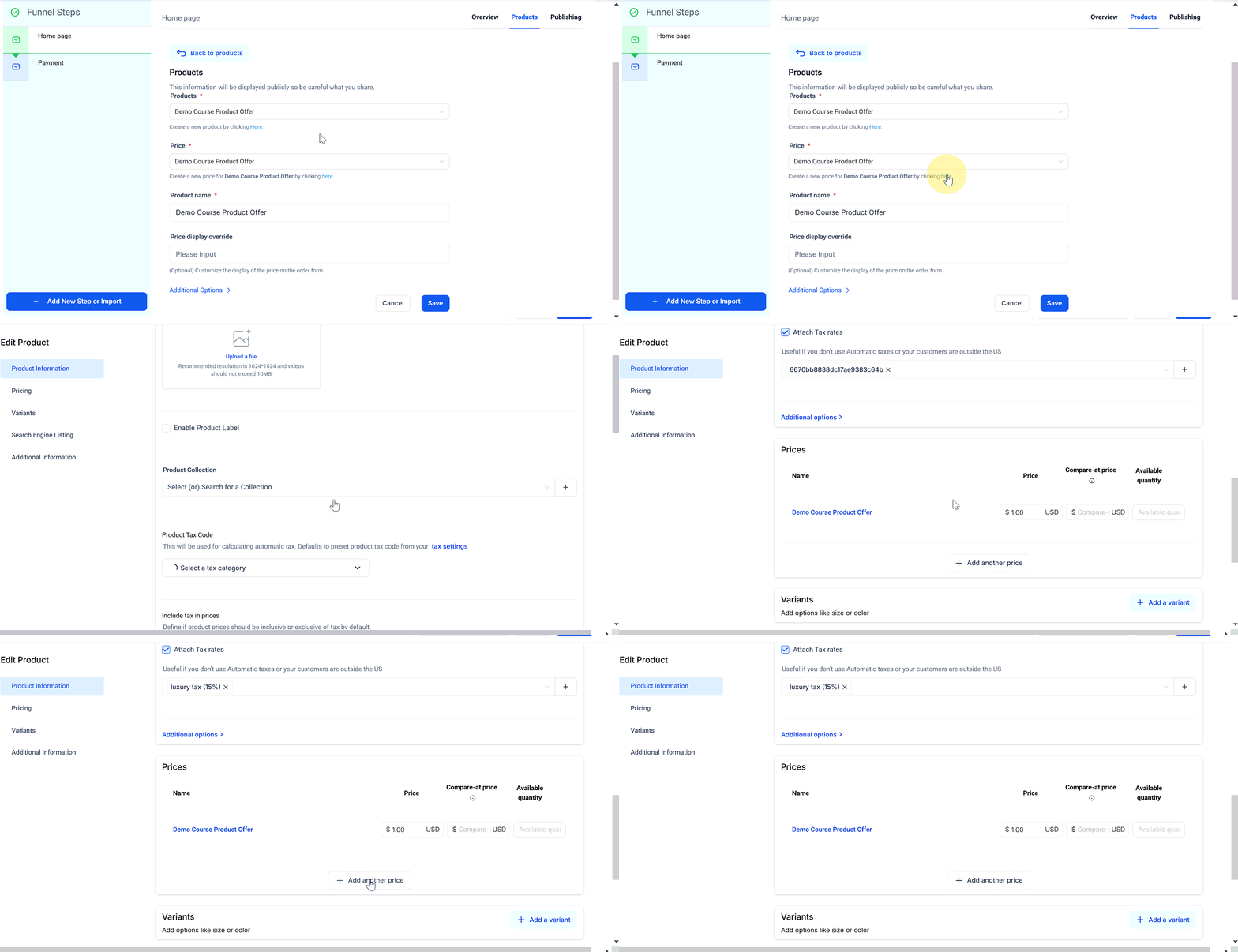
Om din produkt har flera prisnivåer väljer du rätt prisnivå från rullistan, eller skapar ytterligare prisalternativ genom att klicka på “Here” och skrolla ner på produktsidan till “Add Another Price.”
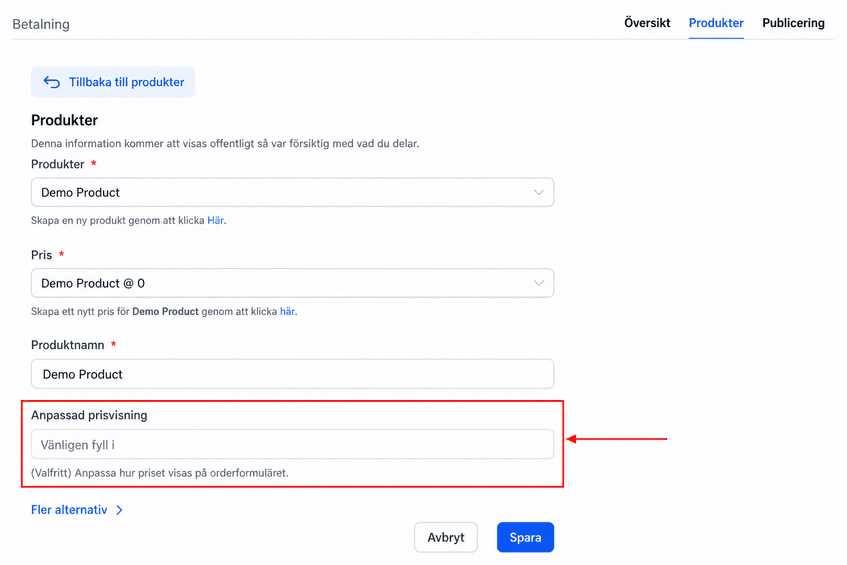
Använd fältet Price Display Override för att visa anpassad prisinformation (t.ex. “200 kr startavgift plus 1000 kr per månad efter 7 dagar”).
📌OBS: Denna funktion gäller för produkter med både engångs- och recurring-betalningsstrukturer, vilket ger flexibilitet i hur du presenterar prissättningen för kunderna.
Att integrera en betalningsleverantör och lägga till produkter i din Funnel är avgörande steg för att skapa en smidig och professionell säljprocess. Genom att anpassa din Funnel med rätt produkter och tydlig prissättning kan du ge dina kunder en förstklassig upplevelse samtidigt som du effektiviserar din verksamhet.
Felsökning och vanliga frågor
F: Vad gör jag om integrationen med betalningsleverantören misslyckas?
- S: Kontrollera kontouppgifterna för din betalningsleverantör och se till att du har rätt behörigheter inställda. Om problemet kvarstår, kontakta CRM-systemets supportteam.
F: Kan jag erbjuda flera prisalternativ för samma produkt?
- S: Ja, du kan lägga till flera priser för samma produkt genom att klicka på produkten och sedan välja alternativet “plus add another price”.
F: Hur förhandsgranskar jag produkten i Funnel?
- S: När du har lagt till produkten i Funnel-steget går du till fliken Overview och väljer knappen Preview Page för att se Order Form live.
Inte kund hos Funnelbud ännu?
Prova vårt allt-i-ett CRM för sälj och marknadsföring — gratis i 7 dagar, ingen bindningstid.