Hur man lägger till en nedräkningstimer i WhatsApp-mallar
Nedräkningstimer låter dig bädda in en nedräkning i realtid i en WhatsApp-mallknapp. När mottagare trycker på knappen skickas de automatiskt till antingen din “aktiva” eller “utgångna” sida baserat på timerns tillstånd. Detta säkerställer att varje meddelande har en tydlig deadline och får mottagarna att agera innan möjligheten stängs.
Viktiga fördelar med nedräkningstimer i WhatsApp
- Brådskande som konverterar: Nedräkningar i realtid leder till snabbare beslut och högre klickfrekvens.
- Flexibla timeralternativ: Välj fasta, återkommande eller dynamiska timer beroende på din marknadsföringsstrategi.
- Automatisk routing: Direkt mottagare till rätt sida före eller efter utgången.
- Arbetsflödesautomatisering: Använd knappklickningar för att driva grenar och uppföljningsåtgärder.
Hur man lägger till en timer till en WhatsApp-mall
Följ dessa steg för att bifoga en nedräkningstimer, konfigurera dess beteende och säkerställa korrekt routing.
Öppna en WhatsApp-mall
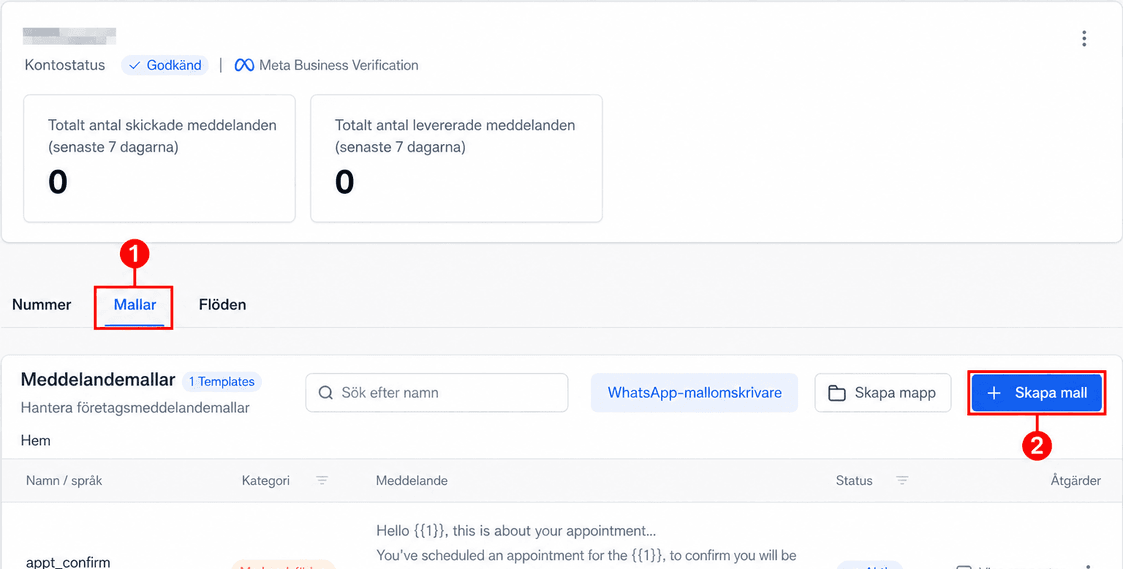
Gå till Inställningar > WhatsApp och välj fliken Mallar. Klicka på + Skapa mall för att börja om eller välj en befintlig mall.
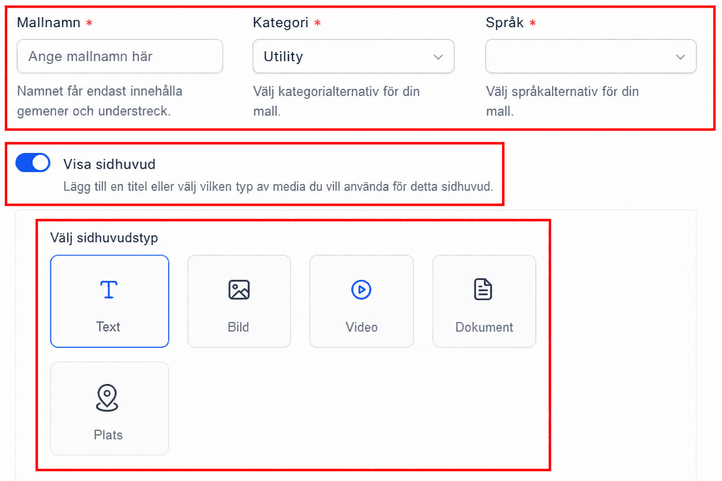
Fyll i malldetaljerna: namn, kategori, språk och meddelandeinnehåll.
Add the Countdown Timer Button
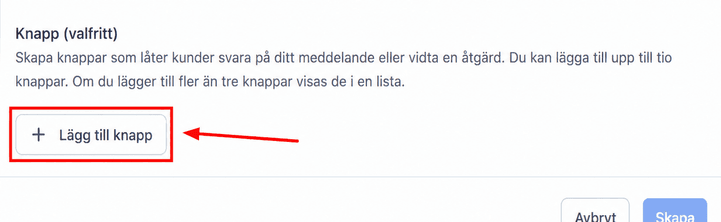
Under knappen Knapp klickar du på + Lägg till knapp.
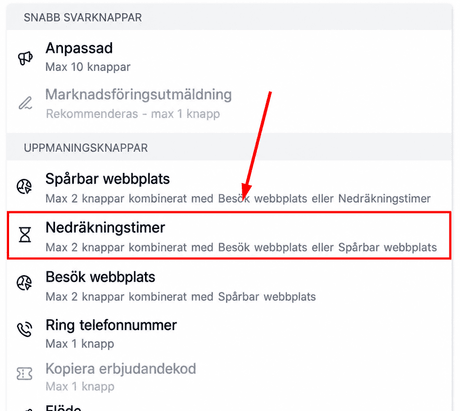
Välj Nedräkningstimer från rullgardinsmenyn.
Välj eller skapa en timer
Öppna rullgardinsmenyn för timer. Välj en befintlig timer eller klicka på + Skapa ny.
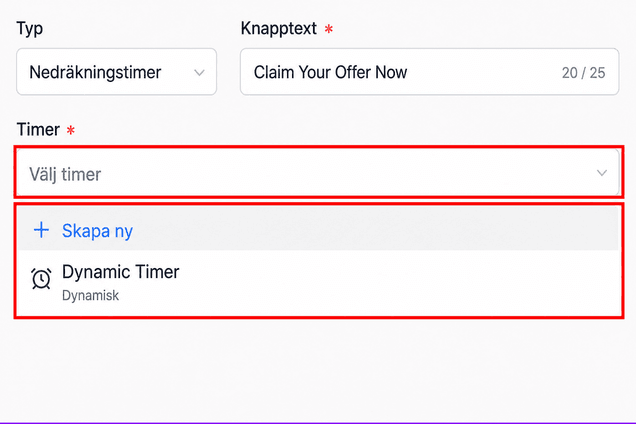
Konfigurera timern
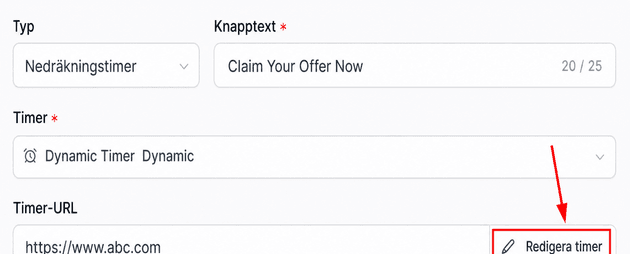
Klicka på Redigera timer under Timer URL för att konfigurera:
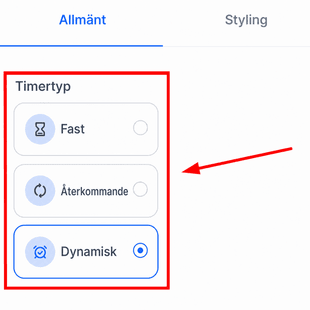
Timertyp: Fast, Återkommande eller Dynamisk
- Fast: Slutar vid ett specifikt datum och tid. Idealisk för evenemang med begränsad tid som produktlanseringar eller semesterförsäljning.
- Återkommande: Återställer på ett återkommande schema (dagligen eller veckovis). Användbar för vintergröna cykler eller roterande kampanjer.
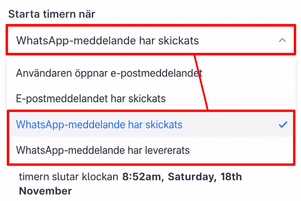
- Dynamiskt: Startar individuellt per kontakt (t.ex. när meddelandet skickas eller levereras). Bäst för personliga erbjudanden som “Lös in inom 12 timmar.”
Att välja rätt timertyp säkerställer att ditt erbjudande, routing och arbetsflödeslogik förblir anpassade för varje mottagare.
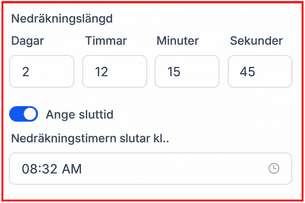
Nedräkningslängd: Ställ in en sluttid eller varaktighet
Start trigger (endast dynamisk):
- När meddelandet WhatsApp skickas
- När meddelandet WhatsApp levereras
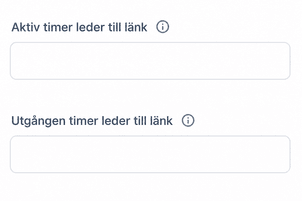
Den aktiva länken leder till ditt liveerbjudande. Den utgångna länken dirigerar användare till en reservsida när timern är slut. Se till att din erbjudandesida också innehåller samma timer så att den löper ut konsekvent.
Spara och förhandsgranska
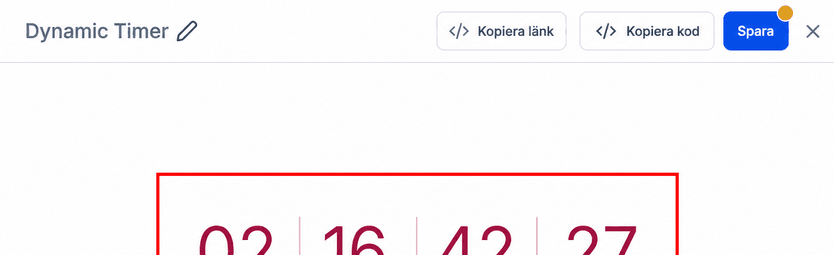
Granska din mallförhandsgranskning.
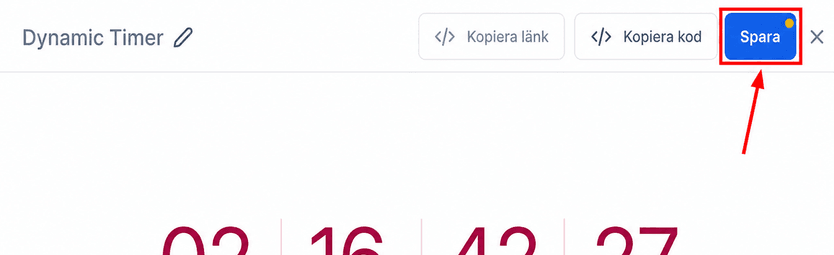
Klicka på Spara och sedan Skapa för att färdigställa din WhatsApp-mall.
Genom att välja rätt timertyp och konfigurera routing korrekt kan du leverera riktade, tidsbundna erbjudanden som avsevärt förbättrar engagemanget och konverteringsfrekvensen.
Vanliga frågor
Kan jag använda mer än en timer i ett enda WhatsApp-meddelande?
- Ja. Du kan inkludera upp till två nedräkningstimerknappar tillsammans med andra knapptyper.
Varför ser jag “Ingen länk hittades” under Timer URL?
- Din timer har ännu ingen omdirigeringslänk. Öppna Redigera timer och lägg till rätt webbadresser.
Kan jag förgrena arbetsflöden baserat på ett klick på en nedräkningstimer?
- Ja. Använd en triggerlänk som din timer URL för att spåra klick och dirigera arbetsflödesgrenar.
Inte kund hos Funnelbud ännu?
Prova vårt allt-i-ett CRM för sälj och marknadsföring — gratis i 7 dagar, ingen bindningstid.