Hantera servicebokningar
Förplanerade tider för specifika uppgifter åt kunder hjälper dig att organisera teamets tid, säkerställa att rätt verktyg finns till hands och att lokaler är förberedda. Här går vi igenom hur du visar och hanterar dessa bokningar i systemet!
Visa servicebokningar
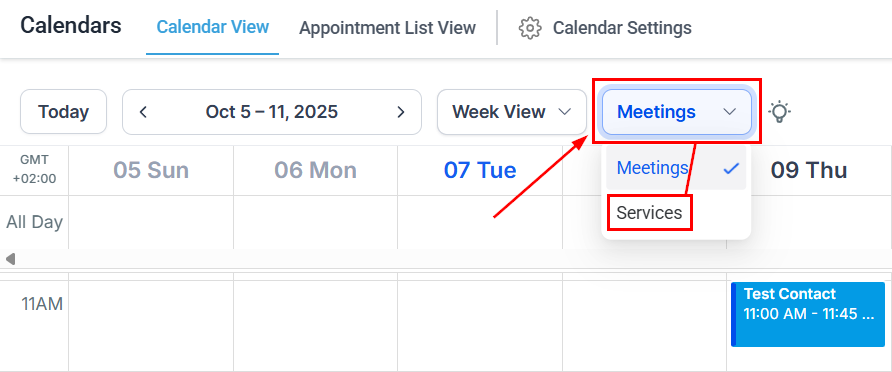
Gå till avsnittet Calendar och välj Services i rullgardinsmenyn för vy.
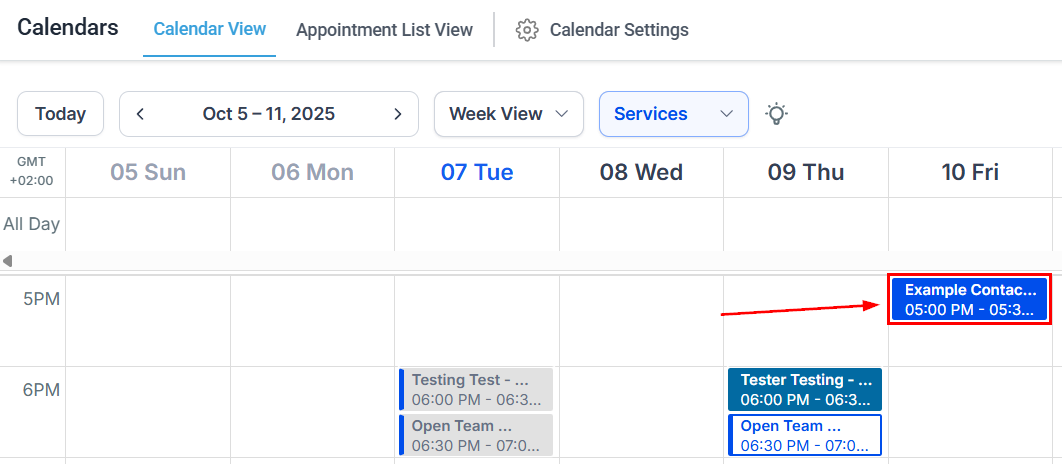
Då visas bokningar från dina Service Calendars. Klicka på en bokning för att se detaljerna.
Hantera servicebokningar
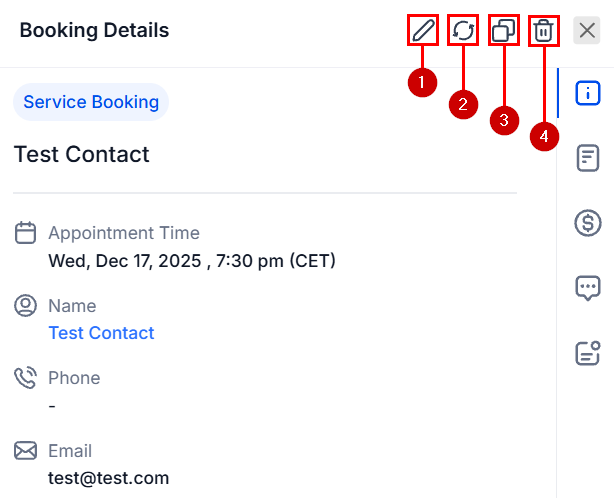
När du klickat på önskad bokning öppnas detaljerna till höger. I bokningsmodulen kan du redigera (1), boka om (2), duplicera (3) eller ta bort (4) bokningen.
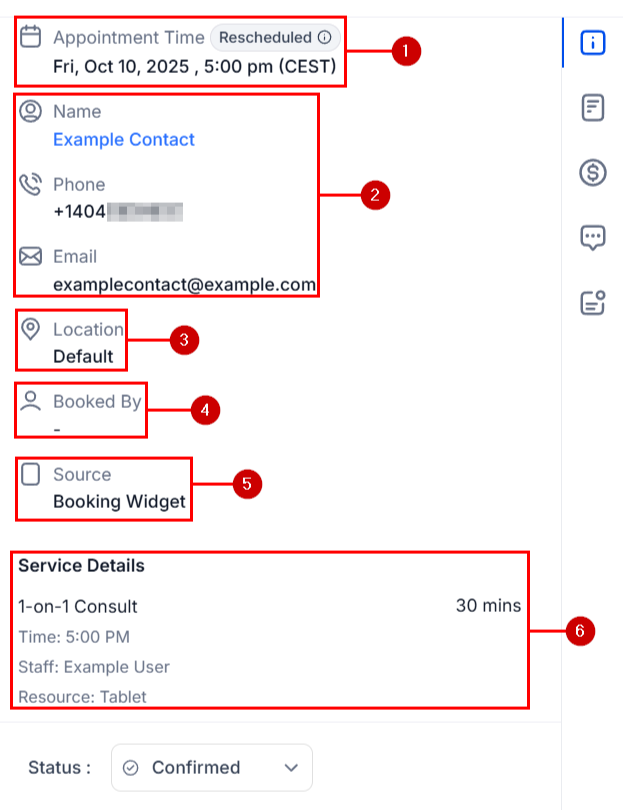
Dessutom hittar du följande information för bokningen:
- Appointment Time: Visa dag, datum, tid och tidszon för bokningen.
- Contact Information: Information om huvudkontakten som bokade. Klicka på kontaktnamnet för att gå till kontaktkortet.
- Location: Visar vald plats för tjänsten. Om du har en plats står det Default.
- Booked By: Visar vem som bokade – kontakt, teammedlem, automation med mera.
- Source: Var bokningen gjordes, till exempel kalenderlänken.
- Service Details: Tjänstens namn, längd, vald personal, resurser och tillägg.
Redigera en bokning
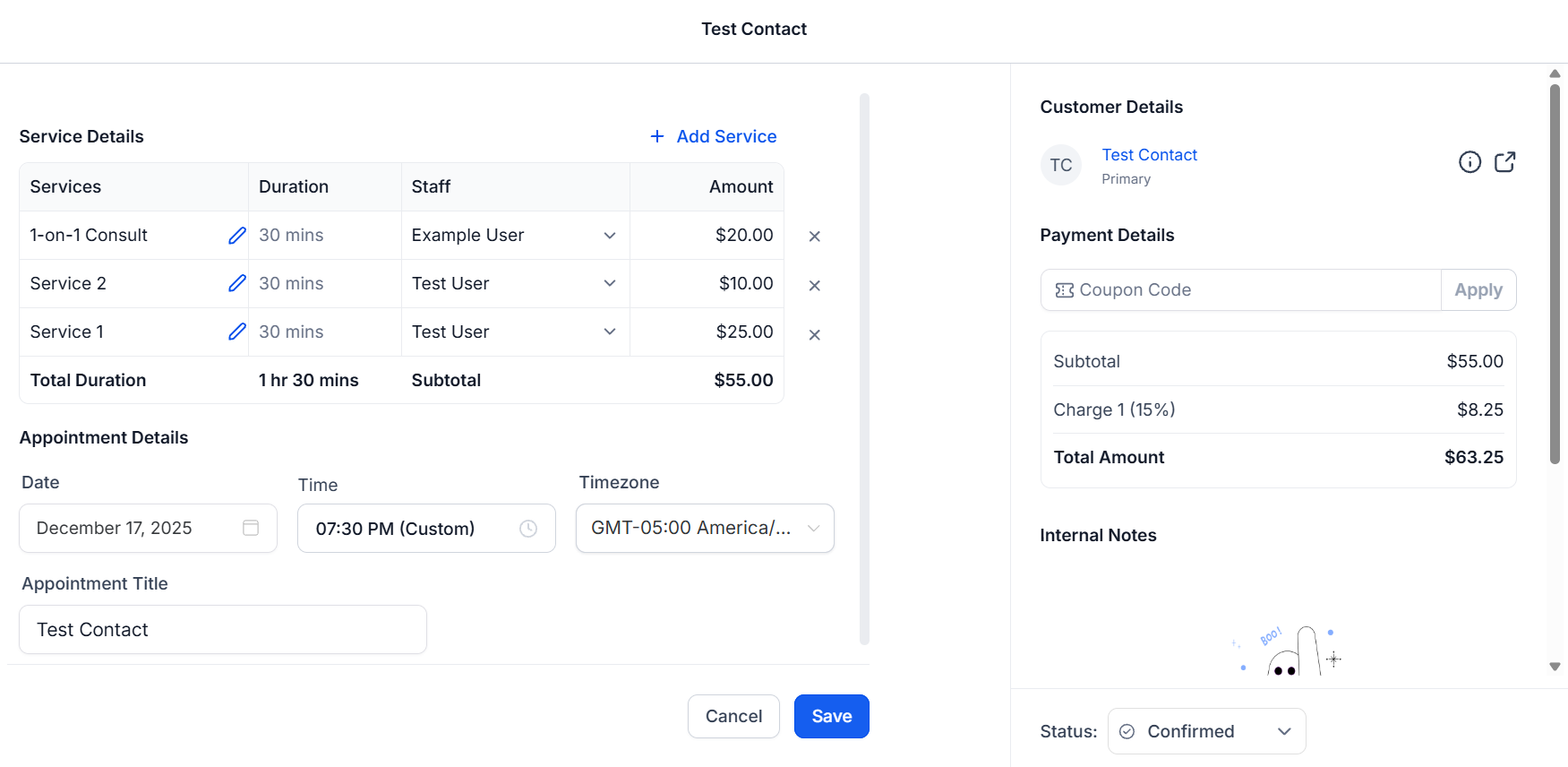
Redigeringsalternativet öppnar en modul där du kan lägga till eller ta bort tjänster och tillägg, samt ändra personal, tjänstvariant, plats, bokningstitel, datum/tid, tidszon eller kupongkoder.
Boka om en bokning
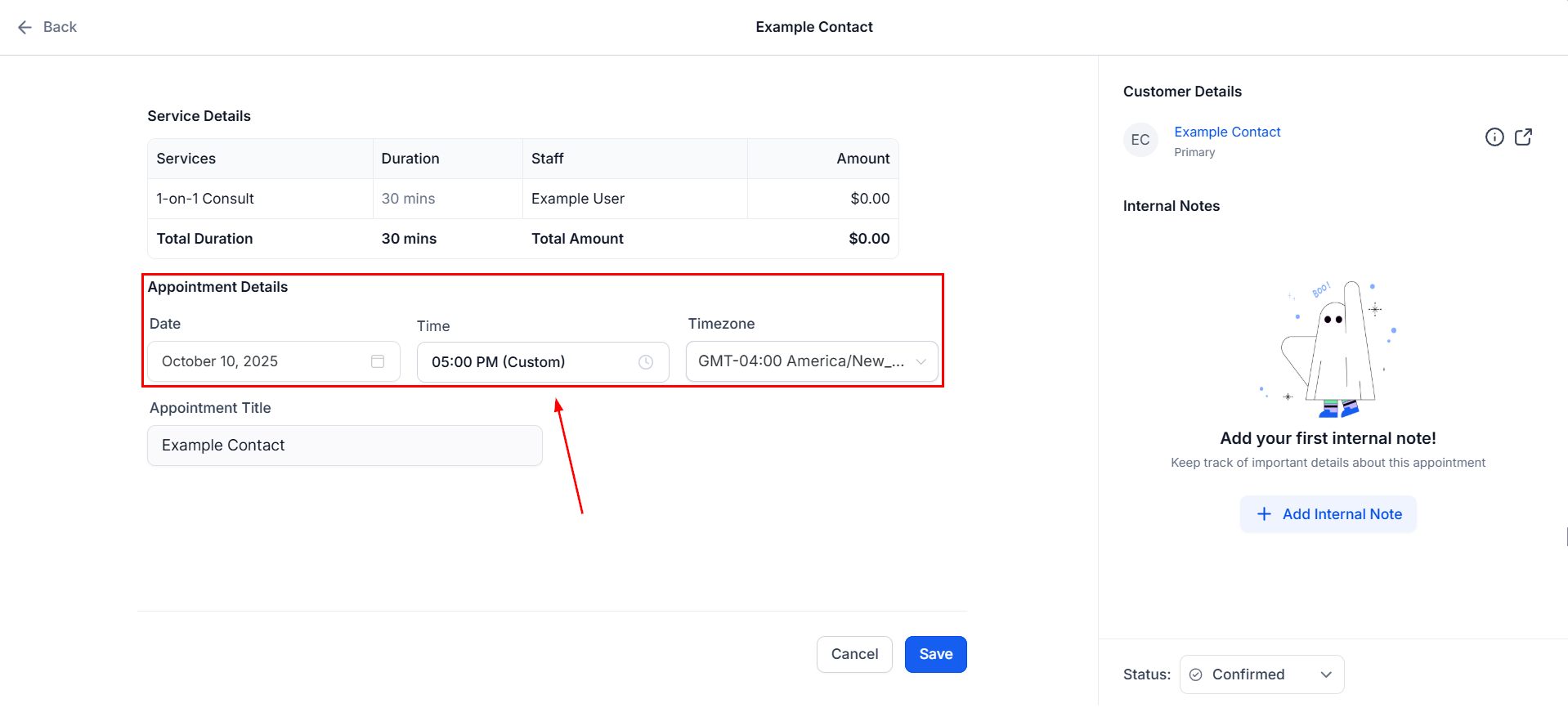
Ombokningsalternativet öppnar en modul där du väljer ny dag och tid efter behov.
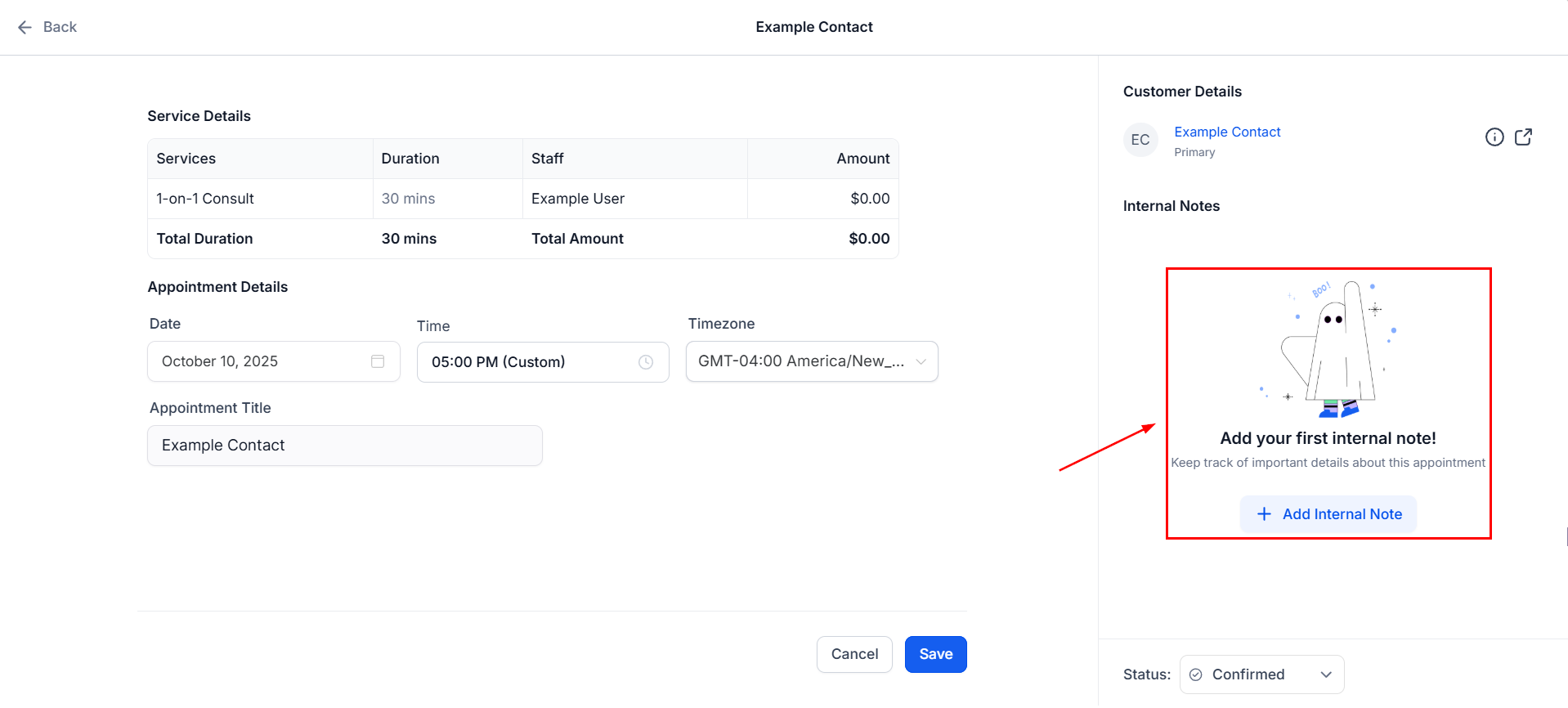
Du kan också visa och lägga till interna anteckningar vid behov.
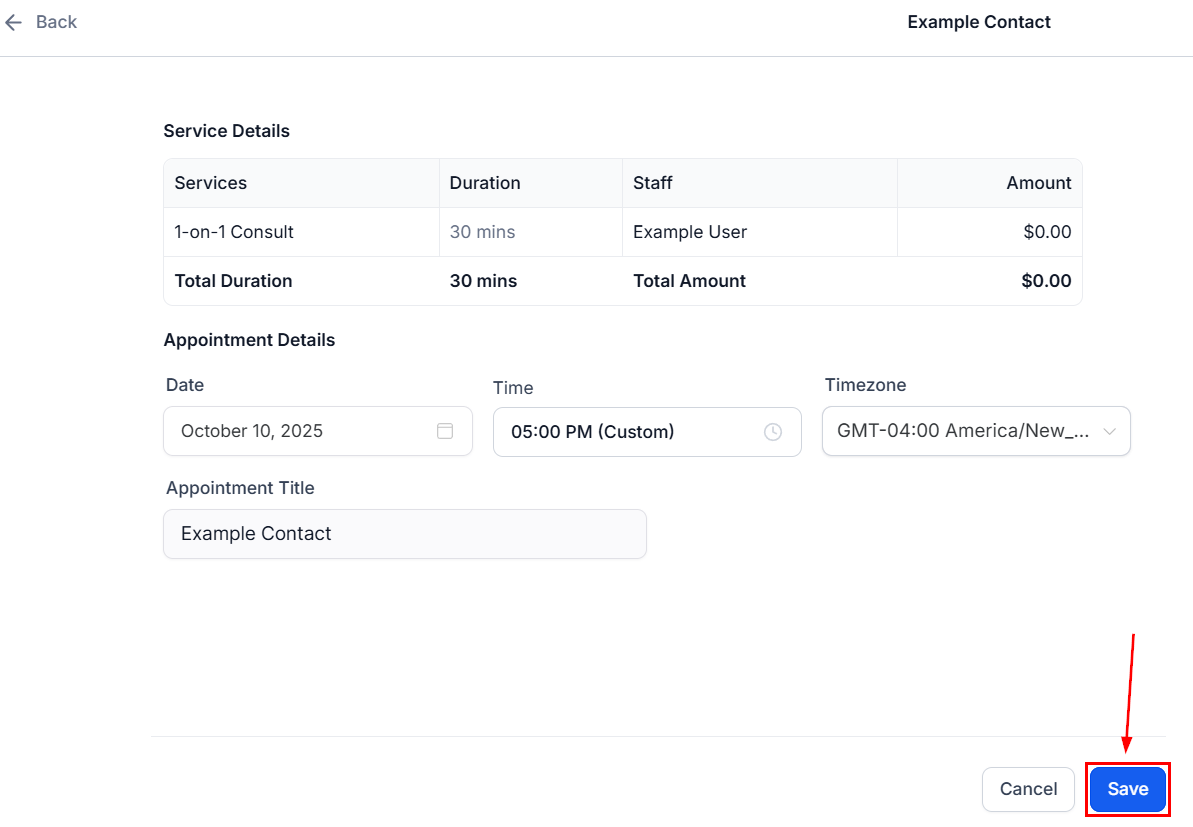
När du gjort nödvändiga ändringar klickar du på Save längst ned.
Duplicera en bokning
Duplicate öppnar en bokningsmodul där uppgifterna är förifyllda från den valda bokningen.
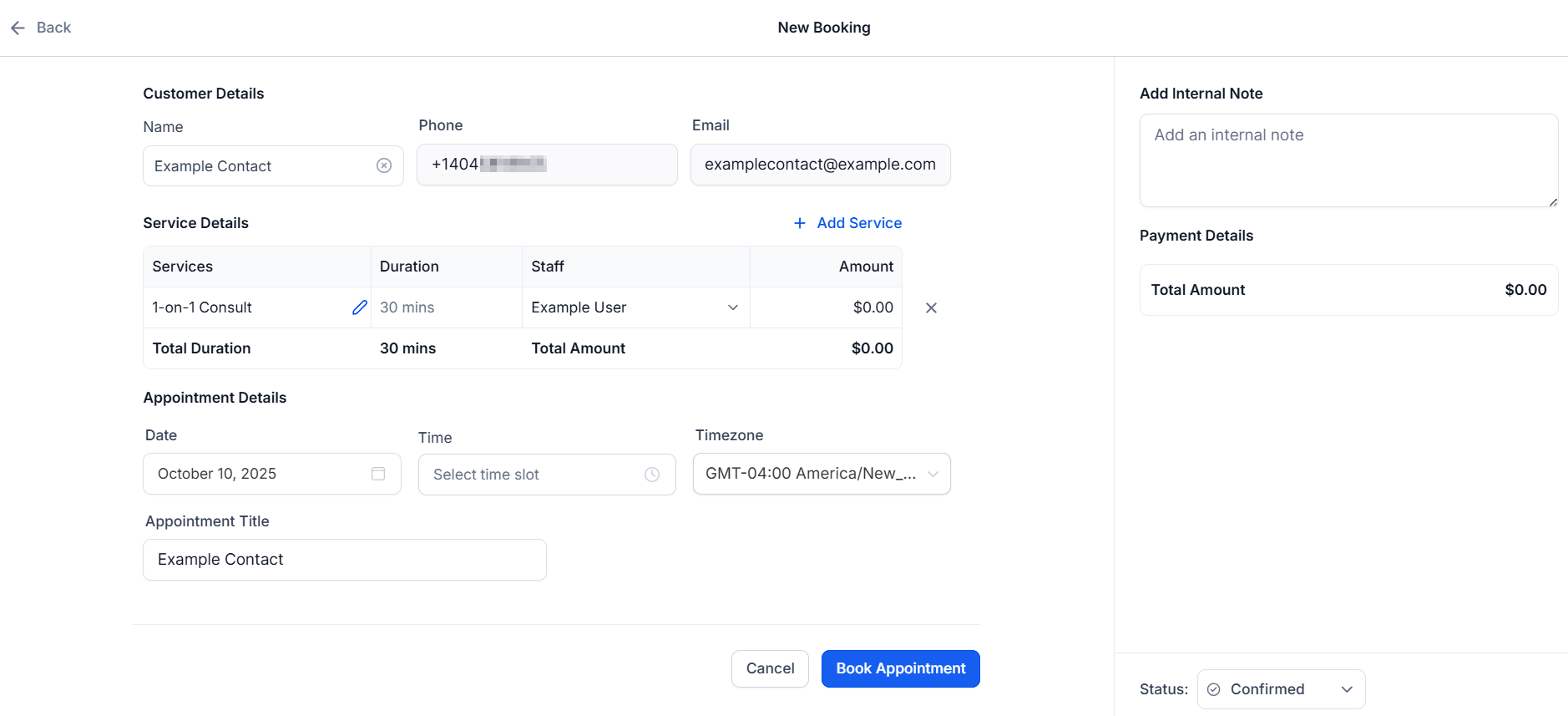
För att byta kontakt som ska få tjänsten klickar du på x-ikonen bredvid namnet och väljer en ny kontakt i rullgardinsmenyn.
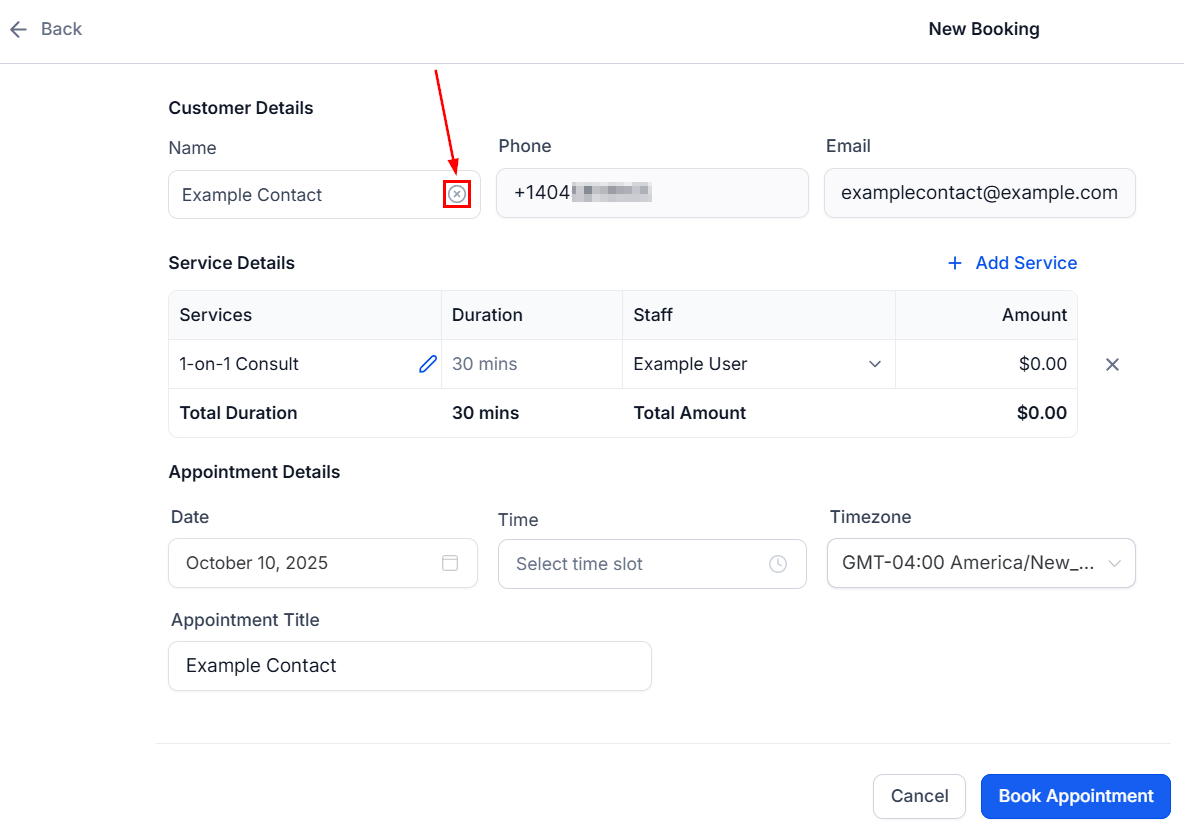
Klicka på + Add Service för att lägga till fler tjänster från samma kategori.
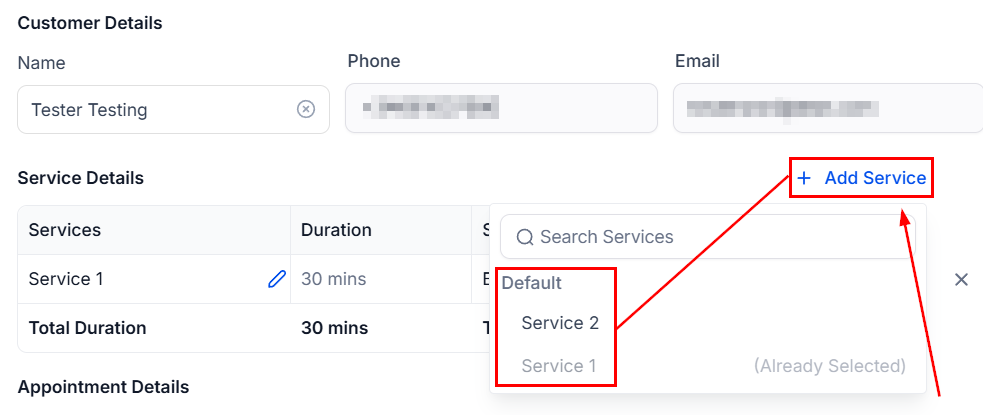
För tillägg som inte valdes tidigare klickar du på pennikonen.
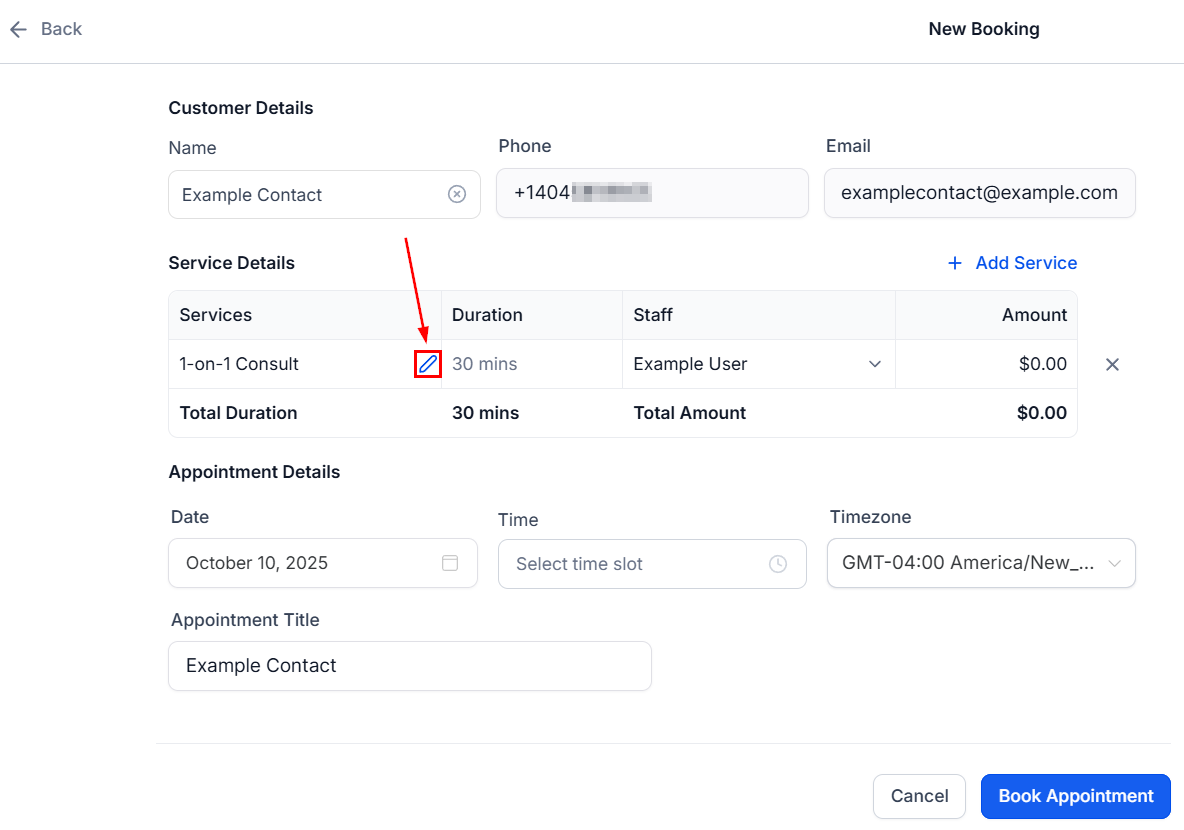
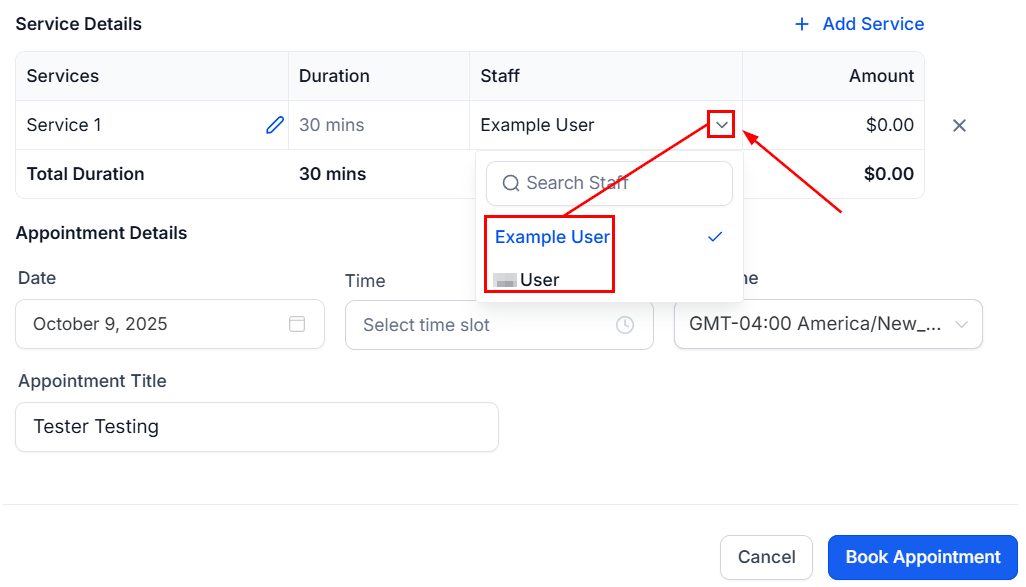
För att byta personal som utför tjänsten klickar du på nedåtpilen och väljer önskad leverantör i rullgardinsmenyn.
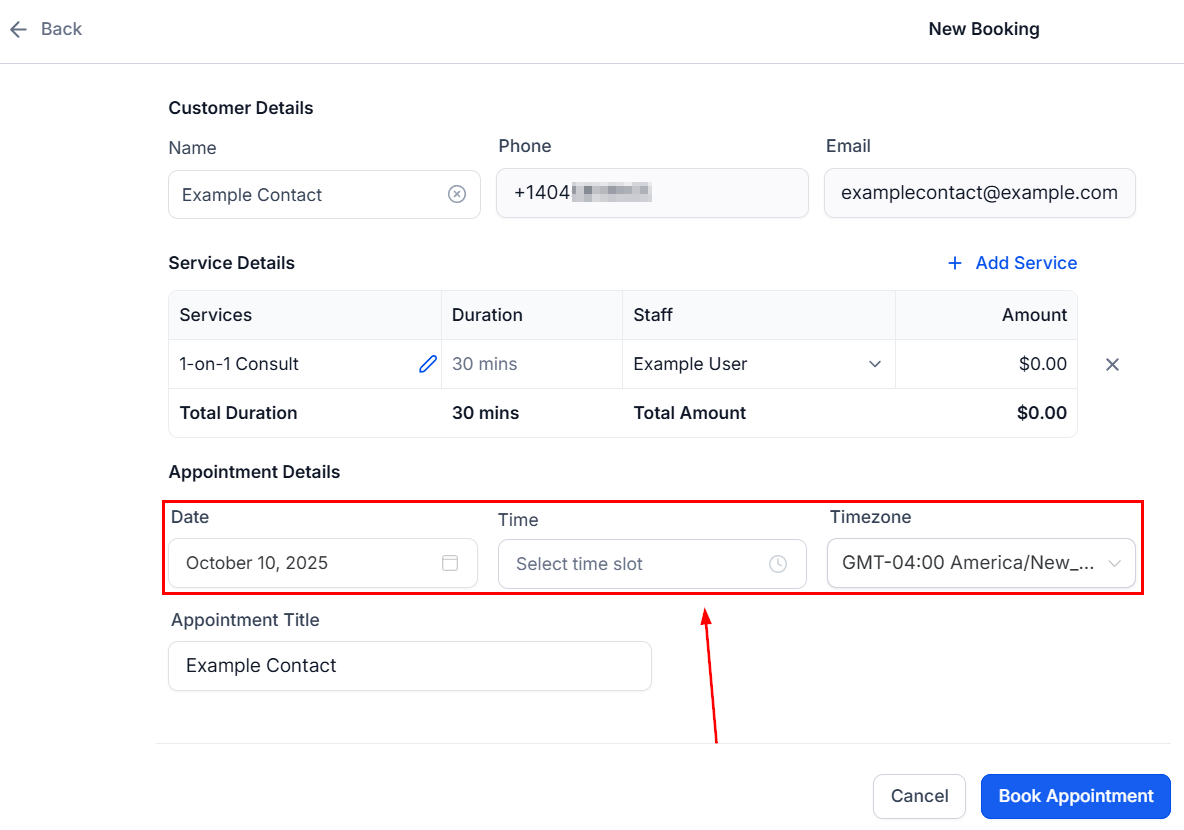
Ange datum och tid för bokningen.
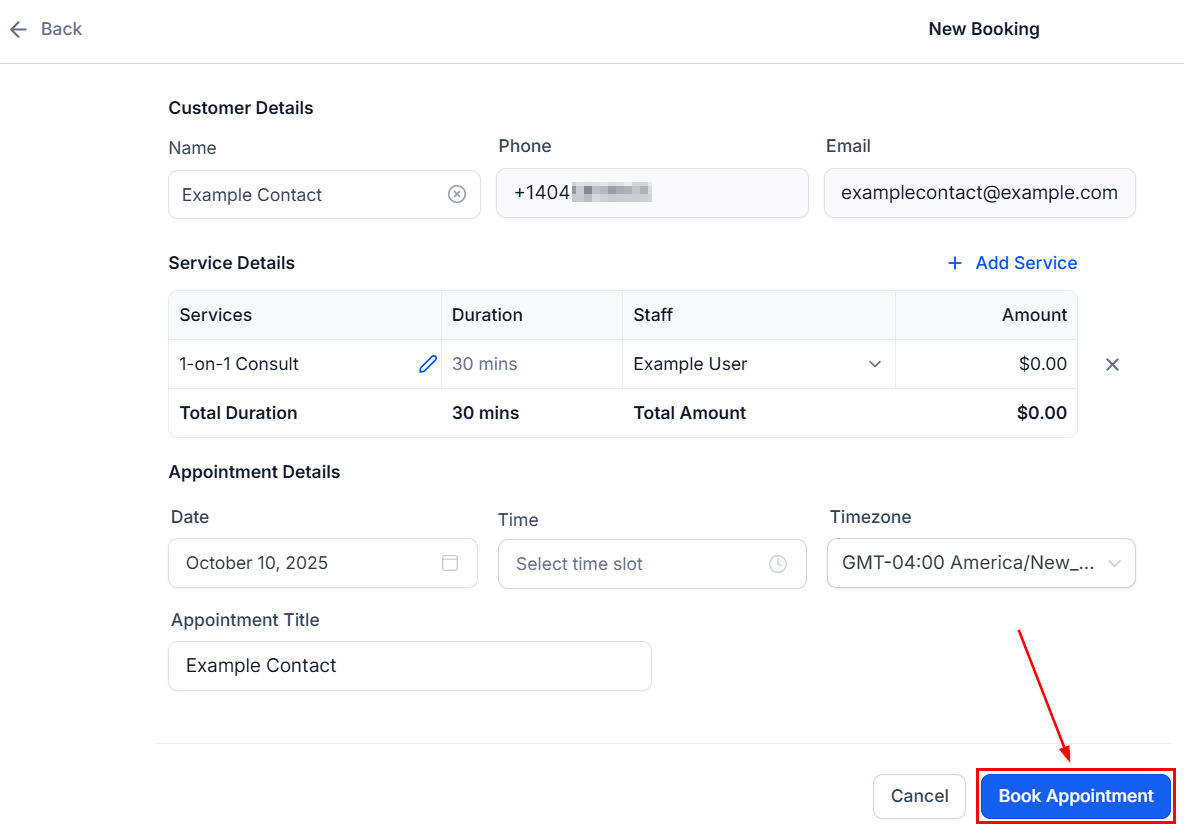
Slutligen klickar du på Book Appointment för att spara i systemet.
Skapa nya bokningar
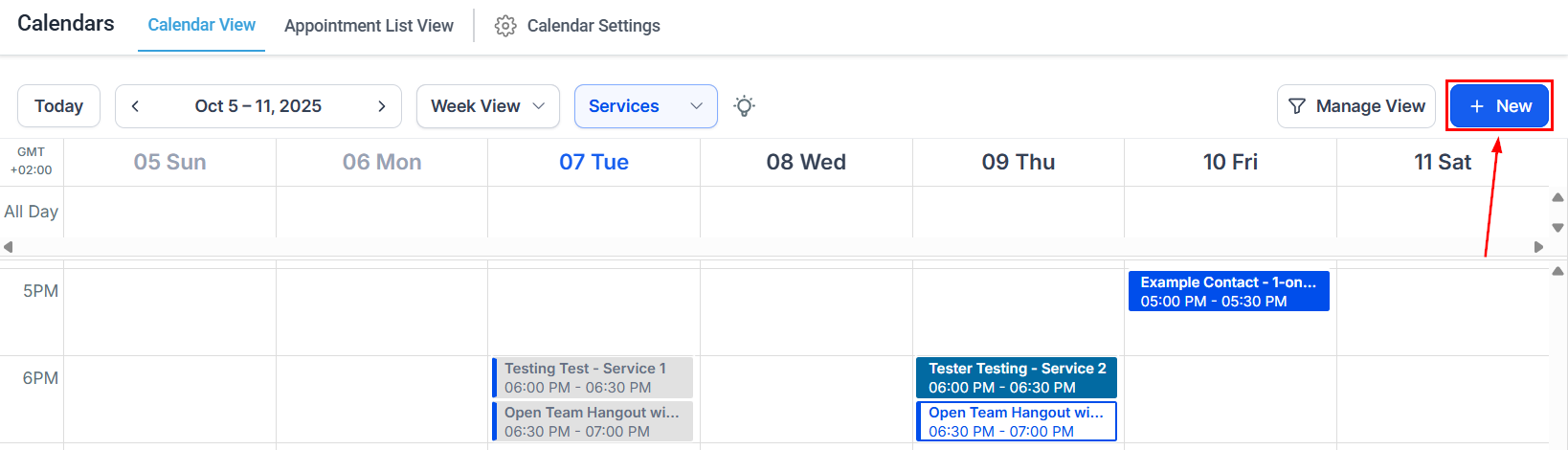
För att boka manuellt klickar du på knappen + New uppe till höger.
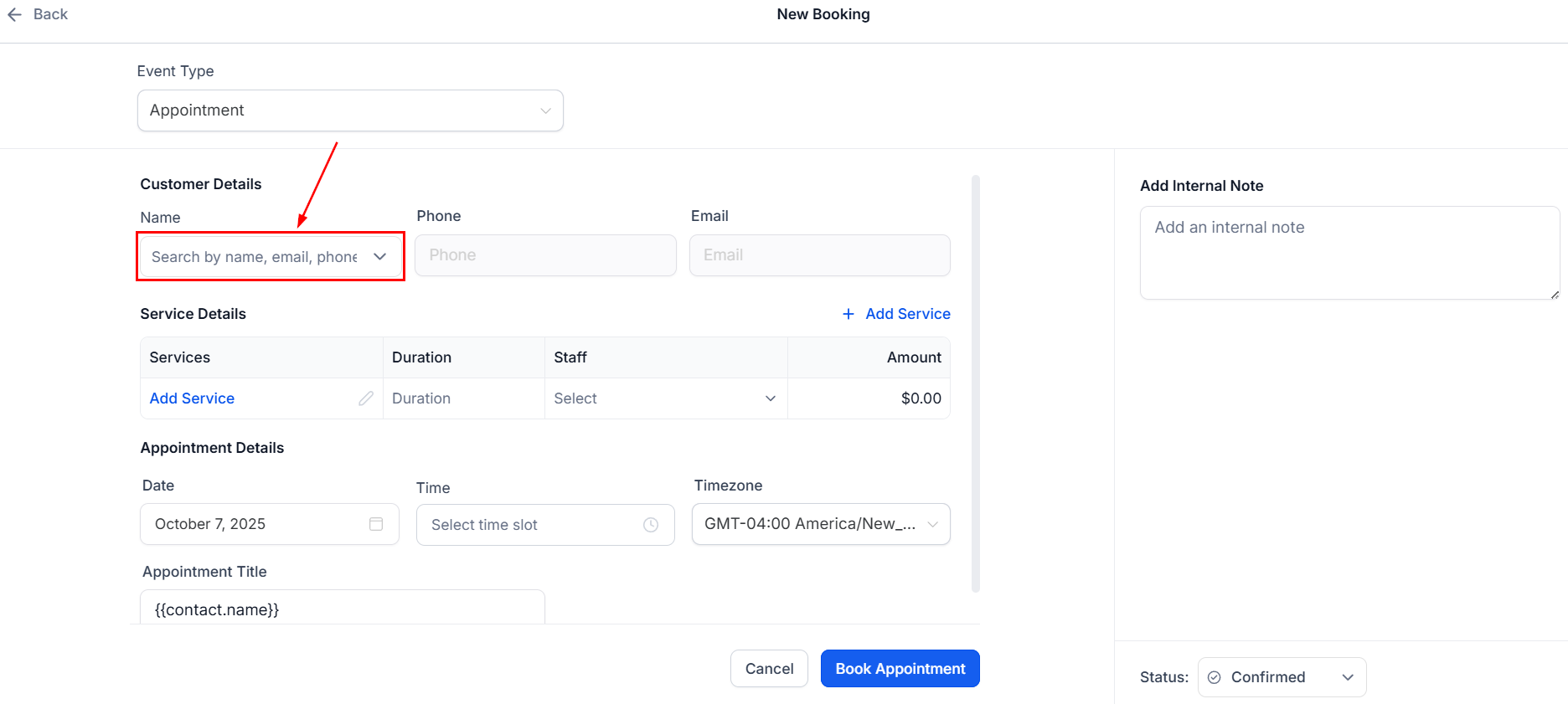
En bokningsmodal öppnas. Välj först en kontakt i rullgardinsmenyn.
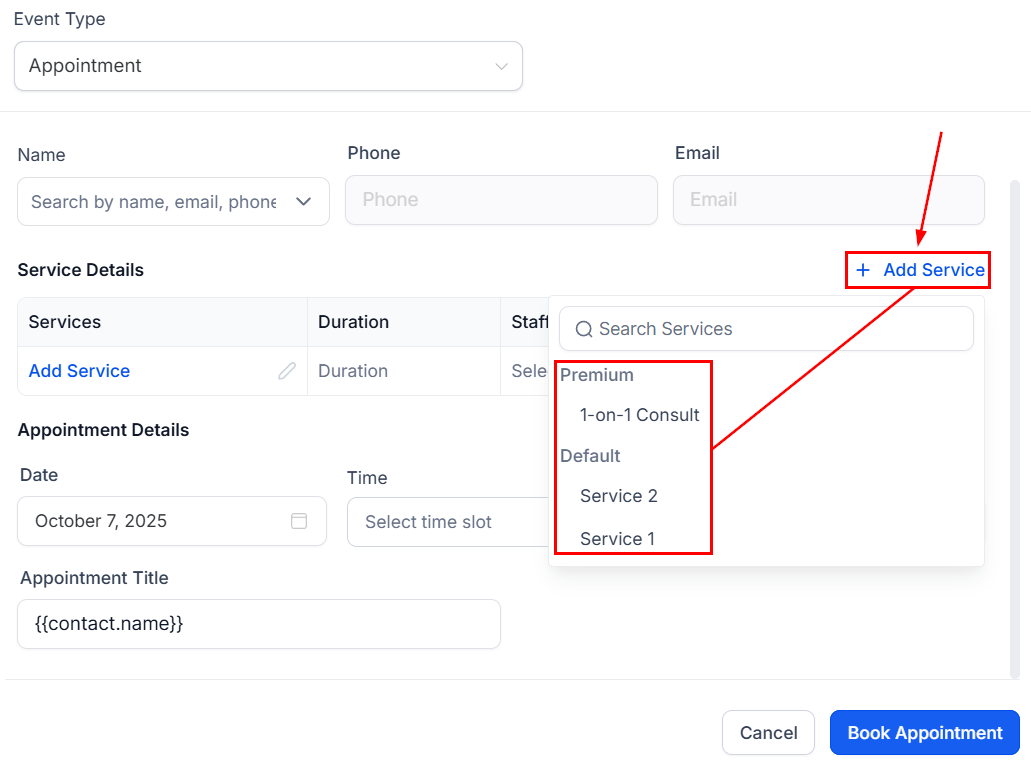
Klicka på Add Service och välj tjänster du vill inkludera.
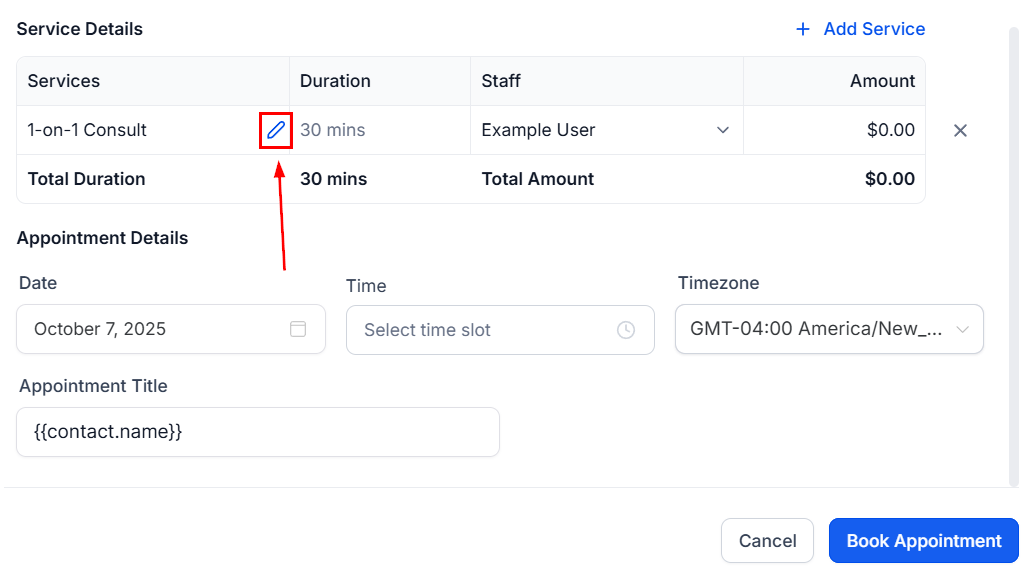
Klicka på pennikonen bredvid tjänsten för att lägga till relaterade tillägg.
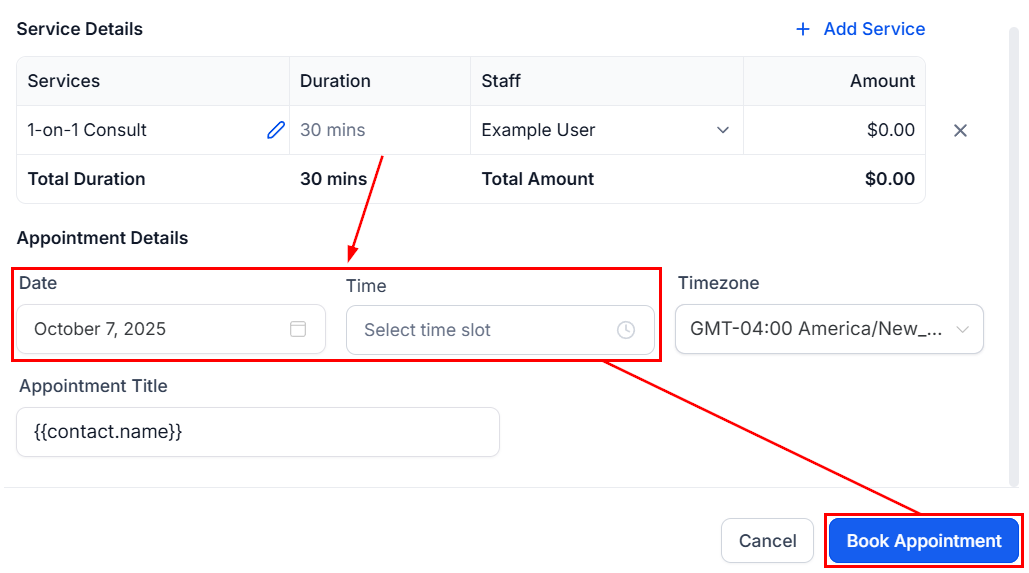
Välj datum och tid och klicka sedan på Book Appointment för att spara i systemet.
Att hantera bokningar i systemet gör det enklare att säkerställa kundnöjdhet, leda teamet och integrera automation i processen. Vi hoppas att det hjälper dig att växa och leverera utmärkt service till dina kunder!
Inte kund hos Funnelbud ännu?
Prova vårt allt-i-ett CRM för sälj och marknadsföring — gratis i 7 dagar, ingen bindningstid.