Hur man ansluter WooCommerce för butiker
WooCommerce-integreringsfunktionen förenklar processen att migrera och hantera WooCommerce-butiksdata, vilket gör det möjligt för butiksägare att effektivt importera kontakter, beställningar och transaktioner. Använd den här funktionen för att enkelt importera och synkronisera din WooCommerce-butiksdata till ditt konto.
Konfigurera WooCommerce-integration
Gå till integrationsinställningarna
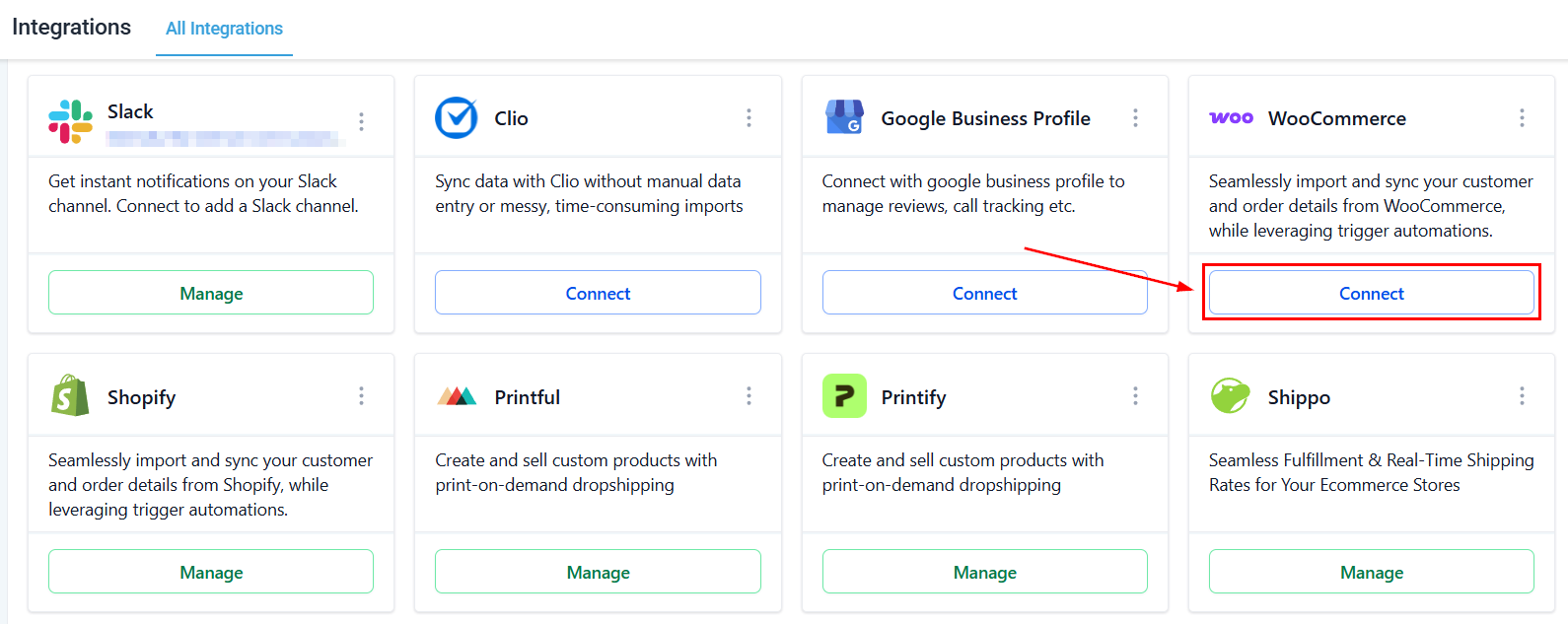
Navigera till avsnittet Inställningar i ditt konto och leta upp fliken Integration. Därifrån klickar du på knappen Anslut i WooCommerce-brickan för att initiera installationsprocessen.
Anslut din WooCommerce-butik
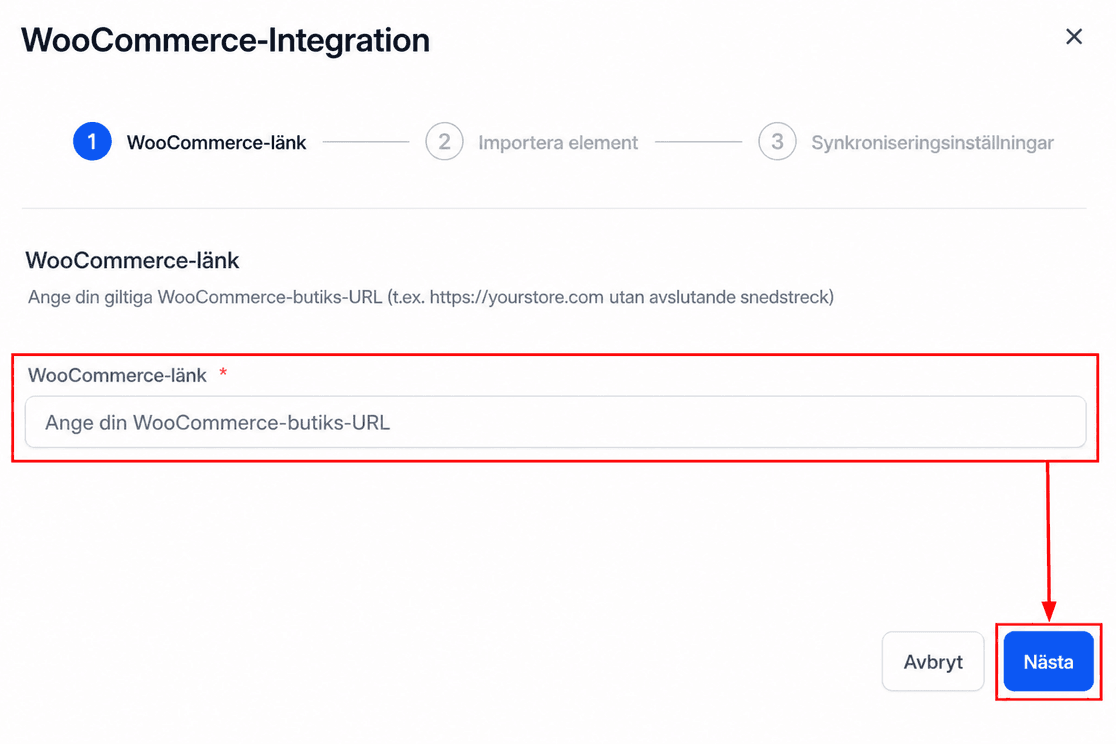
En popup-modal kommer att visas som uppmanar dig att ange webbadressen till din WooCommerce-butik utan ett snedstreck (t.ex. https://yourstore.com).
Välj Data att importera
I nästa steg kommer du att dirigeras till skärmen Importera element, där du kan välja vilken data som ska importeras från din WooCommerce-butik. De tillgängliga alternativen inkluderar:
- Kontakter
- Beställningar
- Transaktioner
- Produkter och kollektioner
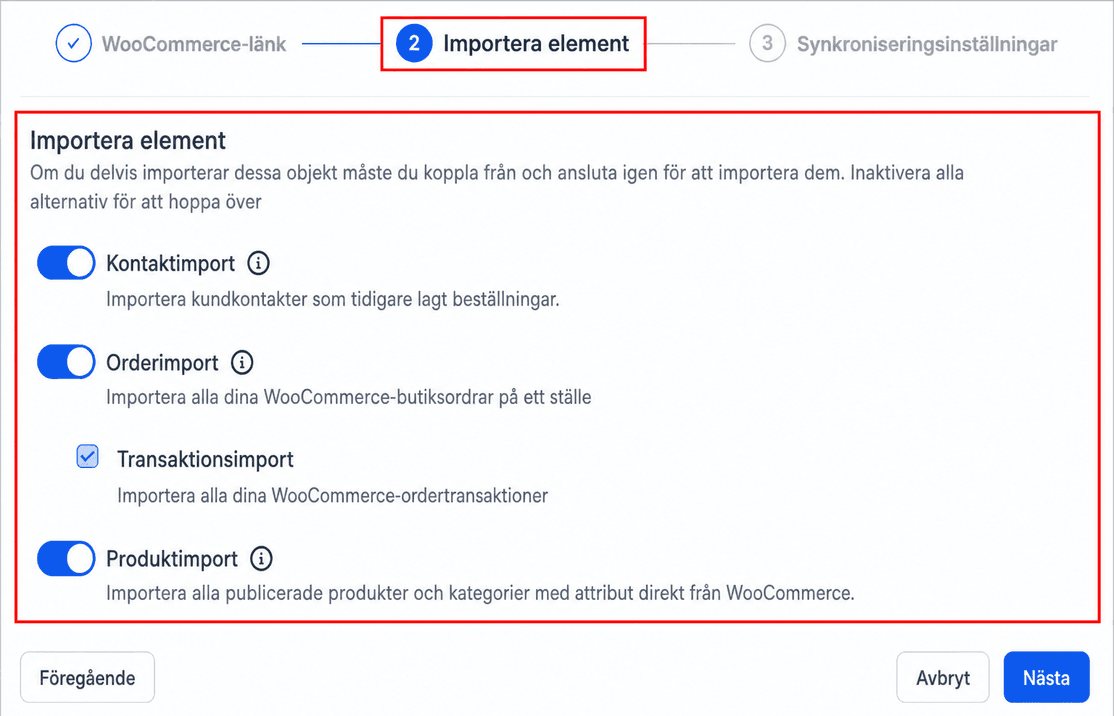
📌Obs: Om dessa objekt är delvis importerade måste du koppla från och sedan återansluta integrationen för att importera dem. Inaktivera alla alternativ för att hoppa över detta steg.
Konfigurera synkroniseringsinställningar
Det sista steget tar dig till skärmen Synkroniseringsinställningar, där du kan ange vilka data du vill synkronisera kontinuerligt i framtiden. Tillgängliga alternativ för synkronisering är:
- Kontakter
- Beställningar
- Order Submitted Trigger
- Transaktioner
- Utlösare för betalning mottagen
- Produkter och kollektioner
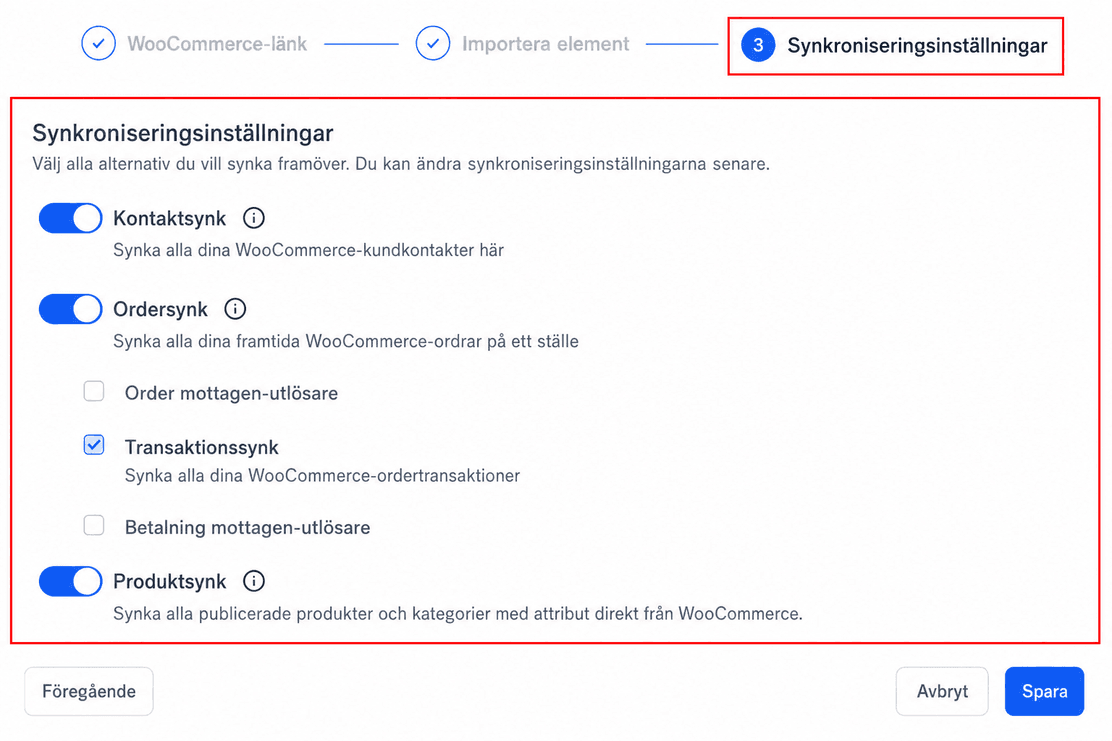
När du har konfigurerat önskade import- och synkroniseringsinställningar klickar du på Spara. Observera att import- och synkroniseringsprocessen kan ta lite tid att slutföra baserat på mängden data.

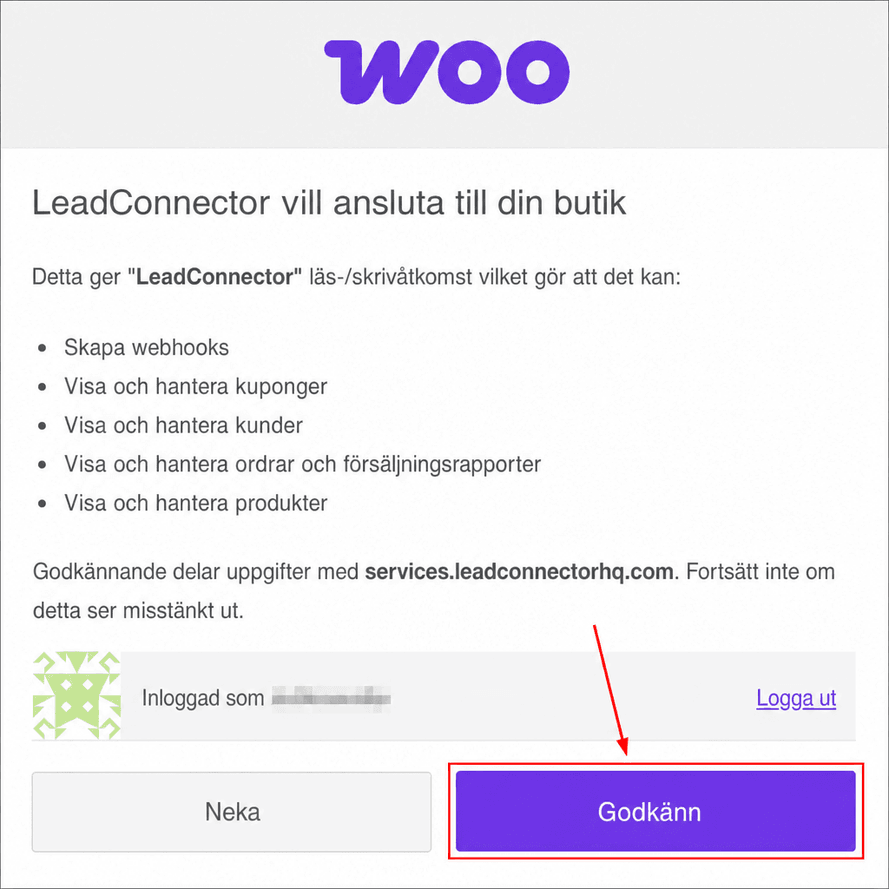
Klicka på Godkänn för att bevilja de behörigheter som behövs för CRM-anslutningen.
Hantera synkroniseringsinställningar
När WooCommerce-integrationen väl har anslutits kan du hantera dina inställningar för att aktivera eller inaktivera synkronisering för specifika element efter behov för framtida beställningar.
Börja optimera din WooCommerce-butikshantering idag genom att konfigurera denna sömlösa integration!
✍️Viktiga anteckningar
- Endast kunder med rollerna “kunder” och “prenumeranter” kommer att importeras.
- Om alternativet Contact Sync är inaktiverat men Order Sync är aktiverat, kommer kontakter fortfarande att skapas för gjorda beställningar.
- Kunder som använder alternativet för gästutcheckning kommer att läggas till som kontakter, men inga uppdateringar eller framtida synkroniseringar kommer att ske för dessa gästkonton.
- Följande mappningar gäller vid synkronisering av orderstatus:
-
- Slutfört eller återbetalat i WooCommerce → Slutfört
- Avbruten eller misslyckad i WooCommerce → Avbruten
- Alla andra statusar i WooCommerce → Väntar
- Endast enkla och variabla produkttyper kommer att importeras; alla andra produkttyper kommer att exkluderas.
- Produkter med ett pris på 0 eller inga varianter kommer inte att importeras.
- Växlingen “Inkludera i onlinebutik” kommer endast att vara aktiverad för publicerade produkter, medan alla andra produkter kommer att ha den inaktiverad.
- Endast kategorier kopplade till produkter kommer att importeras; olänkade kategorier kommer att exkluderas.
- Borttagningar av produkter och kategorier synkroniseras inte.
Inte kund hos Funnelbud ännu?
Prova vårt allt-i-ett CRM för sälj och marknadsföring — gratis i 7 dagar, ingen bindningstid.