Så lägger du till Facebook Pixel i funnels för bättre spårning och analys
Att integrera Facebook Pixel i din funnel är viktigt för att spåra besökares handlingar, optimera annonser och få insikter om användarbeteende. Den här guiden visar hur du lägger till både huvudpixelkod och händelsespecifik kod.
Gå till Facebook Events Manager och kopiera huvudpixelkoden. Gå sedan till Sites i CRM och välj funneln du vill lägga till pixeln på.
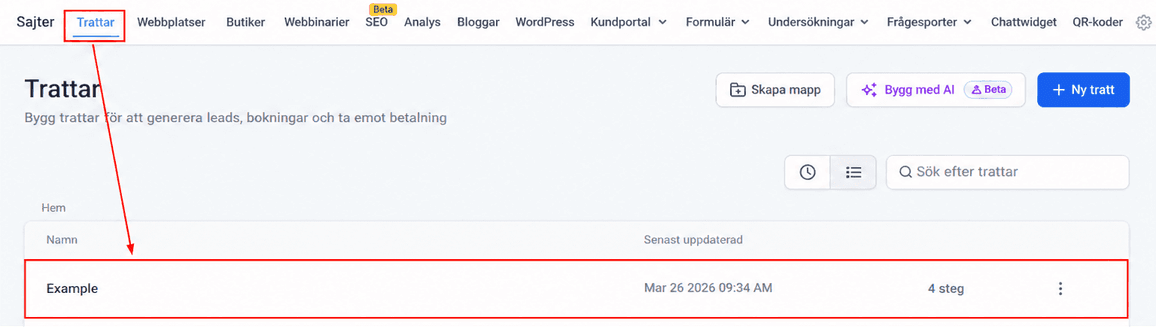
Lägga till pixelkod i funnel
Det finns två metoder: via Events-fliken eller Settings.
Via Events-fliken
Gå till events-fliken och klicka på knappen för att lägga till en händelse.
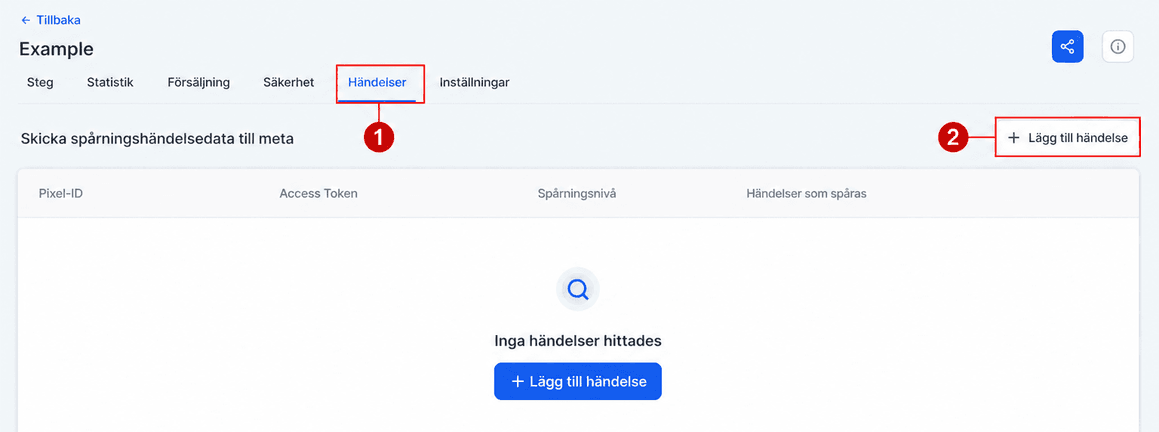
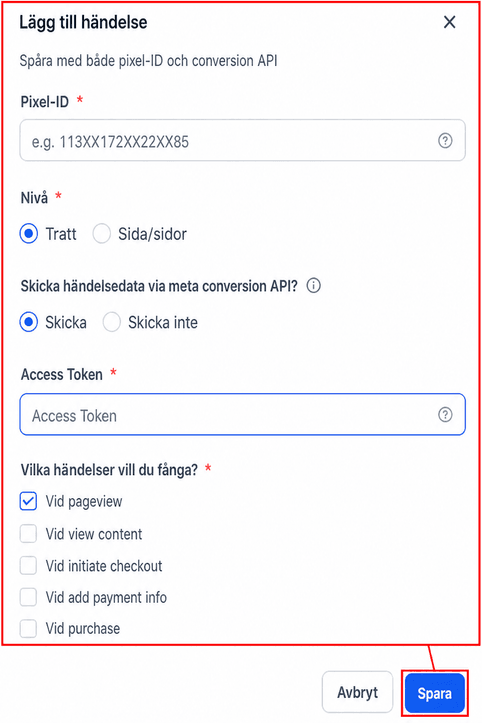
Ange Pixel ID från Events Manager, spårningsnivå, om data ska skickas via Meta Conversions API, access token och vilka händelser som ska fångas. Klicka Save.
Via Settings
Öppna funnel-inställningar och klistra in Facebook Pixel-koden i Head Tracking Code.
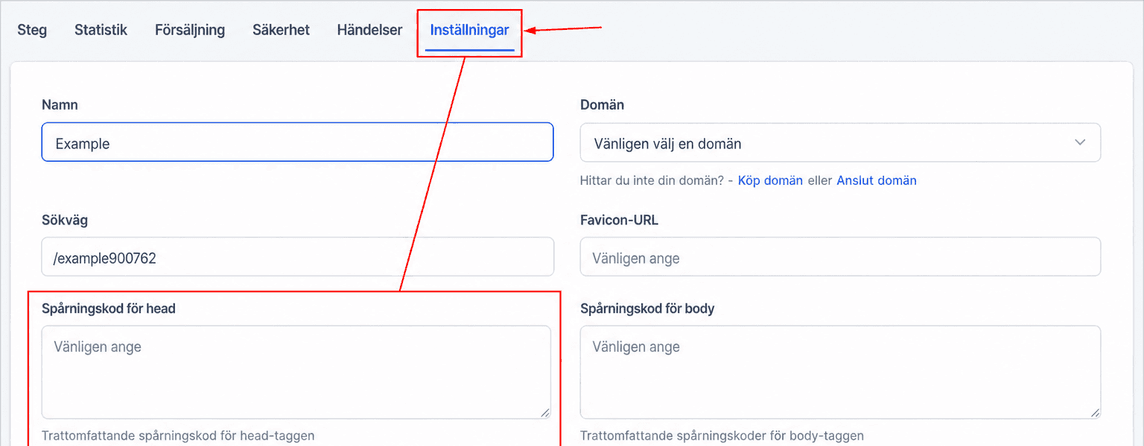
Spara ändringarna.
Händelsespecifik kod på enskilda sidor
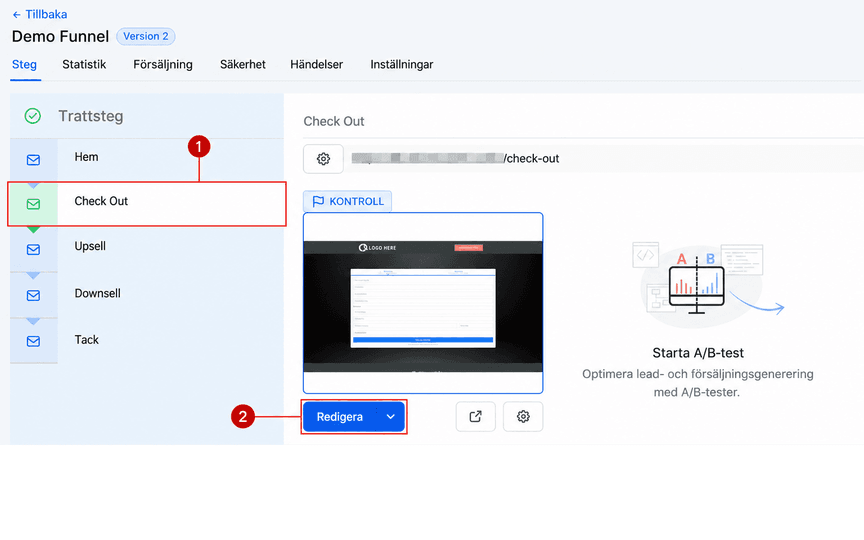
Välj vilket steg som motsvarar händelsen (t.ex. Checkout). Klicka på steget för att redigera.
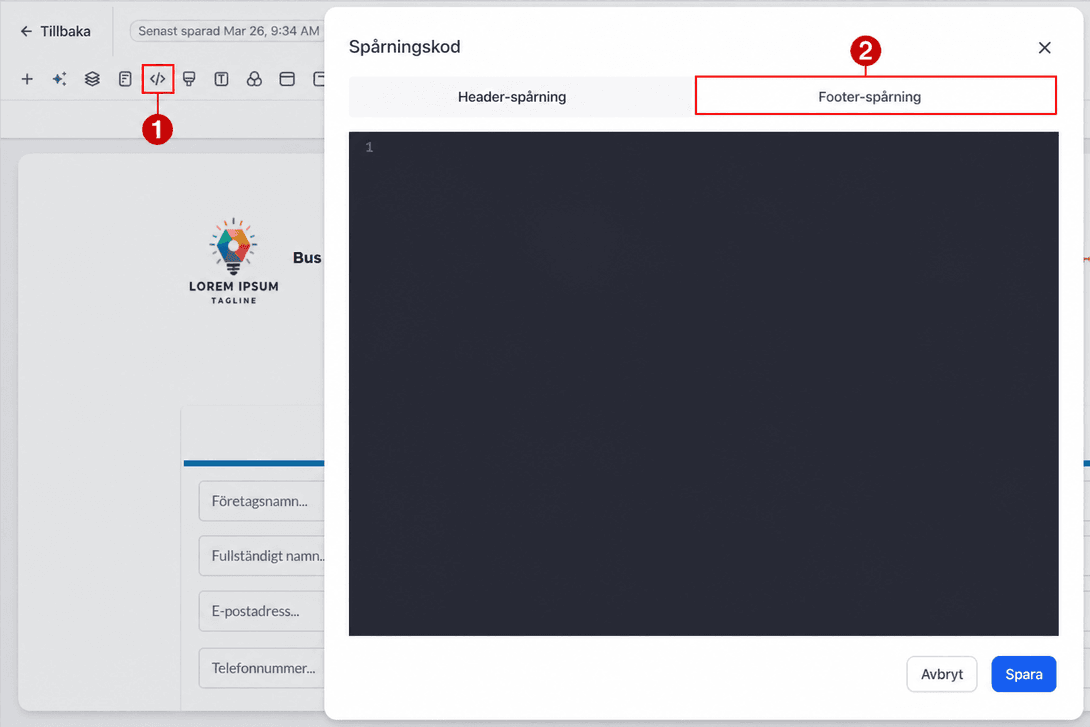
Välj “Tracking Code”. Klistra in händelsekoden i “Footer Code”. Spara.
Med Facebook Pixel och händelsekoder får du kraftfull spårning och bättre annonsstrategi.
Viktiga anteckningar
- Lägg till händelser helst enbart via Events-fliken. Både Events och custom scripts kan ge inkonsekvent spårning.
- Se Facebooks Standard Events-dokumentation för tillgängliga händelser.
Vanliga frågor
F: Hur lång tid tar det innan Pixel-data syns?
- S: Upp till 24 timmar. Dubbelkolla kodplacering och inställningar om inget syns efter det.
Inte kund hos Funnelbud ännu?
Prova vårt allt-i-ett CRM för sälj och marknadsföring — gratis i 7 dagar, ingen bindningstid.