Hur du skickar massutskick via e-post
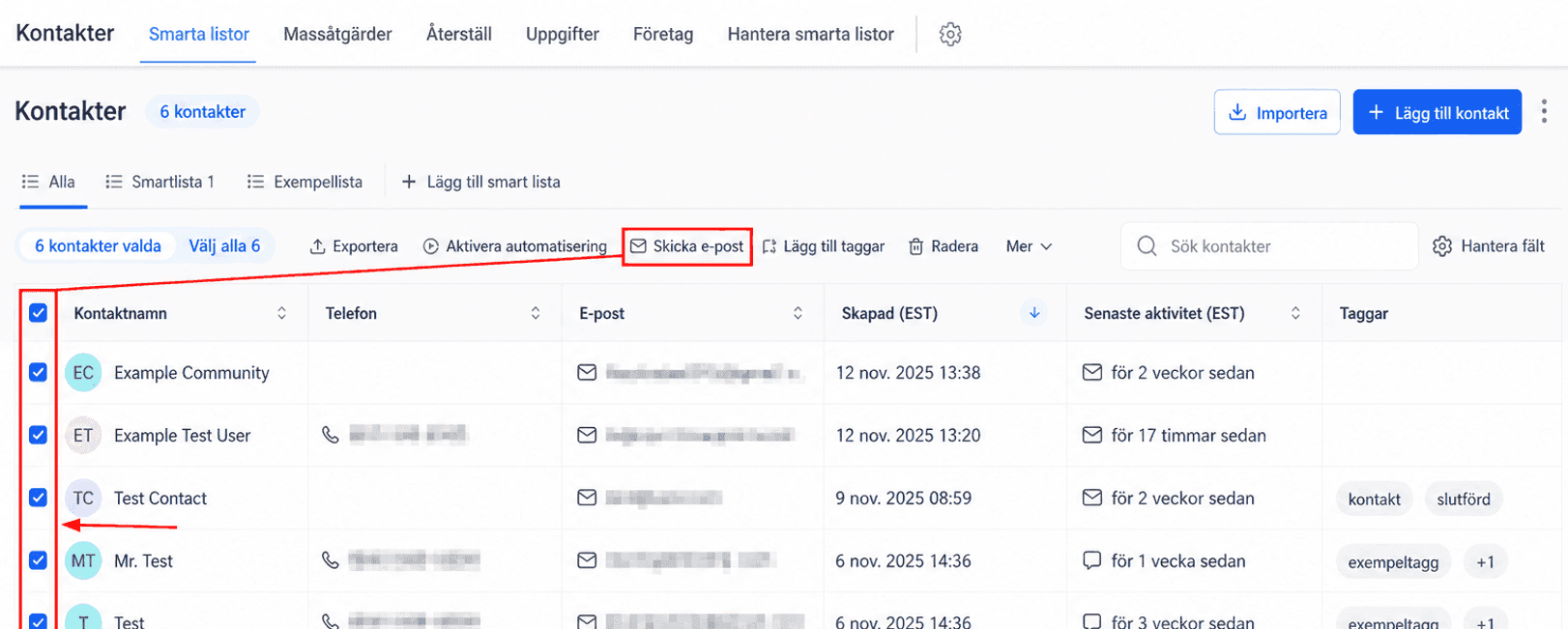
Knappen “Skicka e-post” låter dig effektivt skicka ett e-postmeddelande till en eller flera kontakter i ett enda steg. Välj helt enkelt önskade kontakter på fliken Kontakter och klicka på knappen “Skicka e-post” för att börja.
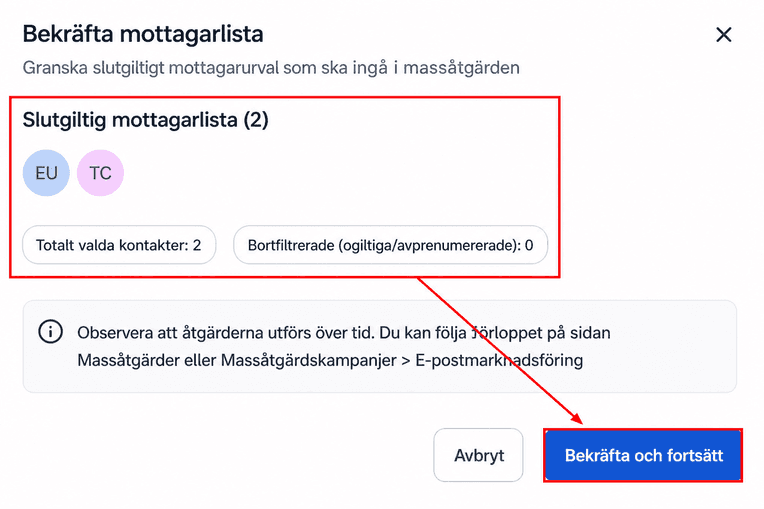
Granska mottagarvalet och eventuella begränsningar, såsom ogiltiga eller avregistrerade e-postadresser, och klicka sedan på “Bekräfta och fortsätt” för att gå vidare till nästa steg.
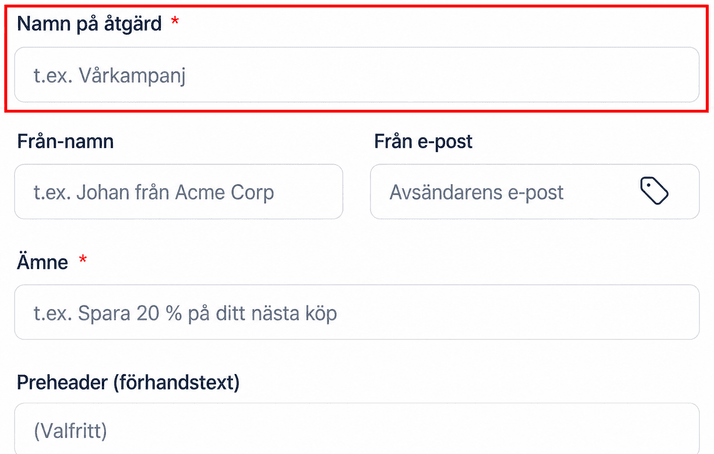
Ge åtgärden ett beskrivande namn som visas i spårningsrapporten, så att du kan övervaka framsteg och effektivitet för din e-postkampanj.
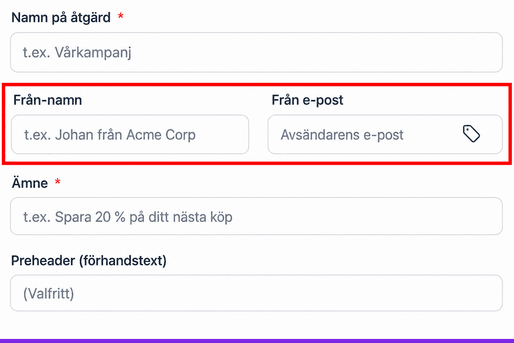
Ange avsändarens namn i fältet “Från namn” och e-postadress i fältet “Från e-post”. Klicka på taggikonen för att infoga ett anpassat värde för från-e-post om du föredrar det.
Glöm inte det viktiga steget att lägga till en övertygande ämnesrad till ditt e-postmeddelande.
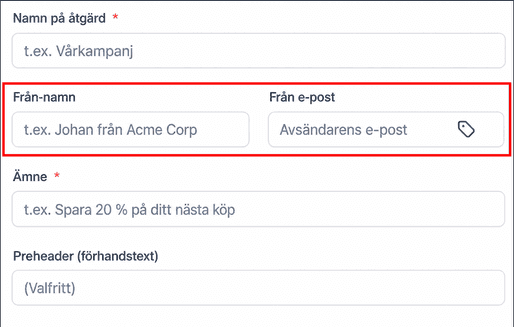
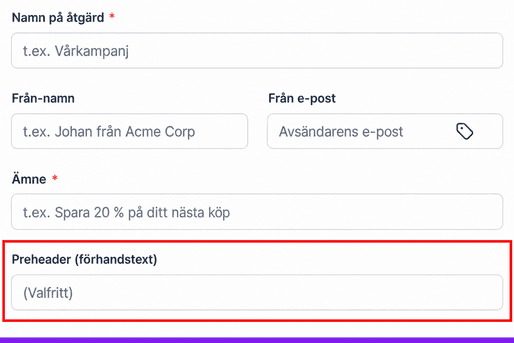
Du kan också ange en preheader eller förhandsgranskningstext.
Skriva ditt e-postmeddelande
När du har fyllt i dessa fält är det dags att börja skapa ditt e-postmeddelande eller välja en befintlig mall.
Snabbkomponera
Om du föredrar ett enkelt tillvägagångssätt kan du skapa ditt e-postmeddelande direkt här. Utnyttja olika anpassningsalternativ – justera typsnitt, färger och storlekar, lägg till filer med mera – för att skapa ett unikt e-postmeddelande som resonerar med din målgrupp.
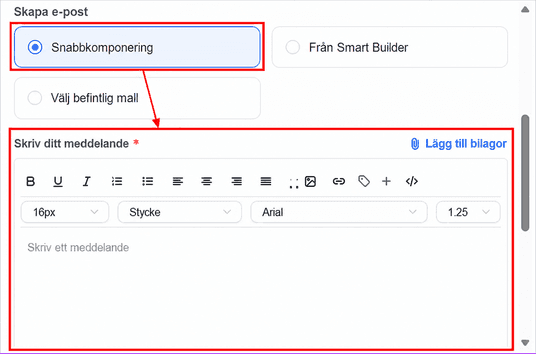
Klicka på knappen “Lägg till bilagor” för att inkludera filer upp till 10 MB i e-postmeddelandet.
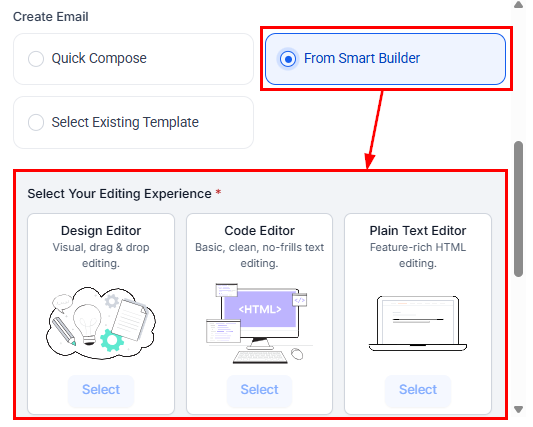
Från Smart Builder
Använd detta alternativ för att skapa en ny mall med Design-, Kod- eller Plain Text-redigeraren. Klicka på Välj under önskad ruta för att öppna motsvarande redigerare i ett overlay-fönster. När du är klar med designen stänger du fönstret för att återgå till massåtgärdsvyn.
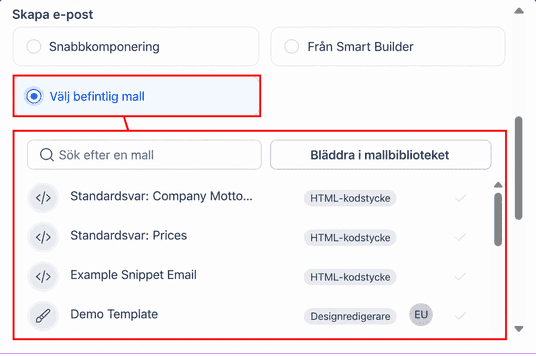
Välj befintlig mall
Detta alternativ är idealiskt om du redan har förberett en mall eller vill välja en från biblioteket. Använd sökfältet för att hitta mallar i ditt konto, eller klicka på knappen Mallbibliotek för att bläddra bland tillgängliga alternativ.
Välja sändningsläge
Nu när du har skapat ett nytt e-postmeddelande eller valt en mall kan du skicka det direkt eller schemalägga det till senare.
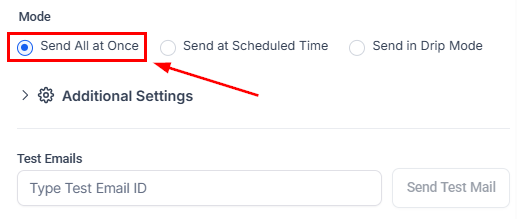
Skicka alla på en gång
Välj funktionen “Skicka alla på en gång” för att omedelbart skicka ditt meddelande till alla valda kontakter. Detta alternativ möjliggör snabb körning och säkerställer tidsenlig kommunikation med din målgrupp.
Skicka vid schemalagd tid
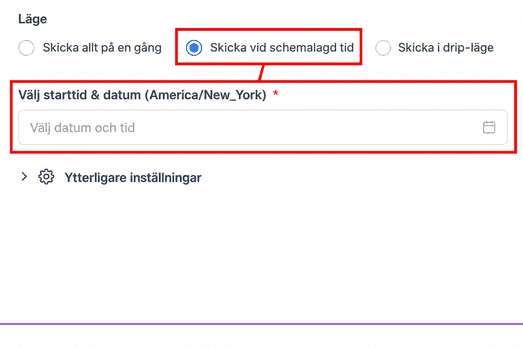
Välj alternativet “Skicka vid schemalagd tid” för att planera leverans vid ett specifikt datum och en specifik tid. Denna funktion säkerställer att din kommunikation är strategiskt tidsatt.
- Välj startdatum och tid: Ställ in datum och tid för när ditt e-postmeddelande ska levereras.
Lägg till i dropläge
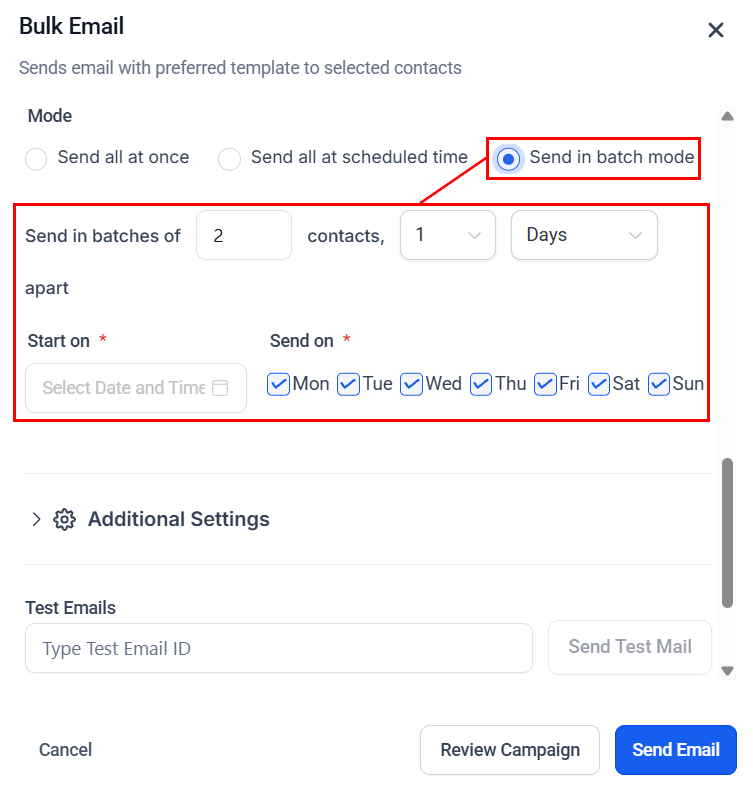
När du skickar e-post till ett stort antal kontakter rekommenderas “Dropläge”. Denna funktion låter dig skicka e-post i batcher enligt dina valda inställningar, vilket säkerställer en kontrollerad och organiserad leveransprocess.
- Välj startdatum och tid: Välj datum och tid för när meddelandeleveransen till dina kontakter ska börja.
- Antal meddelanden per batch: Ange antalet kontakter som ska ta emot varje batch av e-postmeddelanden.
- Upprepa efter: Välj intervallet mellan varje batch, från sekunder till dagar.
- Skicka på: Välj specifika veckodagar du vill skicka varje batch.
- Tidsfönster (valfritt): Definiera intervallet under vilket batcherna ska skickas.
Ytterligare inställningar
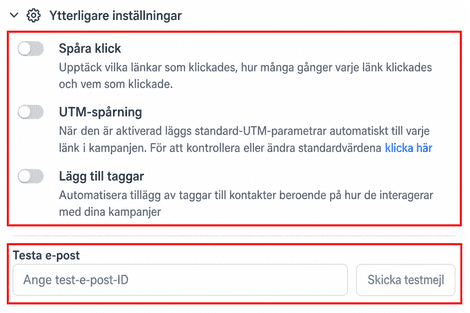
Expandera avsnittet Ytterligare inställningar för att aktivera klickspårning, UTM-spårning och lägga till relevanta taggar. Under detta avsnitt hittar du ett alternativ för att testa ditt e-postmeddelande genom att ange en e-postadress i det angivna fältet och skicka en förhandsgranskning innan du slutför massåtgärden.
Skicka e-post
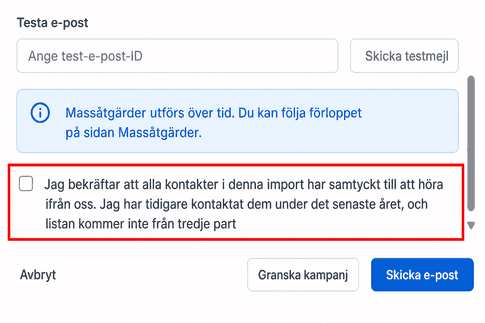
Markera samtyckesrutan för att bekräfta att du har tillåtelse att kontakta dina valda mottagare.
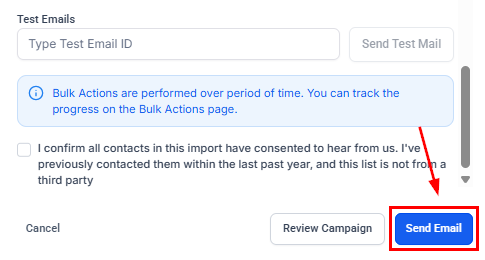
Köa massåtgärden för e-post enligt dina valda preferenser.
Detta säkerställer att din e-postkommunikation inte bara är effektiv utan också anpassad till dina specifika behov, vilket maximerar effekt och engagemang med din målgrupp.
Inte kund hos Funnelbud ännu?
Prova vårt allt-i-ett CRM för sälj och marknadsföring — gratis i 7 dagar, ingen bindningstid.