Produkter i Forms & Surveys
Enkäter är inte bara för att samla in feedback – de är också ett kraftfullt verktyg för handel. Med integrerade Payments i Surveys kan du enkelt ta emot betalningar, sälja produkter eller debitera för tjänster – allt inom en enda, smidig användarresa. Följ med när vi dyker in i Sell Products-elementet. Med detta kan du lägga till engångs- eller återkommande produkter direkt i din enkät, komplett med kvantitetsväljare, prissättning och prenumerationsplaner.
Nyckelfunktioner
- Produktval och anpassning: Välj produkter, inkludera beskrivningar och bilder, och välj bland olika layoutalternativ för att förbättra presentationen.
- Variantval: Välj olika varianter tillgängliga för specifika produkter.
- Lagerhantering: Produktkvantiteten hanteras och respekteras enligt lagersystemet.
- Skatteberäkning: Automatisk skatteberäkning ingår när en produkt köps, vilket säkerställer korrekta och compliant transaktioner.
Hur det fungerar
Följ dessa steg för att integrera Sell Products-elementet och använda order confirmation-funktionen:
Lägg till Payment-elementet
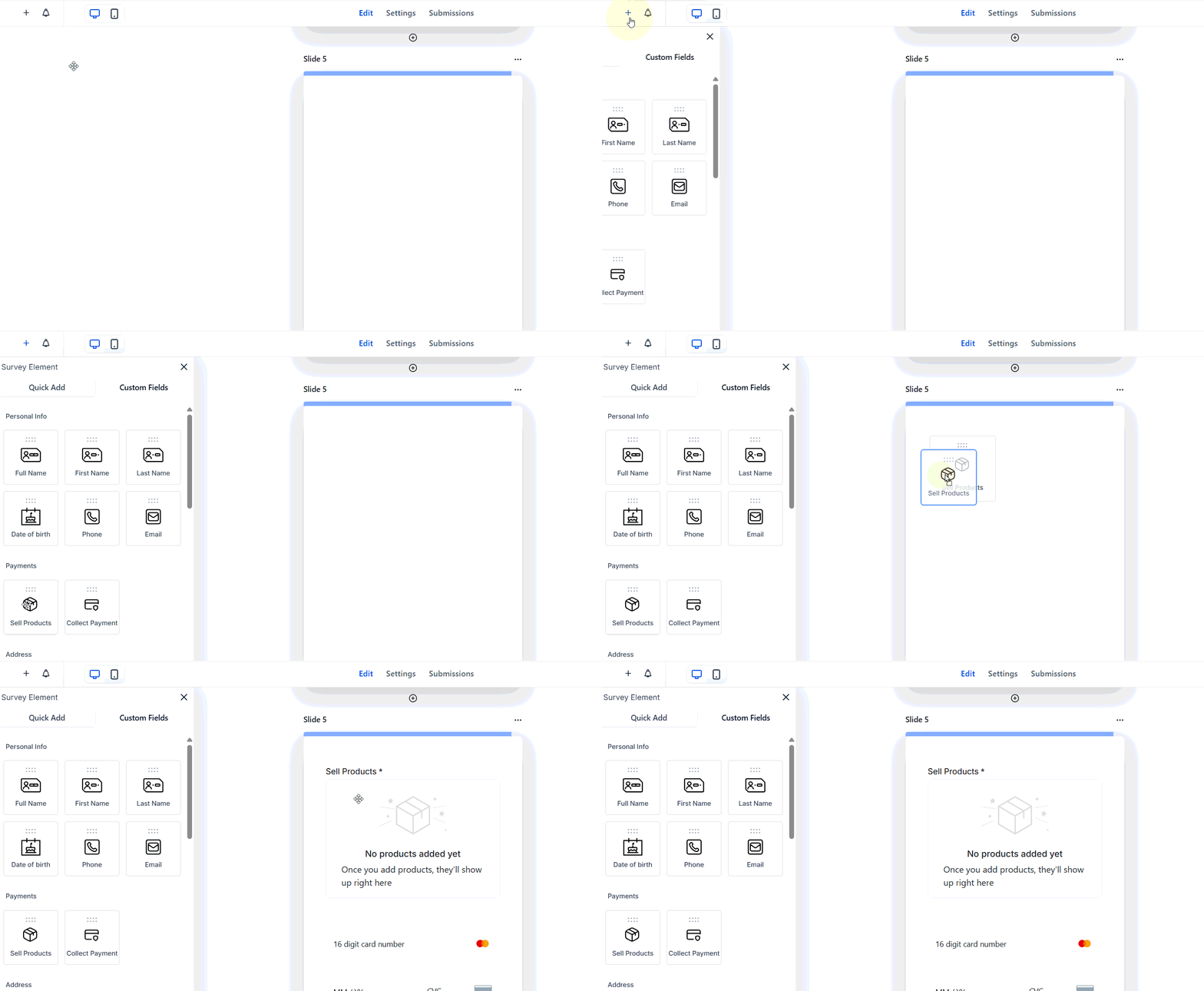
Öppna fönstret Add Survey Element, dra sedan och släpp ”Sell Products”-elementet i din enkätbyggare.
Konfigurera produkt- eller betalningsdetaljer
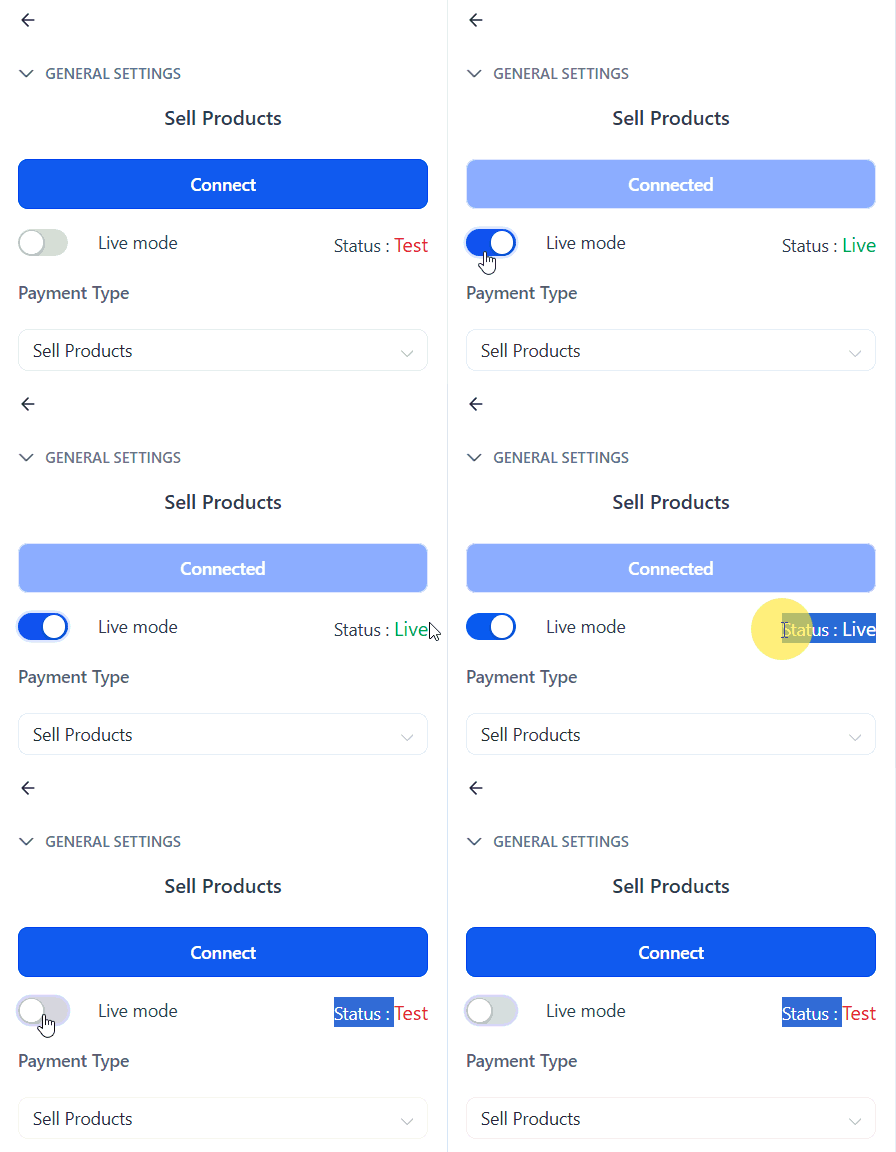
I General Settings kan du växla Payment Status-knappen för att välja mellan live- och testlägen. Live-läge låter dig behandla transaktioner, medan testläge används för att simulera användarupplevelsen utan att debitera användaren.
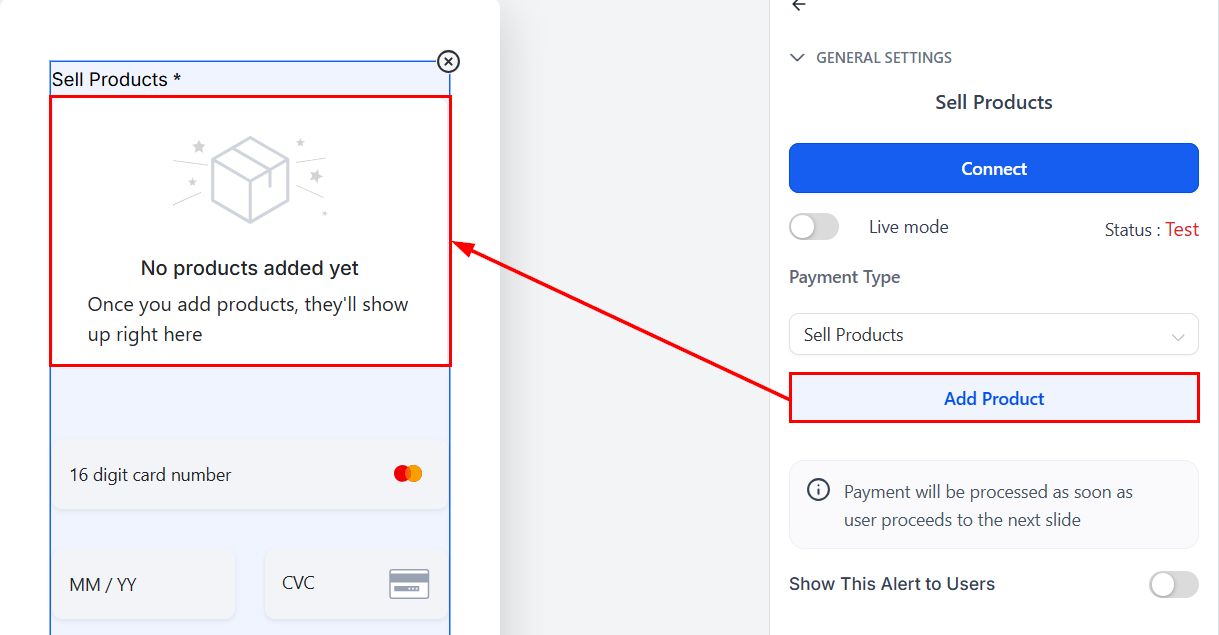
Klicka på Add Product-knappen för att välja huvud- och bump-produkter som ska erbjudas. När de valts visas de i byggaren.
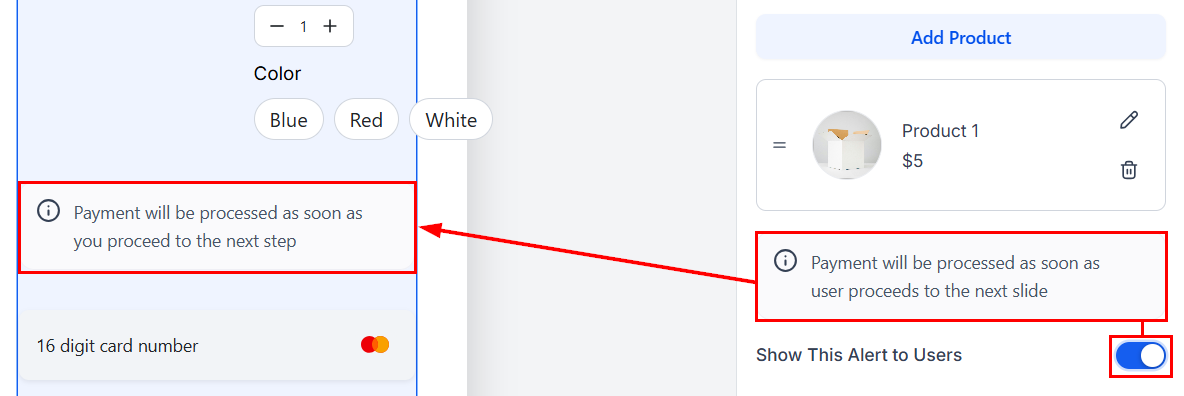
Aktivera eller inaktivera sedan varningsmeddelandet. Det rekommenderas att aktivera detta meddelande eller inkludera en varning i en tidigare slide för att sätta kundens förväntningar.
Redigera formuleringen av Sell Products-etiketten så att den passar din varumärkesröst, markera sedan detta fält som obligatoriskt vid behov.
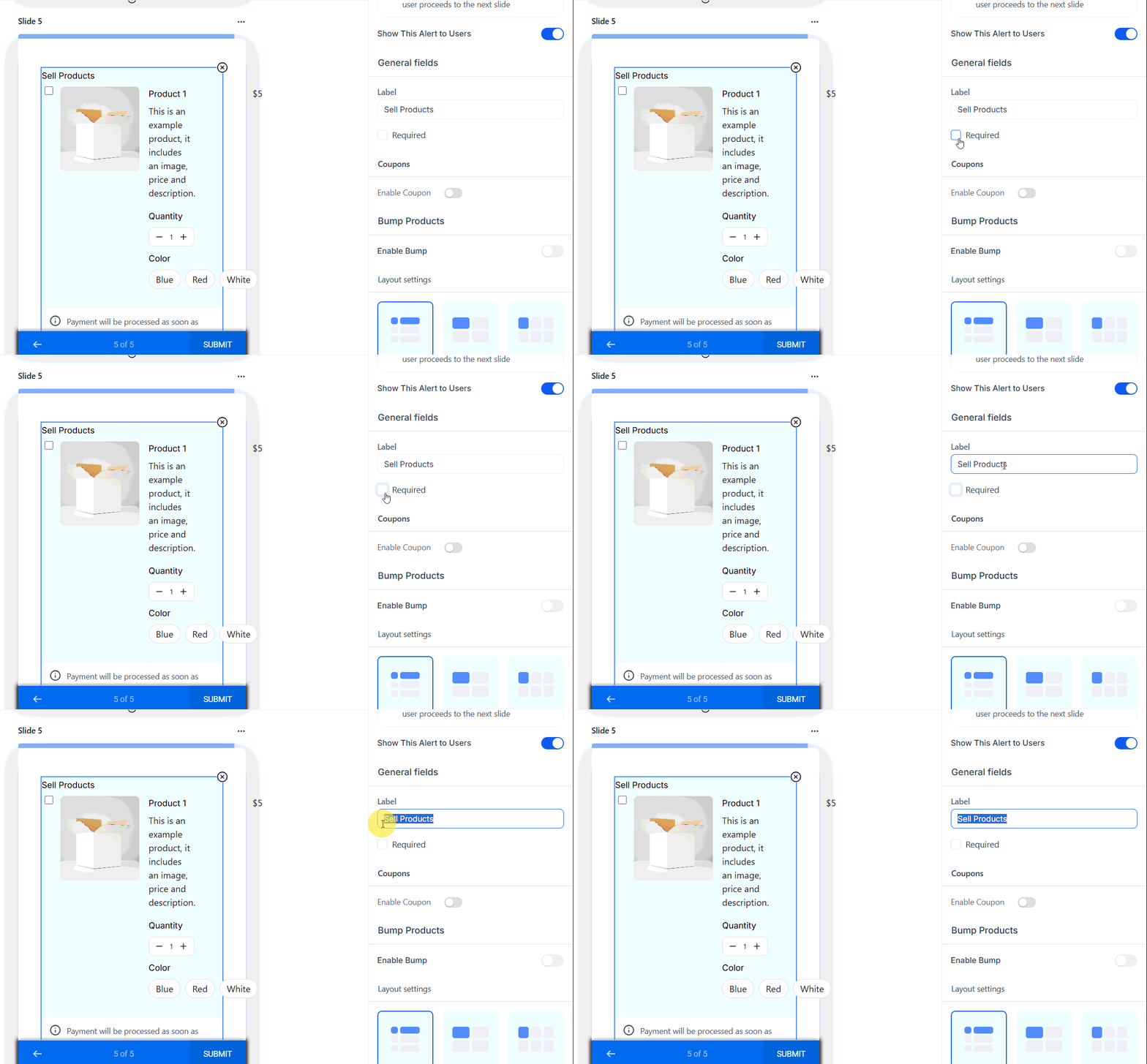
Integrera kuponger genom att växla knappen till ON, ställ sedan in positionen för kuponginmatningen från tillgängliga alternativ.
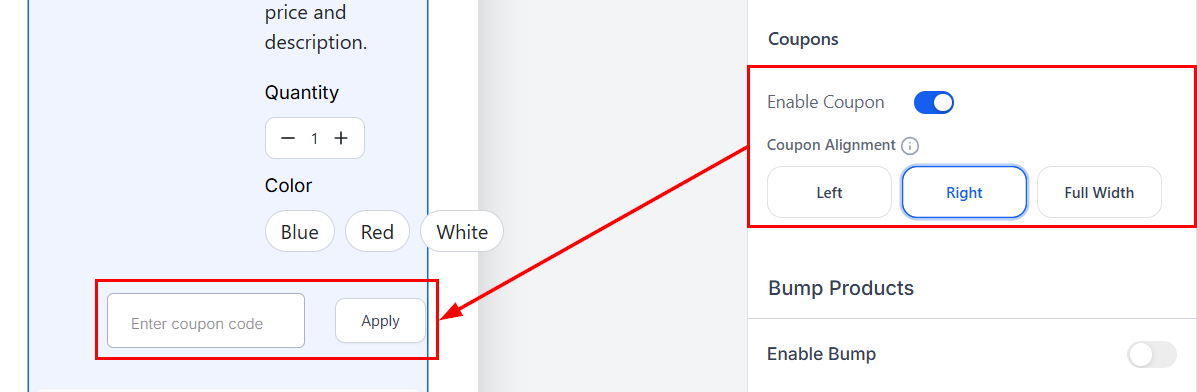
Om en order bump lades till i produktavsnittet kan du konfigurera den här genom att välja en stil, ange en rubriktext, välja en ikon med mera!
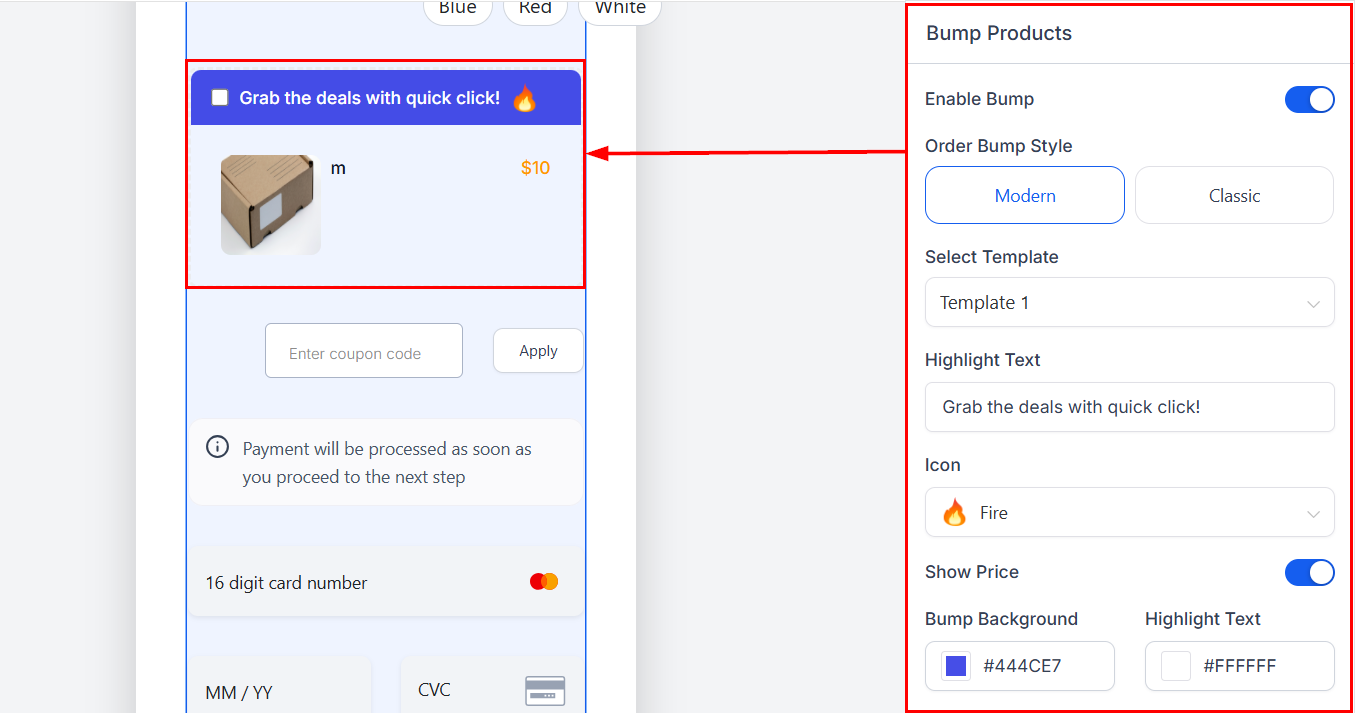
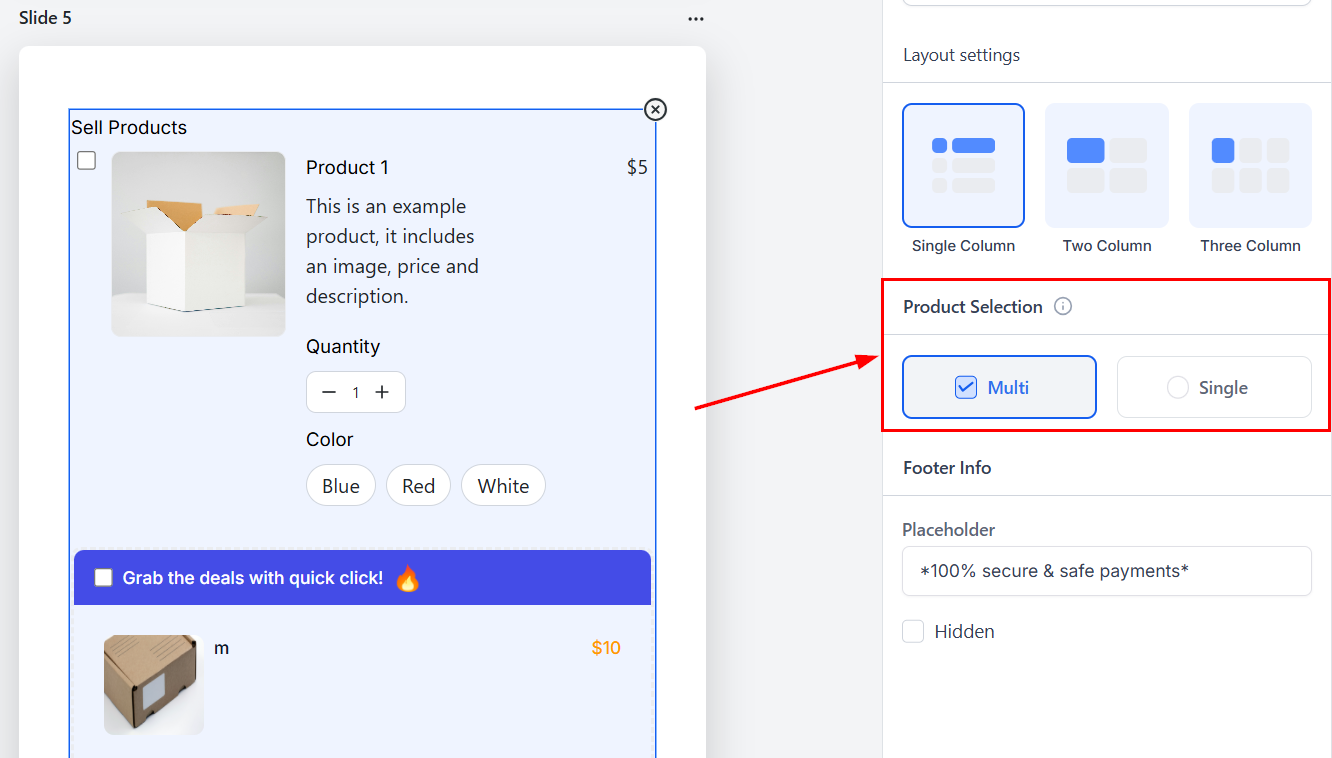
Genom att ändra Layout kan du modifiera utseendet på produkterna i enkäten.
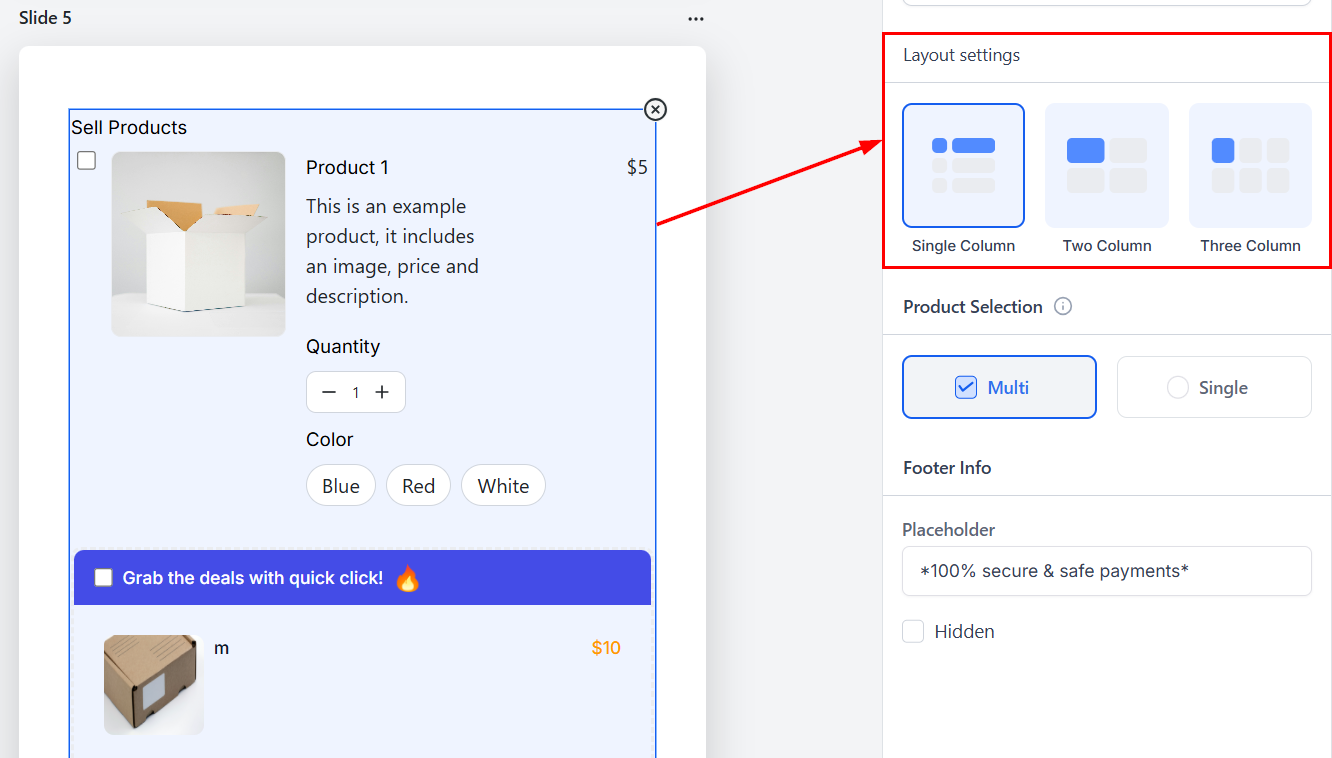
Tillåt sedan enkel- eller flerval av produkter baserat på din försäljningsstrategi.
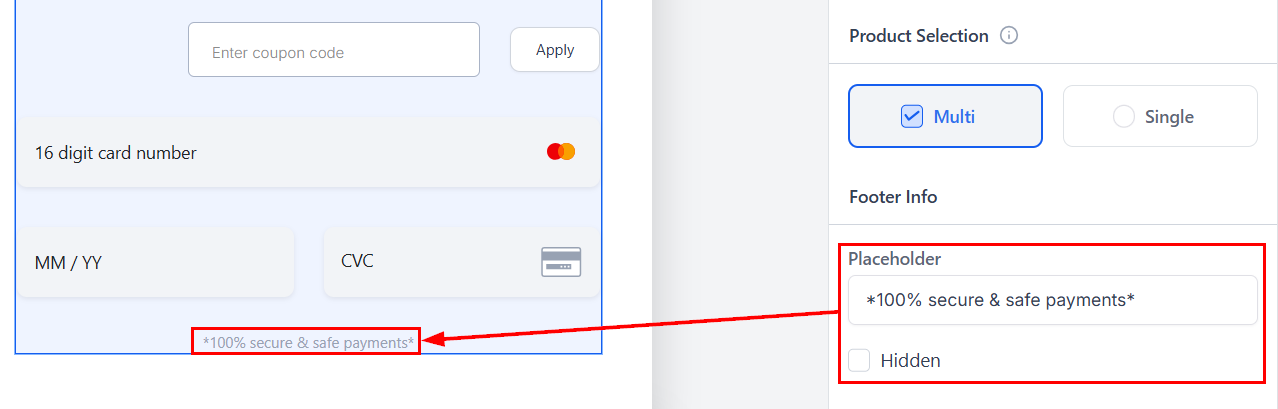
Ange slutligen önskad text som ska visas under kortinformationsfälten eller dölj sidfoten helt.
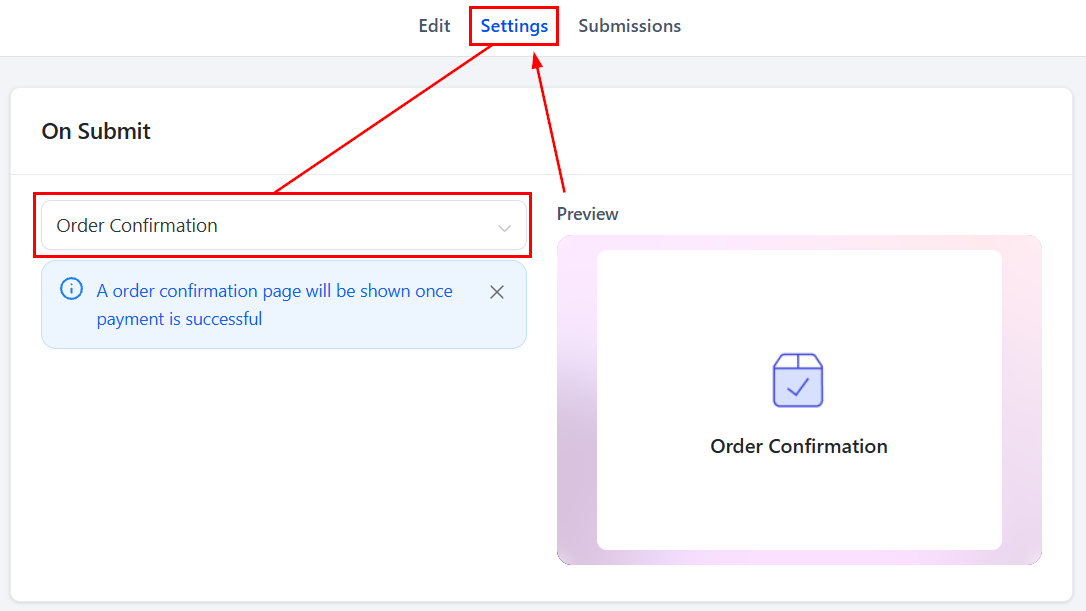
Konfigurera order confirmation
För att konfigurera order confirmation, gå till avsnittet Settings, välj sedan från rullgardinsmenyn “On Submit” alternativet att visa order confirmation-sidan vid lyckad betalning.
Sell Products-elementet i enkäter öppnar nya sätt att engagera, konvertera och monetarisera – allt utan att störa användarresan. Genom att bädda in produktförsäljning direkt i dina enkäter effektiviserar du kassanupplevelsen och minskar friktion i varje steg.
Om order confirmation-funktionen
- Order Confirmation Support for Forms with Products: Efter en lyckad betalning visas en order confirmation-sida med grundläggande kunddetaljer.
- Automatic Theme Application: Temat på order confirmation-sidan matchar automatiskt det valda formulärtemat.
- Displayed Details: Order confirmation-sidan visar kundens namn, e-post, telefonnummer, adress, land, produktdetaljer och det totala betalda beloppet.
Spåra betalningar
Vid formulärinlämning inkluderar inlämningsdetaljerna betalningsbelopp, order-ID och betalningsstatus. Genom att klicka på Order ID kan användare se omfattande orderdetaljer. Dessutom kan dessa detaljer exporteras med tillgängliga exportalternativ.
✍️Notes
- Recurring products stöds för närvarande inte.
- NMI och Authorize.net kräver att First Name-fältet är obligatoriskt när payment-elementet inkluderas i formuläret.
- Återbetalningsbeloppet fångas inte.
- I kalendrar med anpassade formulärbetalningselement visas payment-elementet inte.
- Flera betalningar med flera native forms stöds ännu inte i funnels.
- Undo/redo-funktionaliteten stöds inte för payment-elementet.
- Dessa formulär kan enkelt läggas till i funnels och kan användas som one-step order forms med obegränsad anpassning.
- När användaren går igenom din enkät anger de betalningsdetaljer inom formuläret. Vid klick på ”Next” behandlas betalningen säkert.
- En bekräftelseskärm visas för lyckade transaktioner. Även om en användare avslutar efter betalningsskärmen behålls deras partiella kontaktdata säkert för uppföljning.
- Alla betalningar är krypterade och compliant med branschstandard säkerhetsprotokoll, och är kompatibla med Stripe, PayPal och andra integrerade gateways.
Frequently Asked Questions
Q: Hur väljs temat för order confirmation-sidan?
- Order confirmation-sidan antar automatiskt temat för det valda formuläret, vilket säkerställer ett konsekvent utseende.
Q: Kan jag inaktivera order confirmation-sidan om jag inte behöver den?
- Ja, du kan välja att inte aktivera order confirmation-sidan under “On Submit”-åtgärderna i avsnittet Styles and Options.
Q: Vad ska jag göra om order confirmation-sidan inte visas korrekt?
- Säkerställ att “Payment”-elementet och produkterna är korrekt integrerade i formuläret.
Troubleshooting Tips
Felaktiga kunddetaljer på order confirmation-sidan.
- Kontrollera formulärfälten för att säkerställa korrekt datainsamling. Om problemet kvarstår, granska formulärkonfigurationen och kundinmatningen.
Order confirmation-sidan matchar inte formulärtemat.
- Applicera önskat tema på formuläret igen och säkerställ att inga motstridiga inställningar påverkar order confirmation-sidan.
Inte kund hos Funnelbud ännu?
Prova vårt allt-i-ett CRM för sälj och marknadsföring — gratis i 7 dagar, ingen bindningstid.