Hur man skapar en ny kalender
Är du redo att börja skapa nya kalendrar? Genom att besöka fliken kalendrar i ditt CRM kan du skapa och hantera olika typer av kalendrar utifrån dina behov. Dessa kalendrar gör att du kan skapa bokningskalendrar för möten, klasser och andra evenemang.
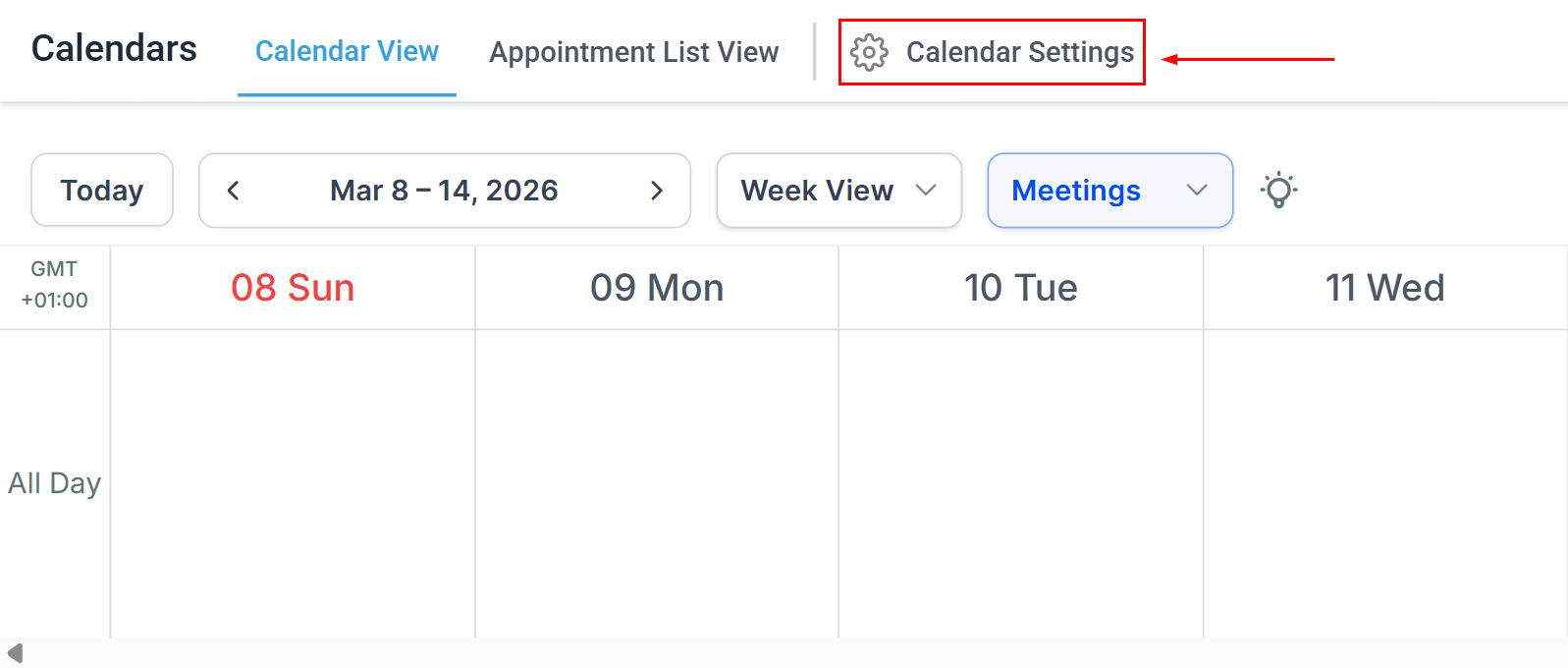
För att komma igång, gå till dina kalenderinställningar i avsnittet Kalendrar.
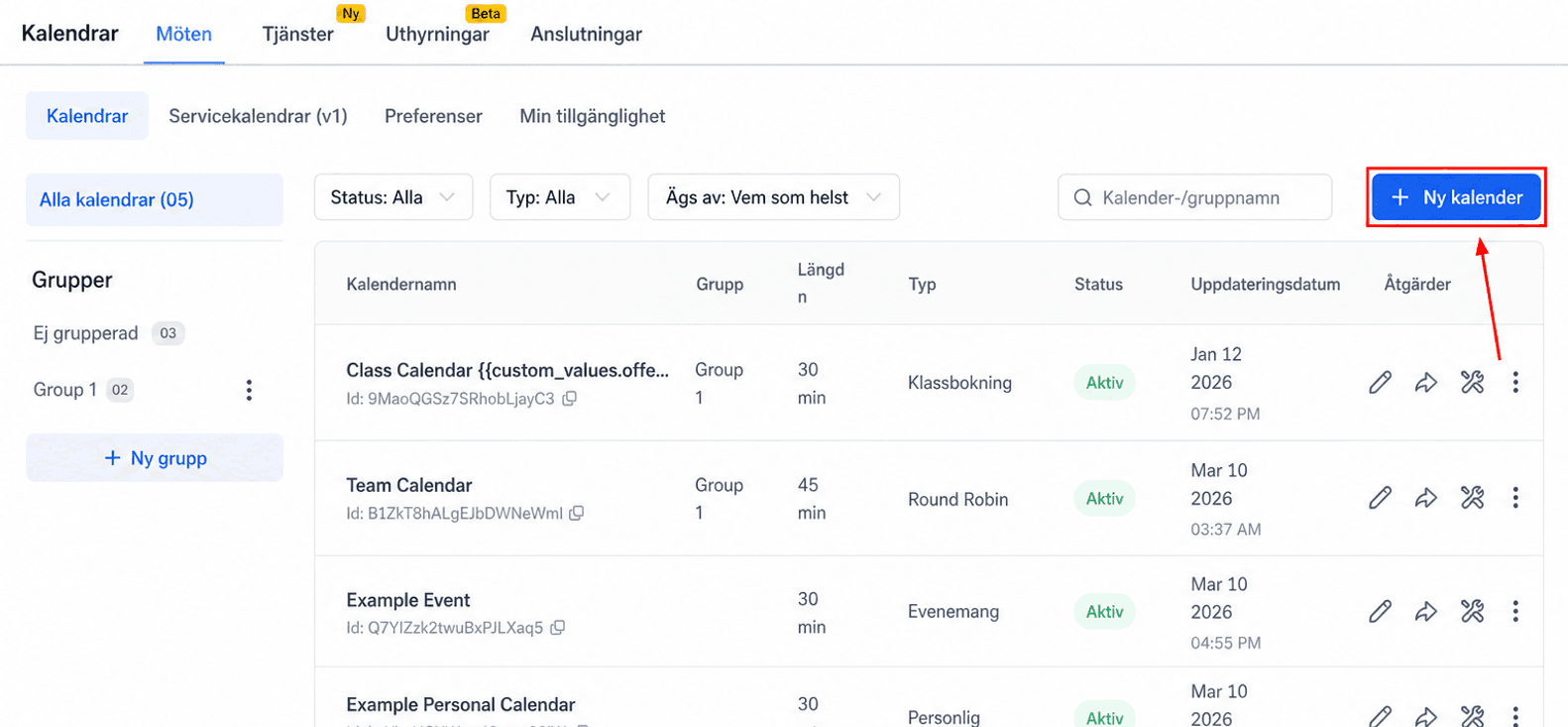
Leta upp knappen Skapa kalender i det övre högra hörnet på sidan. Klicka på knappen så visas en rullgardinsmeny med kalendertyper!
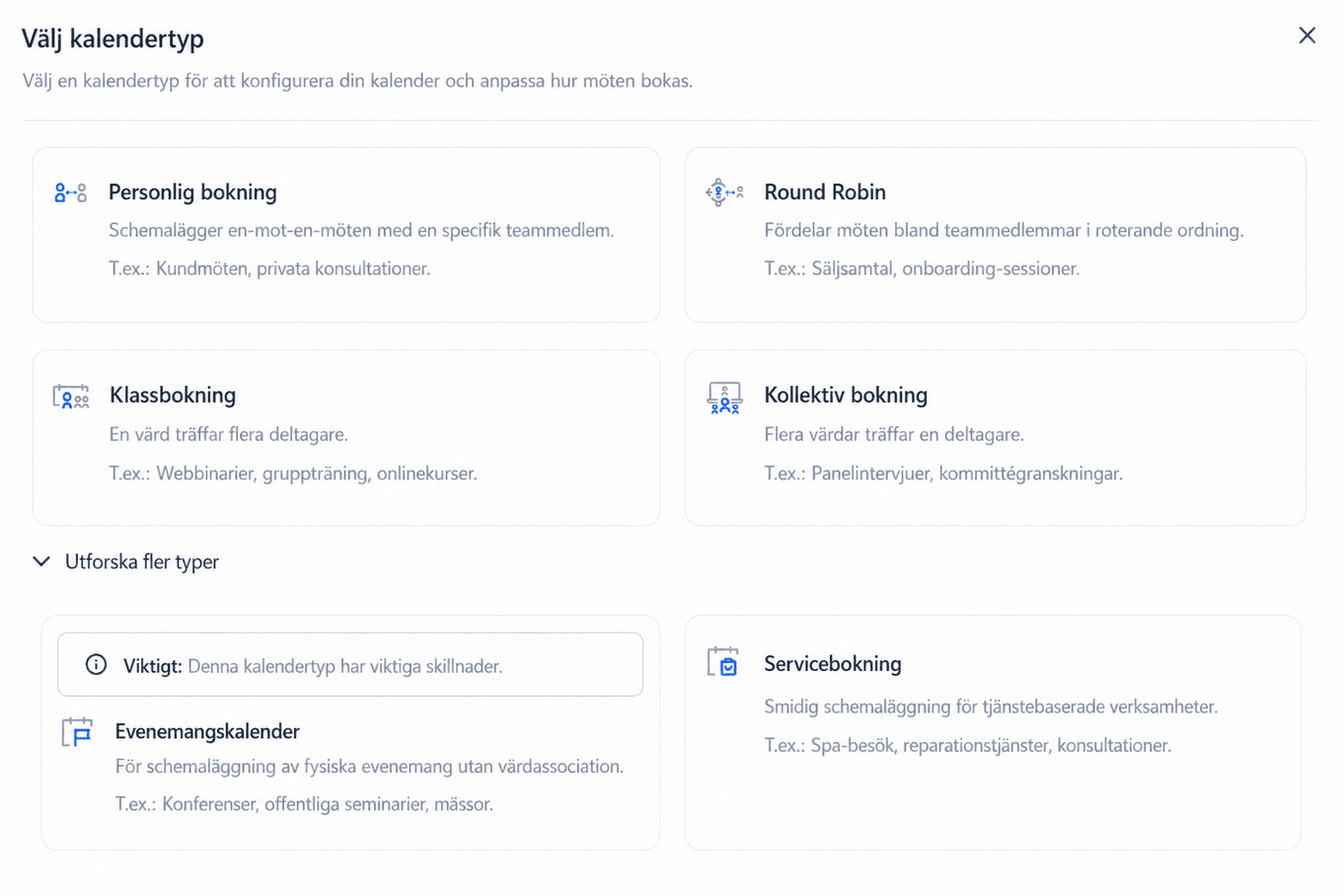
Skumma igenom varje alternativ noggrant för att hitta ett som tjänar ditt syfte, till exempel professionellt, pedagogiskt eller dagligt bruk. När du har bestämt dig, välj helt enkelt den och anpassa din kalender för att skräddarsy den efter dina behov!
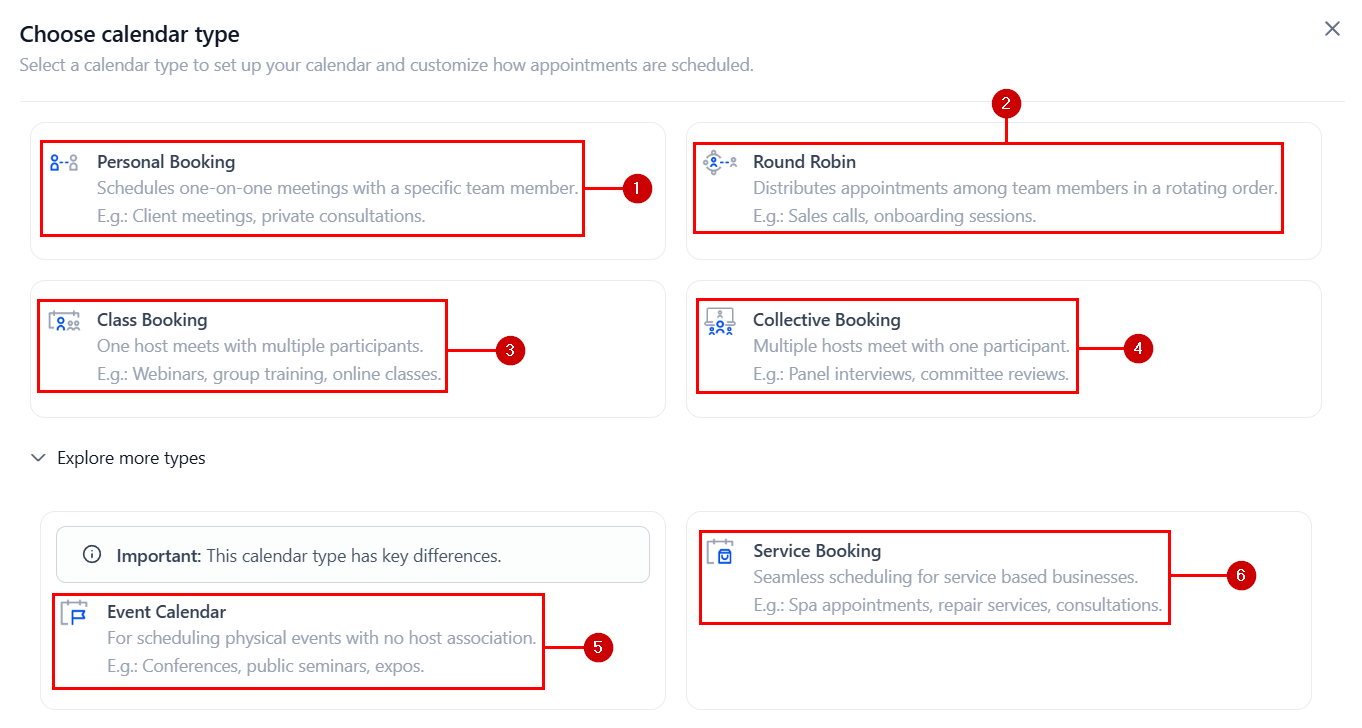
Välja en kalendertyp
Det finns sex typer av kalendrar att välja mellan:
- Personlig kalender: Denna kalender används för att schemalägga en-mot-en-möten med en utsedd gruppmedlem.
- Round Robin: Denna kalender låter dig lägga till flera lagmedlemmar till samma kalender för rotationsbokning.
- Klassbokning: Denna kalender låter dig vara värd för möten med flera kunder på samma tid.
- Kollektiv bokning: Denna kalender låter dig schemalägga möten där flera teammedlemmar kommer att vara närvarande med en klient.
- Evenemangskalender: Denna kalender används för att schemalägga personliga möten.
- Servicekalender: Denna kalender tillåter schemaläggning för personliga tjänster eller onlinetjänster och kan länkas till din Google Business-sida.
Allmän inställning
När du har valt en kalendertyp måste du namnge den. Detta kommer att vara synligt för kunder och inuti ditt konto.
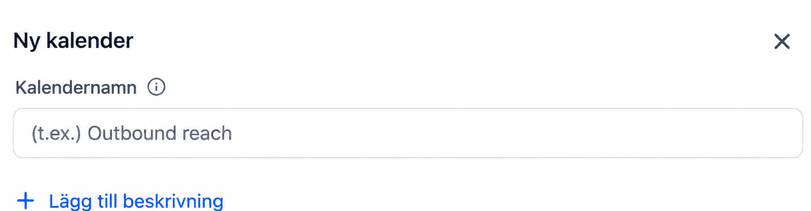
Välj gruppmedlem(mer) som ska använda denna kalender så att mötena visas på deras sida.

Ange en anpassad URL; detta kommer att användas för att anpassa direktlänken till kalendern.

Ställ in möteslängden för mötena.

Välj om du vill acceptera betalningar för varje bokning eller inte genom att justera reglaget.
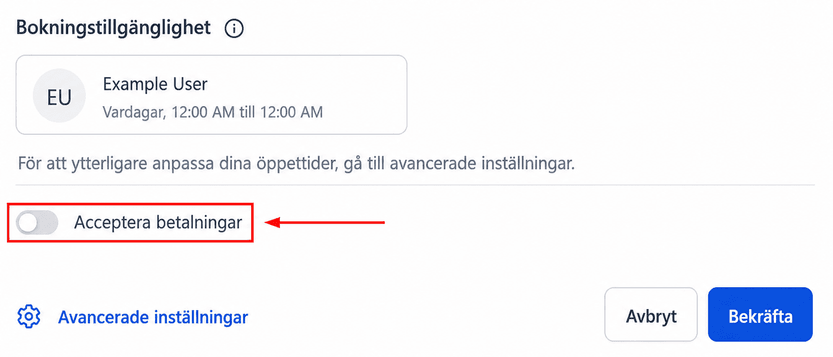
Klicka på Bekräfta för att spara kalendern eller Avancerade inställningar om du vill komma in på specifika detaljer.

Avancerade inställningar
I avancerade inställningar kan du ändra saker för varje kalendertyp, så vi rekommenderar att du kontrollerar artikeln för den du valt. De allmänna avsnitten kommer dock att vara:
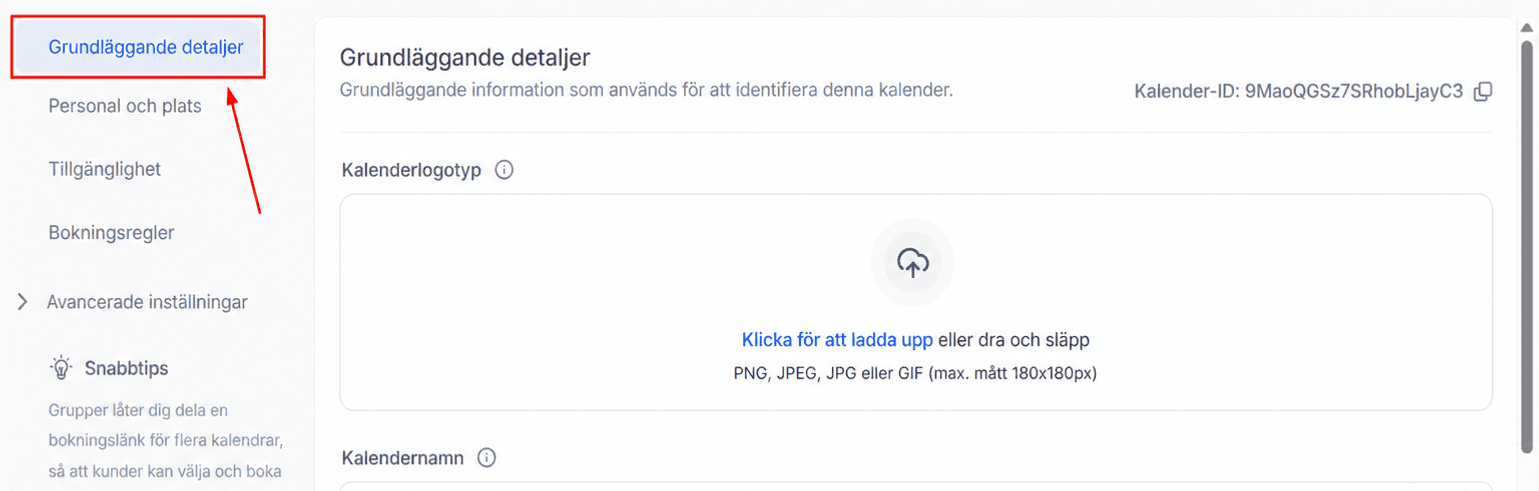
Grundläggande/tjänstdetaljer
Här kan du ändra namn, URL och mötesinbjudningstitel för kalendern, samt lägga till logotyper, teammedlemmar och en beskrivning av kalendern. Du kan också konfigurera hur mötena ska fördelas mellan de valda teammedlemmarna och ställa in deras mötesplatser.
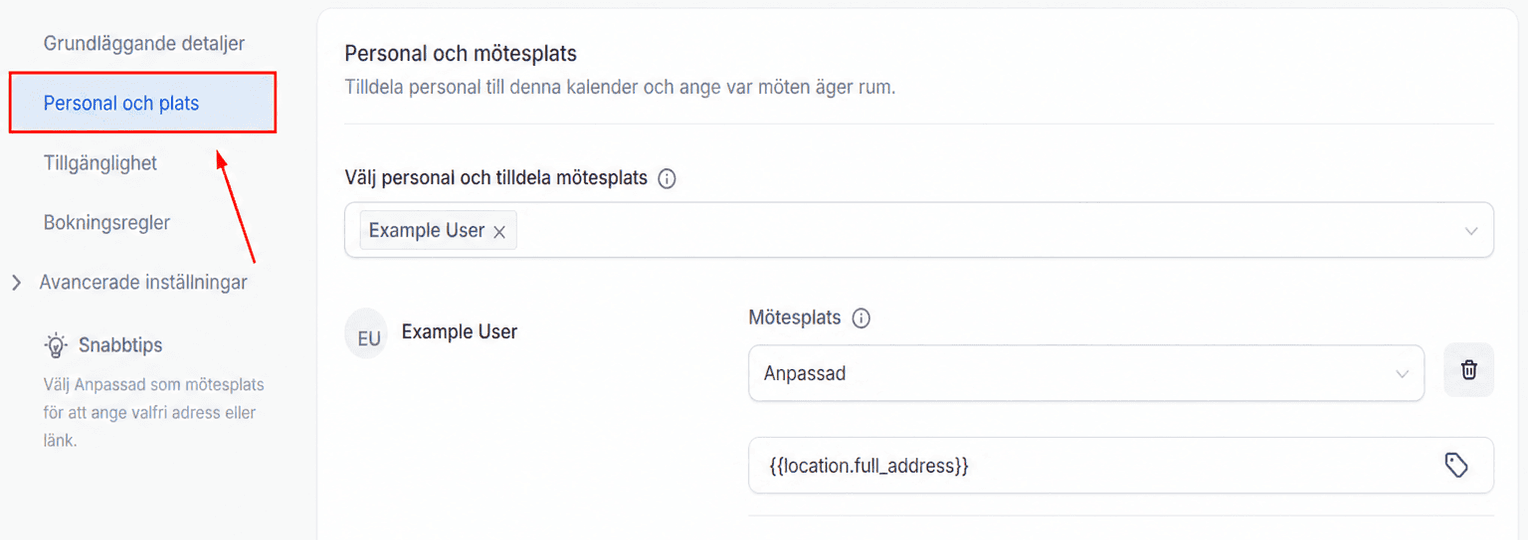
Personal och plats
Använd det här avsnittet för att tilldela personal till kalendern och ställa in var möten äger rum.
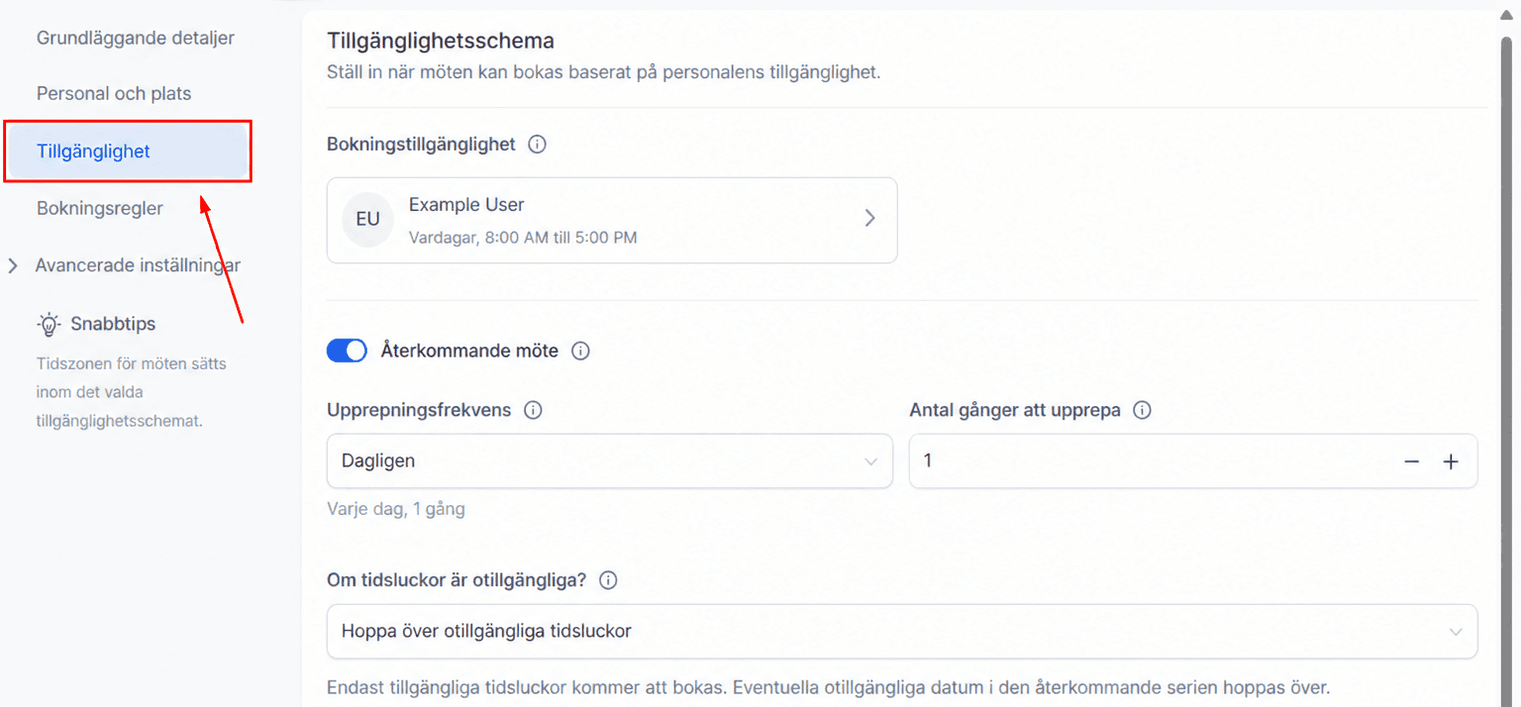
Tillgänglighet
I det här avsnittet kan du ändra den specifika tillgängligheten för varje dag i veckan baserat på din personals tillgänglighet och lägga till återkommande mötesdetaljer.
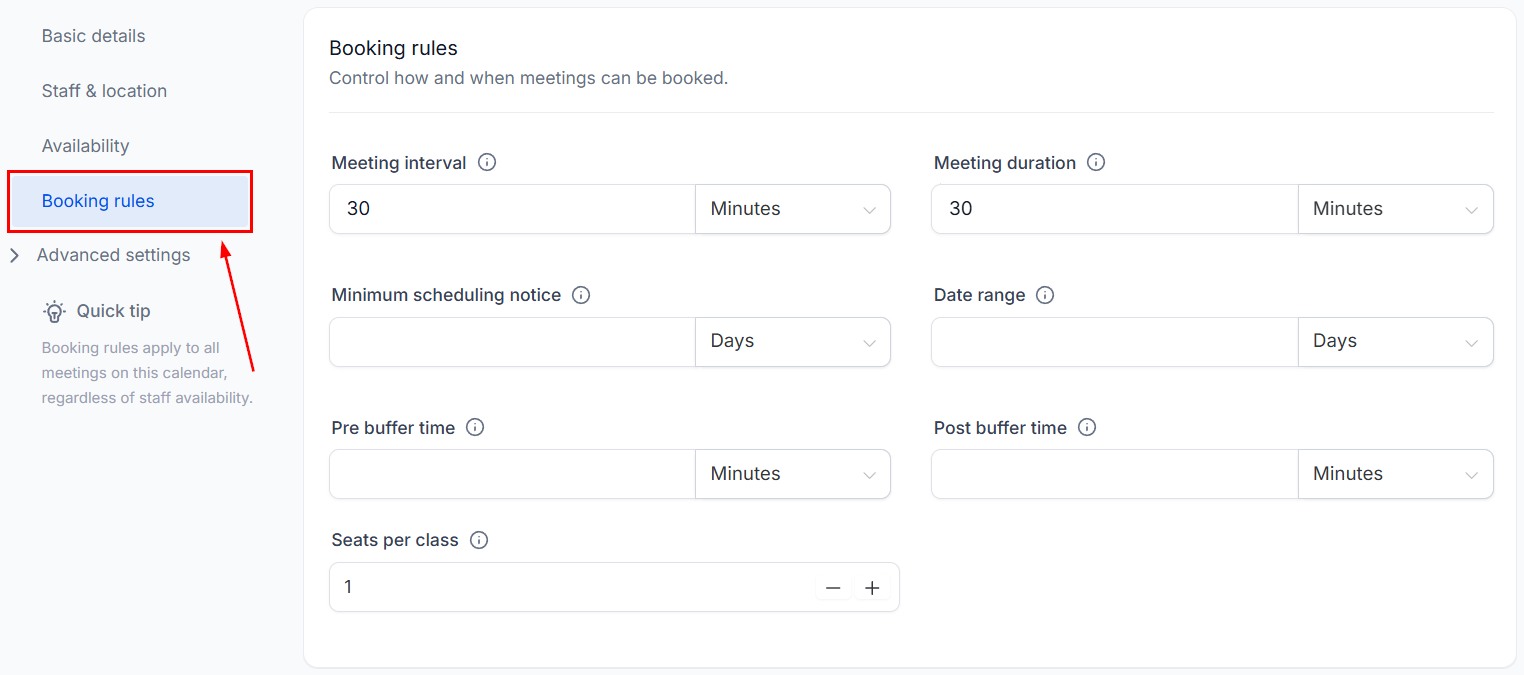
Bokningsregler
Ställ in parametrarna för denna mötestyp (hur ofta det kan bokas, hur länge det varar etc.).
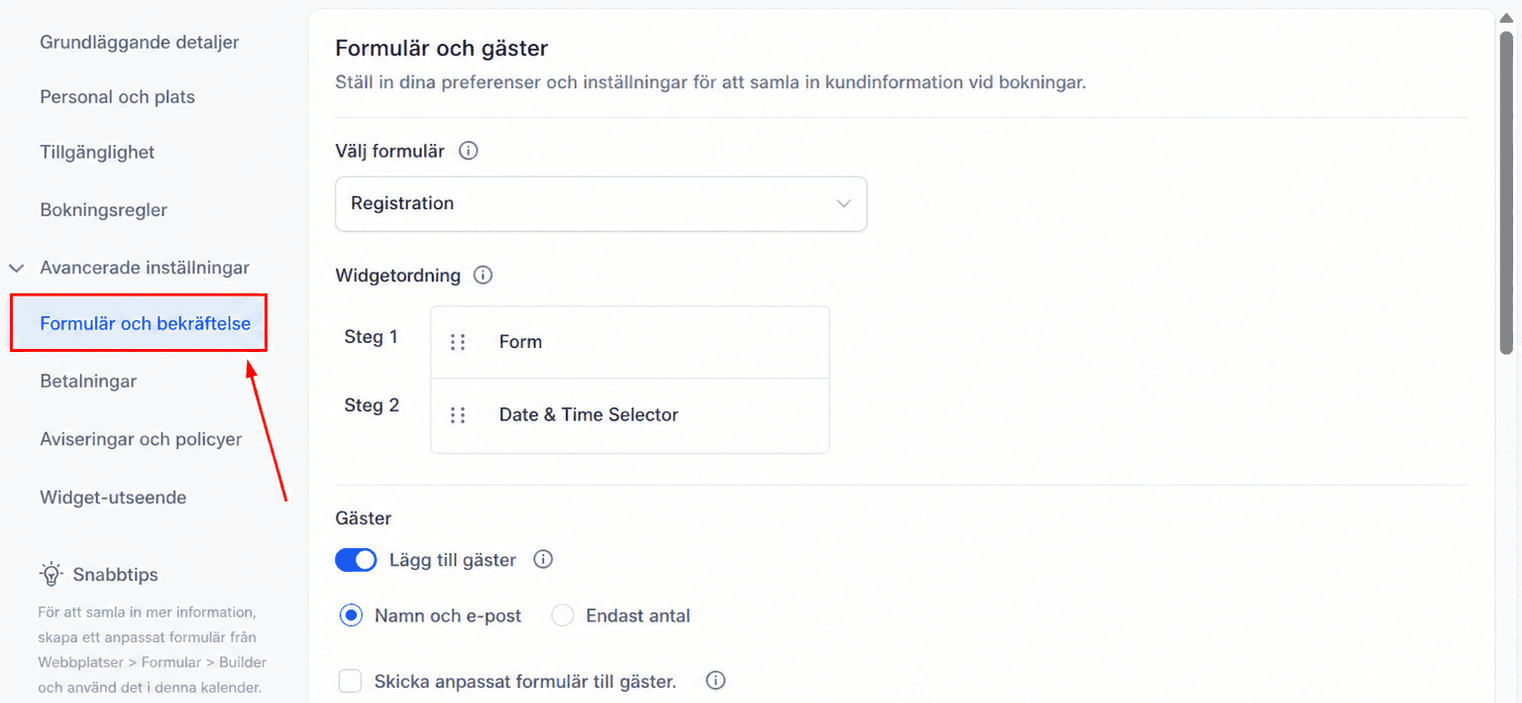
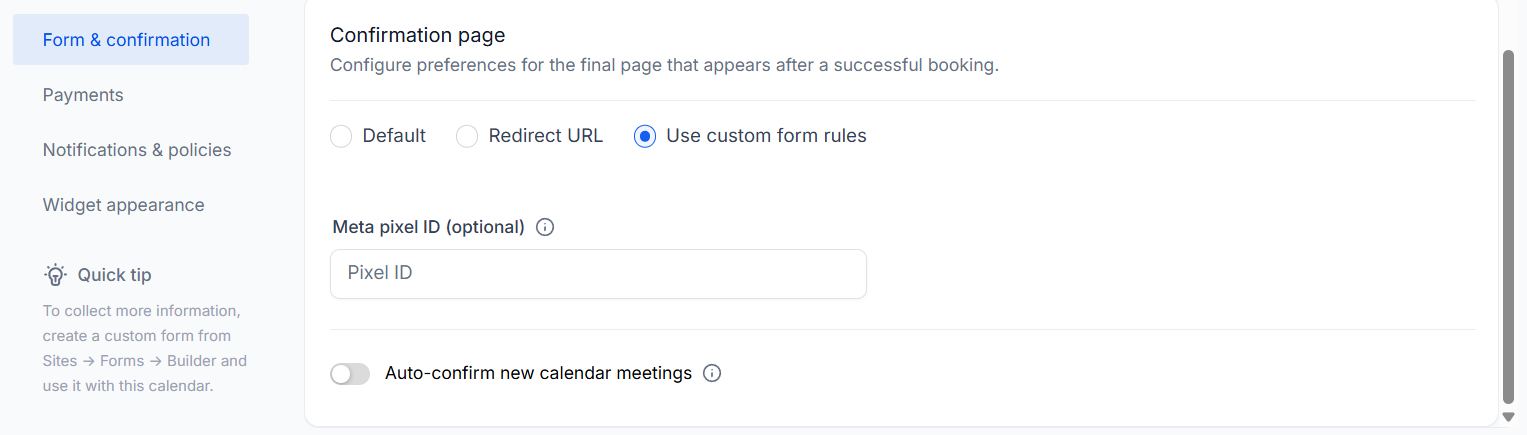
Formulär och bekräftelse
Ställ in de formulär du vill använda för att samla in kontaktinformationen och inställningarna för att samla in kundinformation vid bokningar.
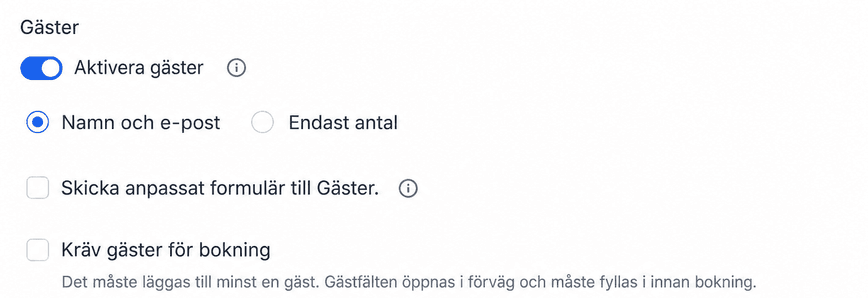
Du kan också tillåta dina kontakter att lägga till gäster till mötet genom att aktivera funktionen. När det är aktiverat kan du samla in namn och e-postadress för varje deltagare eller endast beloppet och välja om du vill begära gäster för bokningen.
Rulla ned för att lägga till extra detaljer på bekräftelsesidan.
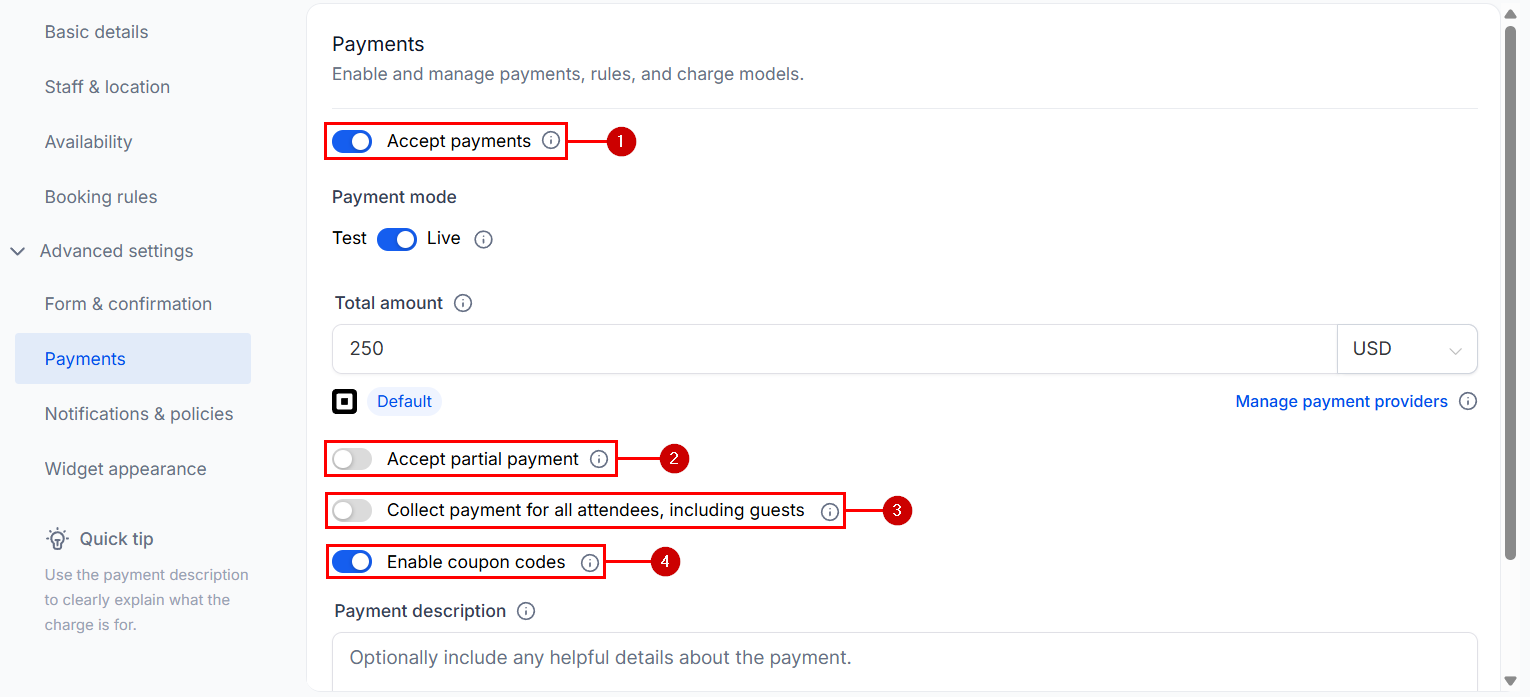
Betalningar
Välj om du vill acceptera betalningar för varje bokning eller inte genom att justera reglaget (1). Om du accepterar betalningar kan du låta kunden betala en bråkdel av det totala (2) för att säkra sitt möte, debitera varje deltagare (3), inklusive gäster, eller aktivera kupongkoder (4) för kalenderns utcheckning.
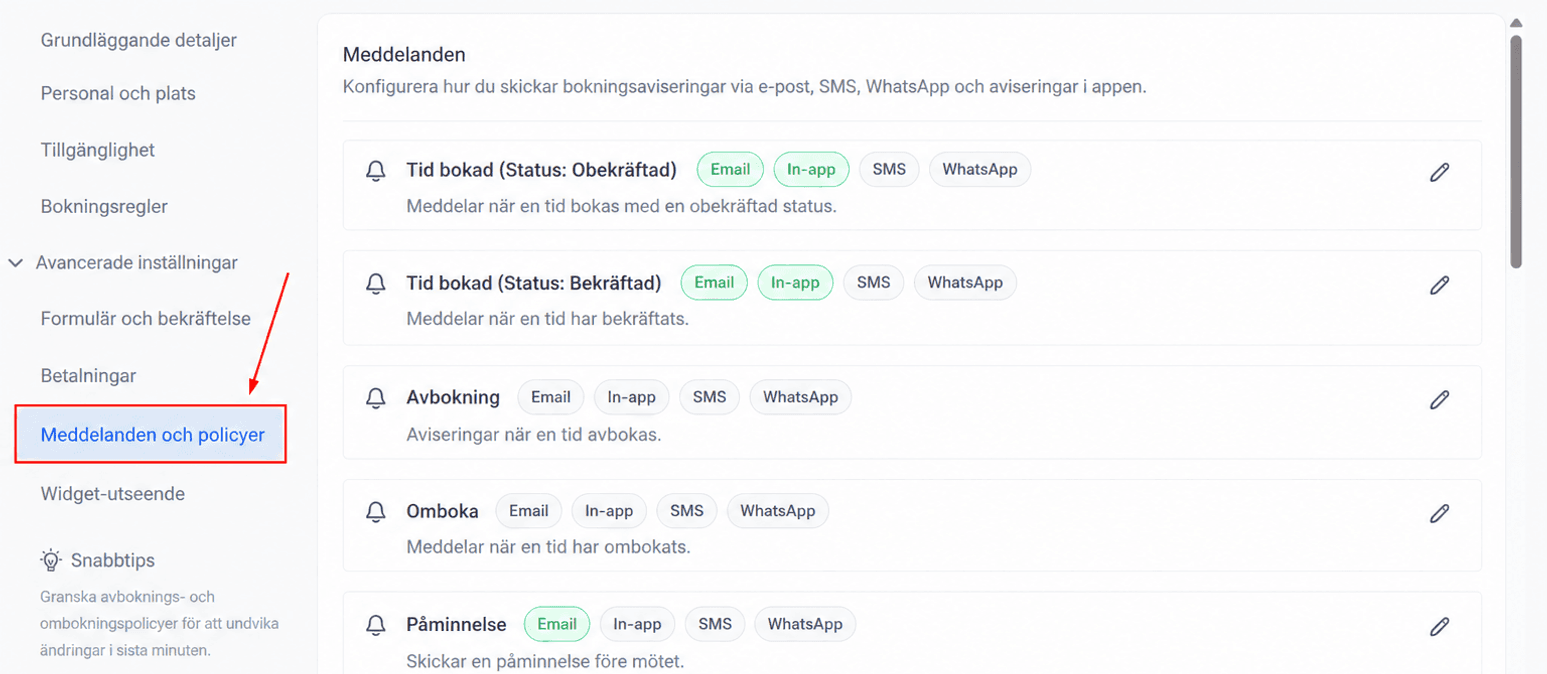
Meddelanden och policyer
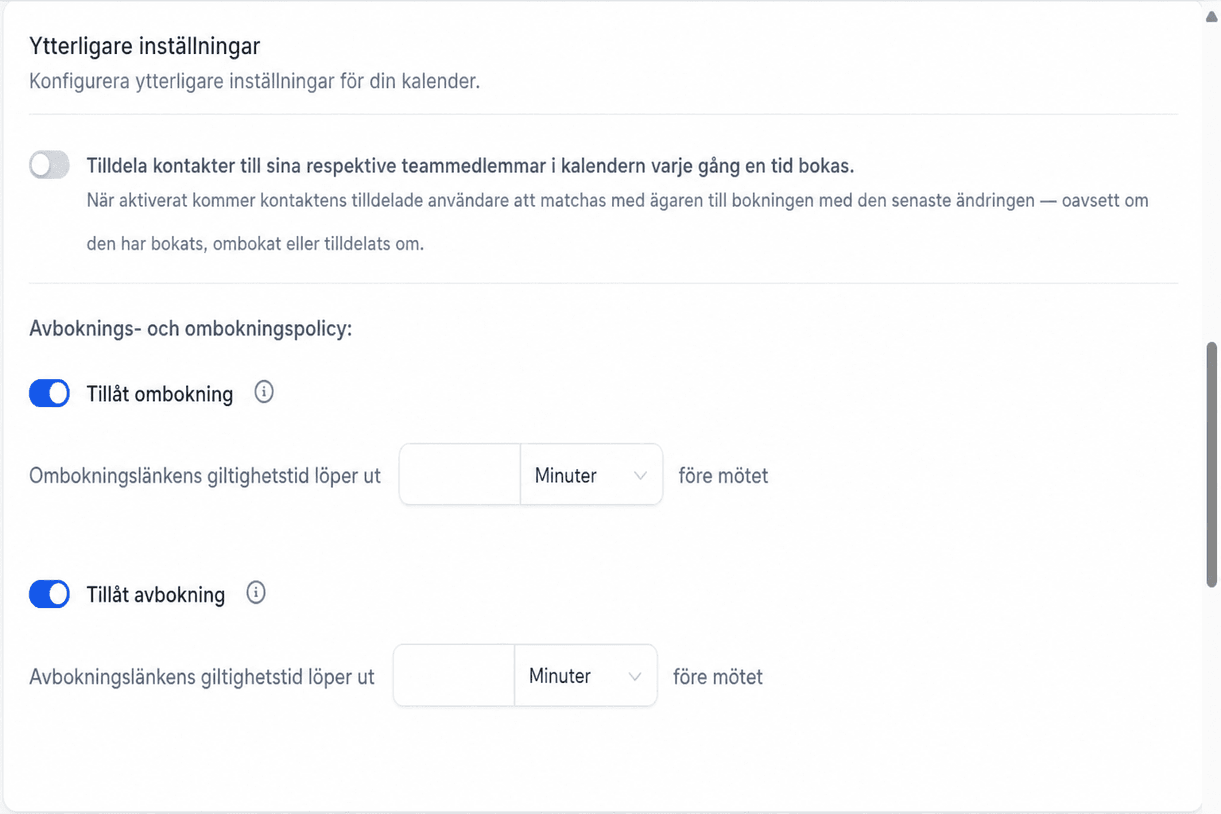
Du kan ställa in aviseringstyp och mottagare, dina avboknings- och ombokningspolicyer och eventuella ytterligare anmärkningar.
Rulla ned för att tillåta systemet att tilldela kontakter till teammedlemmar och möjliggöra omschemaläggning och avbokning av möten.
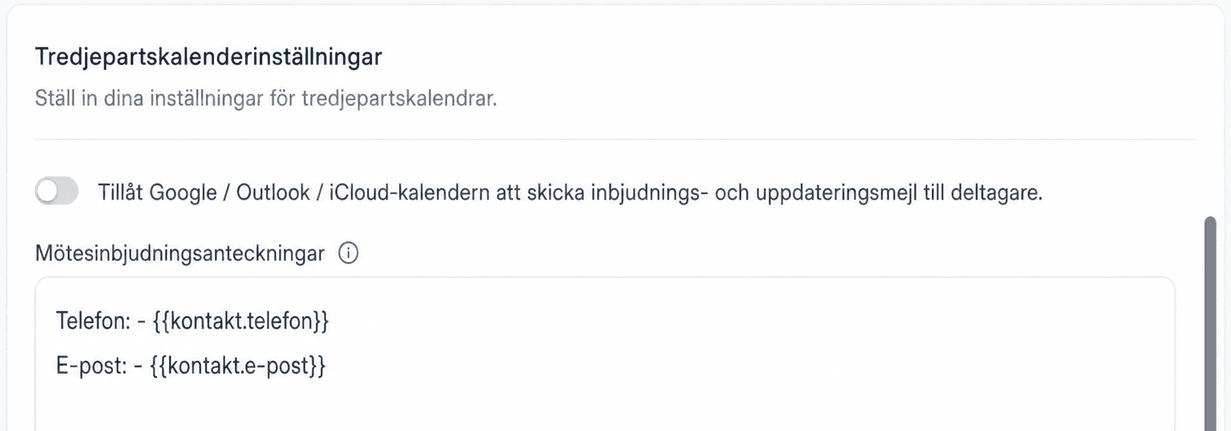
Eller för att tillåta Google/Outlook att skicka uppdateringar till deltagare.
 ### Widget-utseende
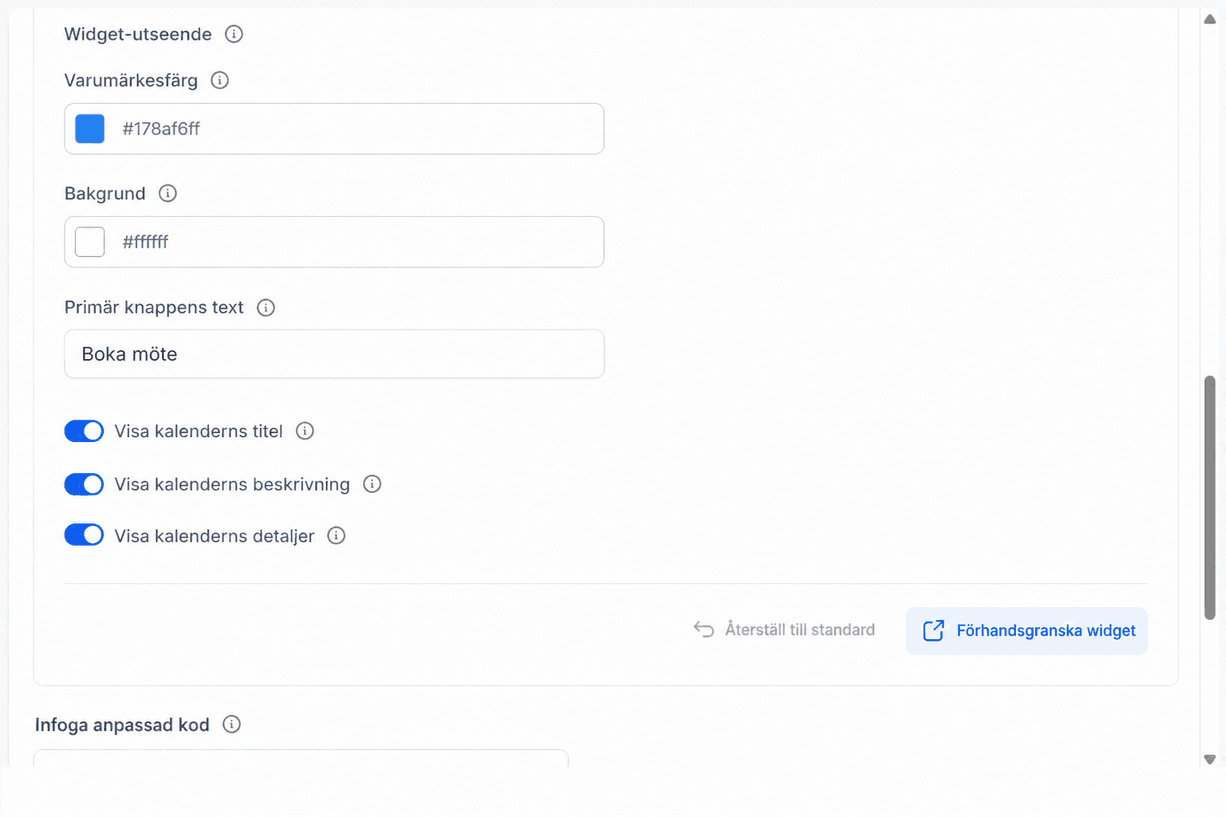
Det här avsnittet är tillägnat kalenderns utseende, så här kan du ändra färgerna, lägga till kod eller ändra texten som visas.
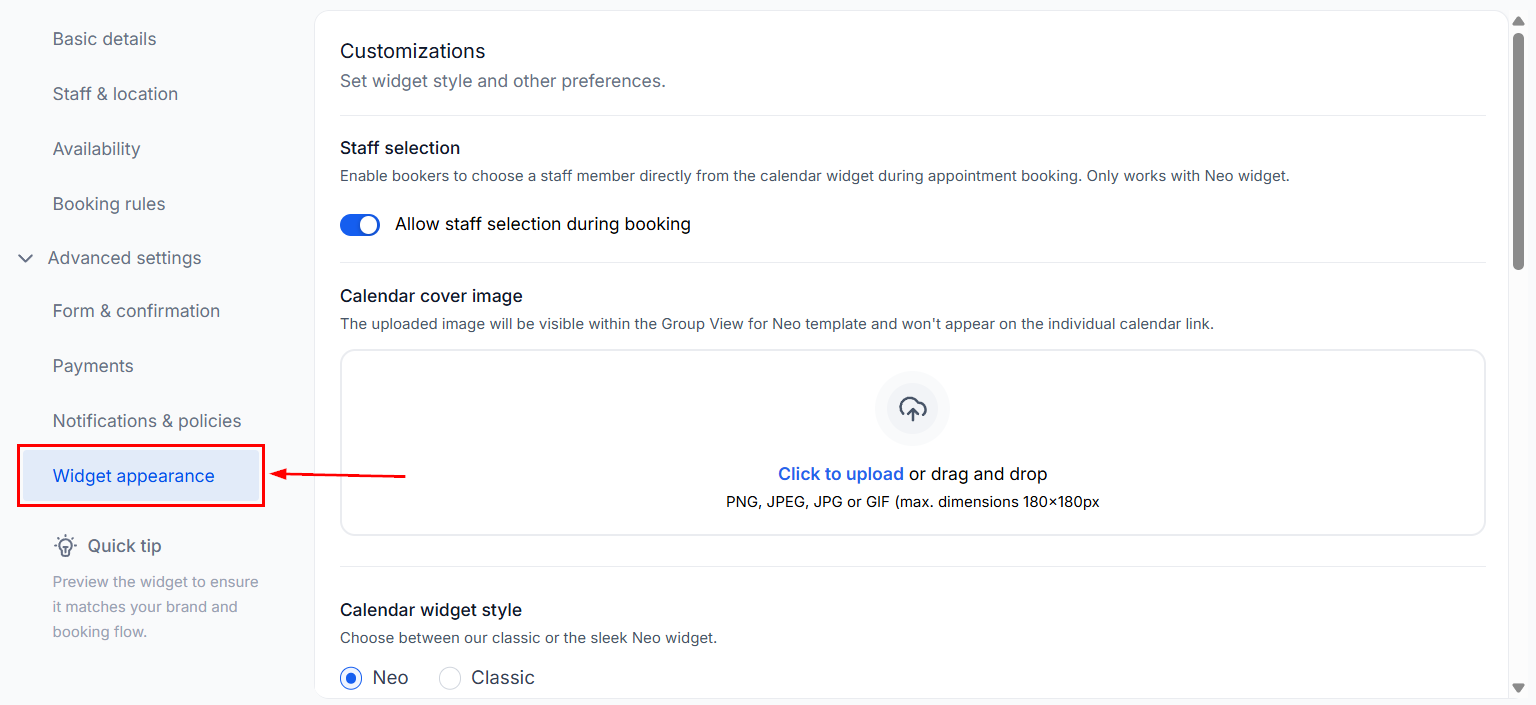
Alternativen nedan låter dig anpassa kalendern så att den passar ditt varumärke.
📌Obs: Dessa alternativ är endast kompatibla med Neo-widgeten.
När du gör ändringar i de avancerade inställningarna klickar du på spara-knappen i det övre högra hörnet, och du är klar.

Om du vill kan du klicka på knappen Dela (1) eller Felsökning (2) för att snabbt kopiera och dela din kalenderbokningslänk eller för att diagnostisera tillgänglighetsproblem, utan att behöva navigera bort från den aktuella skärmen.

Och där har du det. Nu när du har grunderna nere kan du börja skapa kalendrar som du vill! För detaljerade instruktioner om hur du skapar varje kalendertyp, se de andra artiklarna i det här avsnittet.
Inte kund hos Funnelbud ännu?
Prova vårt allt-i-ett CRM för sälj och marknadsföring — gratis i 7 dagar, ingen bindningstid.