Kalenderanslutningar
Under fliken Calendars i Connections kan du hantera integrationer med Google, Outlook, iCloud, Calendly, Zoom, Microsoft Teams med mera. Anslutningarna förenklar schemaläggning, synkar externa kalendrar och minskar risken för dubbelbokningar.
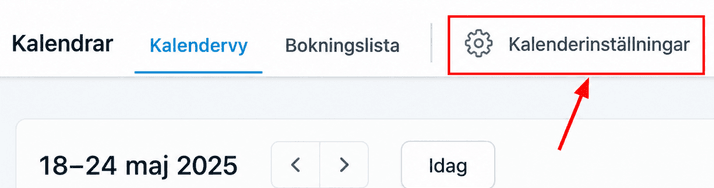
Gå till kalendersektionen och klicka på Calendar Settings.
Klicka på fliken Connections.
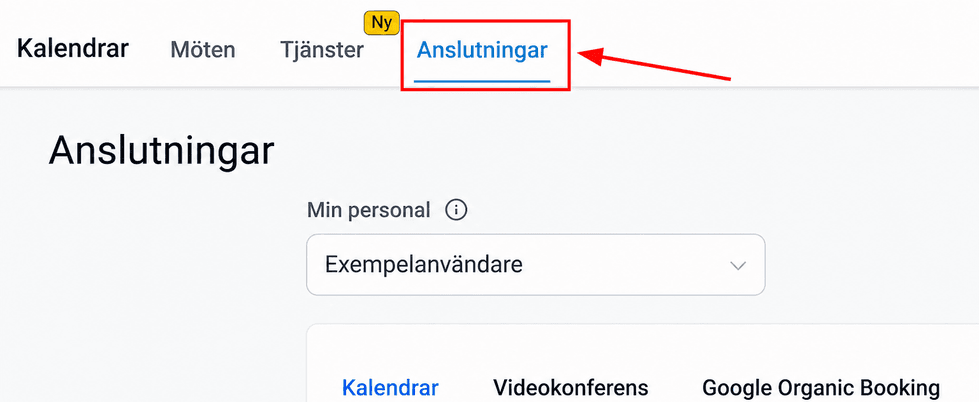
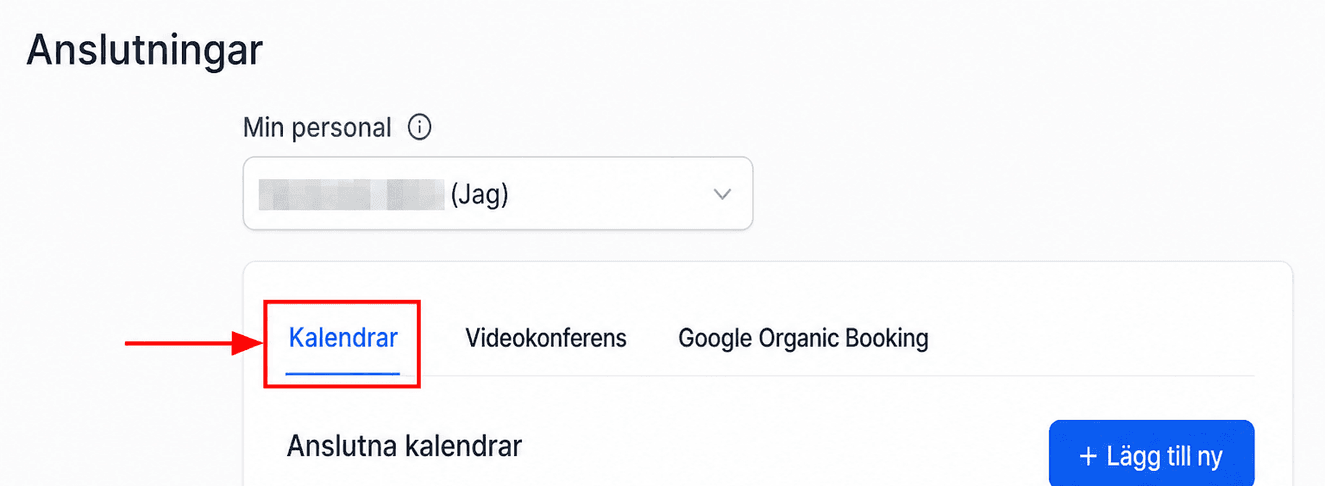
Kalendrar
Här ser du anslutna kalendrar som Google Calendar, Outlook Calendar, iCloud Calendar och Calendly.
Ansluta din kalender
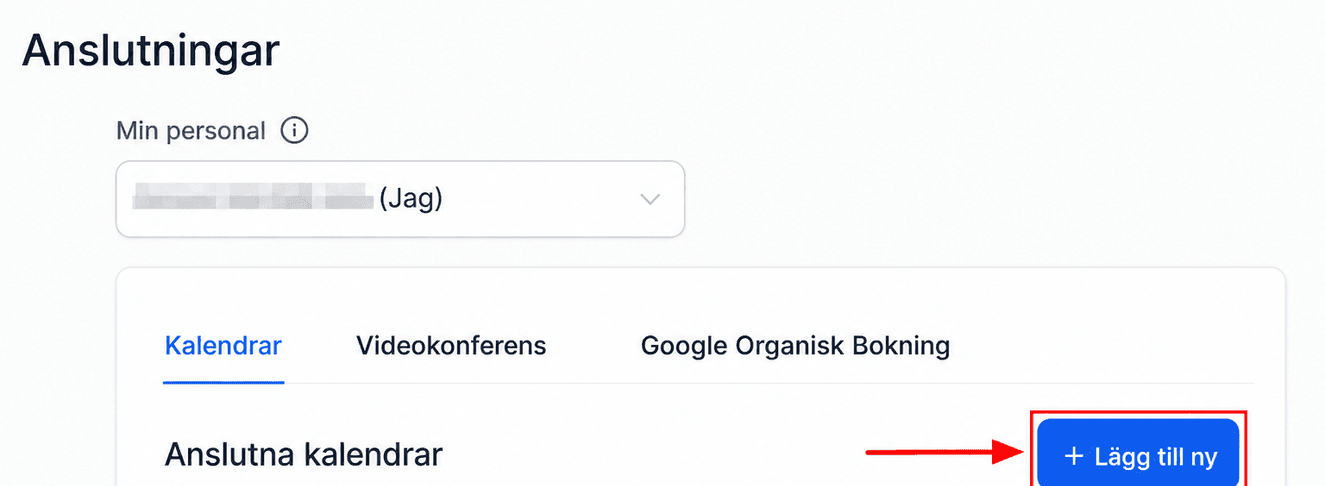
Klicka + Add New för Google, Outlook, iCloud eller Calendly. Du omdirigeras till en inställningssida.
Välj kalender och klicka Connect.
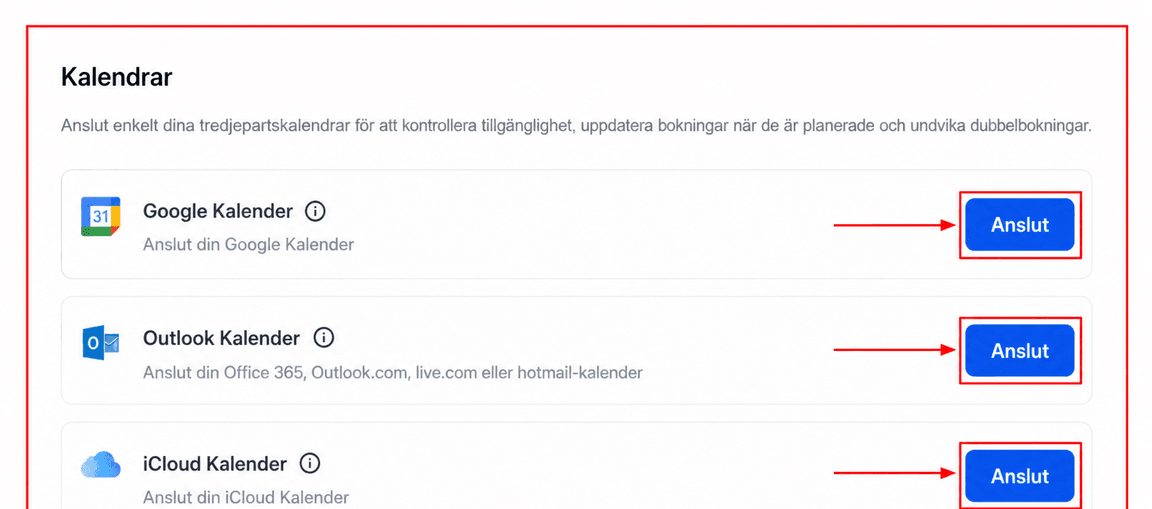
📌Obs: Flera konton av samma integrationstyp kan anslutas inom samma subaccount.
Välja huvudintegrationskalender
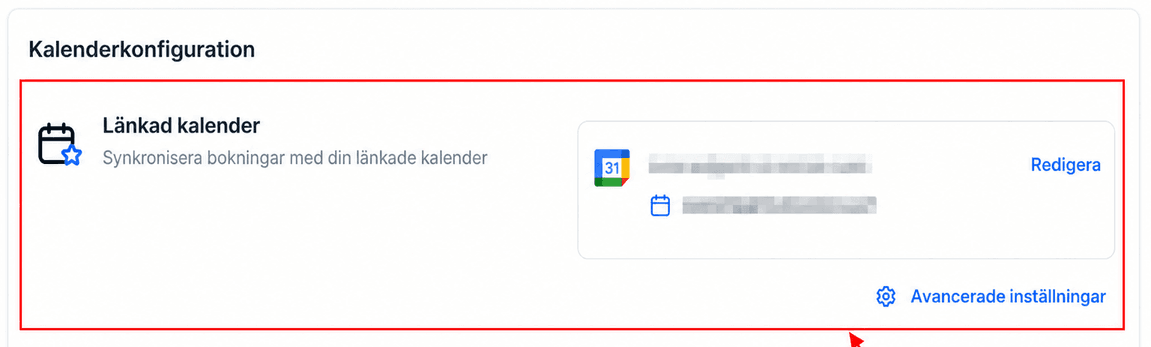
Välj primär kalender i My Connections under Linked Calendar.
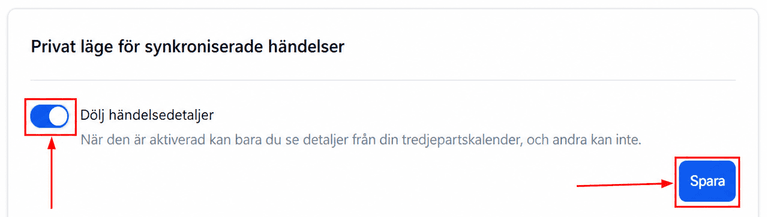
Private Mode For Synced Events
Slå på för att se detaljer från tredjepartskalender. Klicka Save.
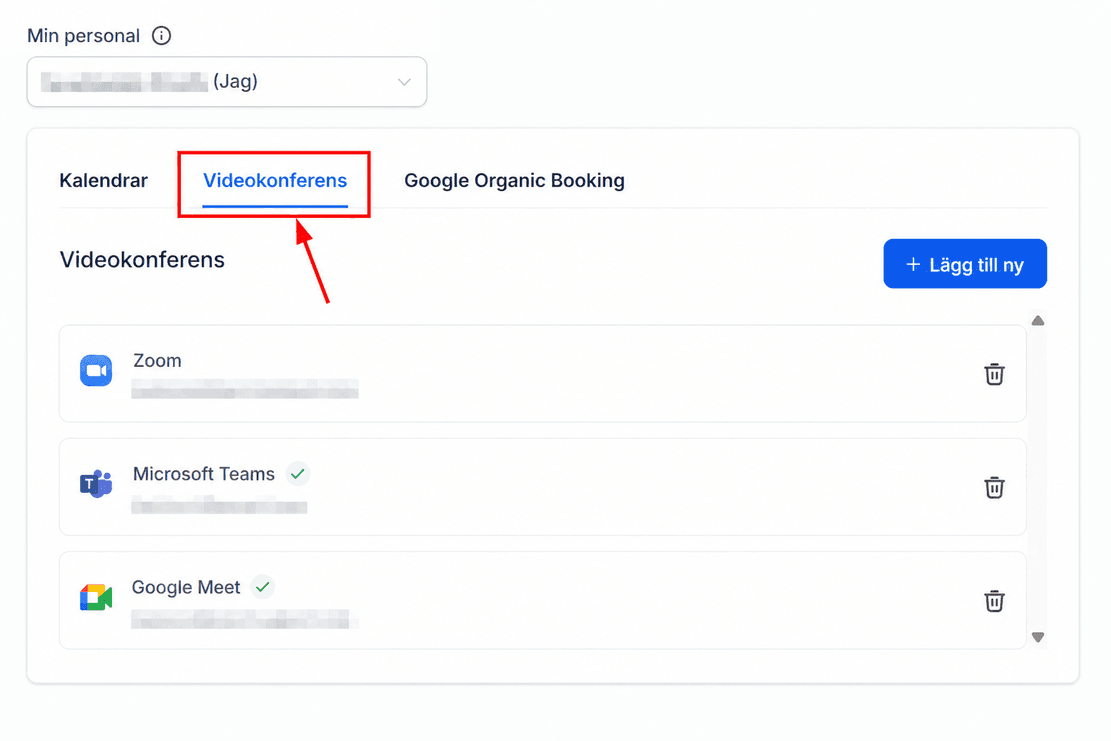
Videokonferens
Hantera konferensinställningar. Klicka +Add New.
Connect
Klicka Connect, logga in och koppla kontot.
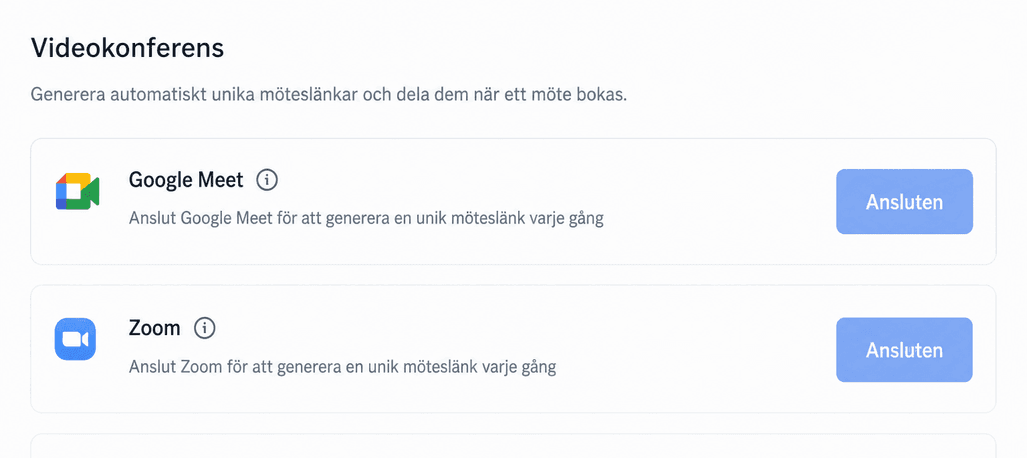
📌Obs: Endast ett videokonferenskonto (Zoom, Microsoft Teams eller Google Meet) per användare.
Google Organic Booking
Lista tjänster på din Google Business Page från CRM.
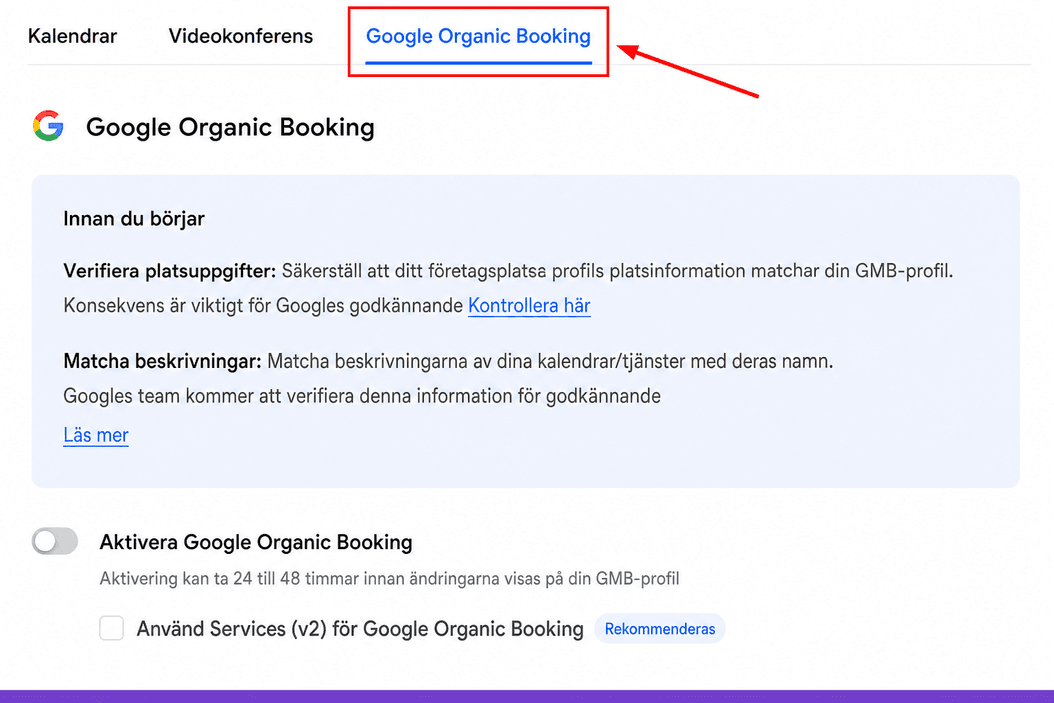
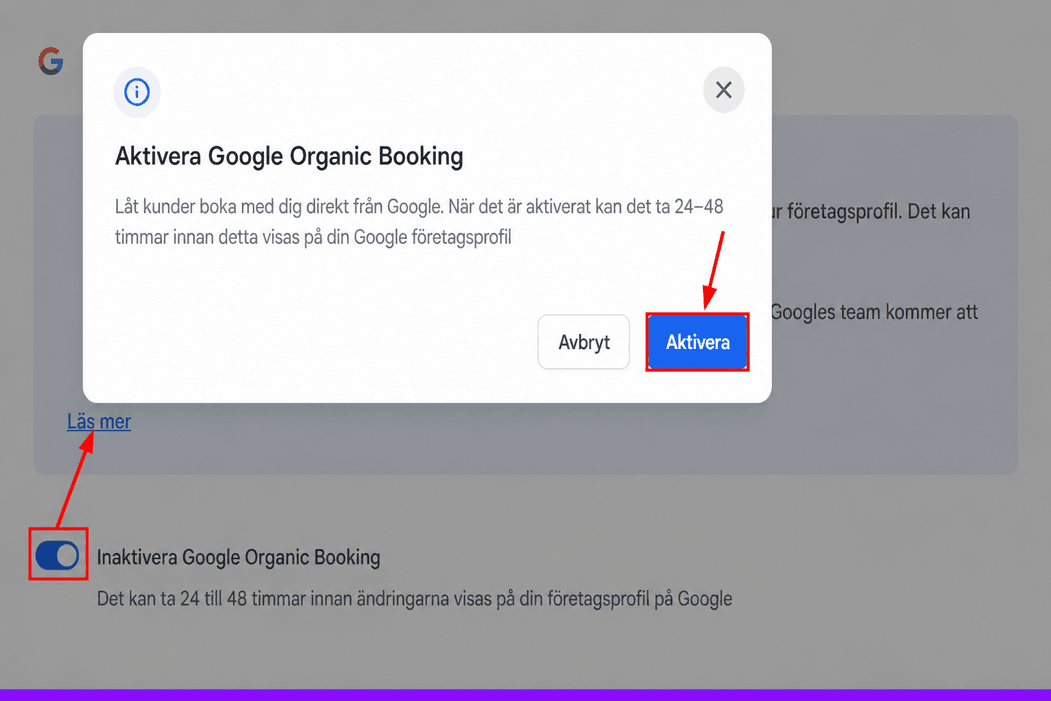
Enable Google Organic Booking
Slå på för att aktivera på GMB-profilen.
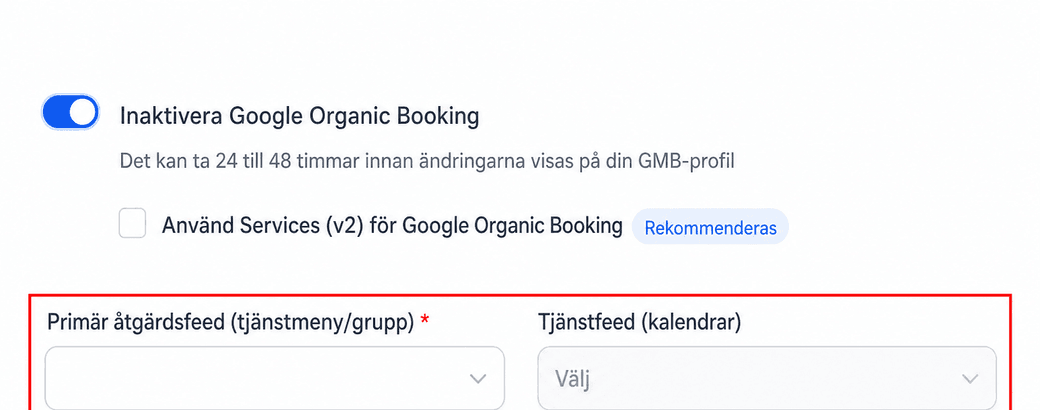
Publicera grupp- eller individuell tjänst via menyn och kalendrar, klicka Upload. Du kan även aktivera Services (v2).
Rätt kalenderanslutning minskar dubbelbokningar och håller teamet synkat.
Inte kund hos Funnelbud ännu?
Prova vårt allt-i-ett CRM för sälj och marknadsföring — gratis i 7 dagar, ingen bindningstid.