Knappelement i formulär
Dina formulär låter dig samla in information från kunder, och det sista steget för att få in informationen i systemet är skicka-knappen. Knappelementet uppmuntrar din publik att agera, så att anpassa det efter ditt varumärkes utseende och ton ökar effektiviteten. Låt oss lära oss hur!
Anpassa knappen
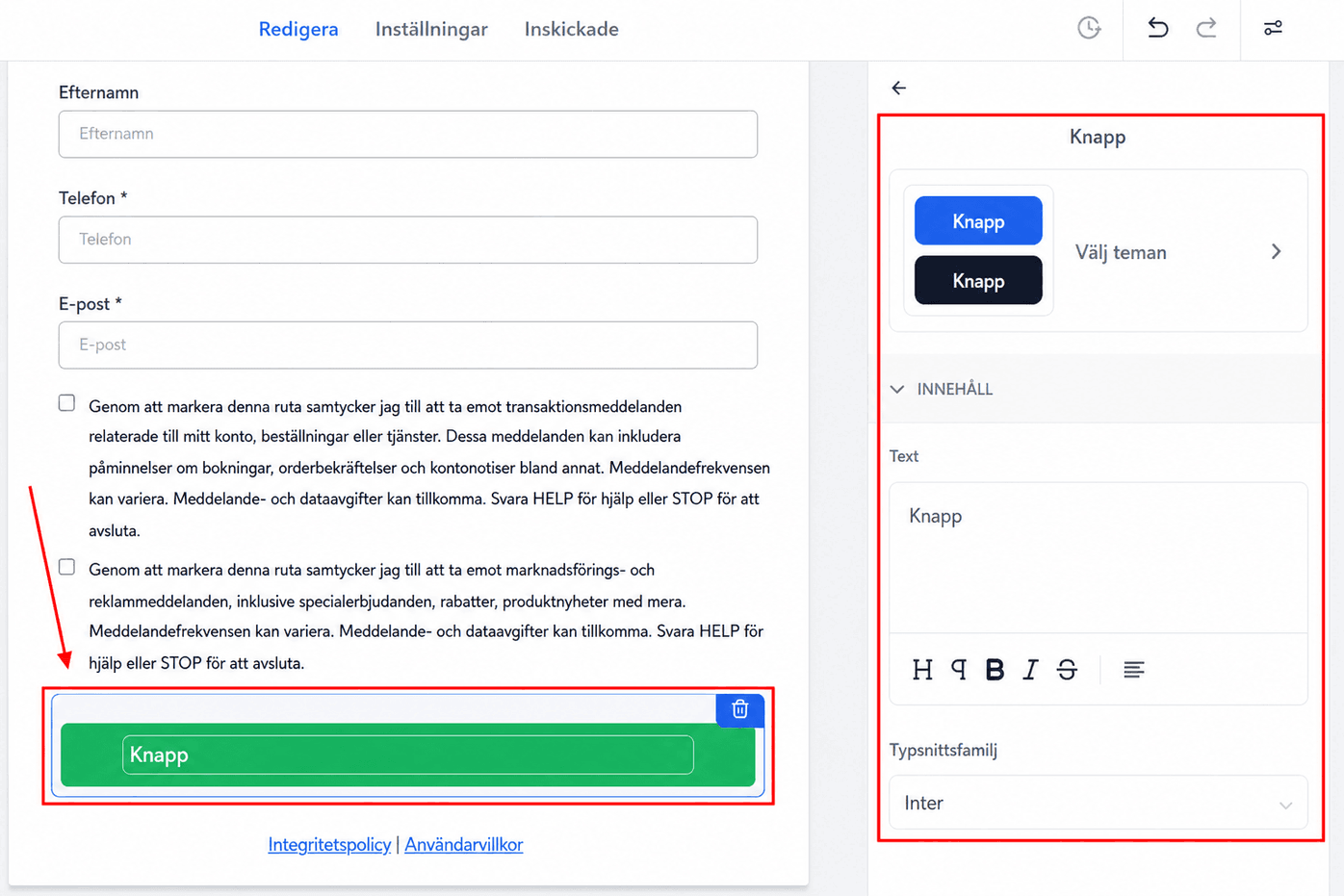
Knappelementet läggs till automatiskt när du skapar ett formulär. Klicka på elementet för att öppna inställningarna.
Teman
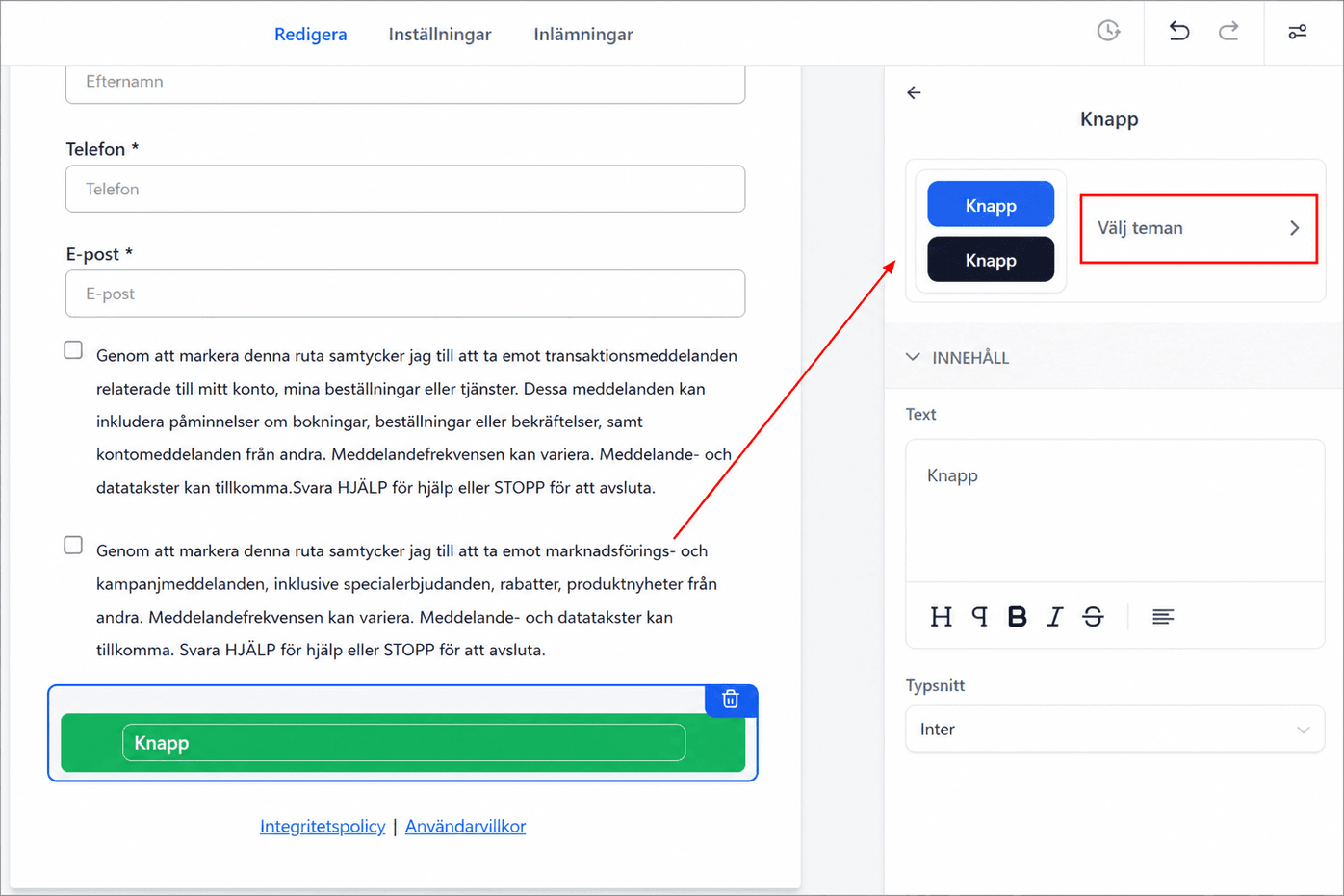
Använd Select Themes för att använda färdiga mallar och ändra färg på skicka-knappen.
Innehåll
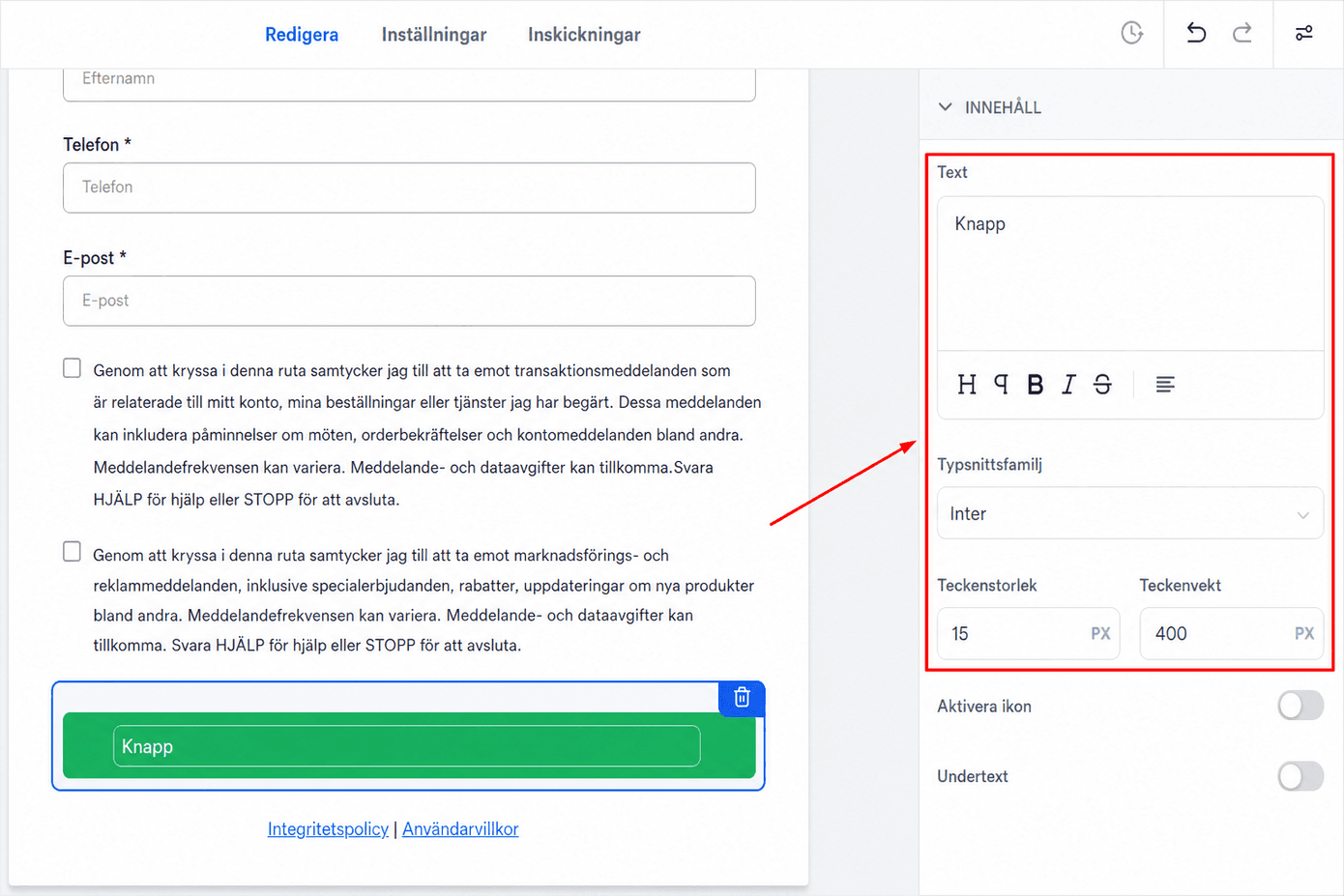
Ange knapptexten. Justera sedan typsnitt, teckenstorlek med mera.
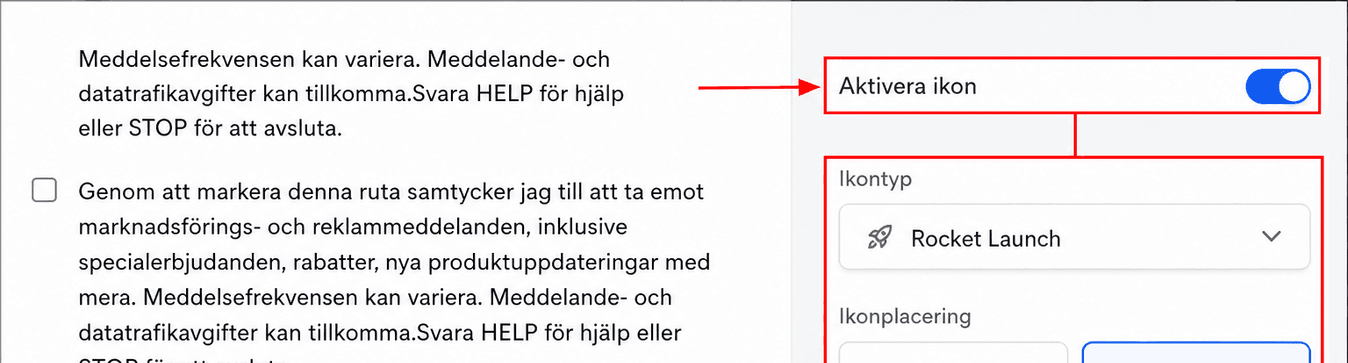
Slå på Enable Icon för att lägga till en liten bild på knappen. Därefter kan du välja ikon och placering.
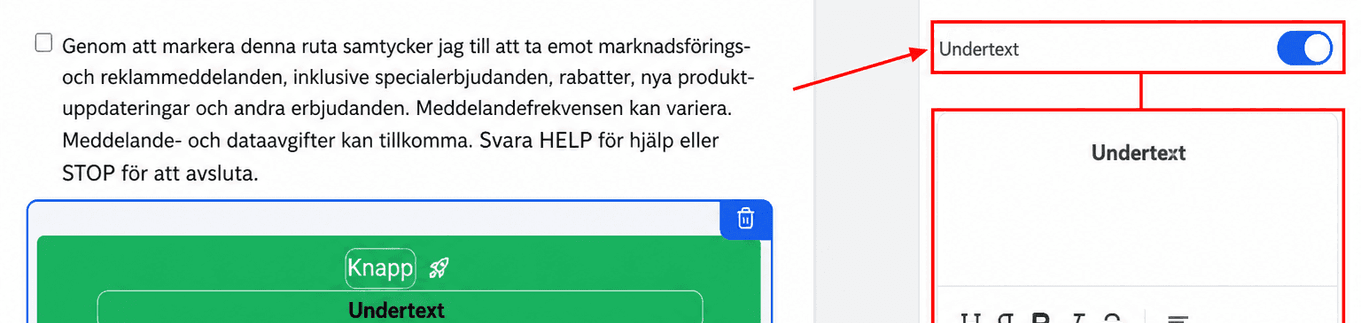
För mer text på knappen, aktivera Sub Text och skriv in den.
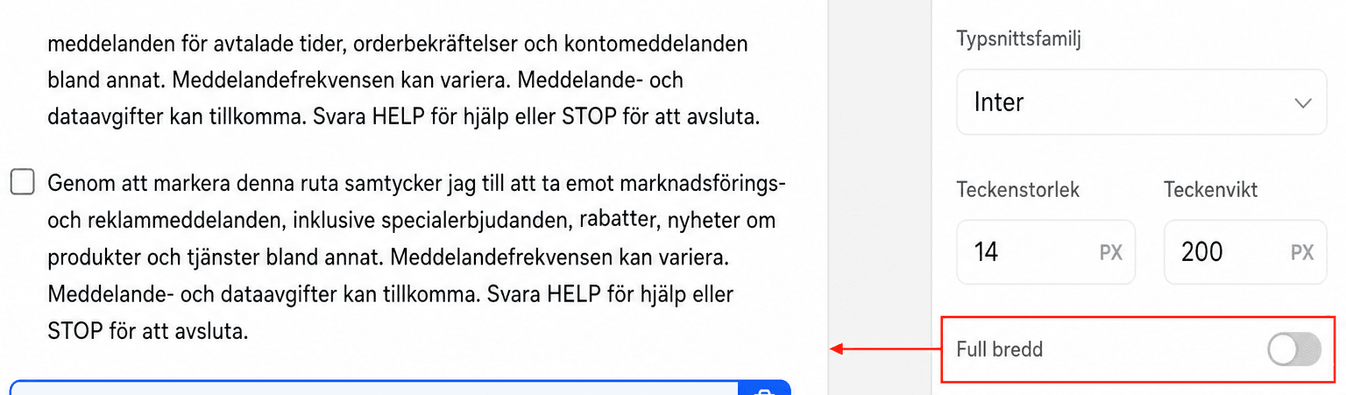
För att anpassa knappens storlek, inaktivera Full Width och ange önskad bredd.
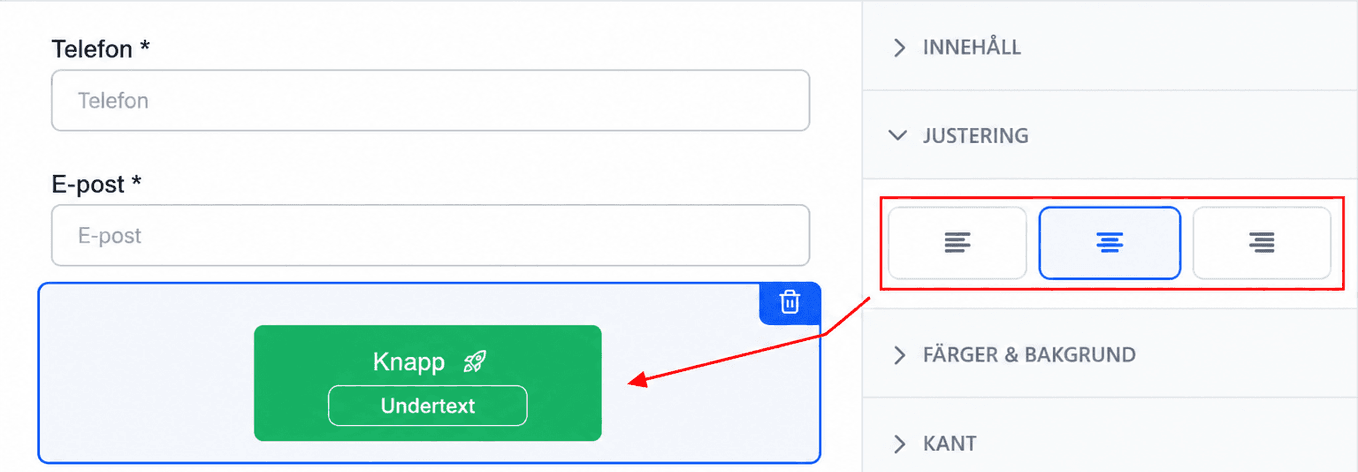
Justering
Välj hur knappen ska justeras i formuläret.
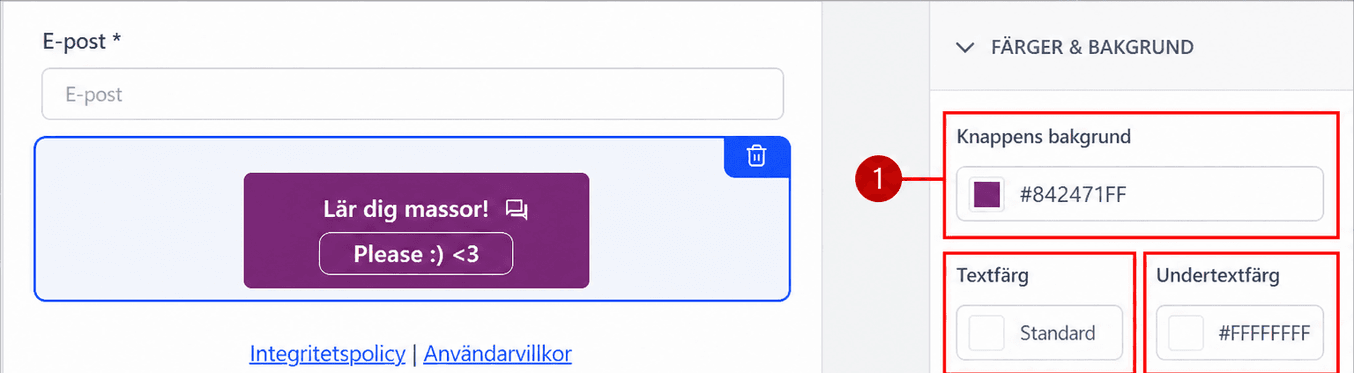
Färger och bakgrund
- Bakgrundsfärg: Ändra knappens bakgrundsfärg.
- Textfärg: Justera textfärgen i knappen.
- Undertextfärg: När du lägger till undertext justerar du färgen här.
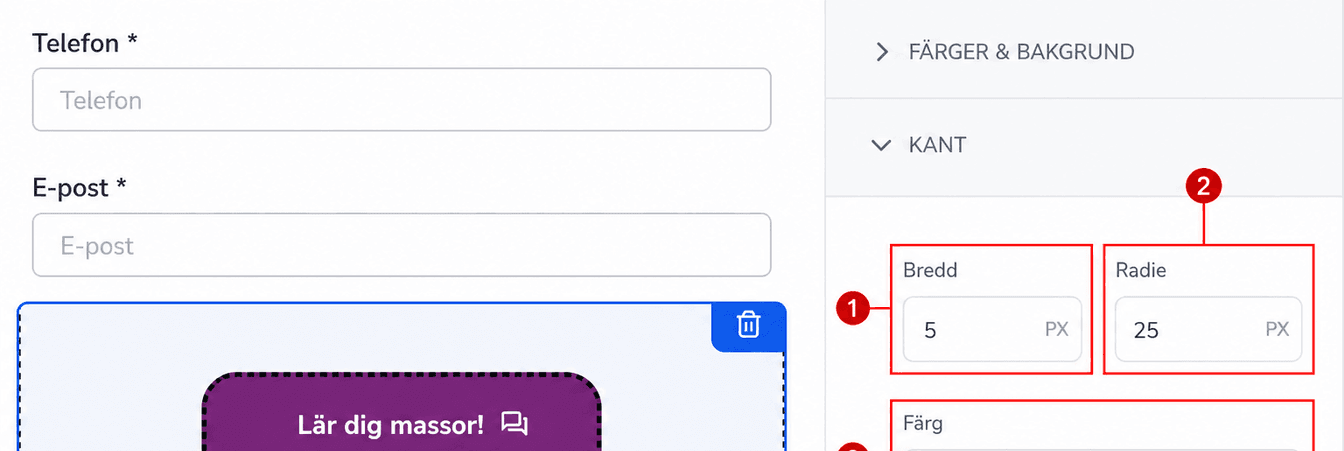
Kant
- Bredd: Ökar kantens tjocklek.
- Radie: Rundar hörnen; ju högre värde, desto rundare.
- Färg: Ändra kantfärgen.
- Stil: Solid, streckad eller prickad kant.
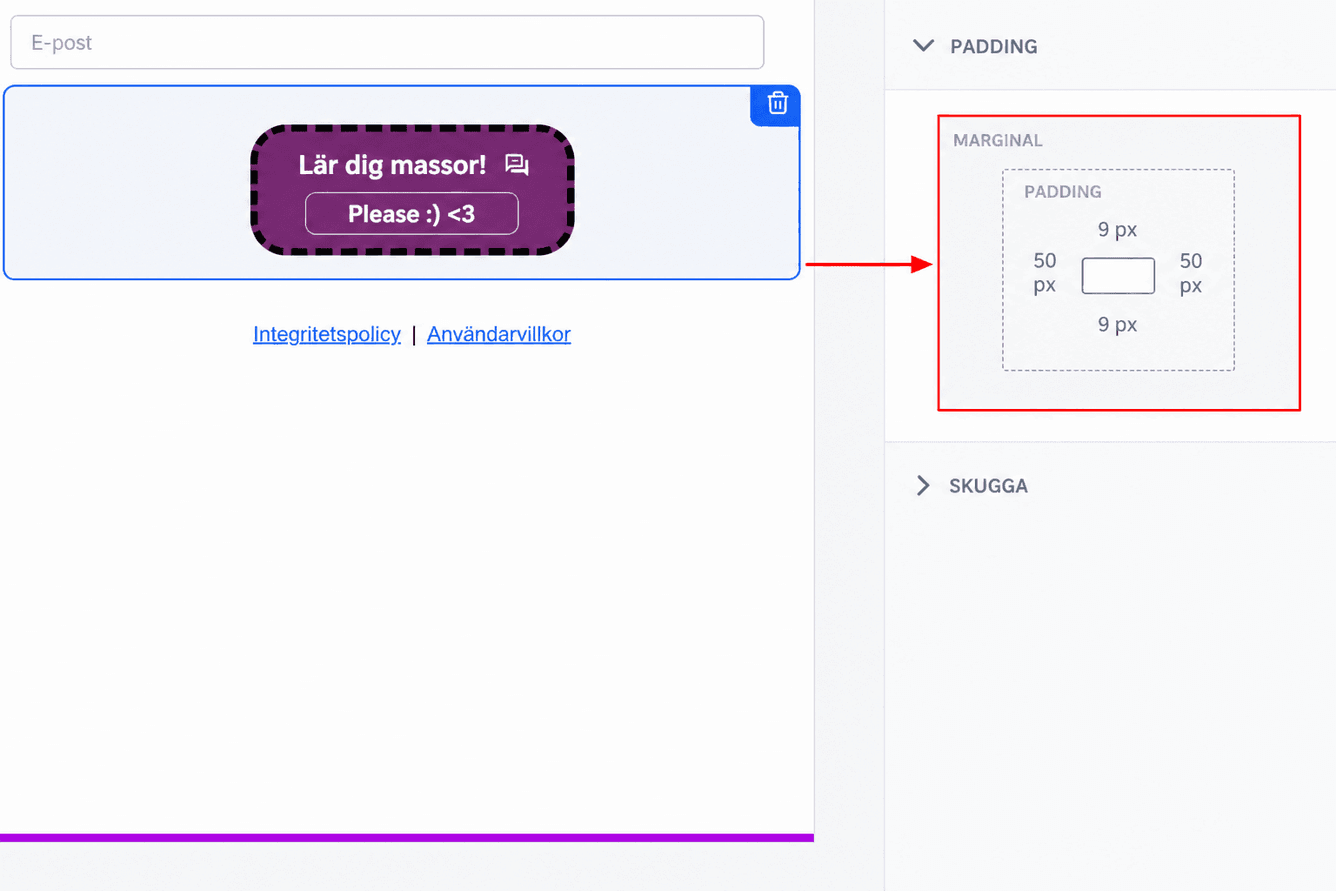
Padding
Justera utrymmet runt knappen i förhållande till andra element.
- Padding: Fyra reglage flyttar innehållet åt vänster, höger, upp eller ner.
- Marginal upp och ner: Justera topp- eller bottenmarginalen.
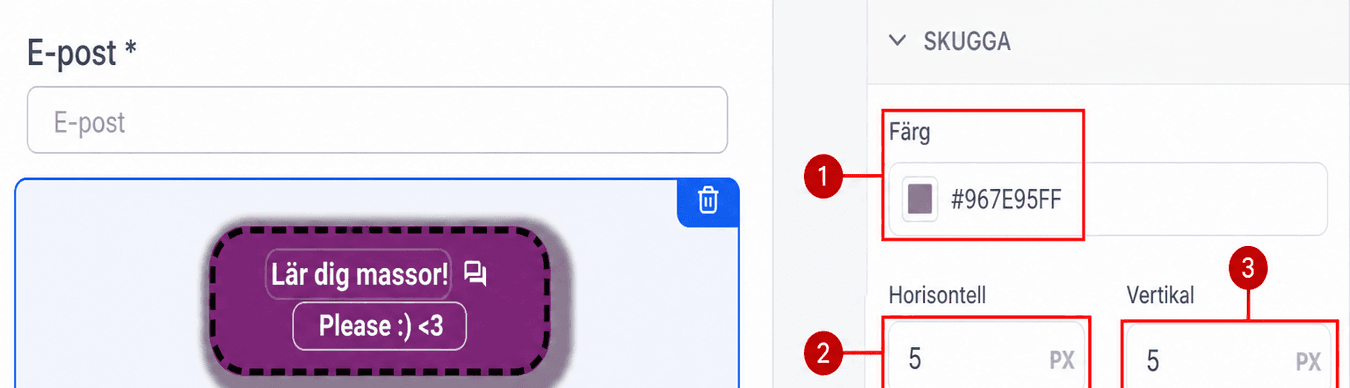
Skugga
Lägg till skugga på knappen:
- Färg: Skuggans färg.
- Horisontell: Hur långt skuggan sprids åt höger.
- Vertikal: Hur långt skuggan sprids nedåt.
- Blur: Mjukar upp skuggan.
- Spread: Sprider skuggan över kanterna.
Och så är det klart! Spara formuläret för att behålla ändringarna. Med dessa steg kan du enkelt anpassa en knapp som både ser bra ut och driver handling.
Inte kund hos Funnelbud ännu?
Prova vårt allt-i-ett CRM för sälj och marknadsföring — gratis i 7 dagar, ingen bindningstid.