Pipelines
Pipelines är en avgörande funktion, utformad för att automatisera olika processer i dina affärsflöden. De låter dig skapa strukturerade sekvenser av åtgärder som guidar leads eller kunder genom fördefinierade stadier, vilket säkerställer effektiv kommunikation och konsekvent engagemang.
Kom åt sektionen Pipelines från fliken Opportunities. Här kan du skapa, ändra och ta bort pipelines efter behov.
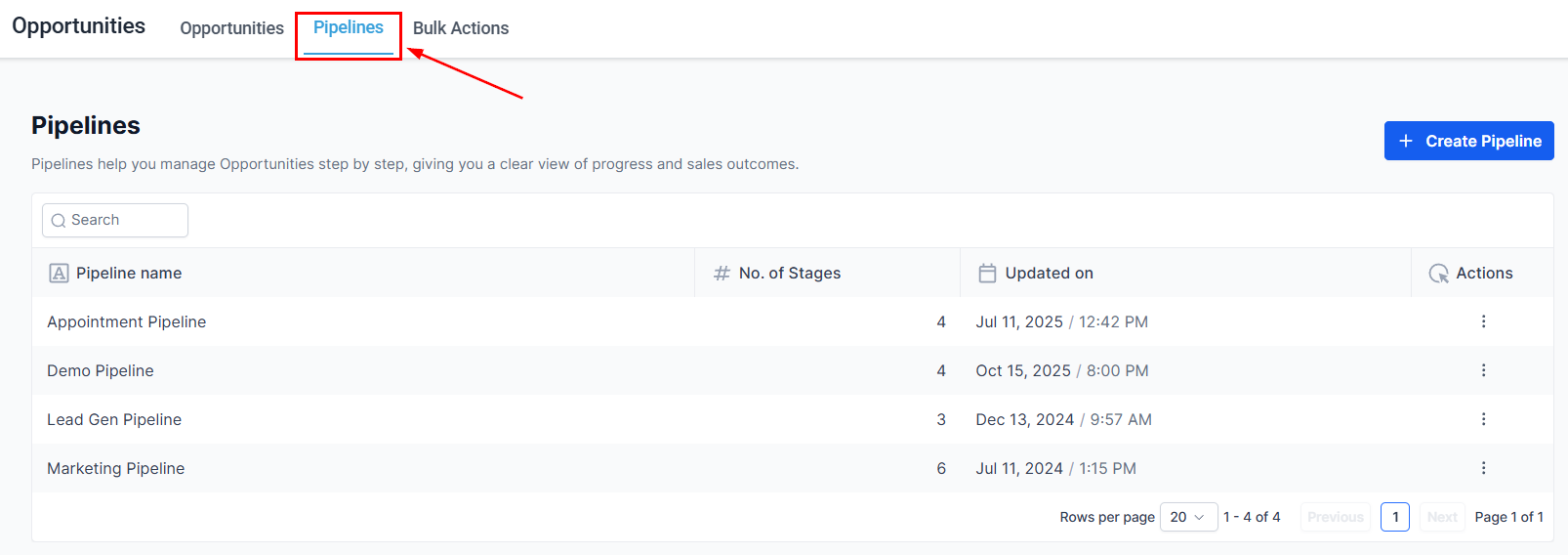
Pipeline-lista
Se och kom åt alla skapade pipelines i pipeline-listan, som ger en heltäckande och organiserad översikt.
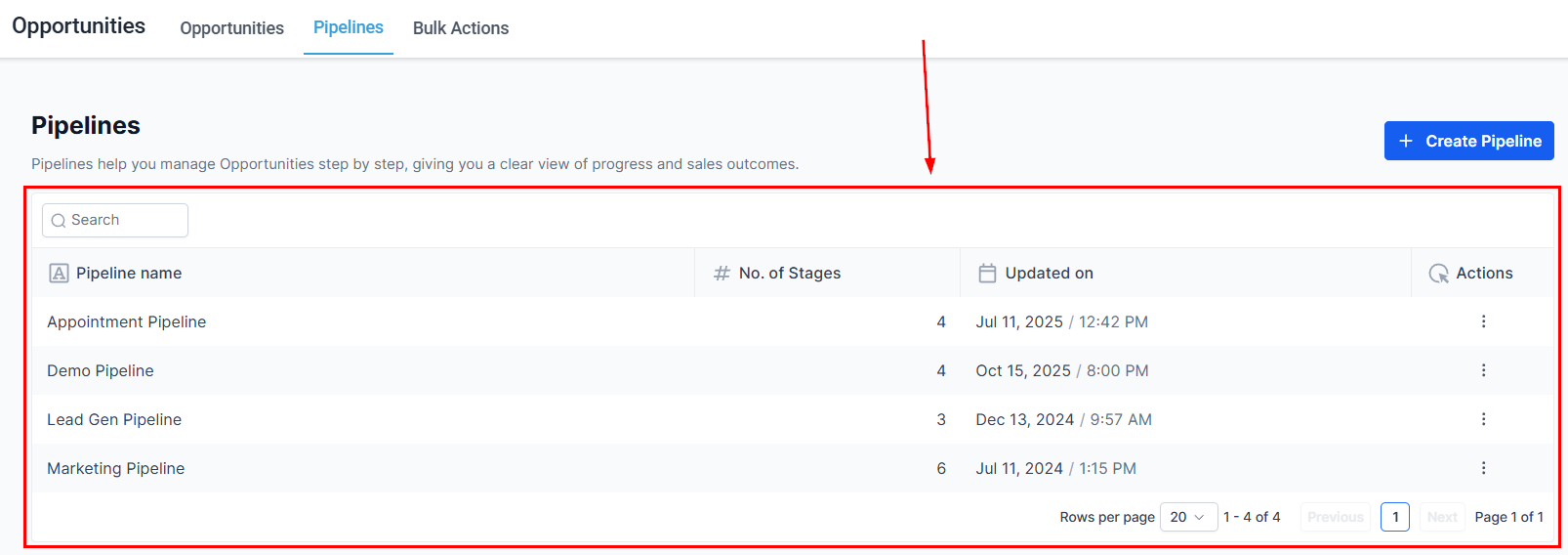
Åtgärdsmenyn
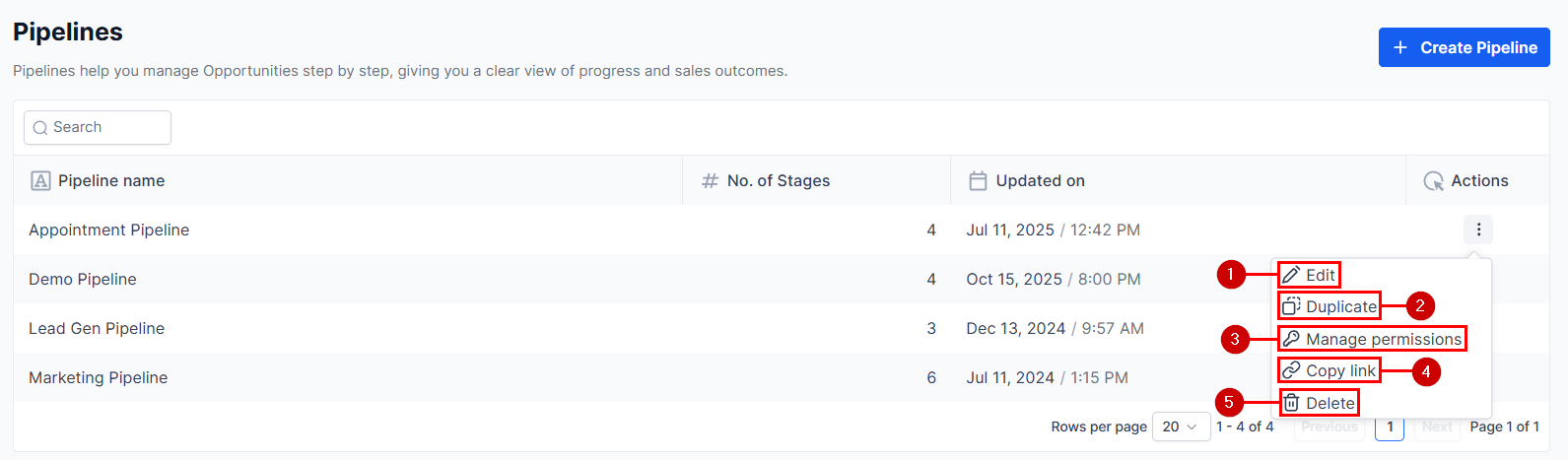
Åtgärdsmenyn, som visas med ikonen med tre punkter, ger dig tillgång till följande alternativ:
- Edit: Öppnar redigeringsvyn för att ändra en befintlig pipeline.
- Duplicate: Använd detta alternativ för att skapa en kopia av din pipeline.
- Manage permissions: Om du har skapat en pipeline som du inte vill dela med hela teamet kan du ändra deras åtkomst här.
- Copy Link: Detta alternativ kopierar länken till pipelinens stadier till urklipp.
- Delete: Välj detta alternativ för att ta bort en pipeline.
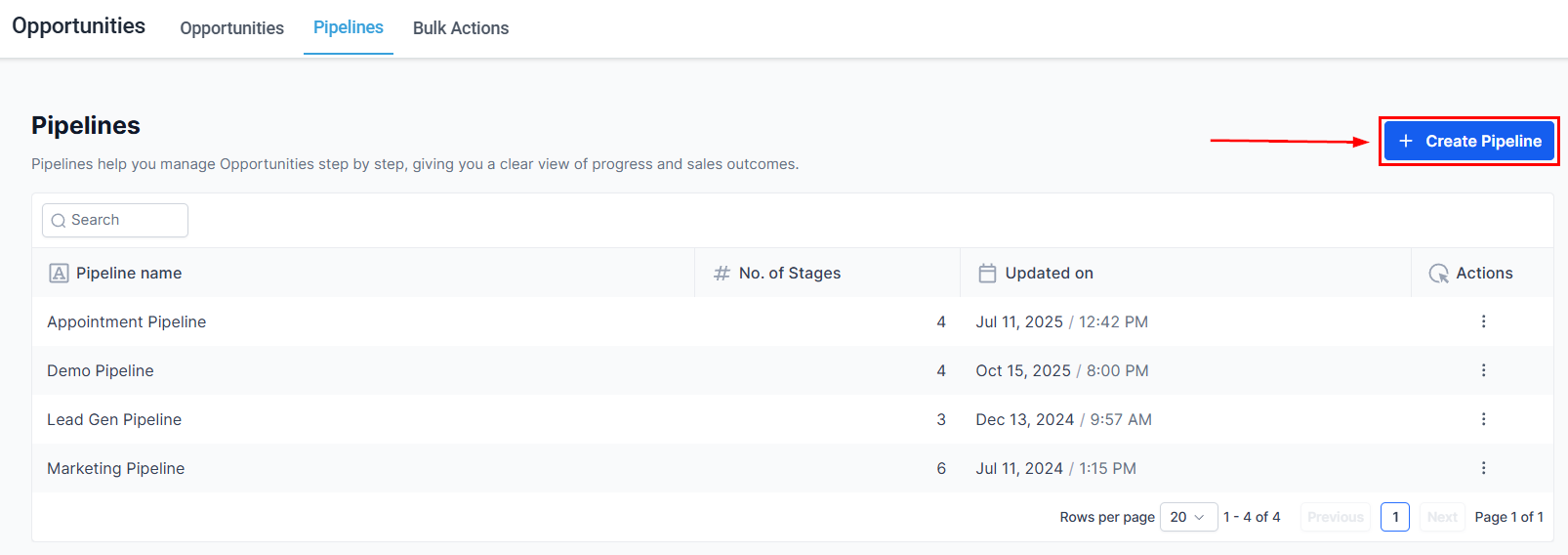
Skapa ny pipeline
För att skapa en ny pipeline, klicka på knappen ”+ Create New Pipeline” i det övre högra hörnet. Följ instruktionerna för att namnge din pipeline, lägga till stadier och konfigurera visningsalternativ för stadiets funnel-diagram och stadiets cirkeldiagram.
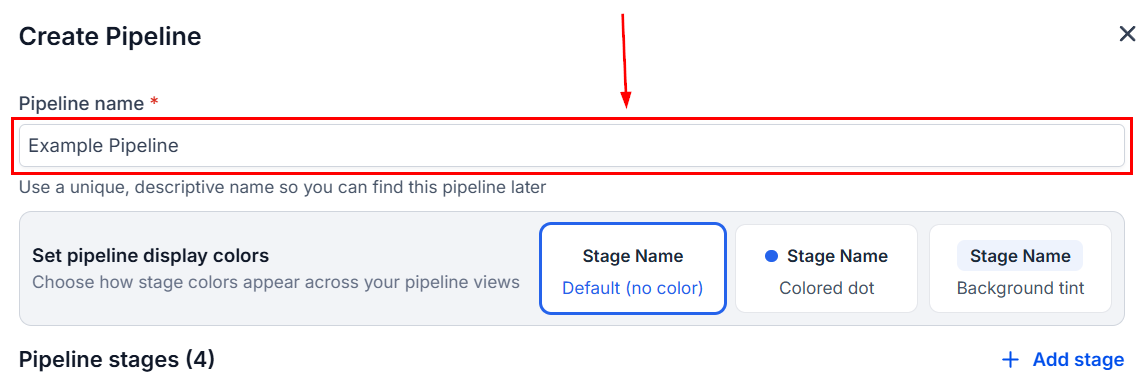
Pipeline-namn
Ge din pipeline ett namn baserat på dess syfte eller leadkälla, till exempel “Google Ads”, “Facebook Ads” eller “Website Leads”.
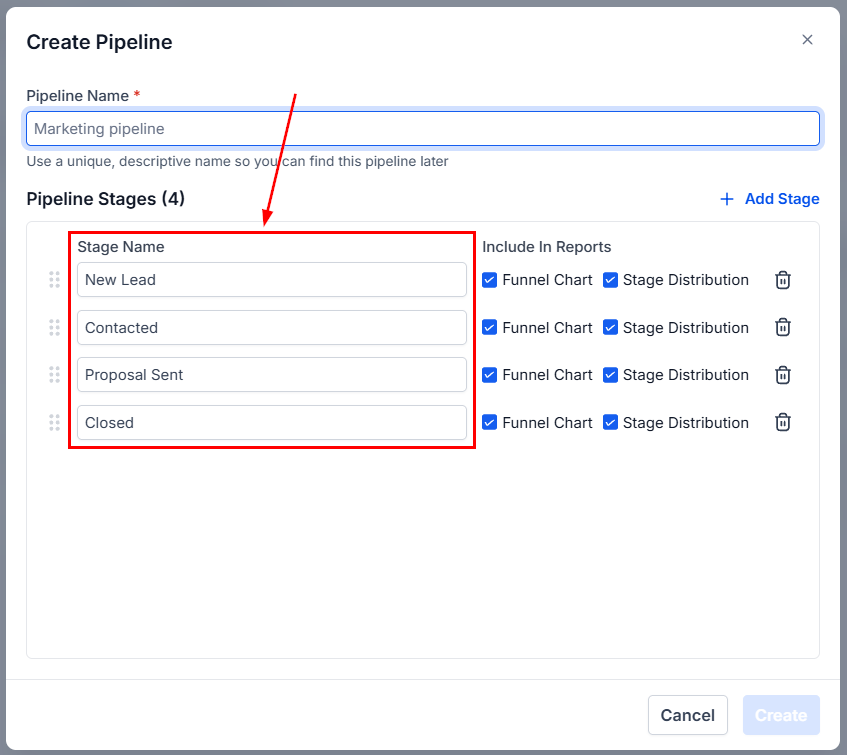
Stadienamn
Stadier representerar stegen i din pipeline-process. Namnge varje stadium så att det speglar leadets framsteg, till exempel “New Lead”, “Registered” eller “Paid”.
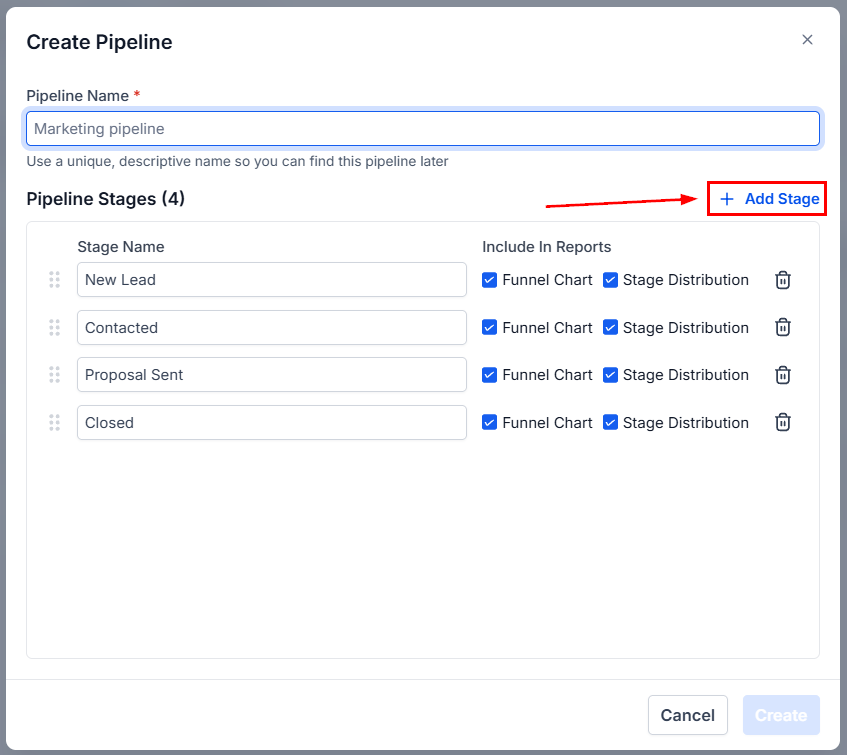
- + Add Stage: Klicka på den här knappen för att lägga till och namnge ett nytt stadium.
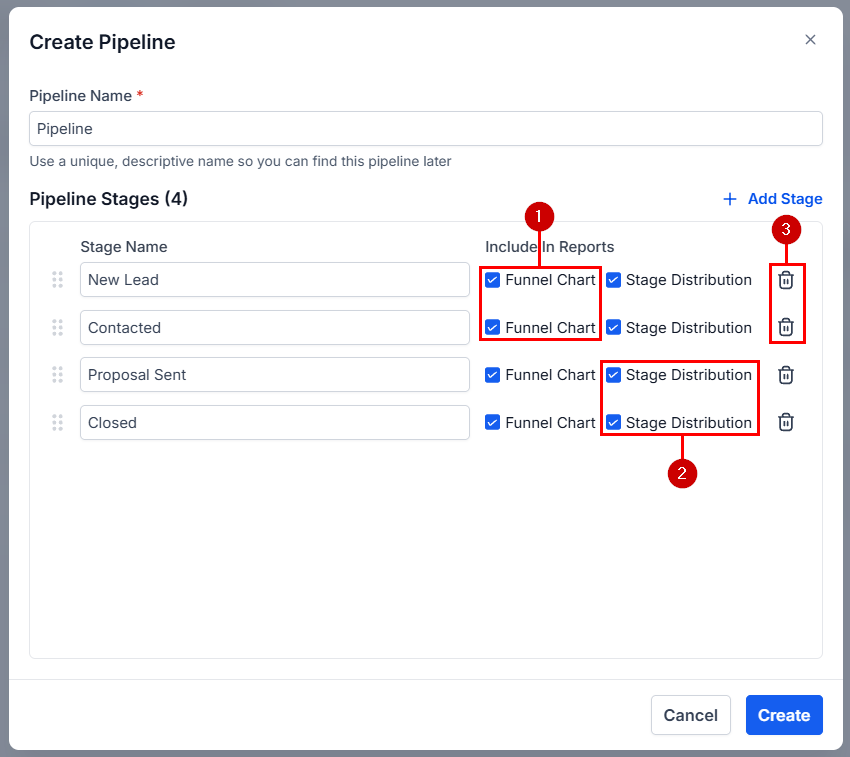
Åtgärder
I sektionen Actions kan du hantera olika aspekter av ditt stadium:
- Stage Funnel Chart: Markera det här alternativet för att inkludera eller exkludera stadiet från dashboardens funnel-diagram.
- Stage Distribution: Markera det här alternativet för att inkludera eller exkludera stadiet från dashboardens diagram för stadiefördelning.
- Delete Stage: Klicka på papperskorgsikonen för att permanent ta bort ett stadium.
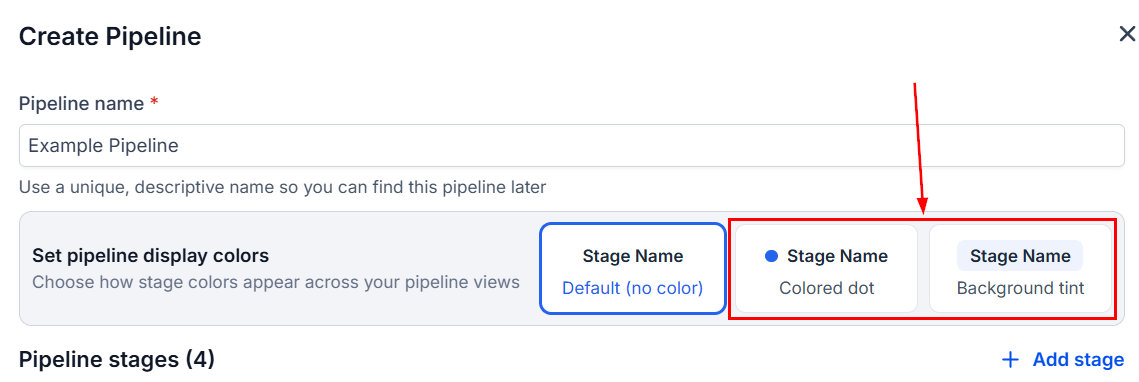
Visningsfärger för pipeline
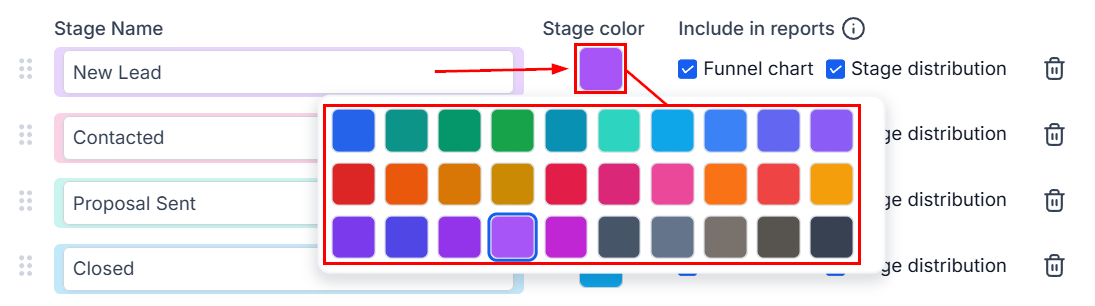
Som standard är alla pipeline-stadier likfärgade. Du kan dock tilldela färger till varje stadium genom att välja mellan färgad prick eller bakgrundston för bättre visuell tydlighet.
När du väljer ett av dessa två alternativ, klicka på färgrutan för stadiet för att öppna färgväljaren och välja önskad färg.
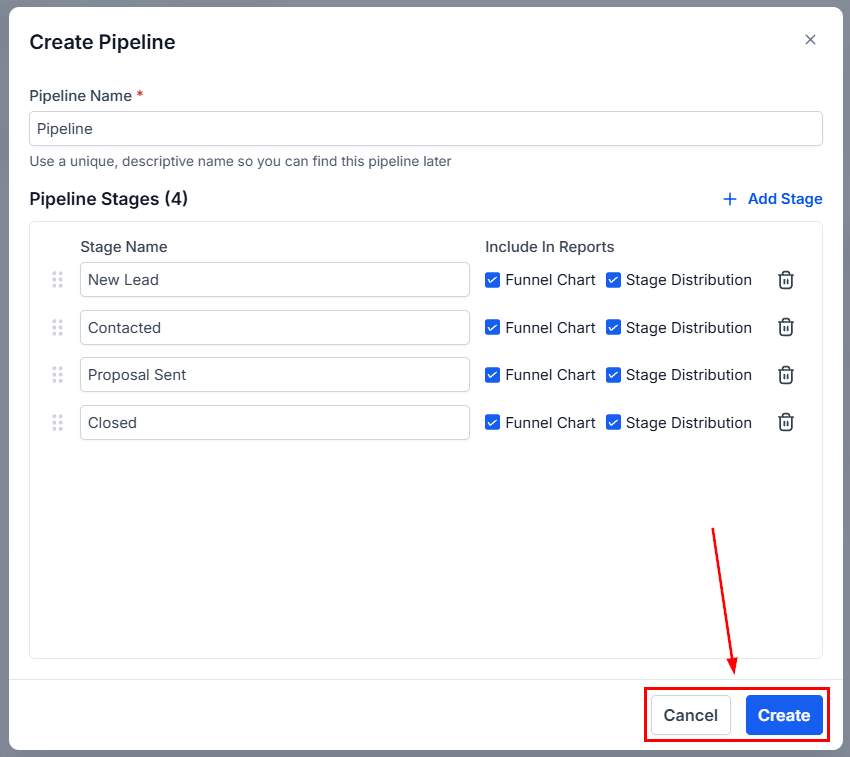
Save/Cancel
För att avbryta ändringarna, välj knappen “Cancel”. För att spara dina ändringar och lägga till pipelinen i pipeline-listan, klicka på knappen “Save”.
Med dessa verktyg till hands kommer du att kunna förbättra dina affärsflöden och guida leads eller kunder genom varje stadium med precision.
Inte kund hos Funnelbud ännu?
Prova vårt allt-i-ett CRM för sälj och marknadsföring — gratis i 7 dagar, ingen bindningstid.