Video
Det flexibla videoelementet gör att du sömlöst kan integrera videor i din funnel eller webbplats från en mängd olika källor, inklusive YouTube, Vimeo, Wistia och mer! Genom att lägga till engagerande visuellt innehåll kan du höja användarupplevelsen och göra din sida mer fängslande och informativ för dina besökare.
Allmänna inställningar
När du redigerar videoelementet på din funnel-sida kan de flesta justeringar göras i sektionen Allmänna inställningar till vänster.
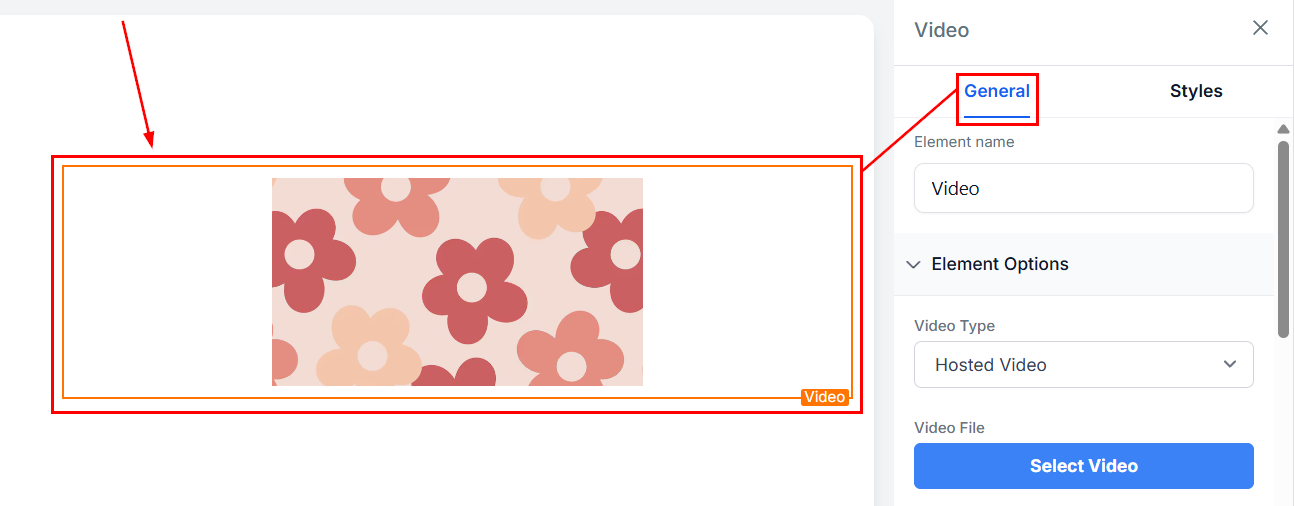
Elementnamn
Överst i den här sektionen ser du elementets namn/titel, som är standardnamnet/titeln för det redigeringsalternativ du arbetar med. Du kan välja att lämna det som det är eller döpa om det för att lättare kunna identifiera det senare när du bygger din funnel-sida.
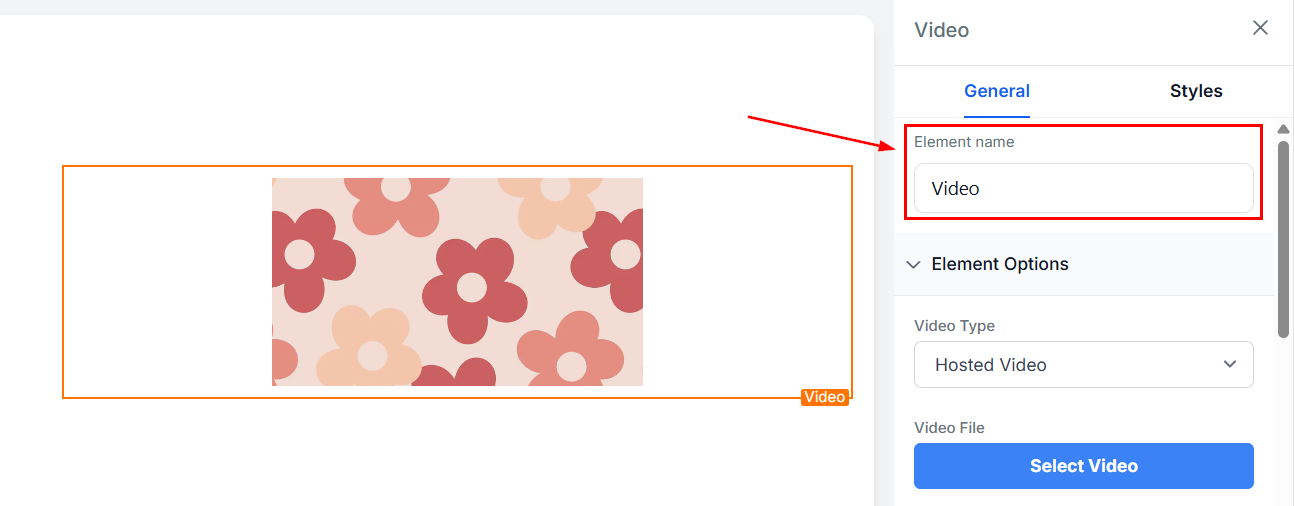
Videotyp
I rullistan Video Type kan du välja vilken videotyp du vill använda på din funnel-sida. Dina alternativ här inkluderar YouTube, Vimeo, Wistia, Custom Embed eller HTML 5.
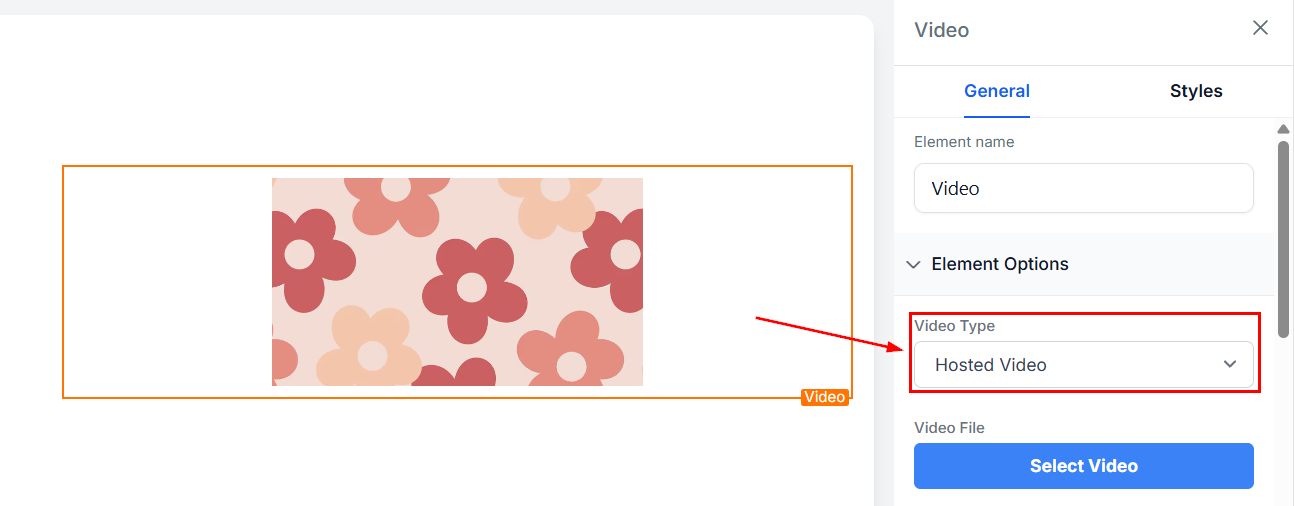
Video
Beroende på vilket alternativ du väljer måste du ange en video-URL.
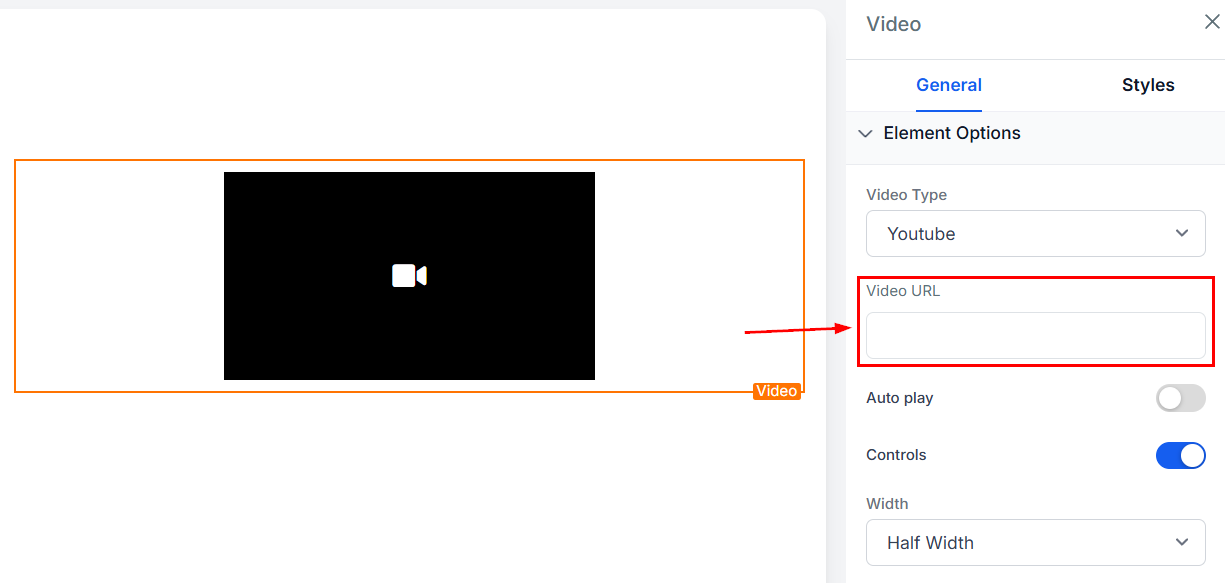
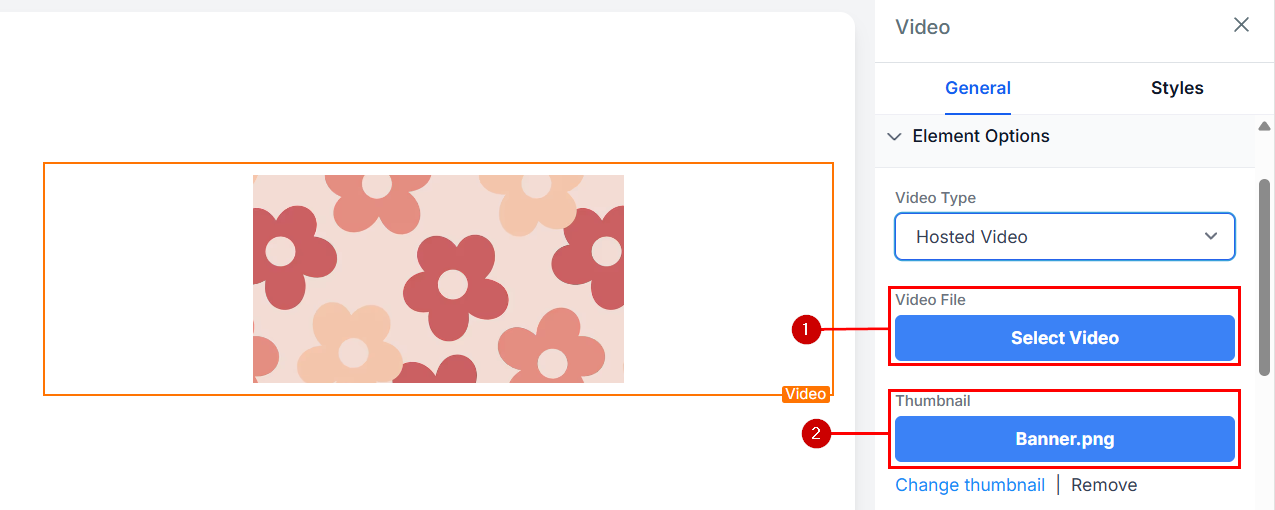
Eller lägga till en video (1) och en miniatyrbild (2) från ditt mediebibliotek.
Autoplay
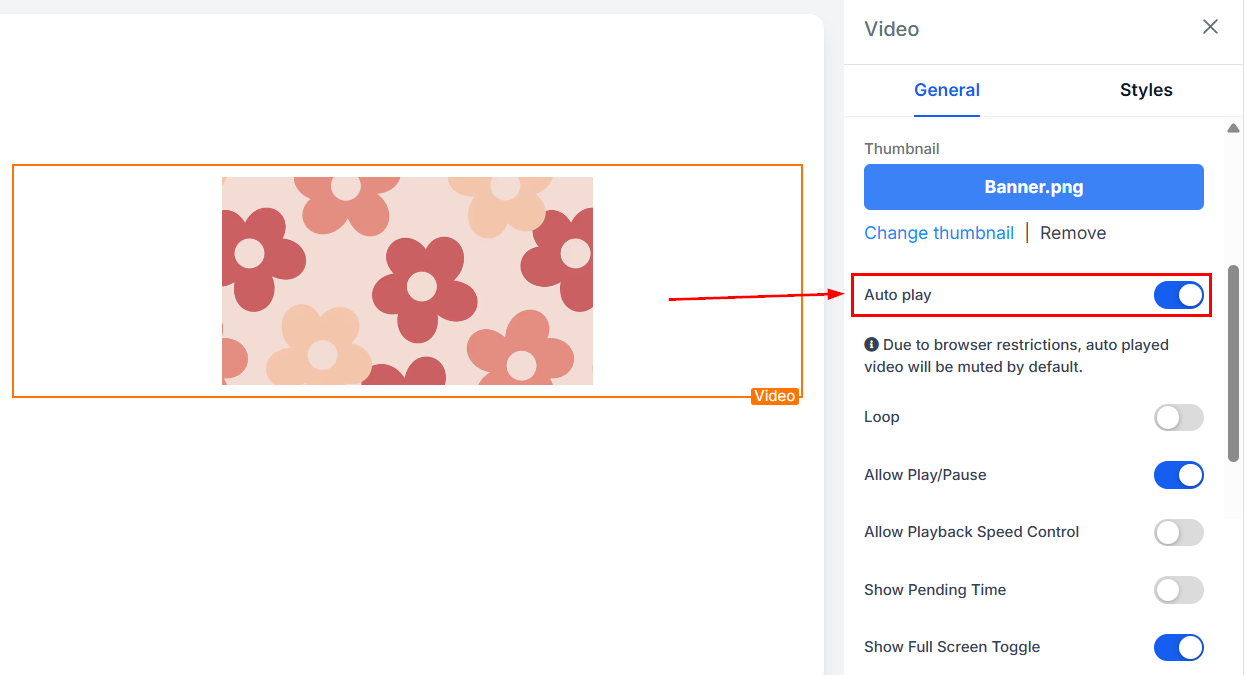
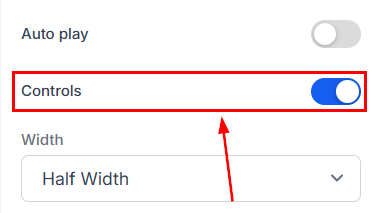
Du kan välja att låta videon spelas automatiskt när funnel-sidan öppnas, eller aktivera/inaktivera kontrollerna så att kunderna kan pausa eller spela videon på din sida.
Kontroller
För att sätta videon under föräldrakontroll aktiverar du helt enkelt reglaget.
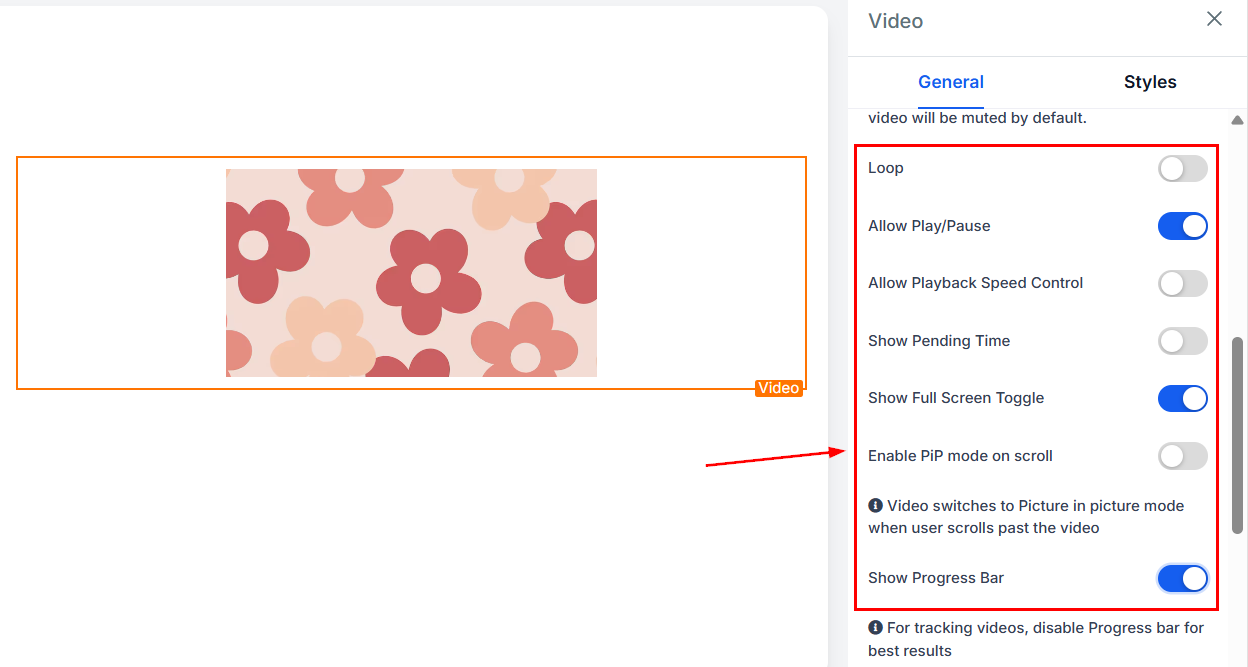
Videokontrollerna följer inställningarna för värdplattformen. Om du använder en inbyggd video kan du individuellt välja vilka kontroller som ska visas.
Leads från hostade videor
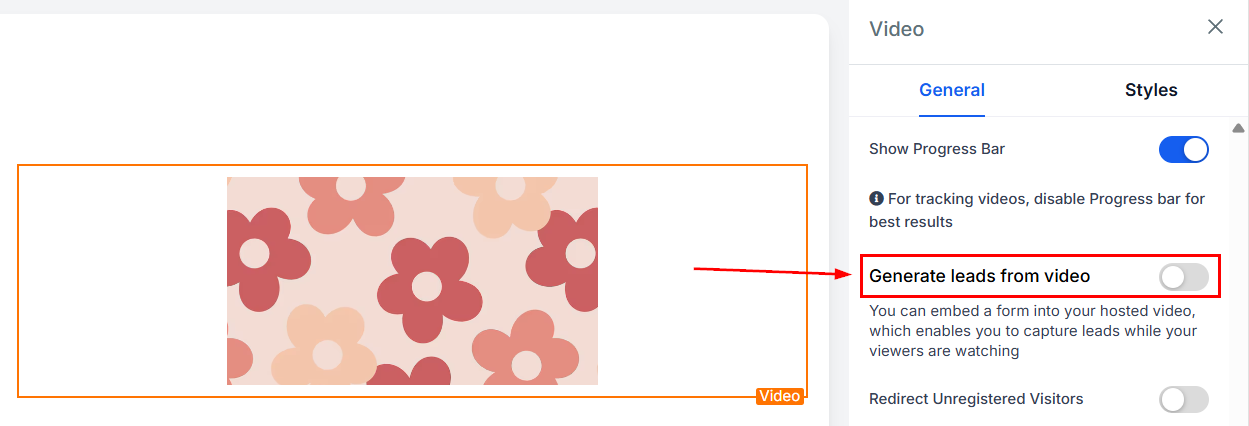
Alternativet för att generera leads från video låter dig lägga till ett formulär till din hostade video.
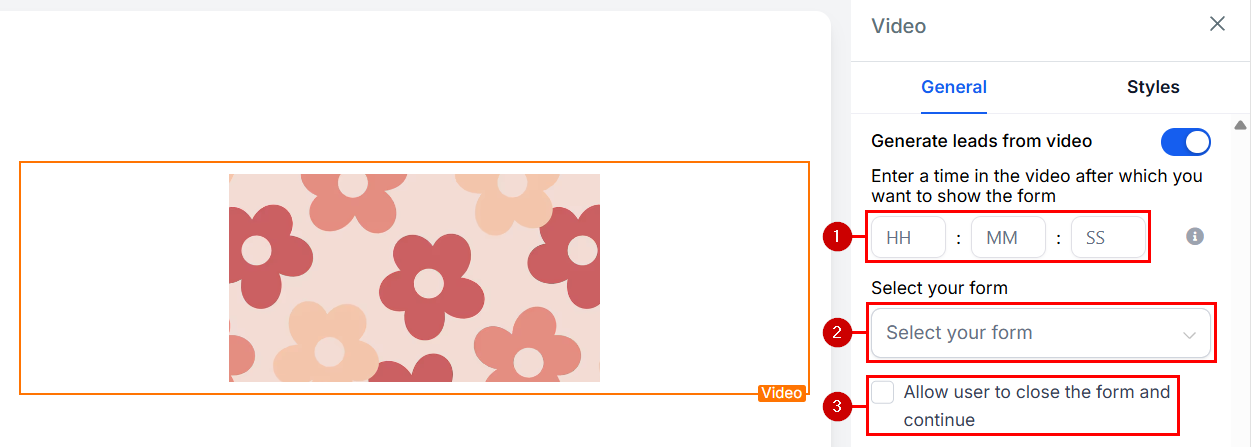
Om du aktiverar det här alternativet ställer du in videotidsstämpeln där formuläret ska visas (1), och väljer sedan formuläret från rullistan (2). Du kan även markera rutan i slutet (3) för att låta användare stänga formuläret och fortsätta titta på videon.
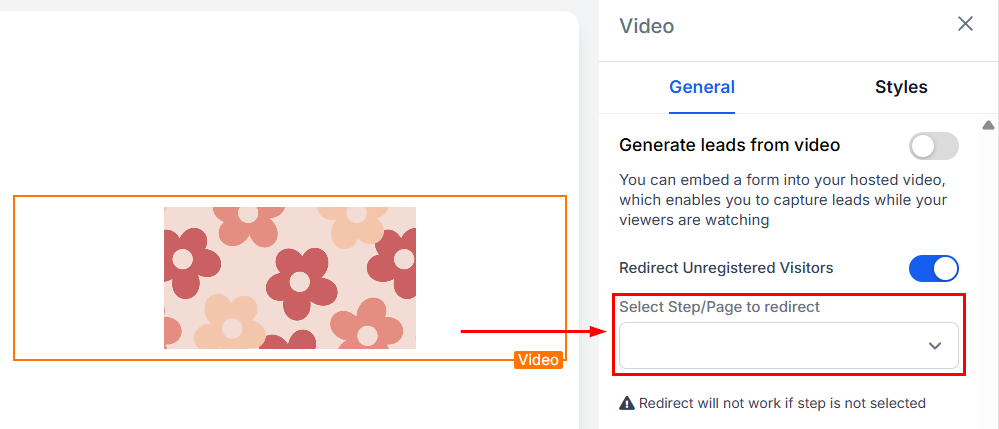
Om du inte vill använda ett formulär kan du aktivera “Redirect Unregistered Visitors”, vilket låter dig välja ett steg eller en sida att skicka kontakterna till.
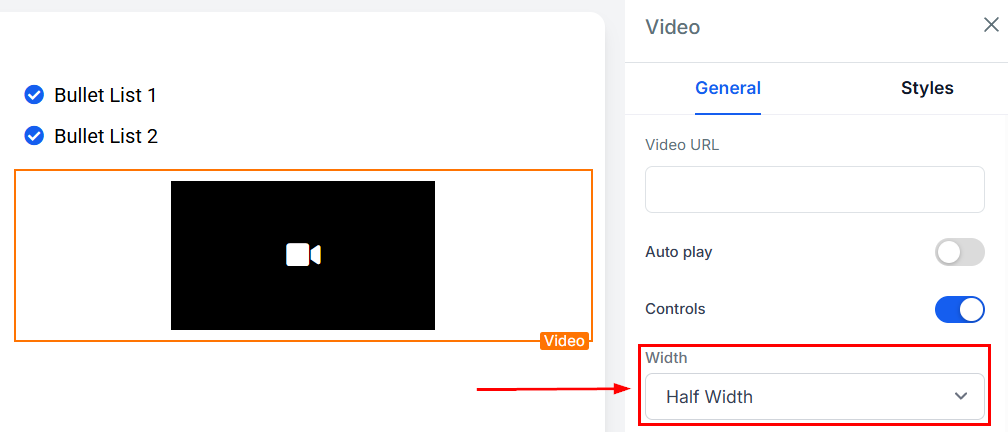
Bredd
Du kan även välja en bredd för inbäddade videor genom att välja mellan full bredd, 3/4 bredd eller halv bredd.
Färg
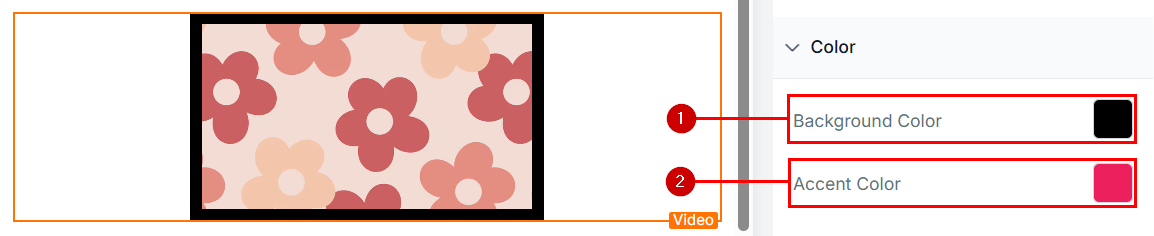
För att ändra bakgrundsfärgen (1) och accentfärgen (2) på ditt videoelement klickar du helt enkelt på det innehållsområde du vill justera och väljer en färg från alternativen, eller anger en anpassad färgkod för att matcha ditt varumärke.
Stilar
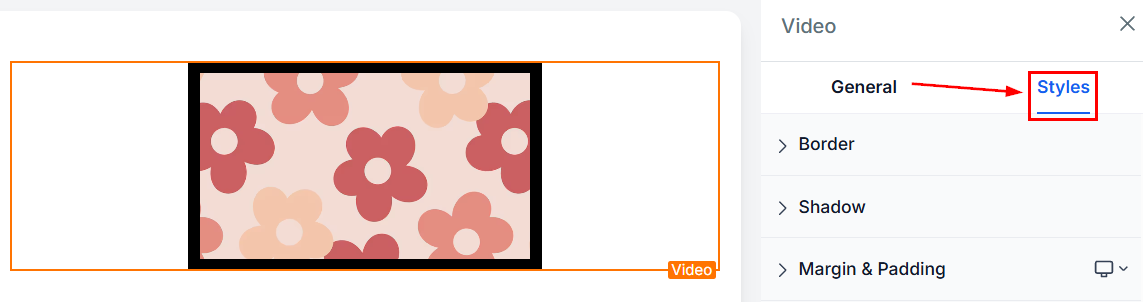
Under fliken Stilar har du ytterligare anpassningsmöjligheter, som att lägga till kanter, justera synlighet, lägga till en anpassad klass och kopiera CSS-koden för senare användning.
Kant
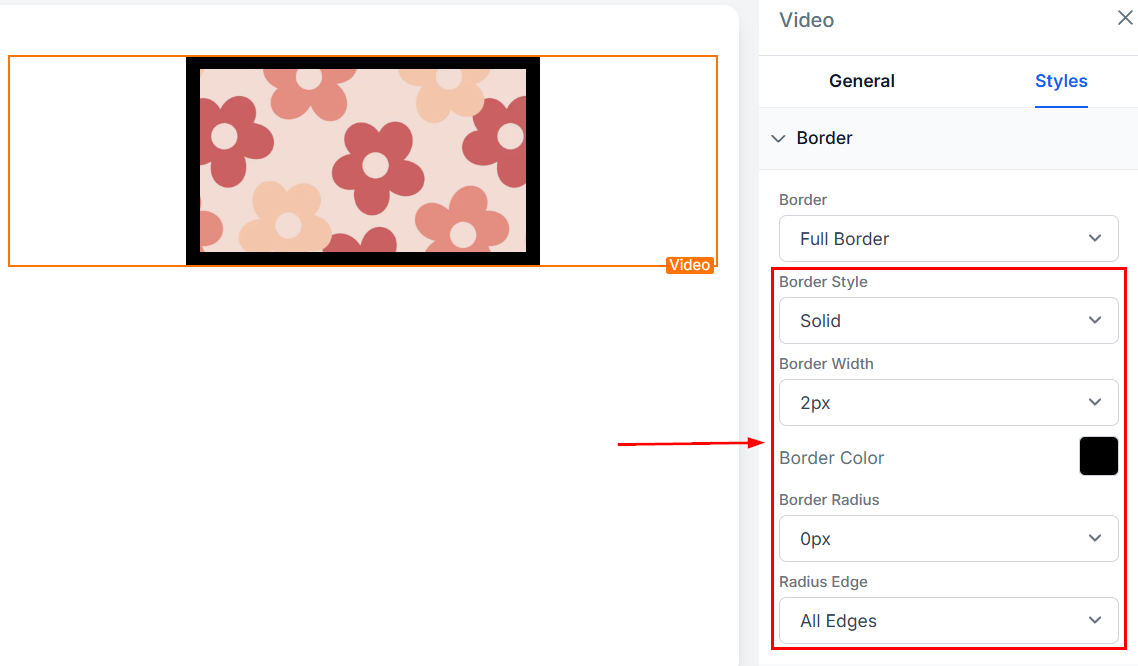
Rullistan Border låter dig lägga till en kant runt videoelementets ruta. När du har valt en kantstil visas fler anpassningsbara alternativ nedan.
- Style: Du kan välja mellan heldragen, punktad eller streckad kantstil för kanten runt ditt videoelement.
- Width: Klicka här för att välja hur tjock kantlinjen ska vara.
- Color: Välj en färg för kantlinjen. Välj ett av de angivna färgalternativen eller ange en anpassad färgkod i det angivna fältet.
- Radius: Om du inte vill ha en skarp hörnkant på kantlinjen kan du bestämma hur rundad kanten ska vara genom att välja bland radiusalternativen.
- Radius Edges: Här kan du välja vilken sida av kanten du vill justera; alla kanter, endast överst eller endast nederst.
Skugga
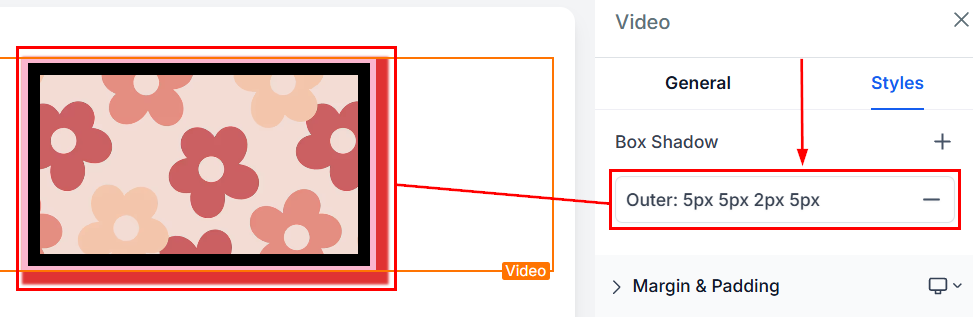
Här kan du lägga till en inre skugga eller en dropp-skugga på rutan för att göra kanten synlig.
Avstånd
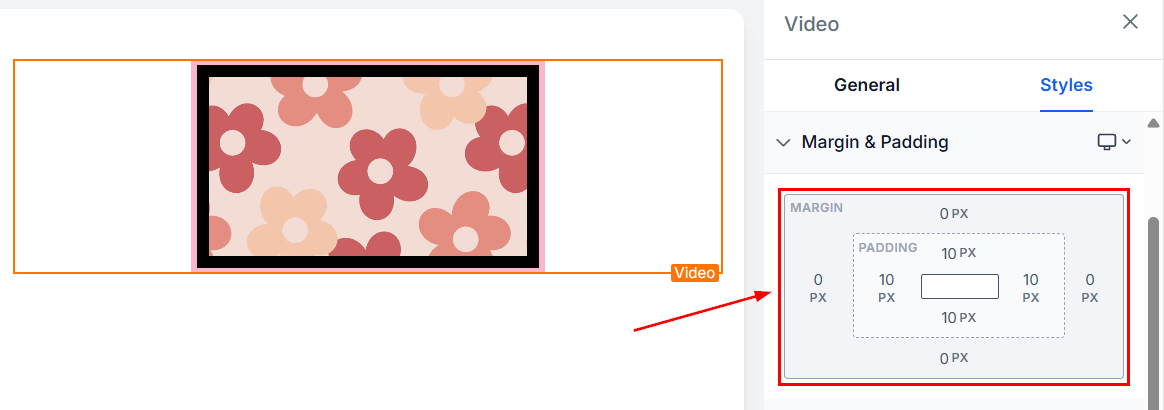
Det finns olika avståndsalternativ för att justera ditt videoinnehåll:
- Padding: Detta definierar avståndet mellan elementet och kolumnen det befinner sig i, så att du kan använda skjutreglaget för att göra det mindre eller större inuti kolumnen.
- Margin: Du kan justera avståndet mellan videoelementet och omgivande områden.
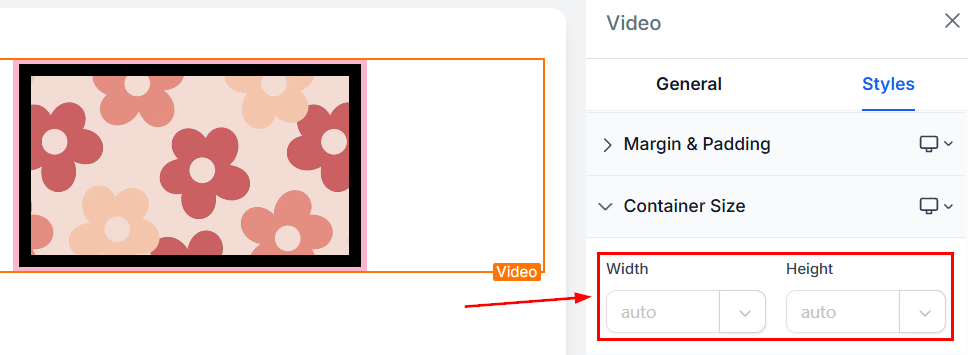
Container Size
Om du vill ange videostorleken manuellt använder du den här sektionen.
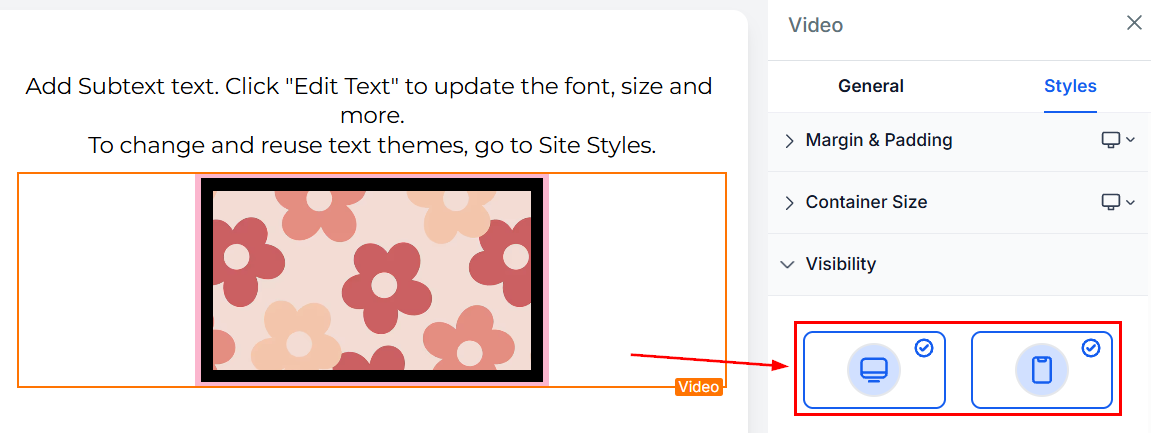
Synlighet
Sektionen Synlighet låter dig växla synligheten för videoelementet till endast dator eller mobil, beroende på dina behov. Du kan förhandsgranska dina ändringar med alternativen för dator och mobil i det övre vänstra hörnet av funnel-byggaren för att se hur det ser ut.
Anpassad klass
Ange din anpassade klass här.
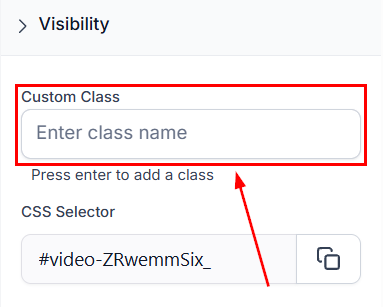
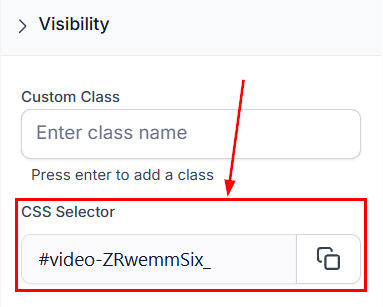
CSS-väljare
Om du behöver kopiera den anpassade CSS-koden klickar du bara på kopieringsikonen till höger om referenskoden.
Felsökningstips och Vanliga frågor
- Varför spelas inte min video automatiskt upp med ljud?
S: Kontrollera webbläsarens policyer för automatisk uppspelning och videons Media Engagement Index-poäng. - Hur optimerar jag min video för webbuppspelning?
S: Se till att videon är korrekt kodad och under gränsen på 4 GB.
Inte kund hos Funnelbud ännu?
Prova vårt allt-i-ett CRM för sälj och marknadsföring — gratis i 7 dagar, ingen bindningstid.