Courses Dashboard
Courses Dashboard fungerar som standardsidan för Course-skapare, med dynamiska och aktuella insikter. Den levererar data om enrollment, intäkter och engagemang i nära realtid, har en helt responsiv layout för alla enheter och ger snabb åtkomst till djupare analytics med ett enda klick. Den här guiden går igenom varje sektion i Dashboard så att du tryggt kan tolka nyckelmått och optimera dina Course-erbjudanden.
📌Obs: Dashboard-data uppdateras var sjätte timme.
How to Access the Courses Dashboard
För att komma åt Courses Dashboard går du till sektionen Memberships i ditt konto och väljer alternativet Dashboard i menyn Courses. När du öppnar Dashboard ser du antingen exempeldata eller din faktiska Course-data, beroende på om Courses redan har lagts till i ditt konto.

Top & Least Performing Courses
De här korten visar vilka Courses som har starkast engagemang och vilka som kan behöva förbättringar.
- Top Performing Course: Lyfter fram den Course som haft högst engagemang under de senaste 30 dagarna.
- Least Performing Course: Visar den Course som har lägst completion- eller engagemangsgrad.
-
- Completion Rate: Andel inskrivna deltagare som slutförde Course:en
- Enrollments: Totalt antal deltagare som skrev in sig
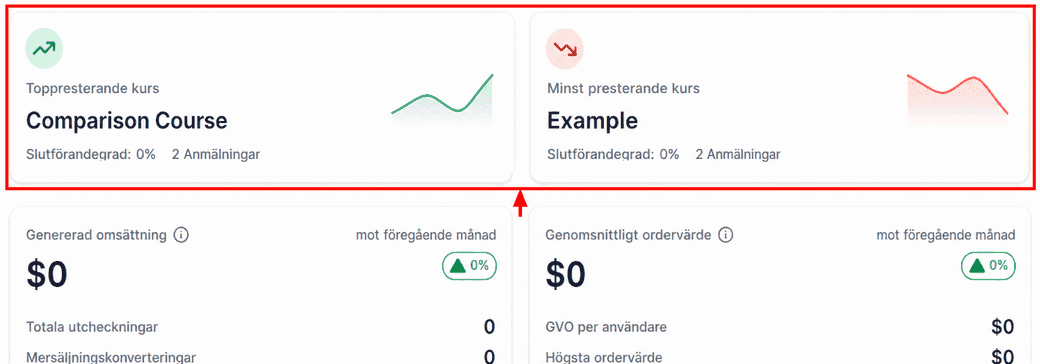
När du klickar på ett Course-namn öppnas Course Details Page, där du mer i detalj kan undersöka engagemangsmönster, innehållsprestanda och övergripande deltagaraktivitet.
Revenue Generated
Den här sektionen ger en tydlig uppdelning av totala Course-intäkter under de senaste 30 dagarna.
- Revenue Generated ($): Total intäkt
- vs Last Month: Procentuell förändring månad för månad
- Total Checkouts: Antal genomförda köp
- Upsell Conversions: Lyckade upsells via Course-erbjudanden
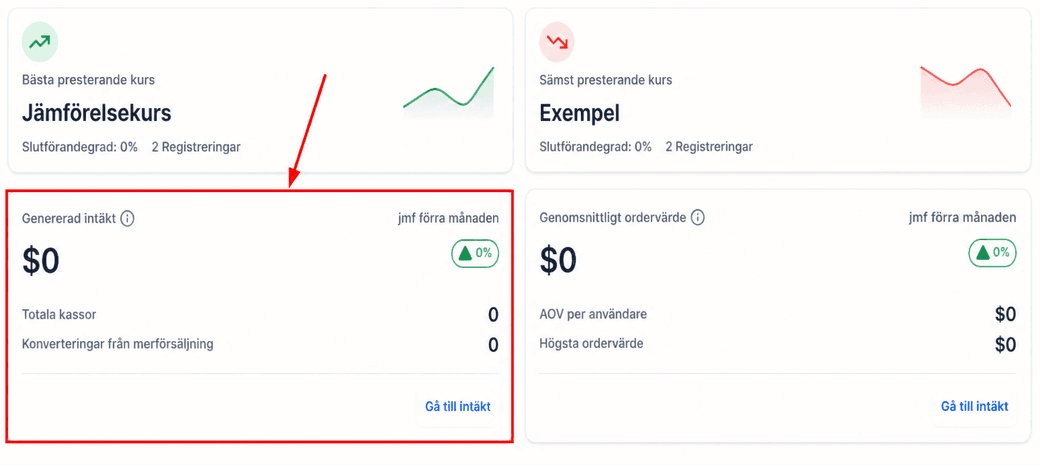
Använd genvägen Go to Revenue för att utforska insikter på transaktionsnivå och deltagarnas köphistorik.
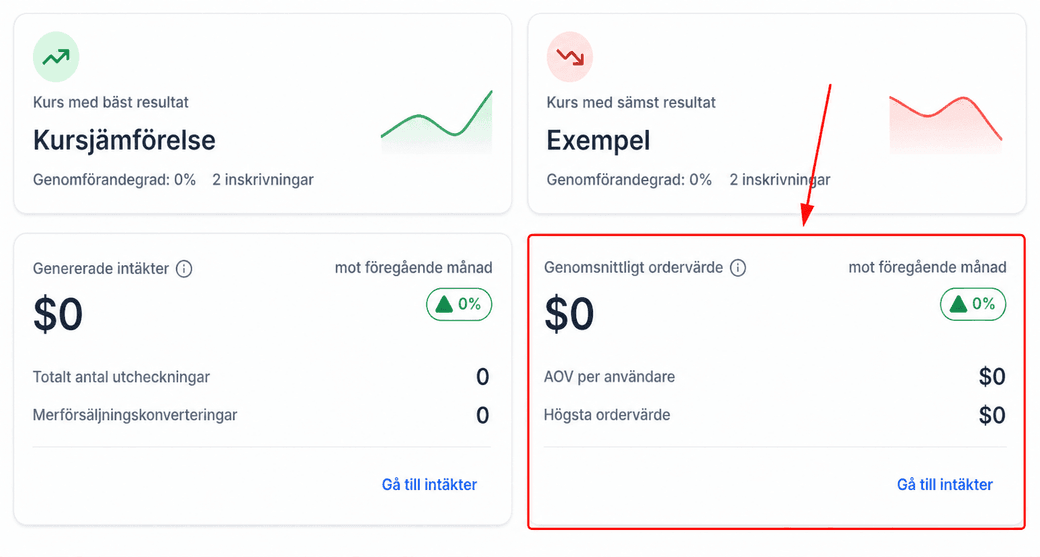
Average Order Value (AOV)
Det här kortet visar hur mycket intäkt du får per deltagare.
- AOV per User: Total intäkt dividerat med totalt antal deltagare
- Highest Order Value: Största enskilda köpet under de senaste 30 dagarna
- vs Last Month: Trendindikator jämfört med föregående period
Course Progress Funnel
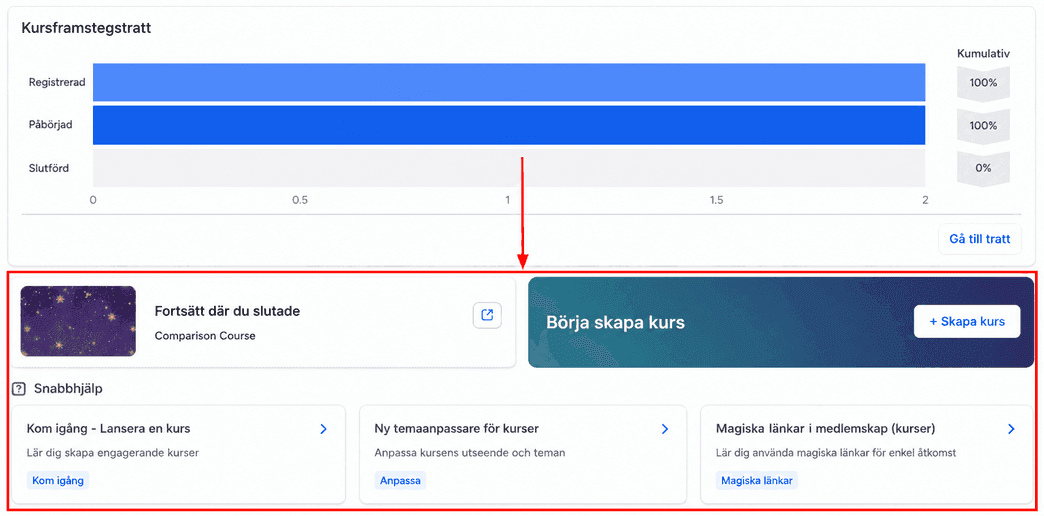
Den här visuella Funnel:en visar hur deltagare tar sig vidare genom Course-livscykeln.
- Signed Up: Deltagare som registrerade sig
- Started: Deltagare som började titta på lektioner eller moduler
- Completed: Deltagare som slutförde Course:en

Cumulative % till höger visar andelen deltagare som nådde varje steg.
Välj Go to Funnel för att komma åt detaljerad journey analytics och exporterbara rapporter.
Other Dashboard Actions
När du har granskat dina mätvärden kan du använda brickorna längst ner på Dashboard för att snabbt återgå till den senaste Course du redigerade, skapa en ny Course eller utforska fler artiklar relaterade till Courses-funktionen.
Tips for Maximizing the Dashboard
- Granska top- vs least-performing Courses för att bestämma var du ska fokusera förbättringar
- Följ intäkts- och AOV-trender regelbundet för att mäta effekten av pris- eller kampanjändringar
- Övervaka Course Progress Funnel för att identifiera och åtgärda punkter där deltagare hoppar av
Courses Dashboard ger dig de insikter som behövs för att förstå deltagarbeteende, utvärdera prestanda och förfina din Course-strategi med självförtroende. Genom att granska dessa mätvärden regelbundet och använda de inbyggda navigeringsverktygen kan du fatta datadrivna beslut som förbättrar både Course-kvalitet och affärsresultat.
Vanliga frågor
Q: Behöver jag migrera något för att använda den nya Dashboard?
- Nej. All Course-data är redan integrerad och visas automatiskt.
Q: Varför ser jag ingen intäktsdata?
- Intäktsmått visas efter att minst en betald checkout har genomförts.
Inte kund hos Funnelbud ännu?
Prova vårt allt-i-ett CRM för sälj och marknadsföring — gratis i 7 dagar, ingen bindningstid.