Inställningar för Community Group
Settings i dina Community Groups hjälper dig att skapa den perfekta miljön för din publik och låter dig finjustera alla funktionella detaljer i dina grupper. Låt oss gå igenom grunderna så att du enkelt kan navigera och använda den här sektionen.
Öppna Community Group Settings
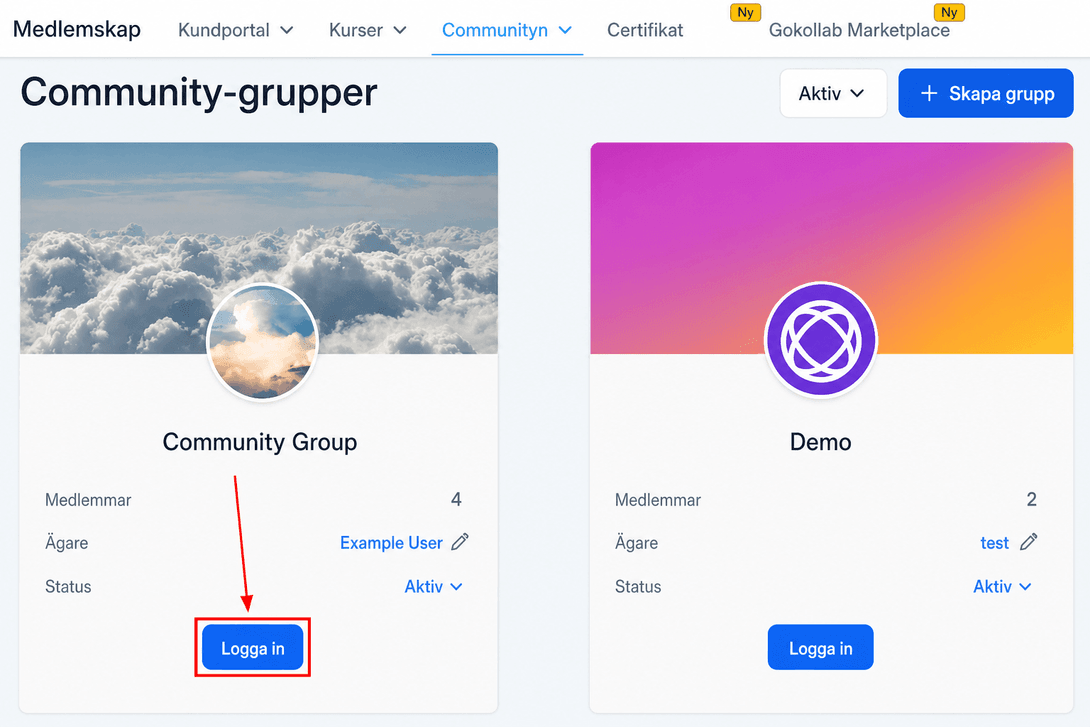
Börja med att gå till fliken Community Groups under Memberships-sektionen och klicka på Log In under den grupp du vill använda.
Under gruppmodulen, till höger, klickar du på Settings för att öppna menyn.

Details
I den här sektionen hanterar du detaljer kring hur din grupp presenteras, inklusive gruppens namn, URL, beskrivning, åtkomst och profilkrav.
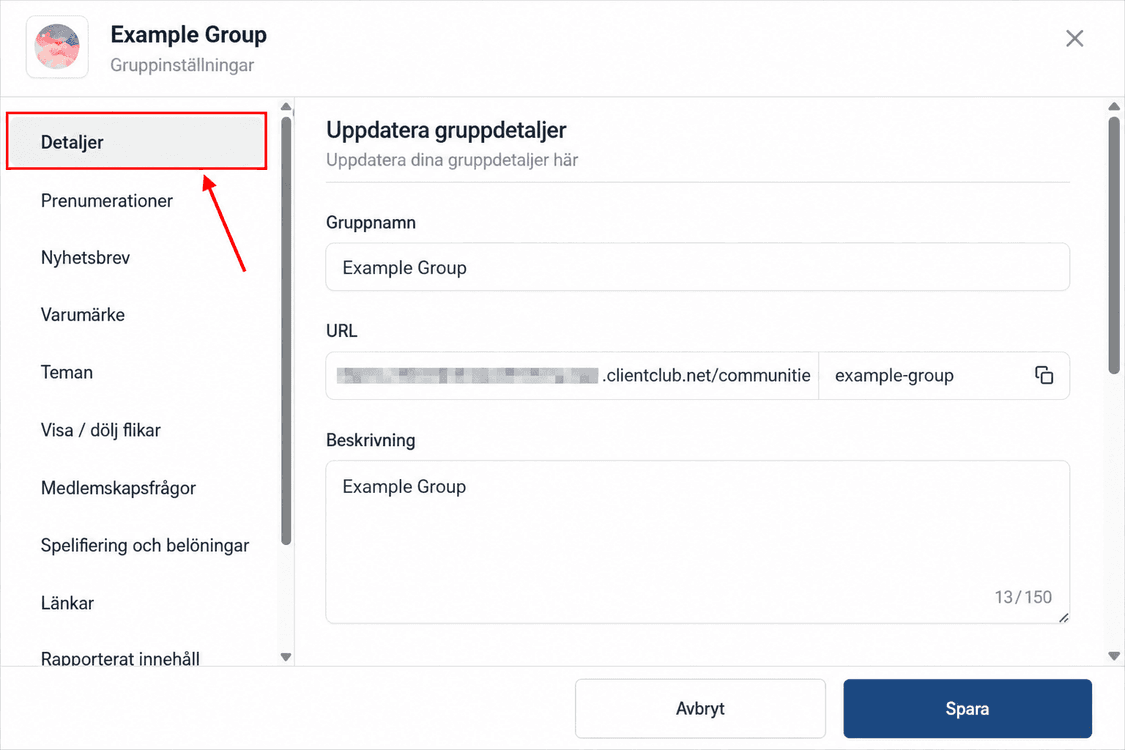
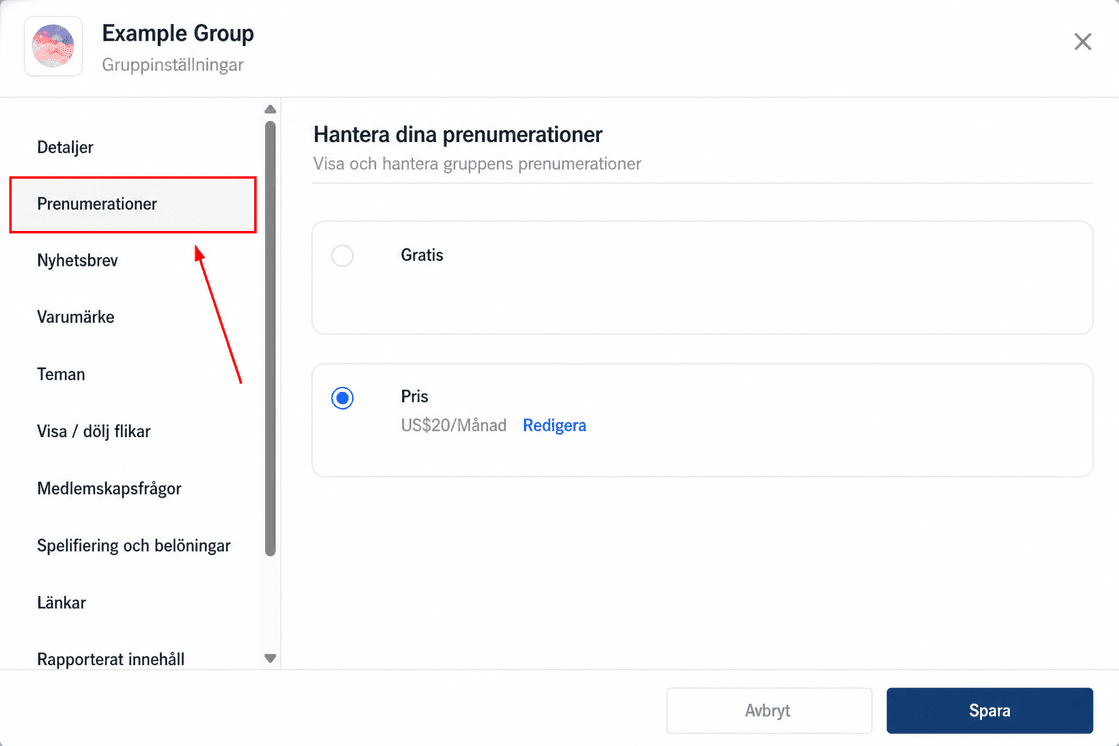
Subscriptons
I den här sektionen kan du hantera avgiften (om någon) som du tar ut av medlemmar för att gå med i gruppen.
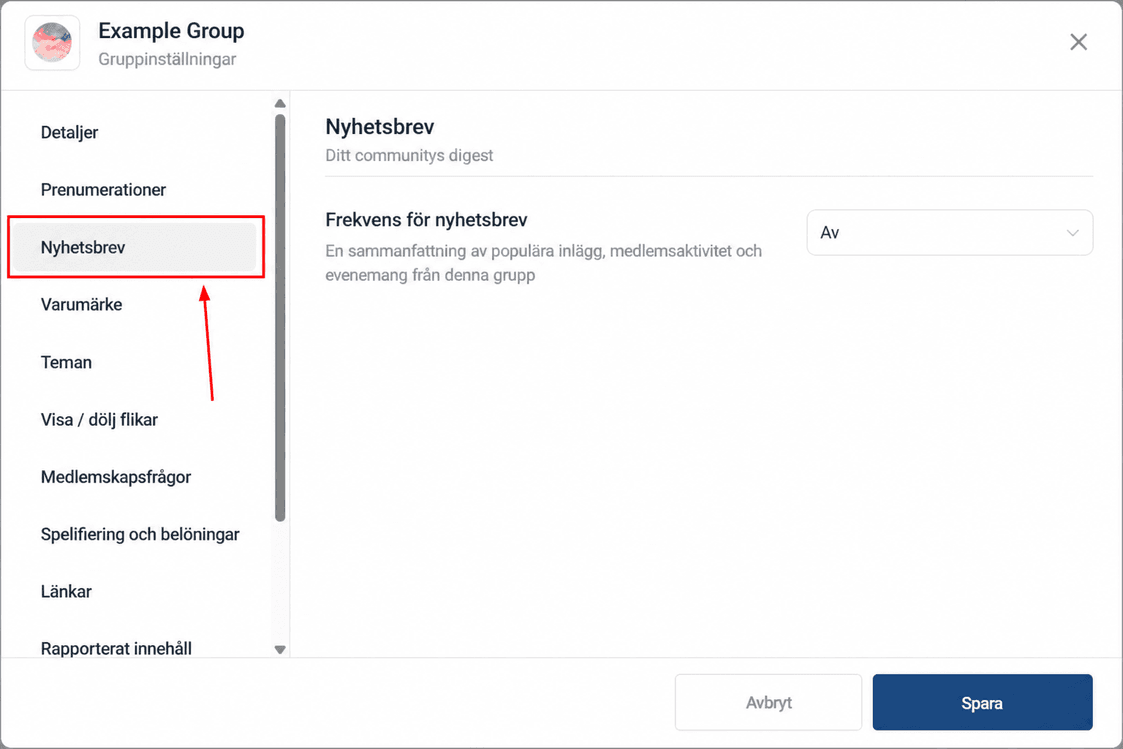
Newsletter
Här kan du hantera uppgifter kopplade till communityns nyhetsbrev, till exempel hur ofta det skickas.
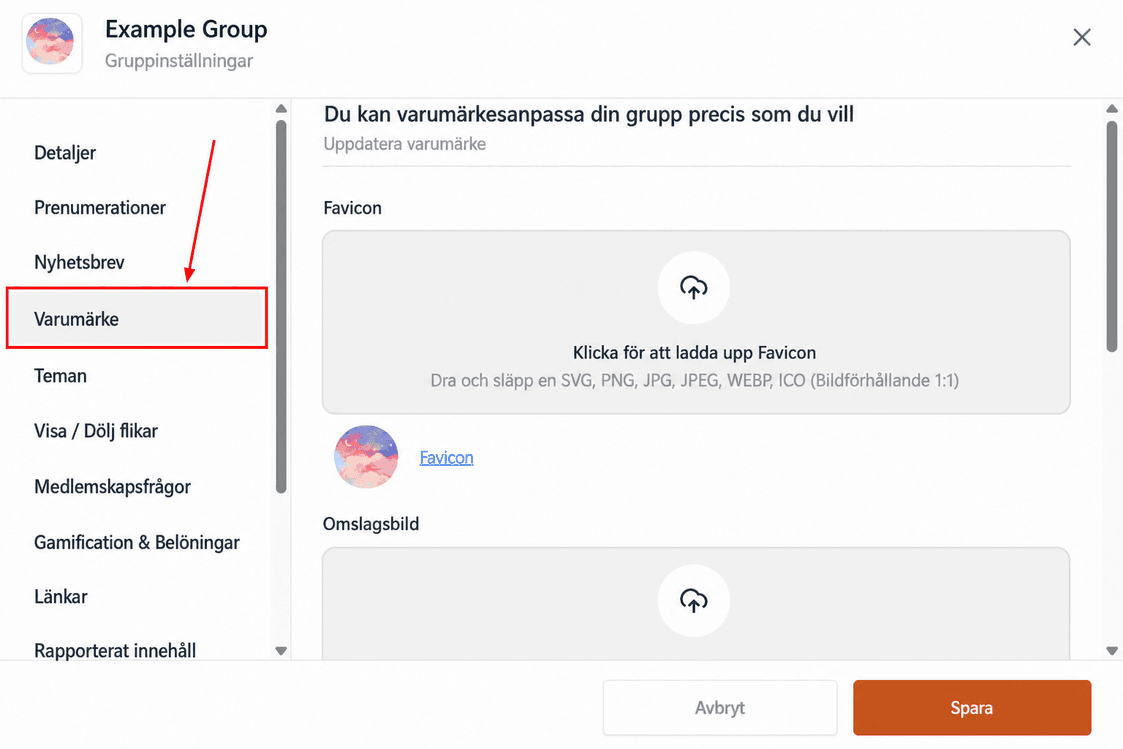
Branding
Lägg till varumärkeselement som favicon, logo eller custom code i den här sektionen.
Themes
Använd themes-sektionen för att anpassa färgerna på gruppens sidor. Du kan välja bland fördefinierade teman eller ett custom-tema för att lägga till egna färger.

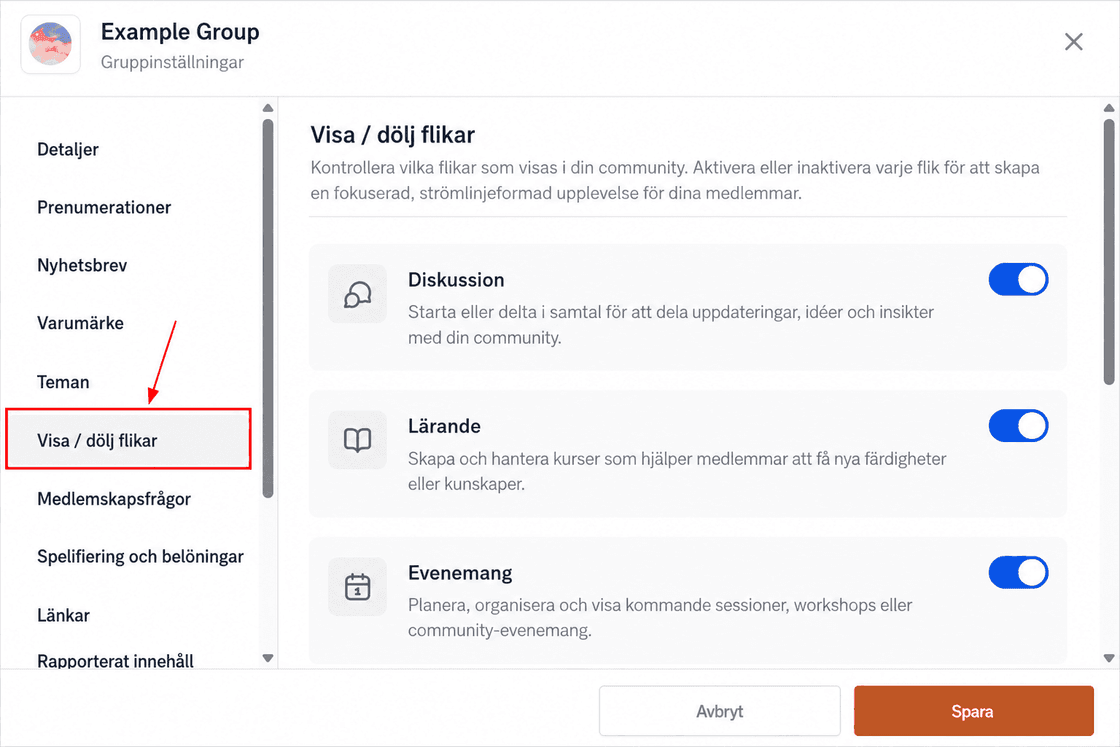
Show / Hide Tabs
Aktivera de flikar som community-medlemmar ska ha tillgång till, eller inaktivera flikar som du inte vill ska distrahera.
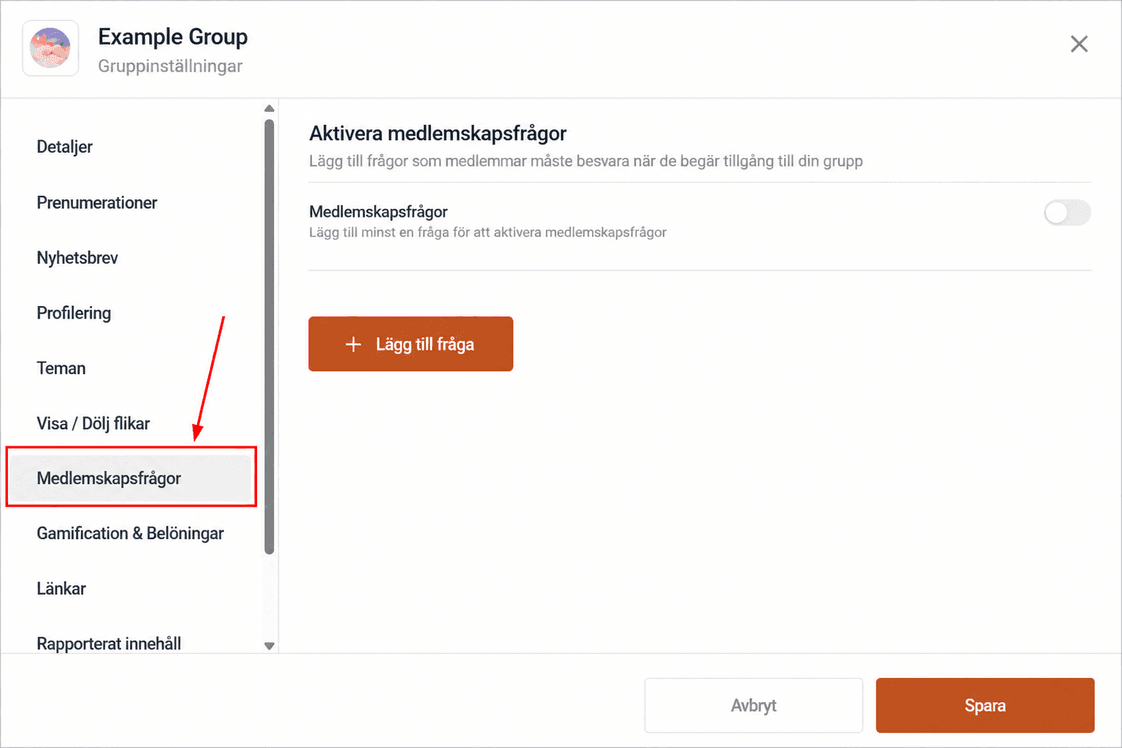
Membership Questions
Aktivera och lägg till frågor att ställa till medlemmar innan de går med i din grupp i den här sektionen. Det hjälper dig att kuratera din publik och hålla medlemmarna i synk.
Gamification & Rewards
Anpassa nivånamn och lägg till belöningar för bättre medlemsengagemang i den här sektionen.

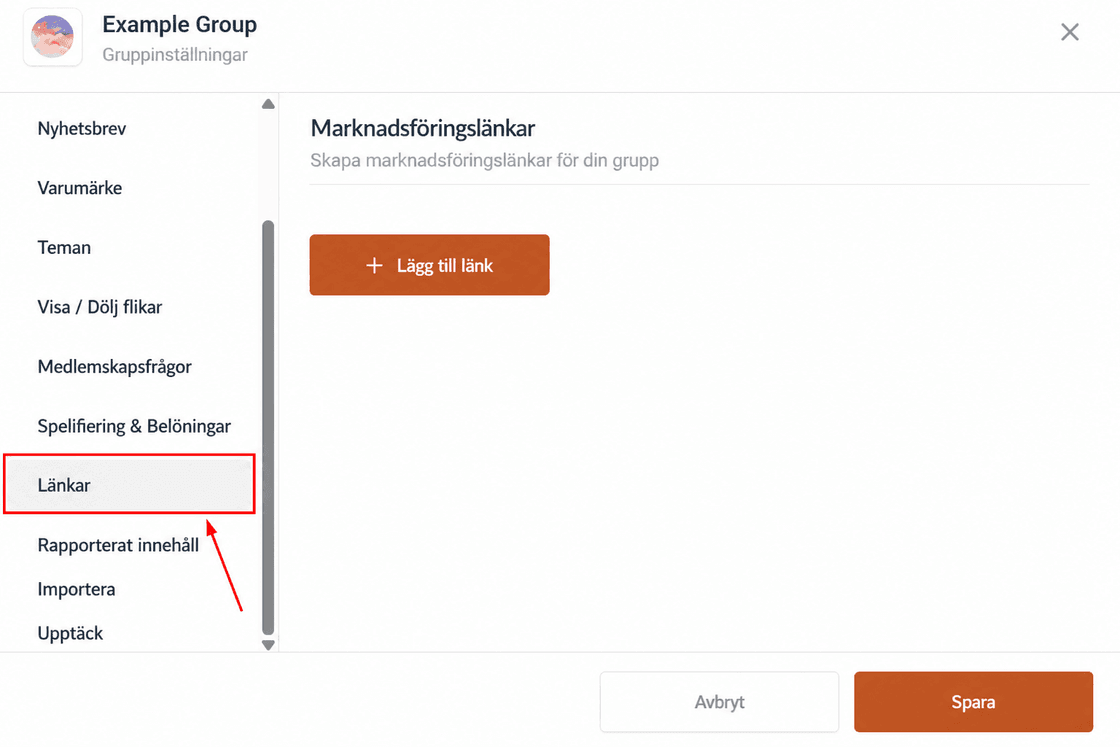
Links
Använd den här sektionen för att skapa kampanjlänkar för din grupp.
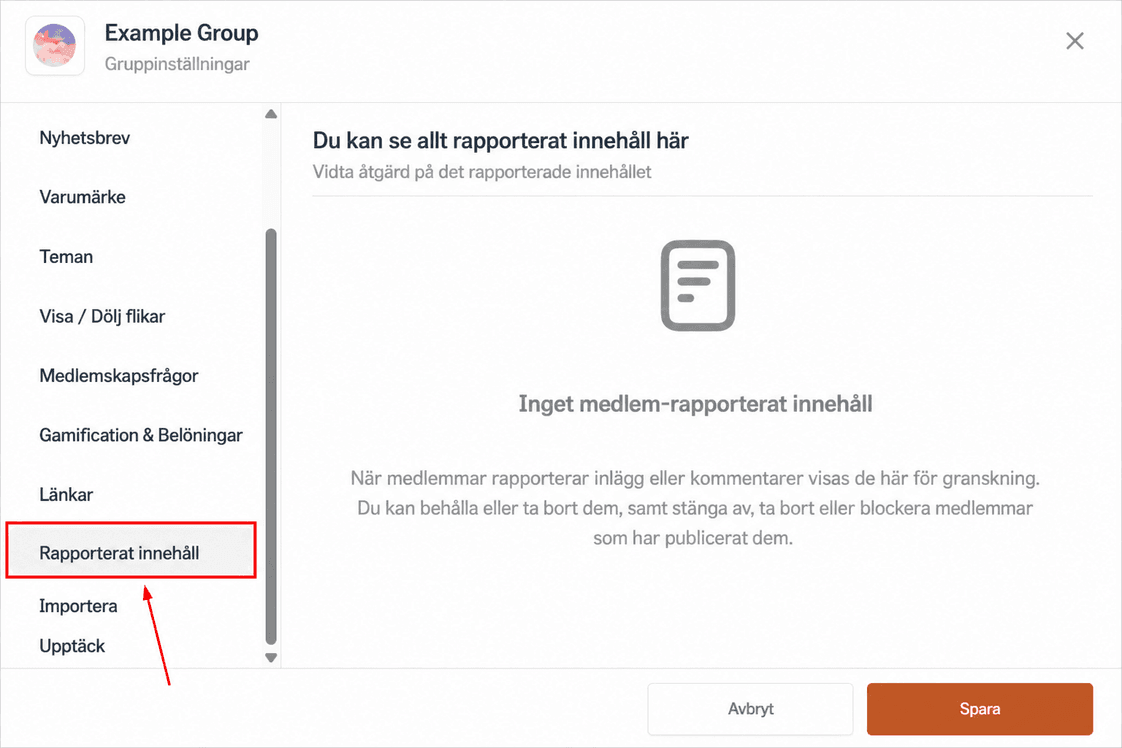
Reported Content
I den här sektionen kan du granska innehåll som din community har flaggat som farligt eller som bryter mot communityns regler.
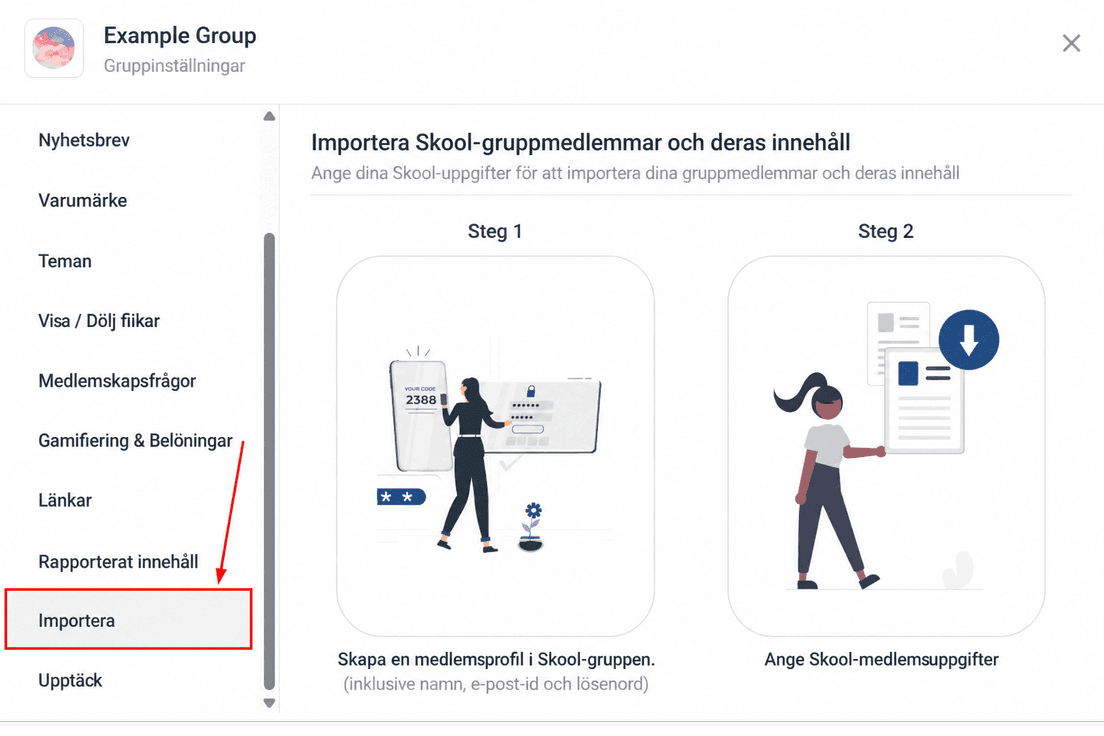
Import
Den här sektionen låter dig importera innehåll och medlemmar från Skool-grupper till redan skapade Community Groups i ditt CRM.
Discovery
Här kan du aktivera och ställa in gruppens delningsuppgifter för att få medlemmar via GoKollab.

Nu när du har grunderna på plats kan du börja utforska och anpassa dina Community Groups efter dina behov. Om du behöver mer hjälp, läs de övriga artiklarna i den här kategorin – de guidar dig genom mer specifika åtgärder. Vi hoppas att det här hjälper!
Inte kund hos Funnelbud ännu?
Prova vårt allt-i-ett CRM för sälj och marknadsföring — gratis i 7 dagar, ingen bindningstid.