Facebook Conversion API
Genom Workflow-åtgärden Facebook Conversions API kan du skicka information till Facebook när Leads utför vissa åtgärder hos dig. Den här funktionen kringgår den tredjepartsblockering som tillämpas av iOS och vissa andra webbläsare, eftersom den låter dig skicka data direkt till Facebook när Leads konverterar. Den ger dig även möjlighet att skicka anpassade events till Facebook, till exempel när du skapar en Opportunity eller när en kund köper manuellt.
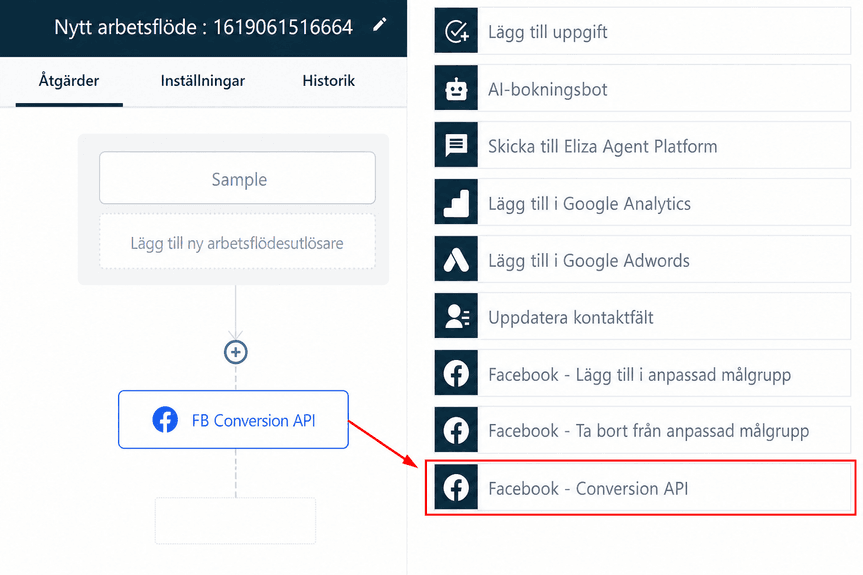
Du kan göra detta för Leads du får från “Facebook Lead Ad”-formulär, eller formulär de skickar in på din egen webbplats. Vi går igenom båda fallen nedan.
För Leads som skickar in formulär (eller andra typer av inskick) på din egen webbplats
Om dina Facebook-annonser leder till din egen webbplats med inbäddade FunnelBud-formulär, eller FunnelBud Funnel-/webbplatssidor, använder du detta.
Skapa din Workflow-trigger
Skapa ett Workflow som använder en av följande triggers:
- Form Submission
- Survey Submission
- Appointment Submission
- 2-step Order Form
Du måste använda en av ovanstående som trigger. När en Lead skickar in ett av ovanstående, och det används som trigger, skickar triggern med viss Facebook- och spårningsdata till Workflowet. Om du använder någon annan trigger kommer Facebook-datan inte in i Workflowet, och det finns då ingenting att skicka tillbaka till Facebook.
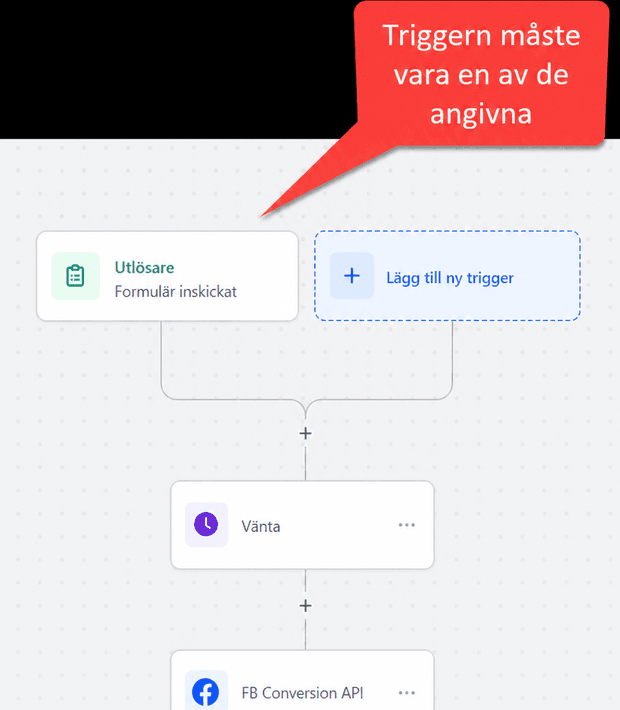
Lägg till FB Conversion API-åtgärden
Lägg därefter till åtgärden “FB Conversion API” och fyll i värdena i åtgärden. För att kunna fylla i värdena här behöver du ha en Facebook-pixel konfigurerad och använd den på din webbplats. I Facebook behöver du utföra följande steg:
- Gå till din Facebook Business Manager -> Events Manager -> Data Sources -> din pixel.
- Konfigurera ett nytt “Conversion API”. Använd valfria eventtyper du vill spåra. Du kan konfigurera alla.
- När du konfigurerar dina events måste du i varje event markera följande rutor: Event Source URL, Client IP Address, Client User Agent, Email, Click ID, Browser ID, First Name, Last Name. Klicka därefter på fortsätt.
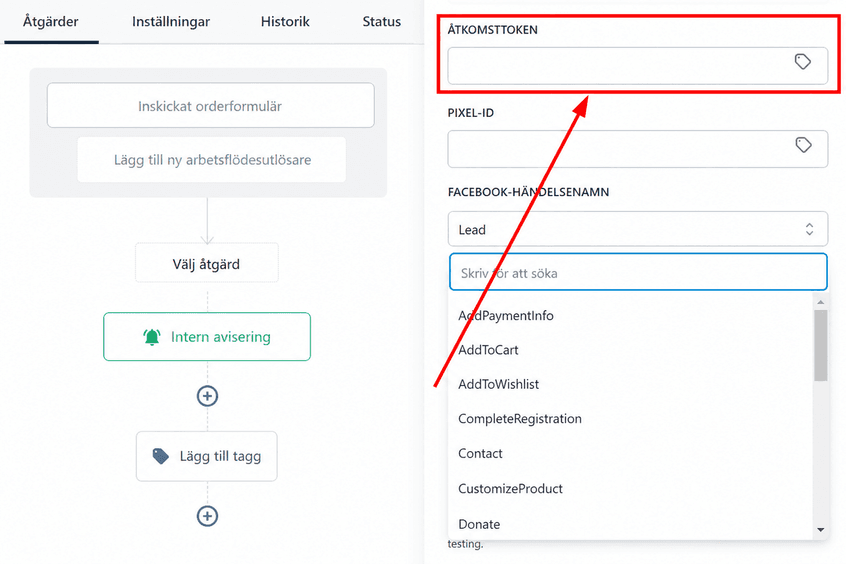
När du har konfigurerat Conversion API i Facebook kan du hämta Access Token (du måste generera den först) och Pixel ID (kan även kallas “Dataset ID” i Facebook) från Facebook och lägga till dem i din Workflow-åtgärd. Dessa hittar du vanligtvis under din pixels “Settings” i Facebook.
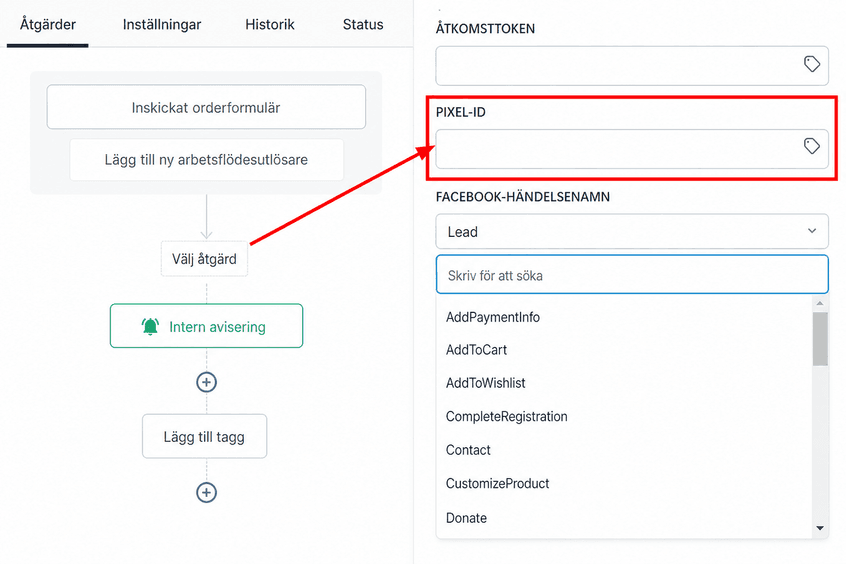
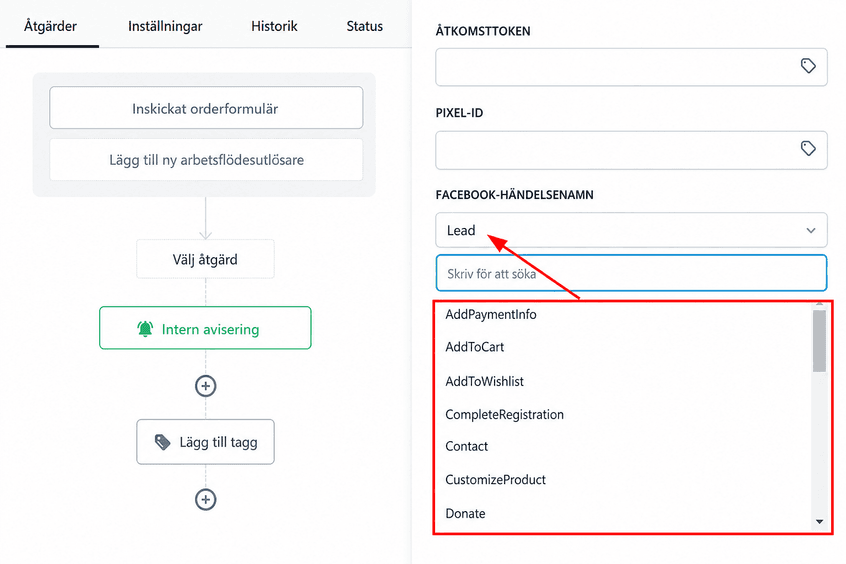
I avsnittet Event Name väljer du vilken typ av konverteringsevent du vill skicka tillbaka.
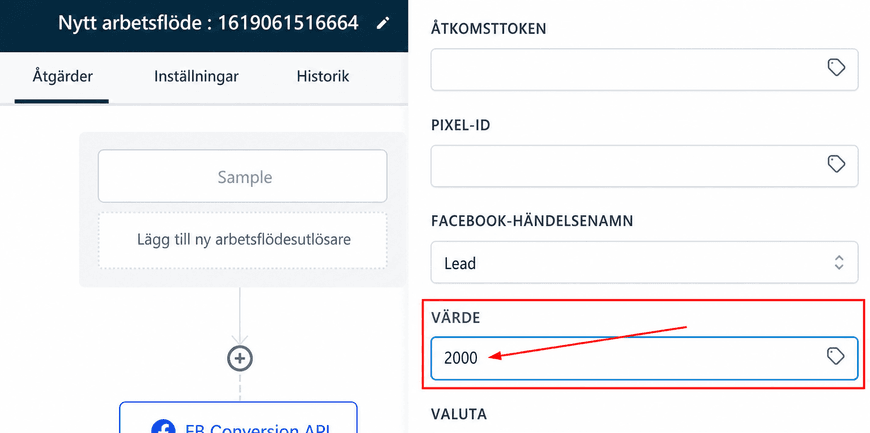
I fälten Value och Currency anger du värdet för det eventnamn du valde ovan. Detta skapar Lead-värdet baserat på dina önskemål.
Testa om ditt Workflow fungerar
Du behöver testa två olika saker. Först, om formulärinlämningen för in Facebook-pixelns data i ditt Workflow. Sedan, om Conversion API-åtgärden faktiskt skickar datan till Facebook och om Facebook tar emot den. Båda testerna måste utföras som om du var en riktig Lead, så du kan inte använda “Test Workflow”. Du måste faktiskt klicka på din annons, skicka in ett formulär och gå igenom Workflowet.
Förbered ditt Workflow för testning genom att gå till ditt Facebook Business Manager-konto, in i Data Sources och sedan hitta din pixel. Därifrån går du till fliken “Test events” och hittar en testkod. Ange den här testkoden i din Workflow-åtgärd och spara:
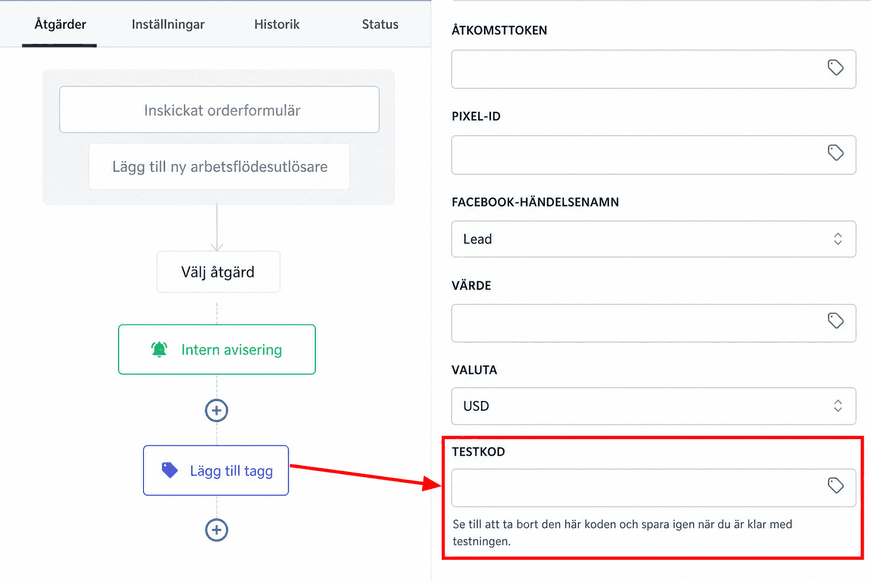
Kom ihåg att ta bort testkoden och spara ditt Workflow när testningen är klar, annars kommer det inte att fungera!
För att genomföra testet klickar du på din egen Facebook-annons (använd Facebooks verktyg för att visa din egen annons för att göra detta) och skickar sedan in ett formulär på din sajt.
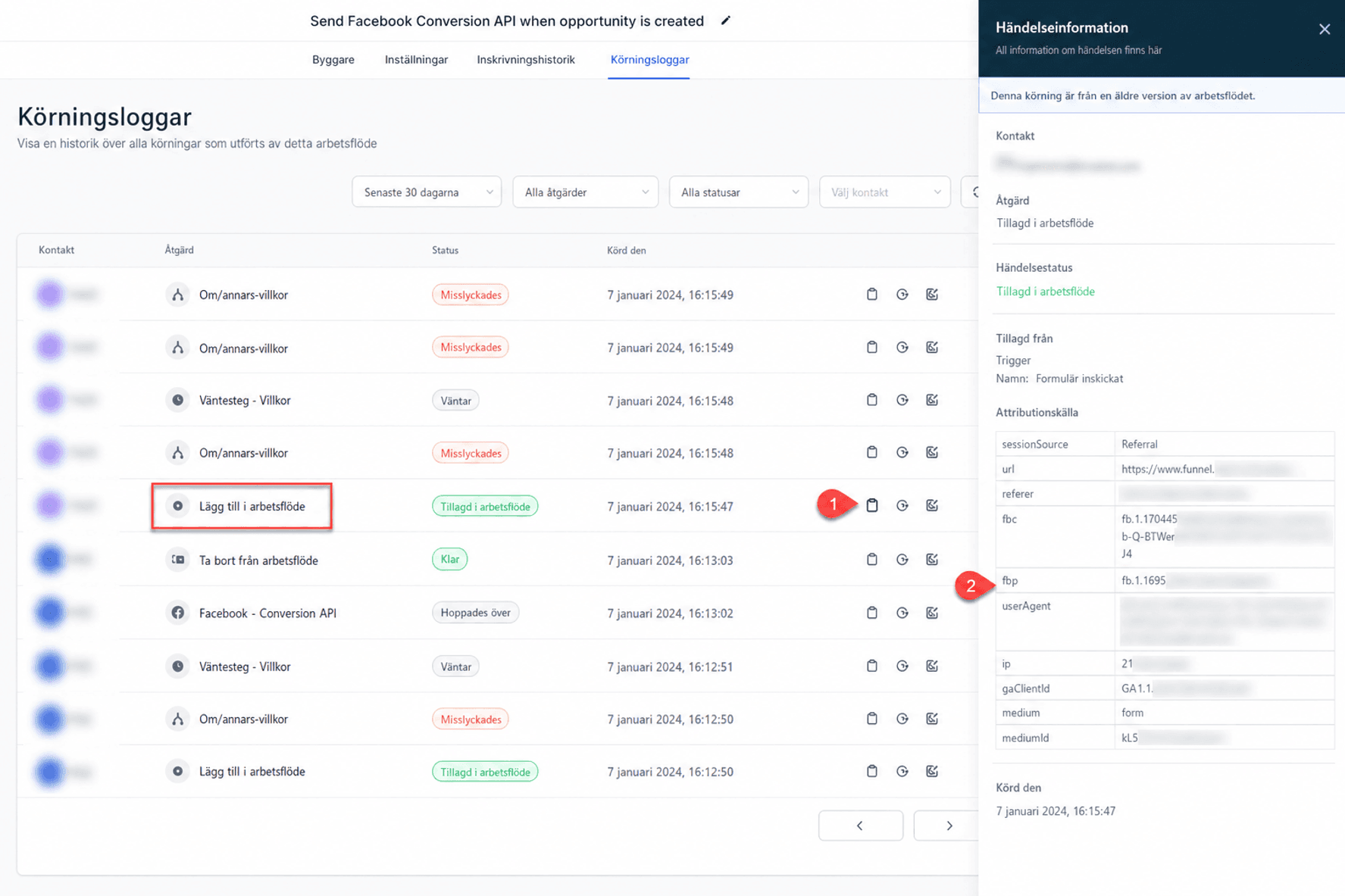
Kontrollera först att formuläret för in Facebook-pixelns värden. För att göra detta, efter att du skickat in formuläret, går du till Workflowets exekveringsloggar och klickar på åtgärden som förde in din test-lead i systemet. Den bör innehålla variabler som till exempel innefattar Facebook-pixelns ID. Så vet du att rätt data kom in i Workflowet. Detta är den data som Workflowet senare kommer att skicka tillbaka till Facebook (i Conversion API-åtgärden):
Kontrollera därefter att datan skickades tillbaka till Facebook. För att göra detta klickar du i exekveringsloggarna på åtgärden som skickade datan tillbaka till Facebook och ser vilken data som skickades. Gå slutligen in i Facebook igen, kontrollera fliken “Test events” igen och se att Conversion API-datan faktiskt kom in:
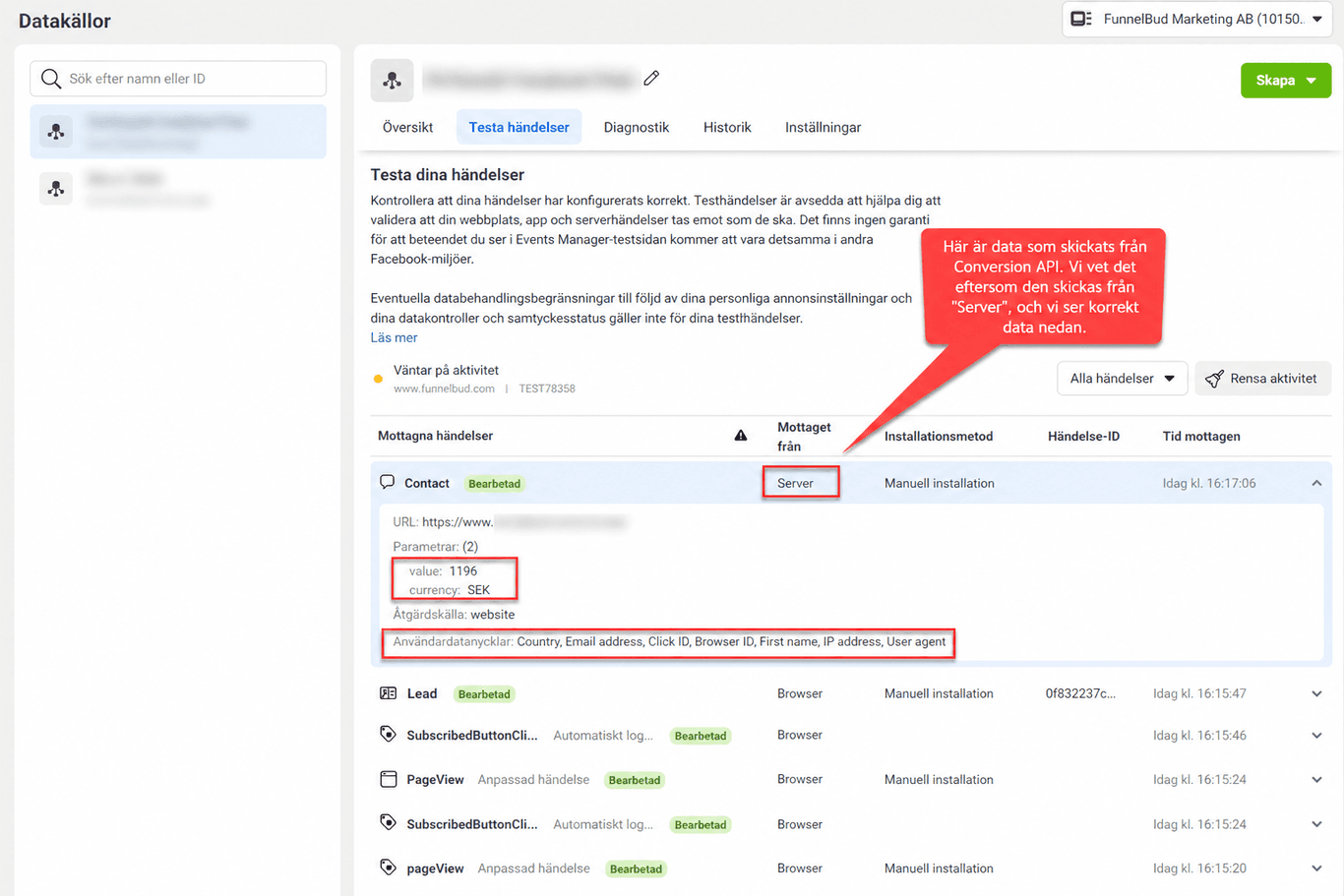
Skicka events baserat på andra åtgärder (till exempel att en Opportunity skapas eller vinns, en Lead kvalificeras osv.)
Om du driver ett B2B-företag kan du vilja skicka konverteringsevents som Facebook-pixeln inte kan se, till exempel när du skapade en Opportunity, flyttade en Opportunity till ett visst stadium, vann den, eller för andra åtgärder som sker i “bakänden” av din verksamhet.
För att skicka sådana åtgärder lägger du till ett “Wait”-steg innan åtgärden “FB Conversion API” eller “If/then”-grenar, och skickar bara data om vissa villkor uppfylls när Leaden skickar in formuläret.
Som ett exempel, om du vill skapa ett konverteringsevent när en Facebook-Lead blir en Opportunity, kan du skapa ett “Wait”-steg, välja att vänta på “Condition” och lägga till “Tag” som villkor. Lägg sedan till en tag som heter “Opp”.
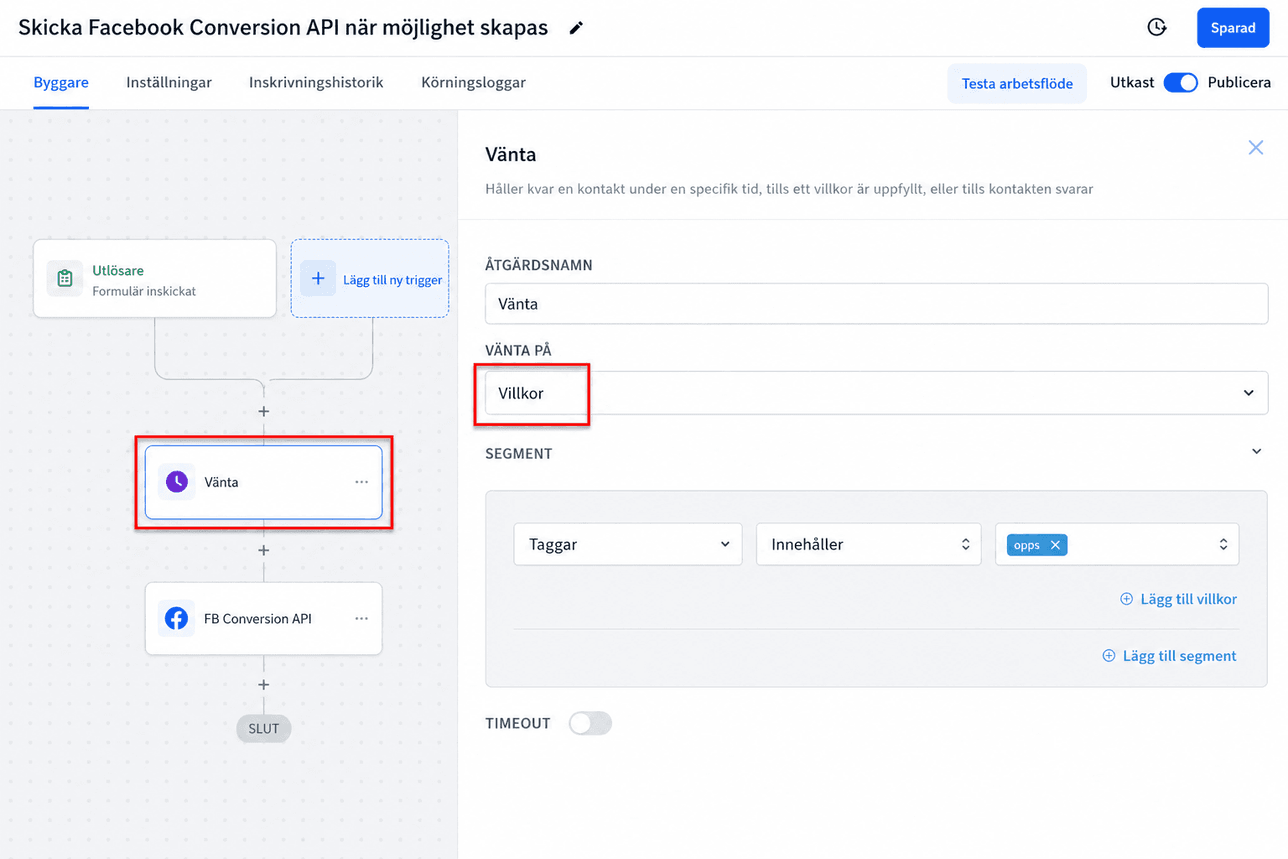
Skapa därefter ett annat Workflow som lägger till taggen “Opp” varje gång du skapar en Opportunity.
Det som händer är att Leads som konverterar från Facebook nu stannar i “Wait”-steget tills du har skapat en Opportunity, och sedan skickas konverteringseventet till Facebook.
För Leads som skickar in Facebook Lead Ad-formulär
För det här scenariot måste du först se till att dina Lead Ad-formulär är mappade och kommer in i systemet. Sedan behöver du koppla ihop Facebook med FunnelBud och skapa två Workflows. Mer information nedan.
Steg 1: Koppla din Facebook-pixel till FunnelBud
Det här steget utförs i Facebook Business Manager —> Events Manager. Gör följande därifrån:
Klicka på “Connect Data Sources” och välj CRM. Du kan gå igenom stegen och välja den pixel du har eller skapa en ny pixel. Du kommer sedan till en skärm där du kan välja ditt CRM.
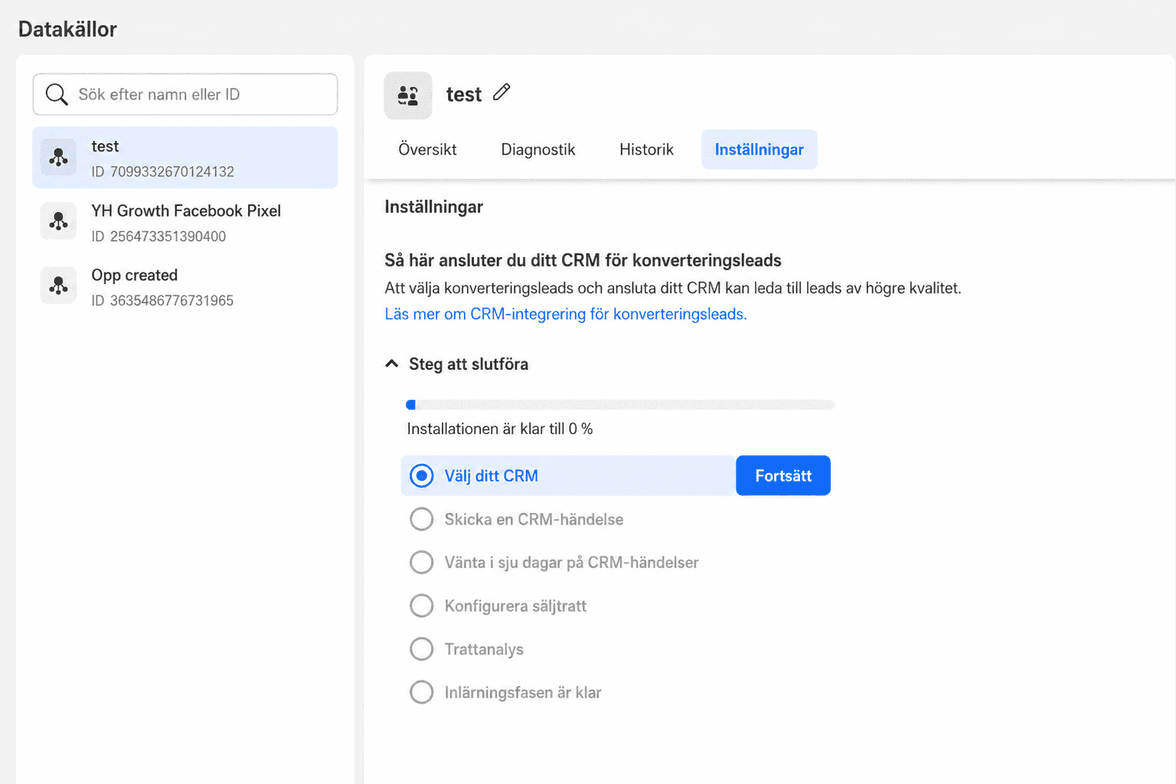
Välj “Select your CRM”. I sökfältet du får söker du efter “Leadconnector”.
Välj Use a third-party partner to connect in a few steps (no coding required), och välj sedan LeadConnector. Klicka därefter på Go to Partner för att fortsätta.
Du blir ombedd att ge LeadConnector behörighet att ansluta till ditt Facebook Conversions API, och sedan bör ditt CRM vara anslutet.
Steg 2: Skapa dina Workflows
Du behöver skapa två Workflows för att den här processen ska fungera effektivt. Det första Workflowet fokuserar på att generera Leads och lägga till dem i rätt Pipeline med en Create/Update Opportunity-åtgärd. Det andra Workflowet fokuserar på att trigga events för Facebook-konverteringsleads.
Workflow 1 bör ha “Facebook Lead Form Submitted” som trigger. Inuti den triggern kan du filtrera på specifika formulär om du vill.
Lägg sedan till åtgärden för Create or Update Opportunity.
Aktivera Allow Duplicate Opportunities för det här specifika Workflowet.
I Workflow Settings, aktivera Allow Multiple Contacts för det här Workflowet.
Workflow 2 skickar konverteringsdata till FB Conversion API.
Lägg till en trigger för Pipeline Stage Change (eller en annan Opportunity-baserad trigger), samt de inställningar du vill ha i triggern (dvs. när du vill skicka den här konverteringsdatan till Facebook).
Lägg till en åtgärd för Facebook Conversion API. Under eventtyp väljer du “Lead event”:
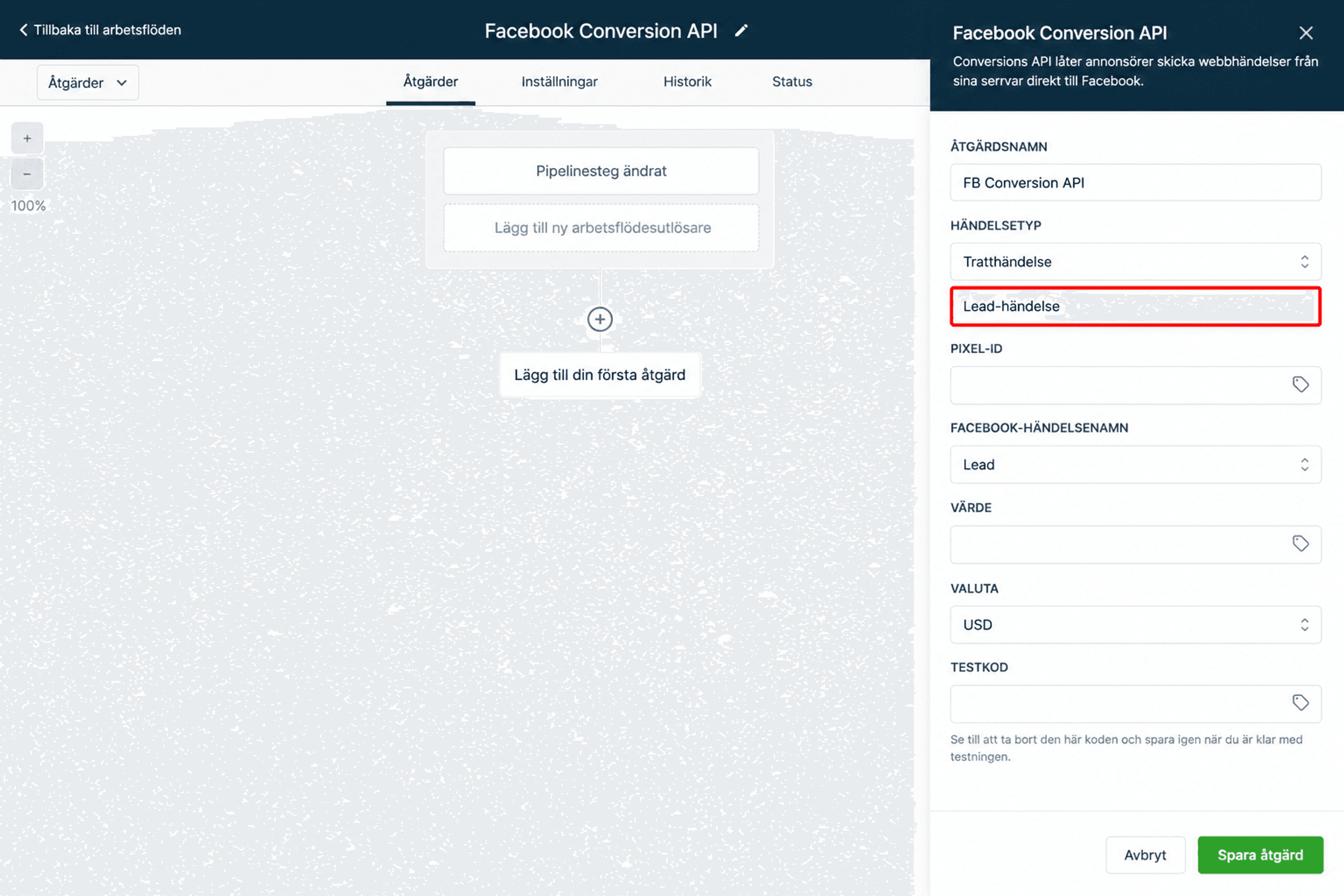
För att hämta Access Token går du till din Facebook Events Manager > Data Sources > Settings > scrollar ner och klickar på Generate Access Token.
För att hämta Pixel ID går du till Settings och hittar den där (den kan också kallas “Dataset ID”).
Fyll i “Stage name”. Spara åtgärden, spara och publicera Workflowet.
Du kan testa ditt Workflow med Lead Ads Test Tool. Välj rätt Page och Lead Ad Form, och skapa sedan en Lead. När Eventet har skickats från Lead Ads Test Tool går du till Opportunity Pipeline och flyttar den fejkade Facebook-leaden till ett annat stadium som konfigurerats i Workflowet. När detta är klart kontrollerar du att Workflow-statusen visas som exekverad och att Conversion API-eventet syns i Event Manager.
Inte kund hos Funnelbud ännu?
Prova vårt allt-i-ett CRM för sälj och marknadsföring — gratis i 7 dagar, ingen bindningstid.