Sub-Headline
Underrubriker är ett effektivt sätt att organisera ditt innehåll. Klicka och dra helt enkelt Sub-Headline-elementet till lämplig plats inom redigerarens arbetsyta. När det är placerat kan du enkelt ändra dess inställningar för att uppnå det utseende och den struktur du önskar för din sida, vilket förbättrar läsbarhet och organisation.
Lägga till en Sub-Headline
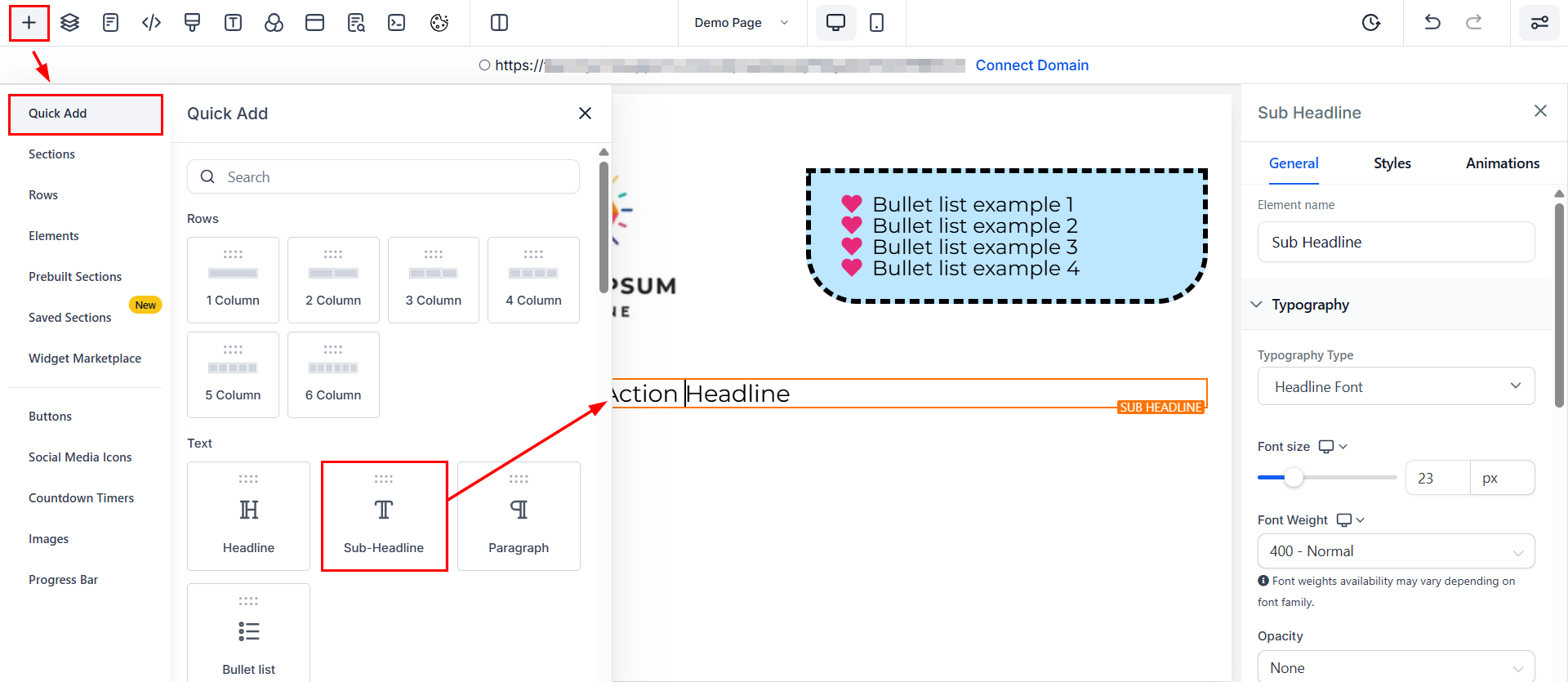
För att lägga till en Sub-Headline på din sida, dra och släpp Sub-Headline-elementet till önskad plats inom redigerarens arbetsyta. När du har placerat den kan du anpassa dess utseende, typsnitt och andra inställningar för att matcha din designstil och förbättra din sidas layout.
General Settings
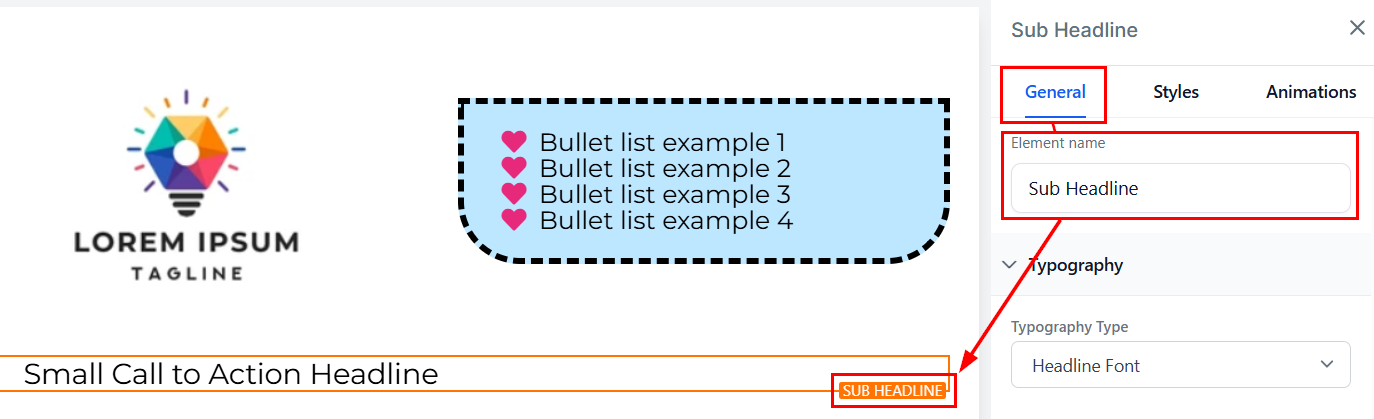
Element Name/Title
Redigeringsverktygsfältet för det valda elementet finns på vänster sida av redigeraren. Högst upp på skärmen visas standardnamnet eller titeln för redigeringsalternativet, som du kan byta namn på för enklare navigering när du bygger din Funnel-sida.
Typography Type
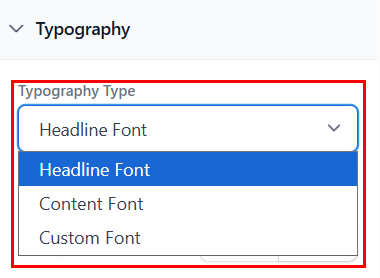
Att välja rätt typografi är avgörande för att skapa visuellt tilltalande innehåll. Du kan välja ett rubrik- eller innehållstypsnitt från inställningarna eller bläddra bland ett urval av anpassade typsnitt i rullistan. Denna funktion låter dig välja ett typsnitt som speglar ditt varumärkes personlighet eller förbättrar ditt innehålls övergripande attraktionskraft, och säkerställer att ditt budskap når din publik.
Mobile and Desktop Font Size
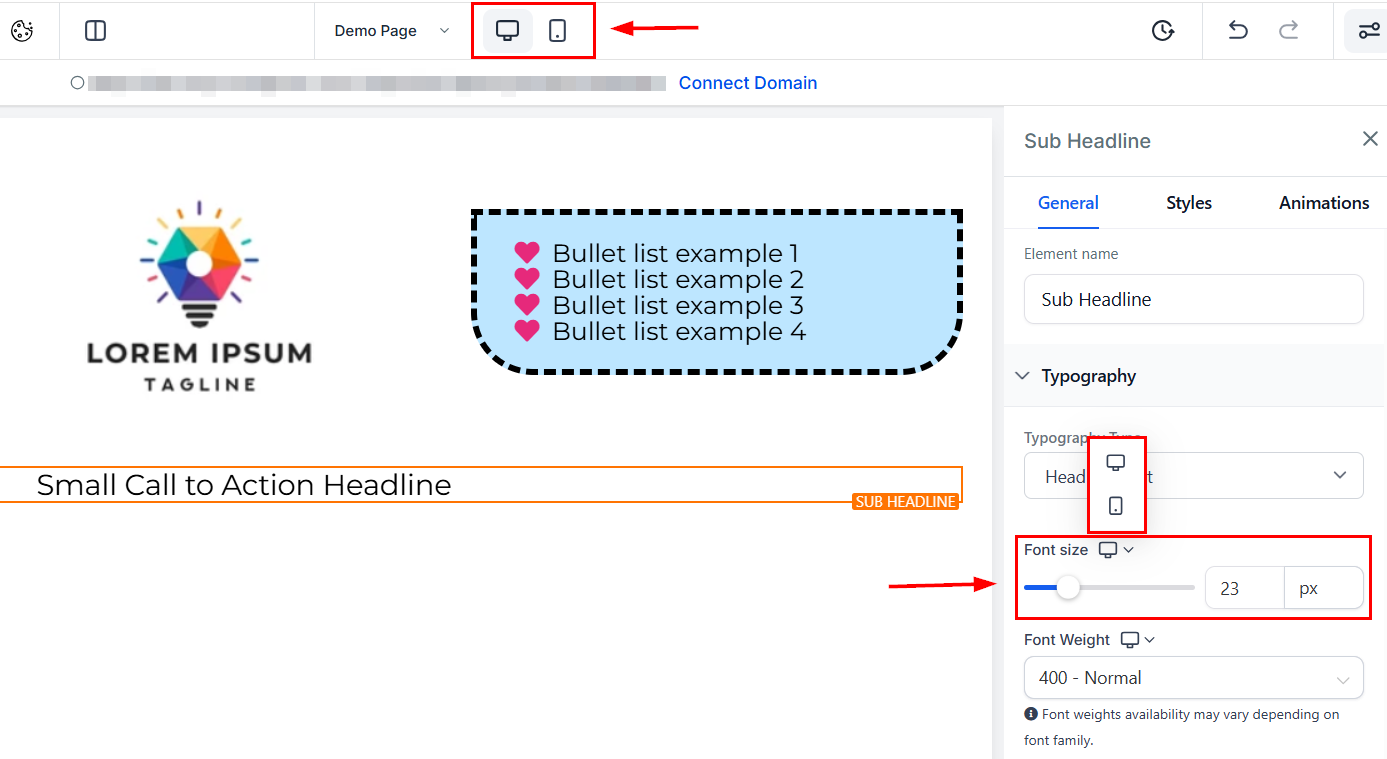
För att ändra typsnittsstorleken för mobila och stationära enheter, justera storleksreglagen för varje text- eller innehållselement. Växla mellan mobil- och desktopvy i övre vänstra hörnet av din Funnel-builder för att förhandsgranska hur dina ändringar kommer att visas på respektive plattform.
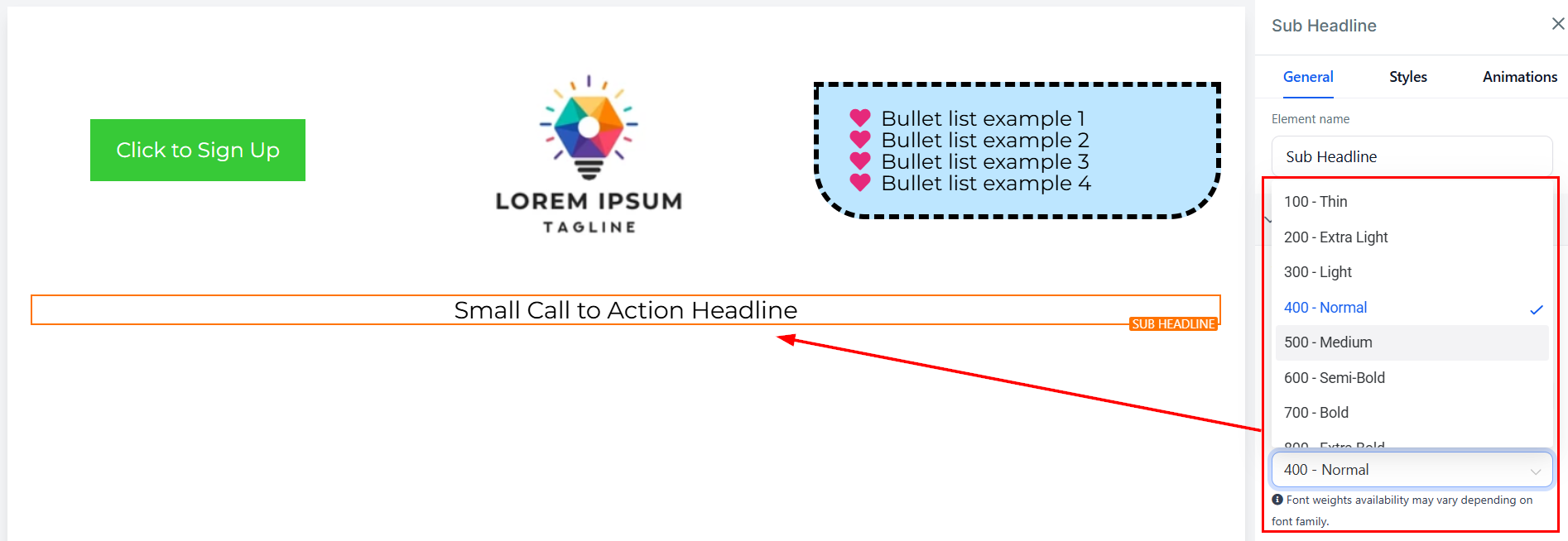
Font Weight
Alternativet Font Weight låter dig justera tjockleken på din text, vilket ger den ett fetare eller lättare utseende. Det är användbart för att betona viktiga punkter och lyfta fram vissa element.
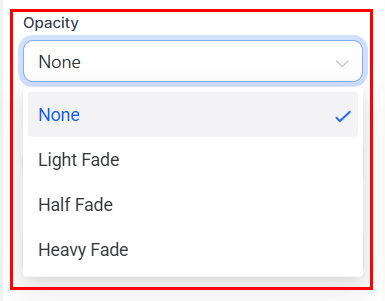
Opacity
För att anpassa transparensnivån för innehållet eller texten i din elementbox, använd funktionen för opacitetsjustering. Du kan välja mellan olika nivåer av nedtoning, som None (helt transparent), Light, Half och Heavy Fade (ökande opacitet). Denna flexibilitet gör att du kan skräddarsy den visuella effekten av ditt innehåll efter dina önskemål, och skapa ett unikt och slående utseende.
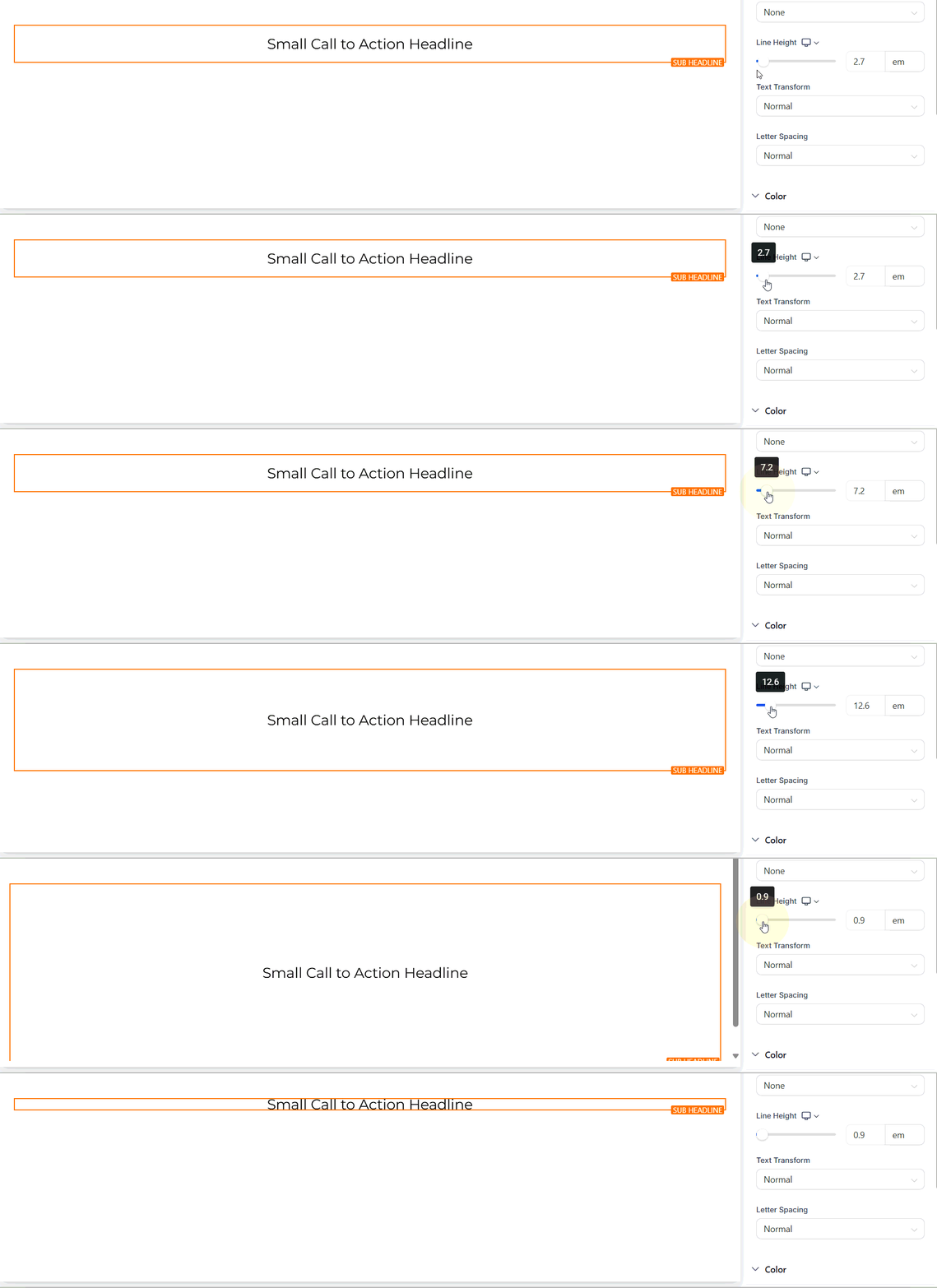
Line Height
Du ökar höjden på elementboxen genom att justera storleksreglaget.
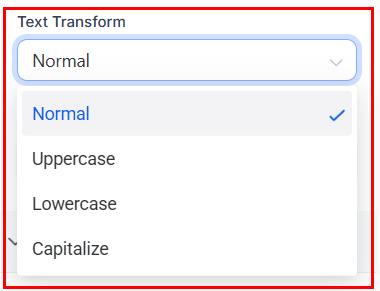
Text Transform
I Text Transform kan du välja att ändra texten till versaler, gemener eller bara göra varje ords första bokstav stor.
Letter Spacing
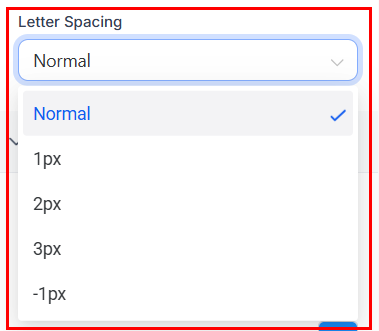
Funktionen Letter Spacing ger dig möjlighet att kontrollera avståndet mellan varje tecken i din text. Genom att justera den här inställningen kan du välja att ha bokstäver närmare varandra eller mer utspridda, vilket skapar ett anpassat utseende och känsla för ditt innehåll. Den här funktionen låter dig uppnå ett konsekvent och visuellt tilltalande utseende för ditt innehåll och förbättrar läsbarheten av din text.
Color Options
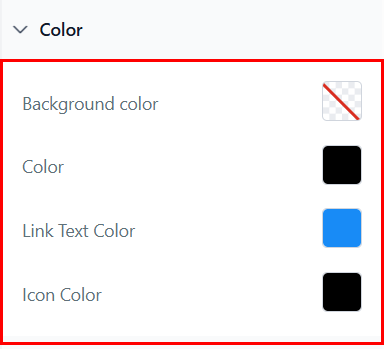
- Background Color: För att ändra bakgrundsfärgen på underrubriken, klicka på innehållet du vill justera och välj önskad färg.
- Color: När en text inte är i fetstil kan du använda det här alternativet för att justera dess färg.
- Link Text Color: Om du har lagt till en länk i elementet kan du bara använda det här alternativet för att redigera länkens färg.
- Icon Color: Om en ikon har lagts till i det här elementet kan du bara redigera ikonens färg här. Endast ikonens färg ändras, oavsett position.
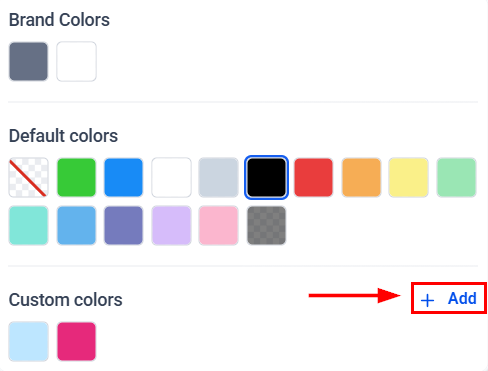
Om du inte hittar önskad färg kan du lägga till egna färger genom att ange färgkoden och klicka på knappen för att lägga till färg.
Icon
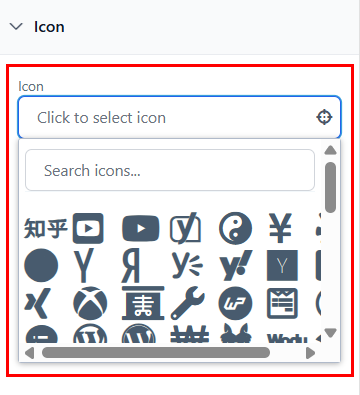
Ikoner är ett effektivt sätt att kommunicera ditt budskap visuellt och fånga din publiks uppmärksamhet. För att lägga till ikoner på din sida, välj helt enkelt från de olika tillgängliga alternativen. Om du har en specifik ikon i åtanke kan du även använda sökfältet för att begränsa dina alternativ och hitta den specifika ikonen du behöver. Den här funktionen gör att du kan anpassa ditt innehåll med relevanta och slående ikoner som förstärker ditt budskaps genomslag.
Styles
Spacing Option
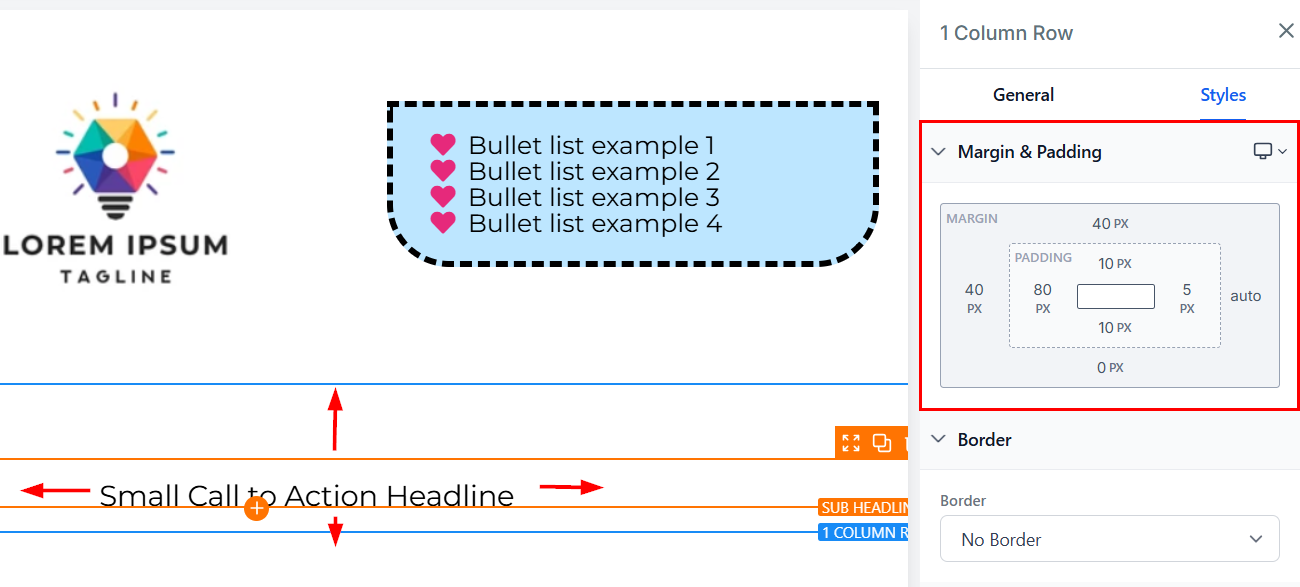
Det finns olika alternativ för avstånd tillgängliga för att justera ditt innehåll. Beroende på vilket redigeringsalternativ du arbetar med tillämpas inställningarna endast på det alternativet. Om du till exempel redigerar en specifik rad (den BLÅ rutan), följer endast innehållet i den raden de inställningar du gör.
- Padding Left, Right, Top, and Bottom: Dessa fyra (4) olika reglage flyttar innehållet åt vänster, höger, upp eller ner beroende på vilket reglage du klickar på.
- Margin Top and Bottom: Du kan justera den övre eller nedre marginalen för ditt innehåll genom att växla dess reglage.
Border Options
- Border: Du kan välja vilken typ av kant du vill ha. När du väljer någon av kanttyperna dyker inställningarna för kanten upp.
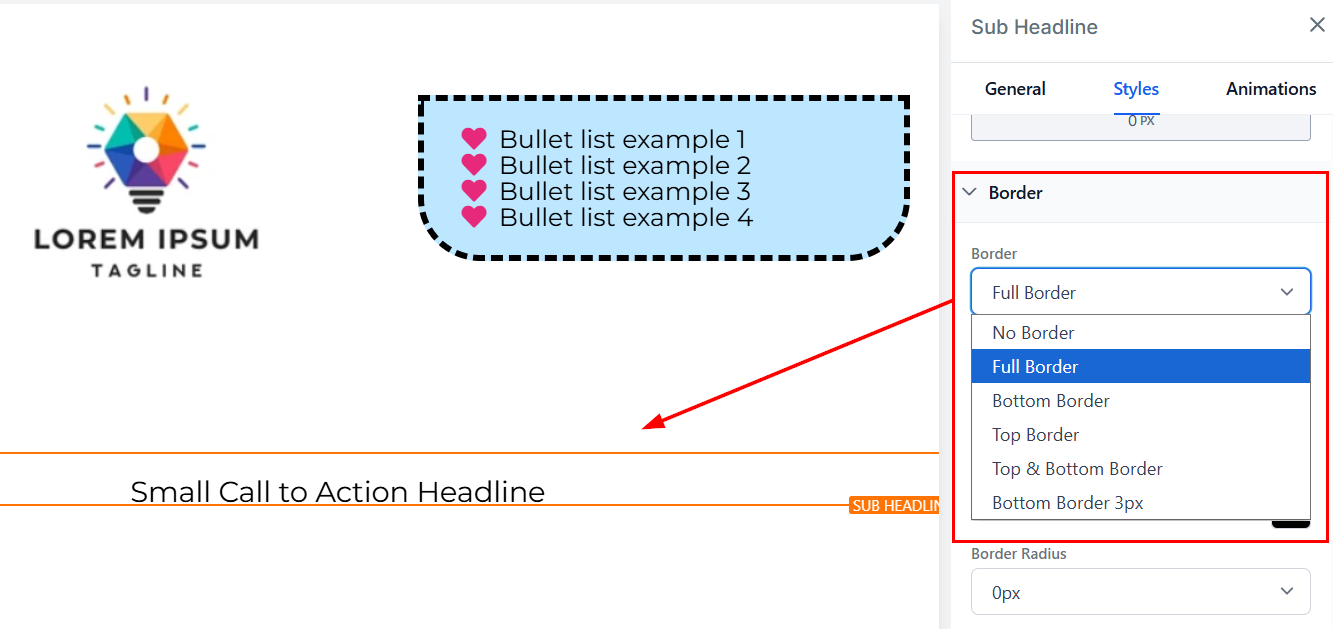
- Border Style: Det finns tre (3) olika stilar för din kant, det kan vara en solid, streckad eller punktad kant.

- Border Width: När du ökar kantens bredd ökar det kantens tjocklek.

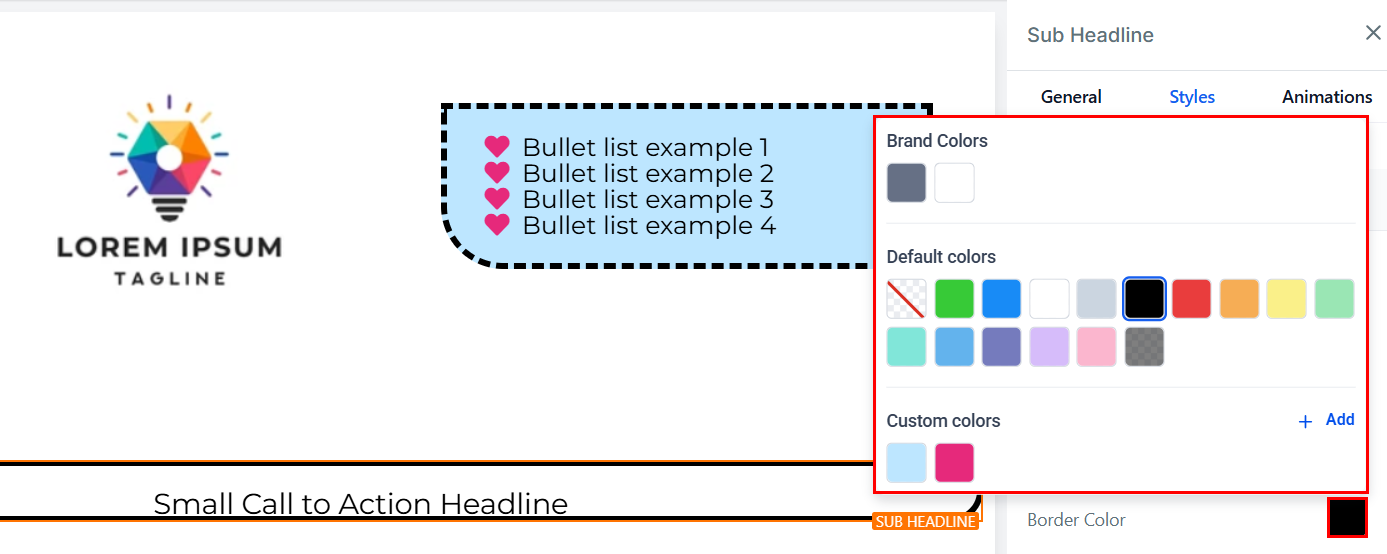
- Border Color: För att ändra kantens färg, klicka på den här färgikonen.
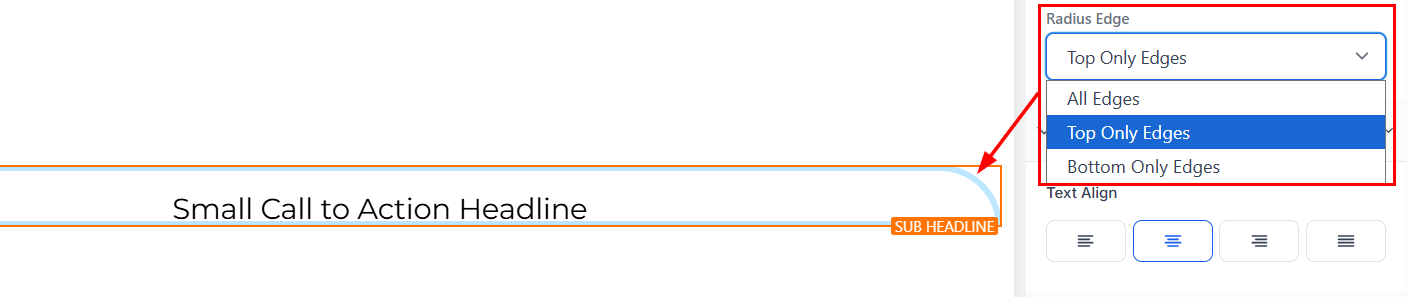
- Border Radius: Att justera kantens radie kurvar kantens hörn; ju högre tal du väljer, desto mer kurvad blir den.
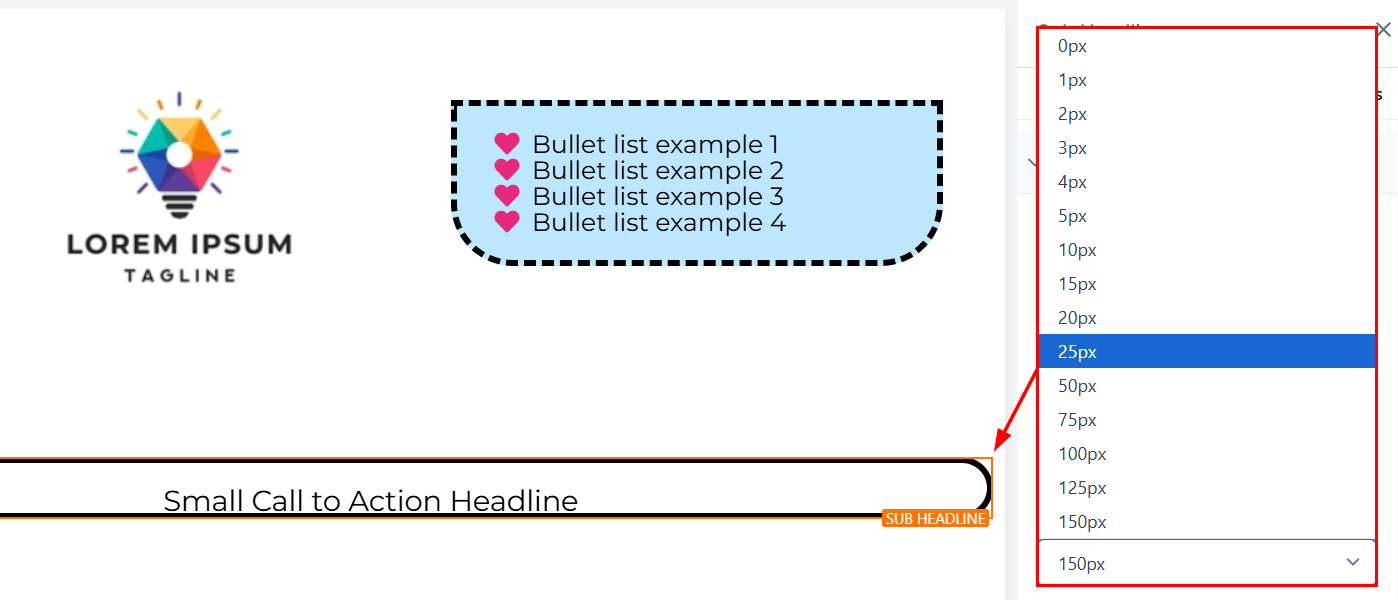
- Radius Edge: Du kan bestämma vilket hörn av kanten du vill kurva, antingen alla kanter, endast toppen eller endast botten.
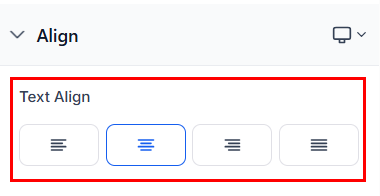
Text Align
För att justera positionen på din text inom ditt innehåll, använd redigeringsalternativet text-align. Denna funktion ger dig möjlighet att flytta din text till olika platser, inklusive vänster, centrerat, höger eller justerat, efter din preferens. Genom att implementera den här funktionen kan du säkerställa att ditt innehåll är visuellt balanserat och justerat, vilket förbättrar den övergripande läsbarheten och attraktionskraften i din text.
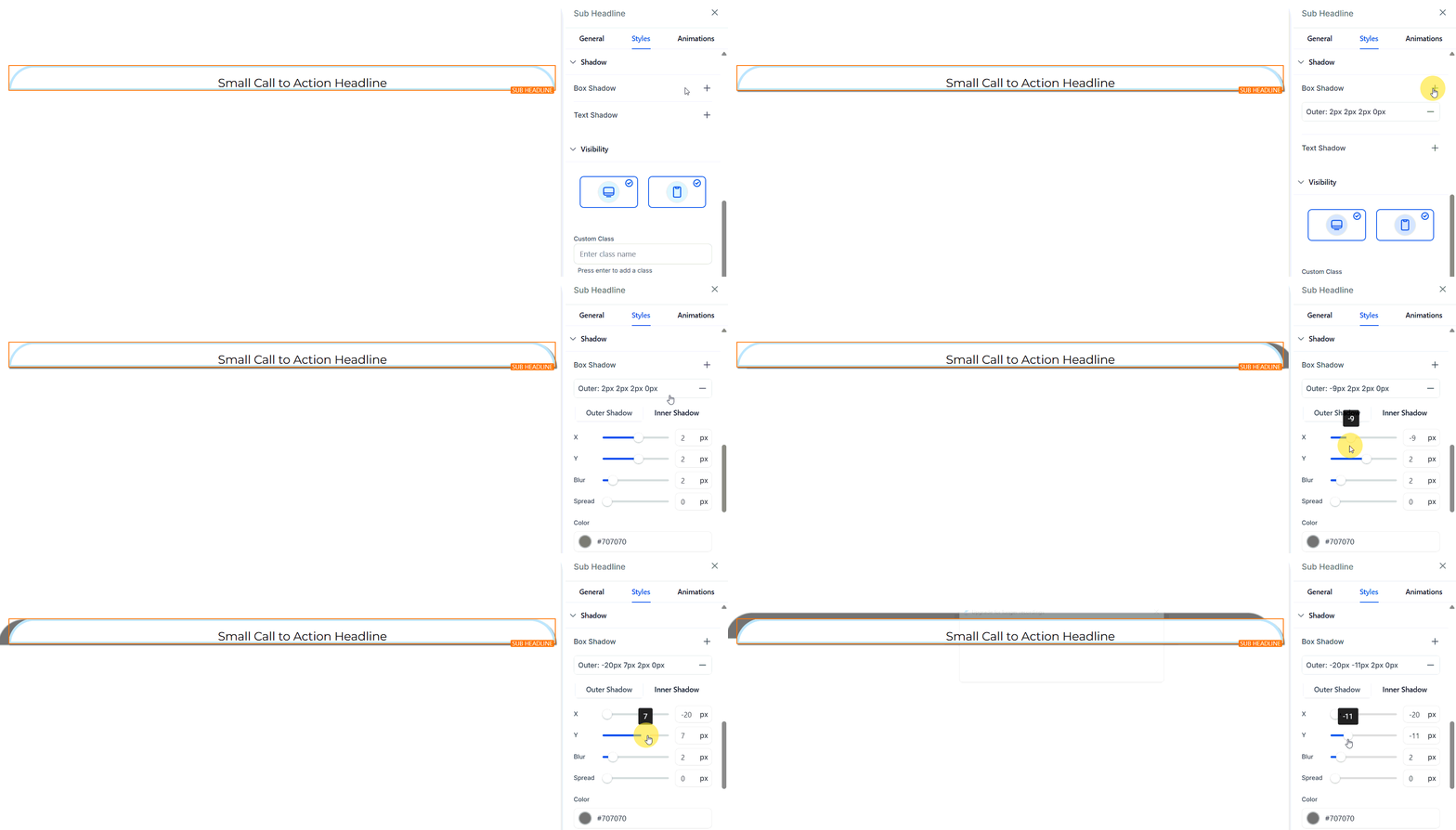
Shadows
- Box Shadow: Den här funktionen låter dig lägga till en skuggeffekt runt elementet, vilket ger det djup och ett visuellt distinkt utseende.
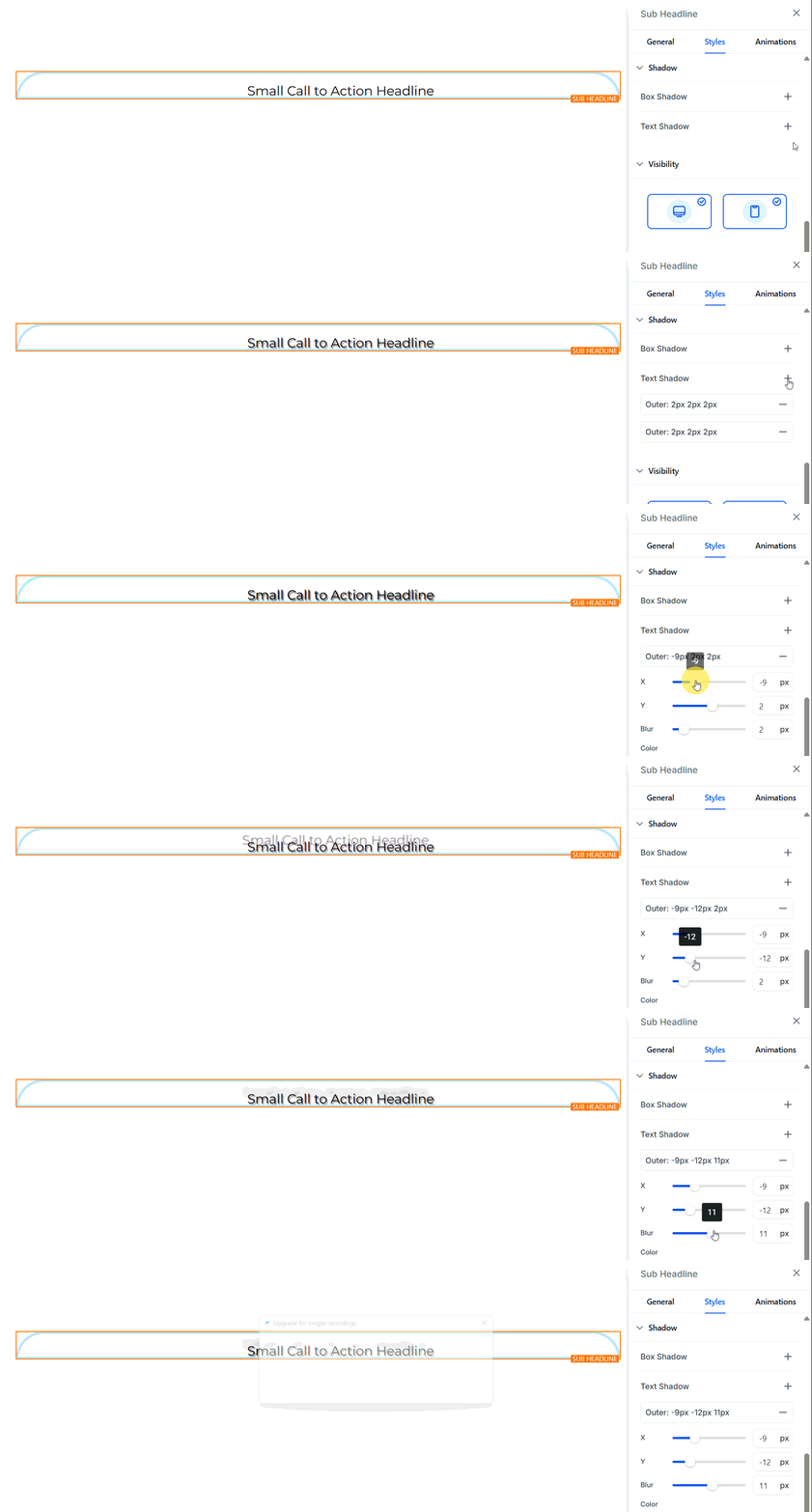
- Text Shadow: För att ge din text eller ditt innehåll ett extra djup och visuellt intresse, använd funktionen för skuggtjocklek. Det här alternativet låter dig justera graden av skuggning som tillämpas på din text, vilket gör att du kan skapa en subtil eller mer uttalad effekt efter önskemål. Genom att lägga till skuggor kommer ditt innehåll att sticka ut och fånga din publiks uppmärksamhet, vilket förstärker dess övergripande attraktionskraft.
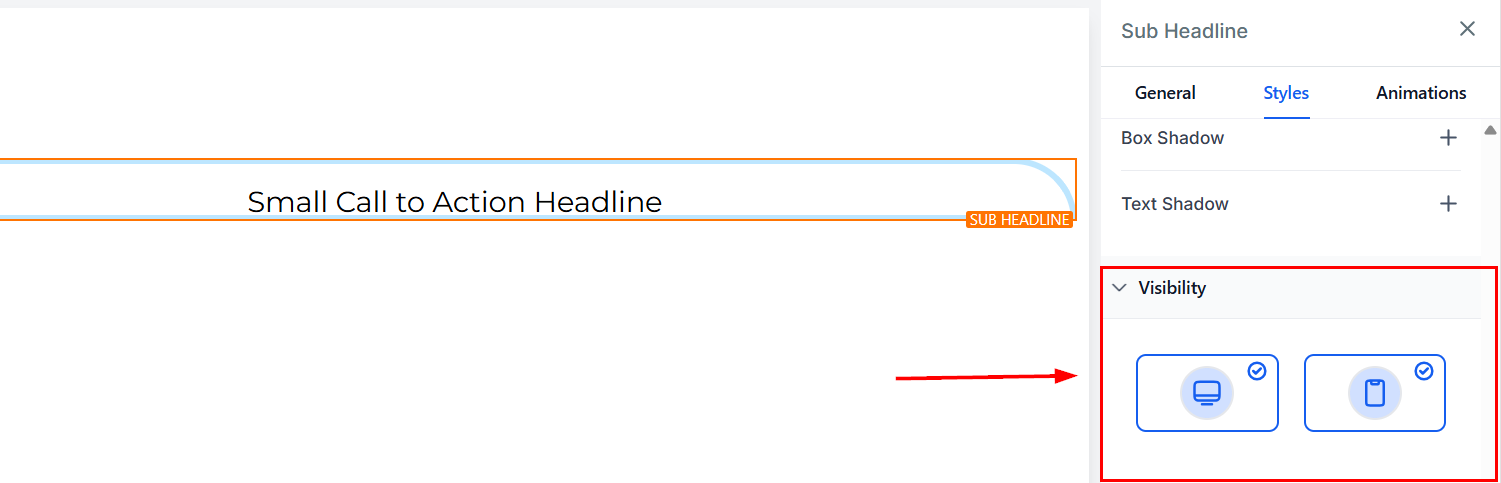
Visibility
Funktionen Visibility ger dig möjlighet att kontrollera hur din sida visas på olika enheter, oavsett om det är desktop eller mobil. Genom att välja motsvarande alternativ kan du välja att göra din sida synlig på desktop, mobil eller båda enheterna. Detta säkerställer att ditt innehåll är optimerat för alla plattformar.
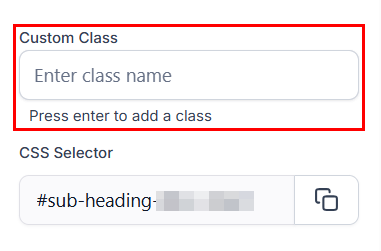
Custom Class
För att förbättra funktionaliteten och utseendet på ditt innehåll kan du lägga till en Custom Class till dina sidelement. Den här funktionen låter dig definiera ett specifikt klassnamn för ditt element, som kan användas för att ändra dess styling eller beteende genom egen CSS-kod. För att lägga till en Custom Class, fyll helt enkelt i det angivna fältet med önskat klassnamn. Den här funktionen ger dig flexibiliteten att anpassa ditt innehåll efter dina specifika behov, och gör att du kan skapa unika och visuellt fantastiska sidor.
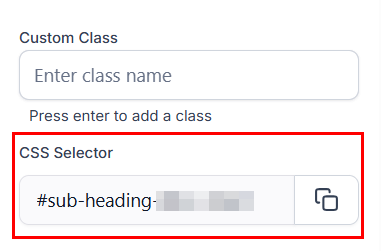
CSS Selector
Processen att kopiera en CSS Selector är enkel och effektiv, och låter dig utan problem kopiera dina sidelement med CSS-kod. Den här funktionen ger dig möjlighet att identifiera referensnumret för elementet du vill ändra och kopiera dess motsvarande CSS Selector direkt till urklipp. För att använda den här funktionen, leta upp kopieringsikonen till höger om önskat referensnummer och klicka på den för att kopiera koden.
Animations
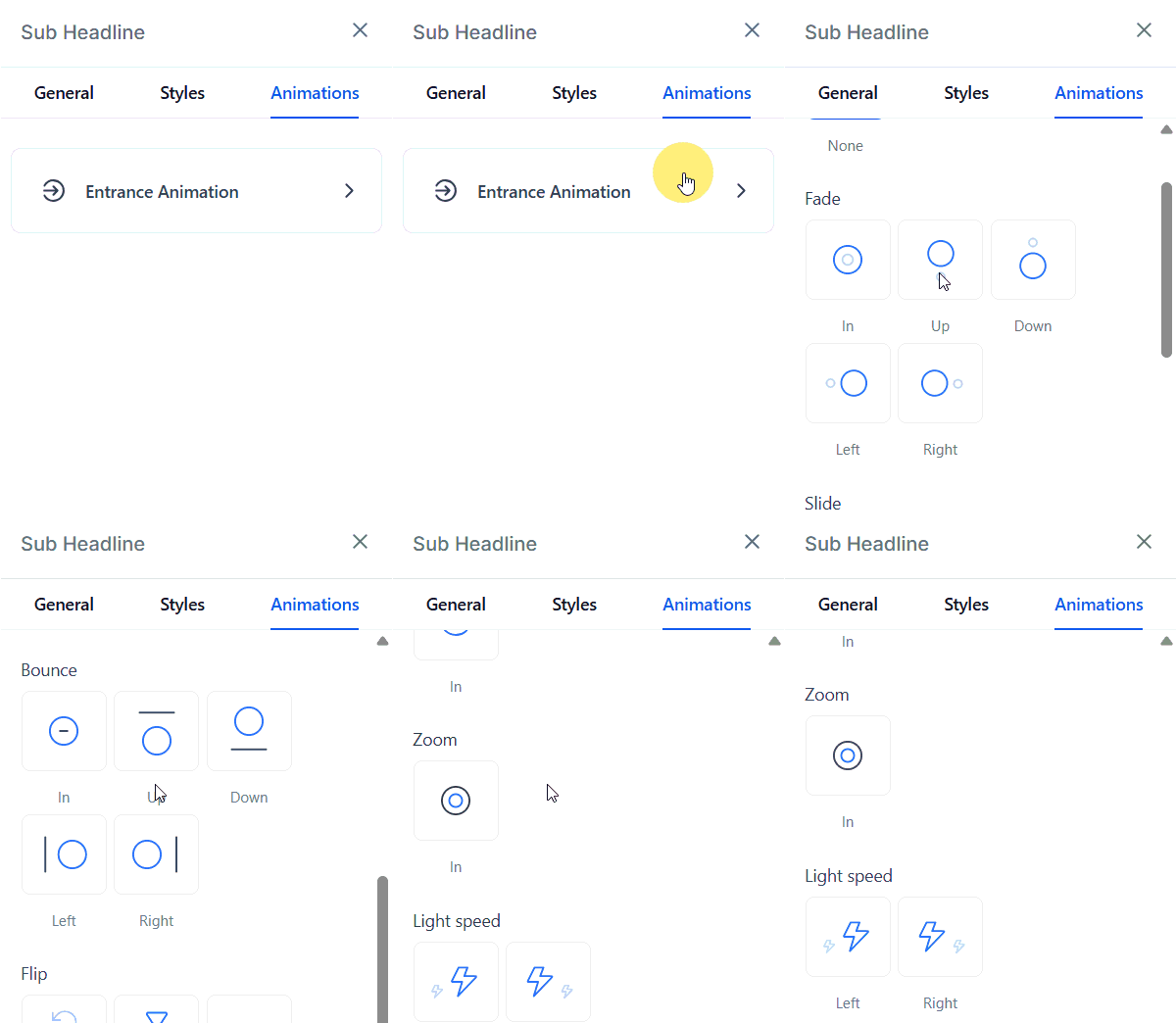
Entrance Animation
För att lägga till entréanimationer till din text eller ditt innehåll, välj bland de tillgängliga animationsalternativen. Den här funktionen låter element dyka upp dynamiskt på din sida, vilket gör innehållet mer engagerande.
Underrubriker är ett användbart verktyg för att förbättra strukturen och läsbarheten på din sida. Genom att justera inställningarna, från typografi och färg till avstånd och animationer, kan du skapa visuellt tilltalande och väl organiserat innehåll som stämmer med ditt varumärkes stil.
Inte kund hos Funnelbud ännu?
Prova vårt allt-i-ett CRM för sälj och marknadsföring — gratis i 7 dagar, ingen bindningstid.