Rubrik
Rubrikelementet låter dig lägga till textinnehåll på din sida, vilket hjälper dig att förmedla information tydligt och effektivt. Oavsett om du lägger till beskrivningar, instruktioner eller allmänt innehåll erbjuder rubrikelementet olika anpassningsalternativ för att matcha din sajts stil och förbättra läsbarheten.
Lägga till en rubrik
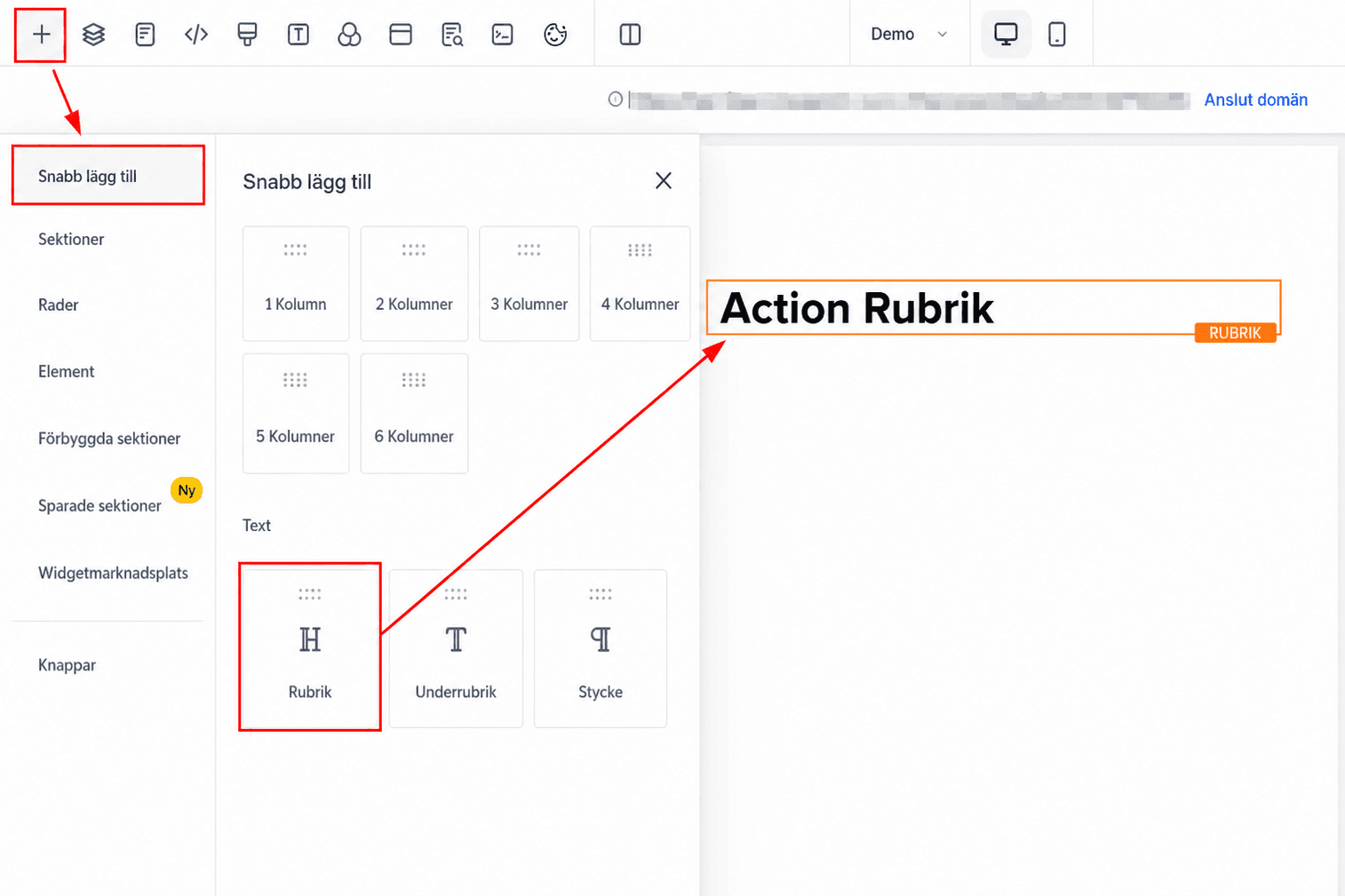
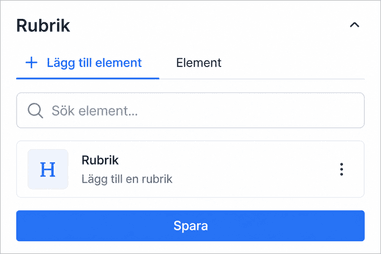
För att integrera en rubrik på din sida drar och släpper du helt enkelt rubrikelementet på önskad plats i redigerarens arbetsyta. När den är placerad kan du anpassa dess utseende, typsnitt och andra attribut för att matcha dina designpreferenser.
Allmänna inställningar
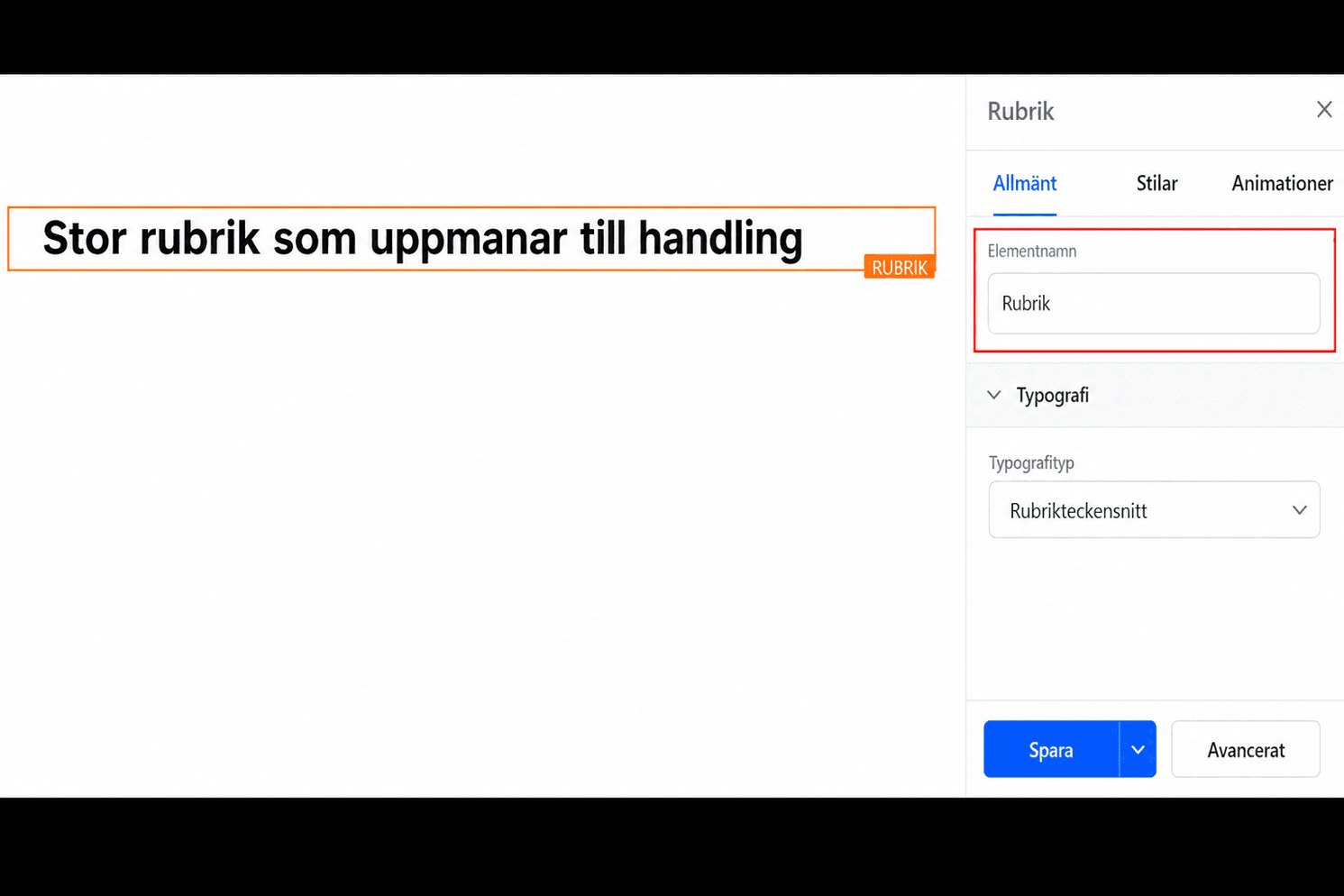
Elementnamn
På vänster sida av skärmen hittar du redigeringsverktygsfältet för det valda elementet. Överst på skärmen visas standardnamnet eller titeln för det redigeringsalternativ du arbetar med, vilket du kan byta namn på för enklare navigering när du bygger din funnelsida.
Typografityp
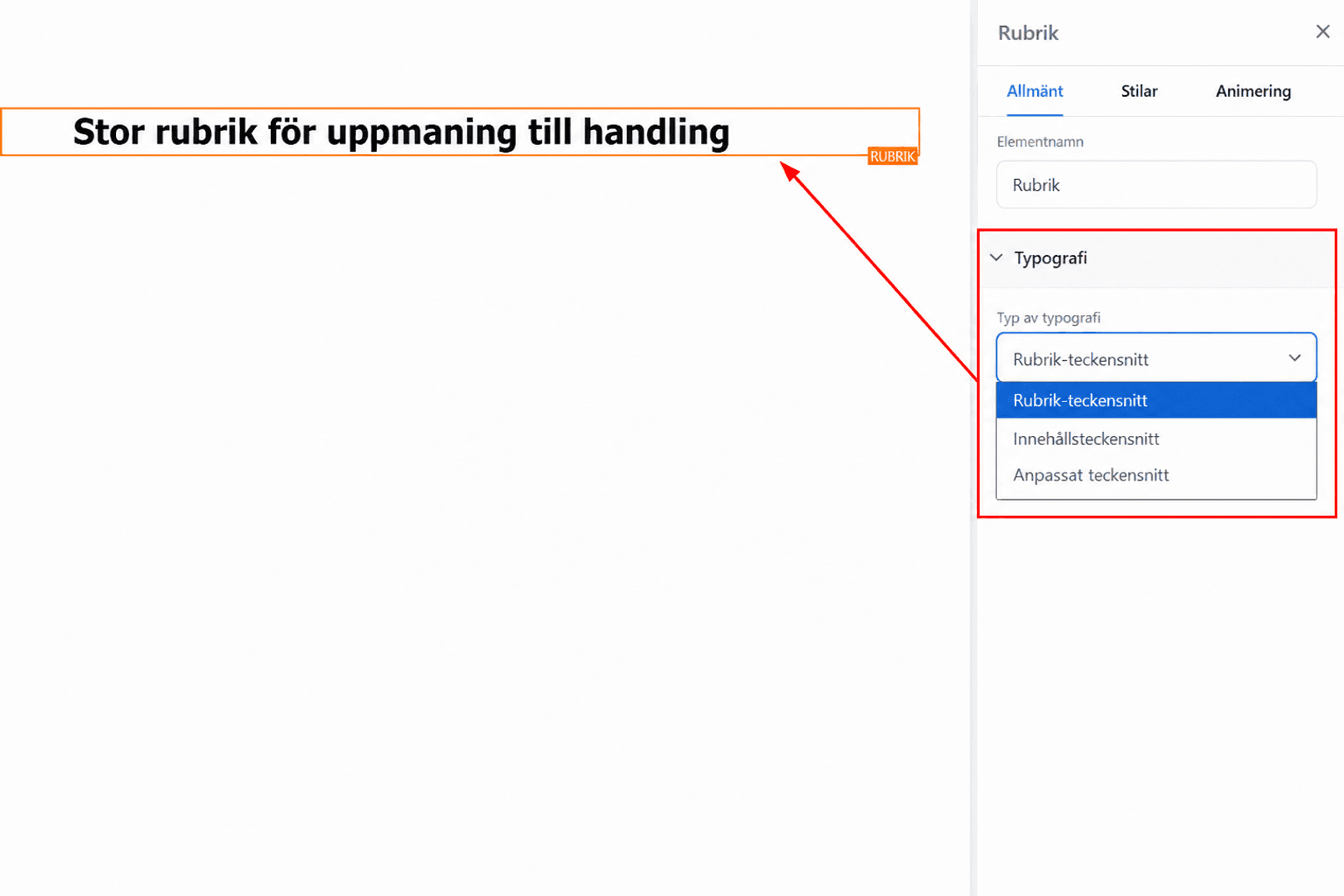
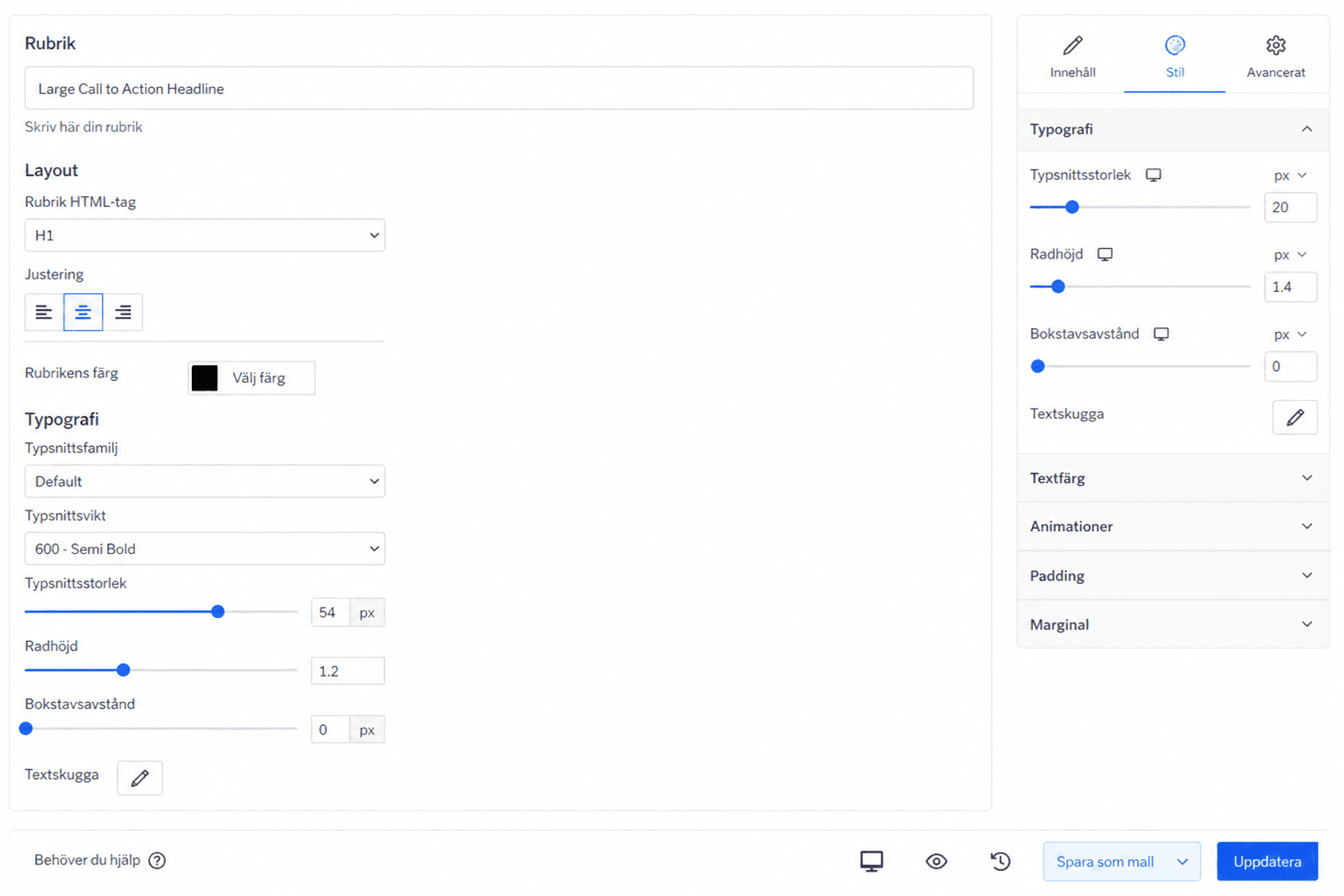
Du kan ändra typsnittet genom att välja ett alternativ i rullmenyn. Du kan välja mellan rubrik- eller innehållstypsnittet som du valt i inställningarna, eller välja standardtext och välja ett nytt typsnitt från rullmenyn.
Typsnittsstorlek för mobil och desktop
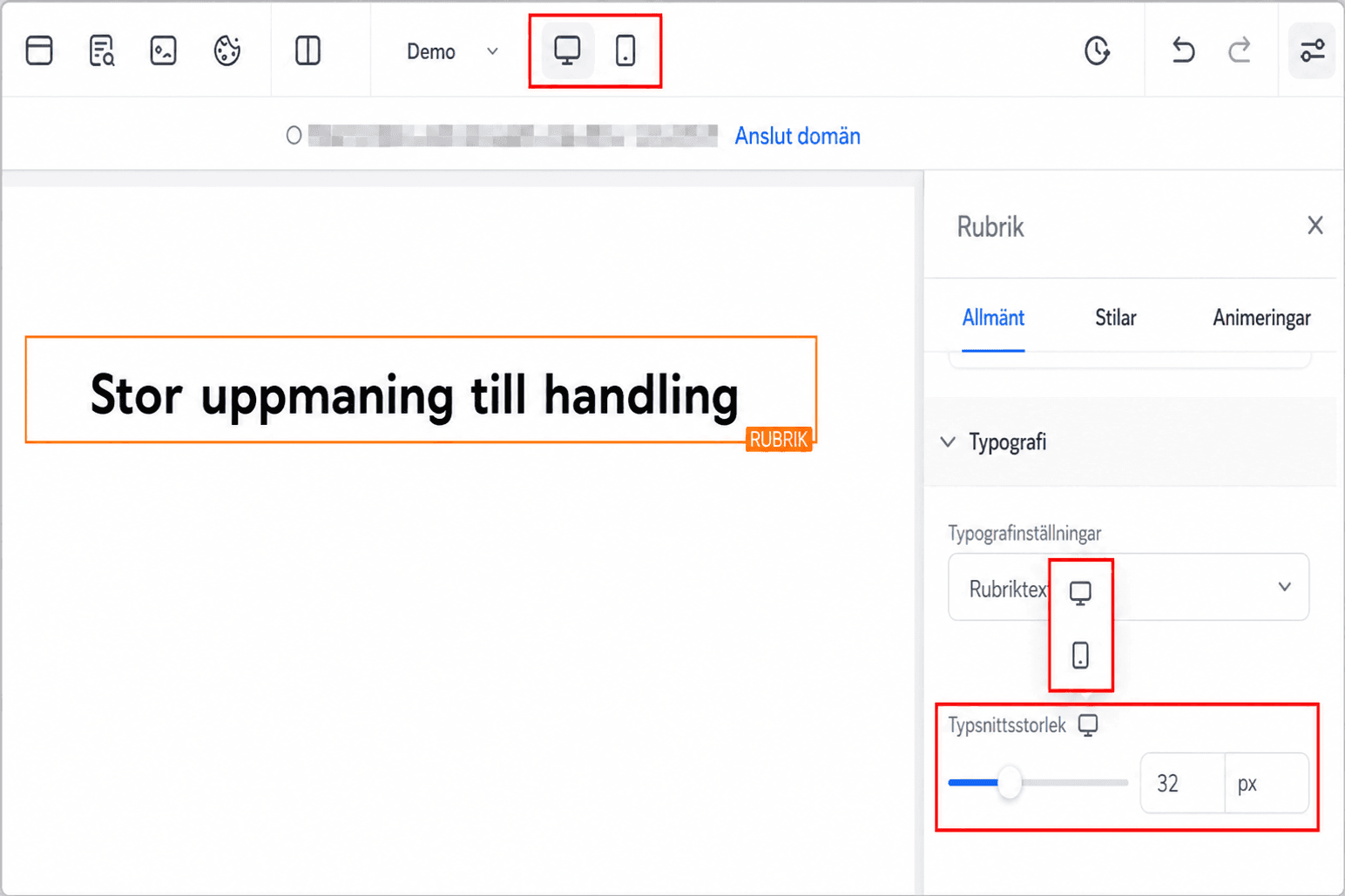
För att ändra typsnittsstorleken för mobila enheter och desktop, justera storleksreglagen för varje text- eller innehållselement. Navigera mellan mobil- och desktopvyer i det övre vänstra hörnet av din funnelbyggare för att se hur dina ändringar kommer att se ut i respektive format.
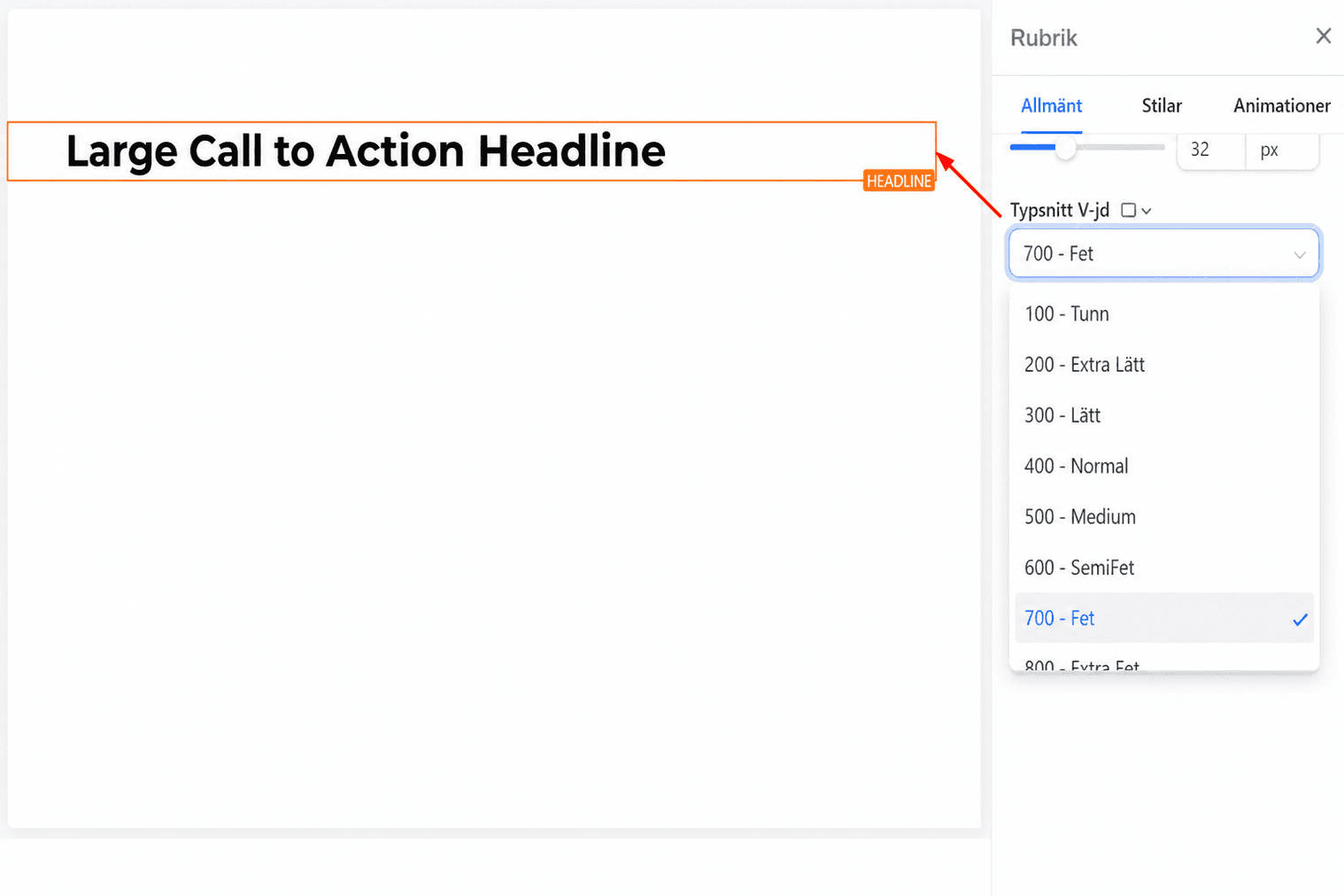
Typsnittstjocklek
Justera typsnittstjockleken för att få det perfekta utseendet. Du kan välja mellan thin, regular, bold eller till och med extra-bold för att matcha din designstil.
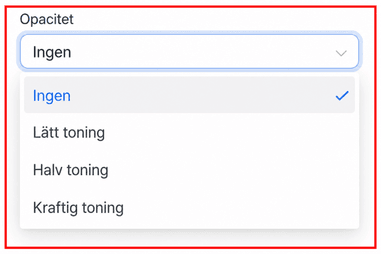
Opacitet
Att hantera transparensnivån för texten eller innehållet i din elementbox är enkelt genom att justera opacitetsinställningarna. Du kan välja mellan olika grader av toning, från None (helt opakt) till Light, Half och Heavy Fade (ökande grad av transparens). Detta låter dig skapa önskad visuell effekt för ditt innehåll, vilket förbättrar dess övergripande utseende.
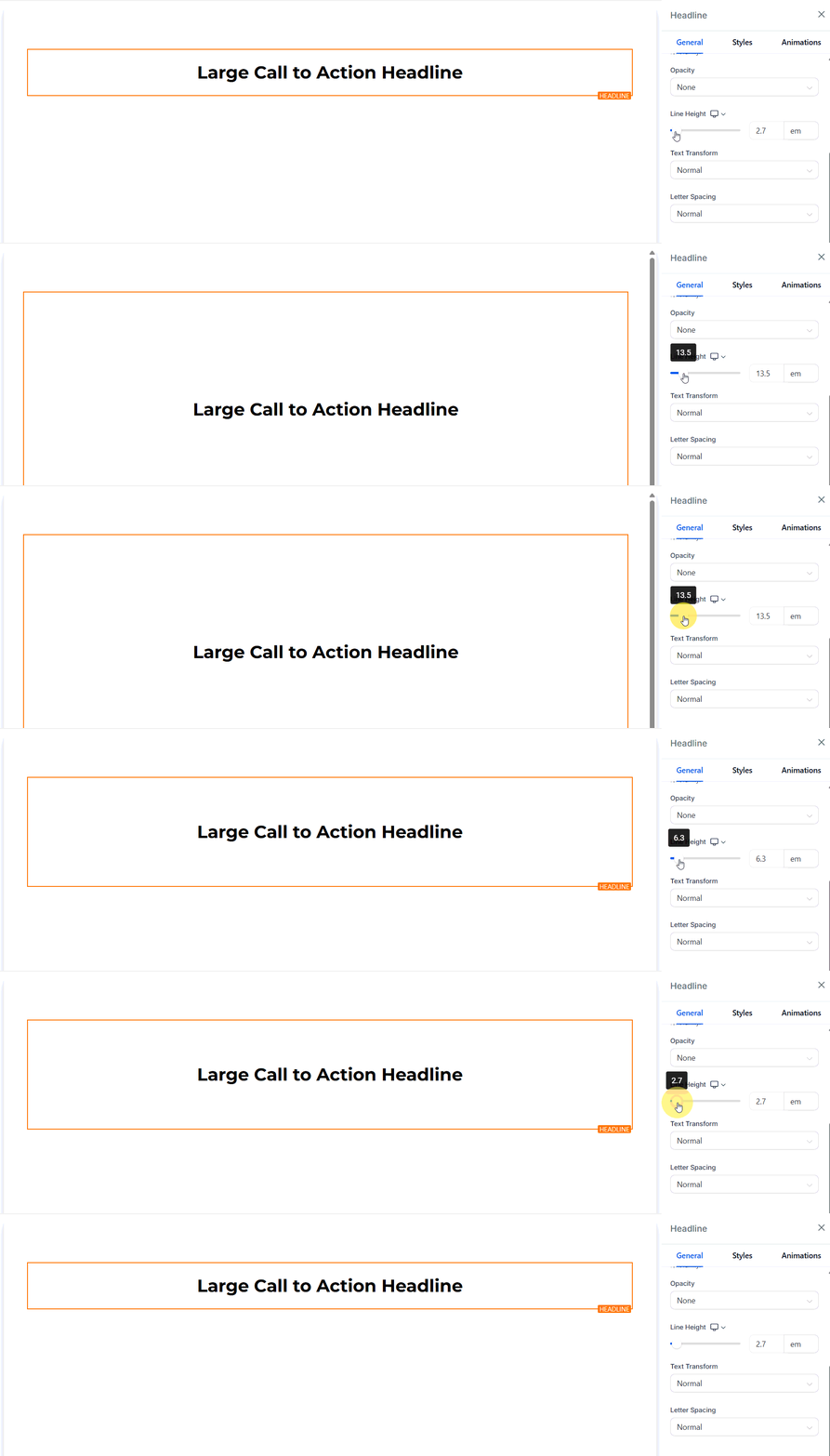
Radhöjd
Funktionen Line Height låter dig ändra höjden på en elementbox utan problem. För att göra justeringar, dra helt enkelt storleksreglaget åt vänster eller höger för att minska eller öka höjden. Detta ger dig större kontroll över din design och säkerställer optimal visuell presentation.
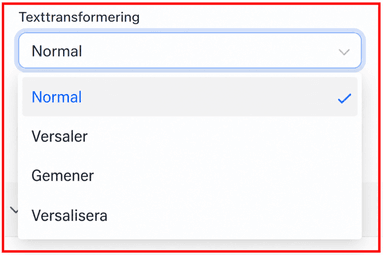
Textformatering
Funktionen Text Transform ger dig flexibiliteten att ändra hur din text visas genom att konvertera den till versaler, gemener eller göra den första bokstaven i varje ord till stor bokstav. Detta gör att du kan uppnå önskad visuell stil och presentation för ditt innehåll, och säkerställer att det stämmer med dina övergripande designriktlinjer.
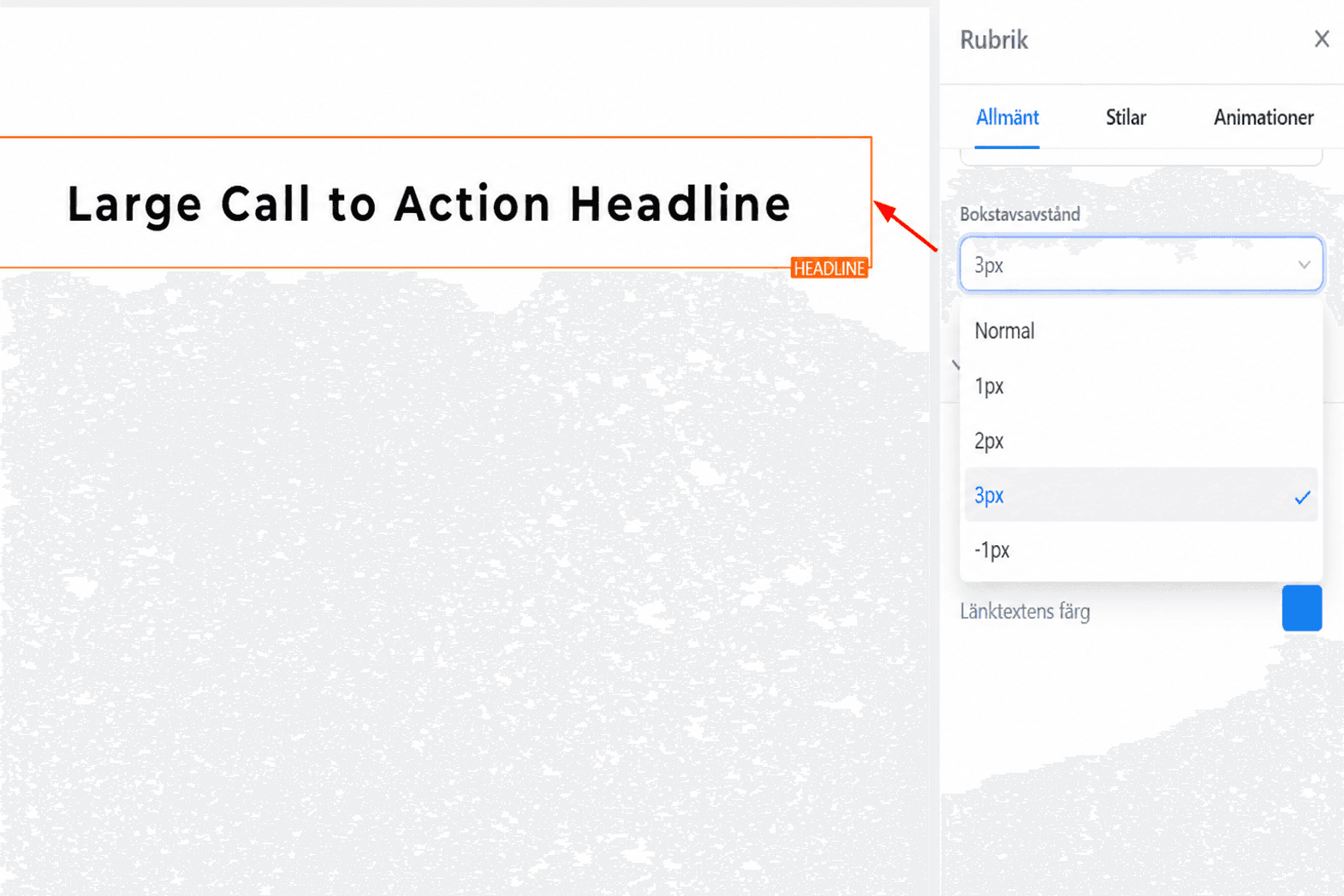
Bokstavsavstånd
Genom att använda alternativet för bokstavsavstånd kan du anpassa avståndet mellan enskilda tecken i din text. Klicka helt enkelt på den här funktionen för att göra justeringar, vilket gör att du kan uppnå önskat utseende och läsbarhet för ditt innehåll.
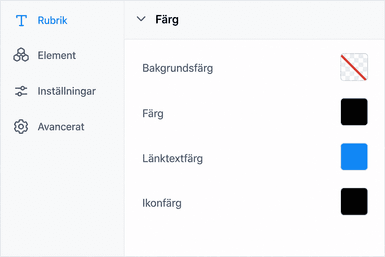
Färgalternativ
- Background Color: För att ändra bakgrundsfärgen på din rubrik klickar du helt enkelt på innehållet du vill justera och väljer önskad färg.
- Color: När en text inte är fetstilad kan du bara justera dess färg här.
- Link Text Color: Om du har lagt till en länk i det här elementet kan du bara redigera länkfärgen här. För att kunna lägga till en länk i din text måste du markera texten och sedan klicka på kedjelänksikonen.
- Icon Color: Om en ikon har lagts till i det här elementet kan du redigera ikonfärgen här. Endast ikonfärgen ändras oavsett vilken position den är placerad i.
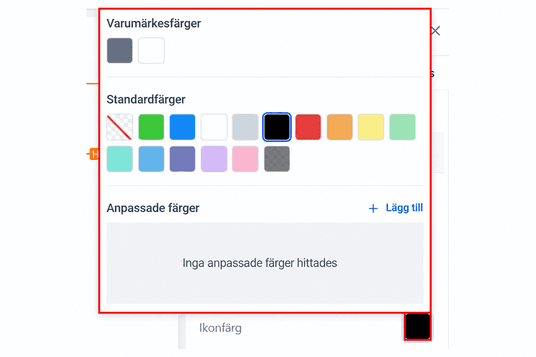
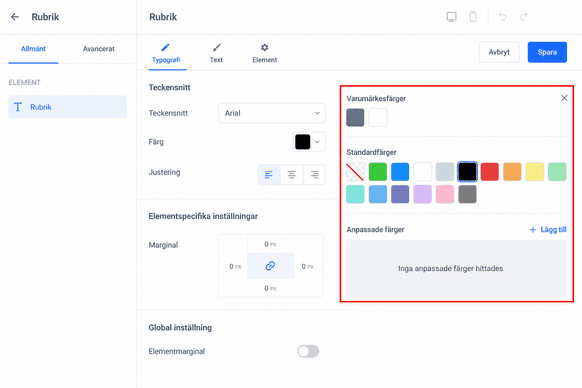
Om du inte hittar din önskade färg kan du lägga till anpassade färger genom att ange färgkoden i det avsedda fältet och klicka på knappen för att lägga till färg.
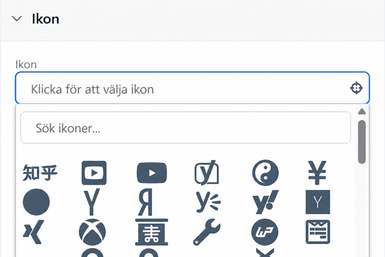
Ikon
Att lägga till en ikon på din sida är enkelt med det tillgängliga ikonurvalet. Bläddra igenom sortimentet av ikoner som erbjuds och välj en som passar dina behov. Om du letar efter en specifik ikon, använd sökfältet för att förfina alternativen, vilket gör det enklare att hitta det perfekta visuella elementet för att förbättra ditt innehåll.
Stilar
Marginalalternativ
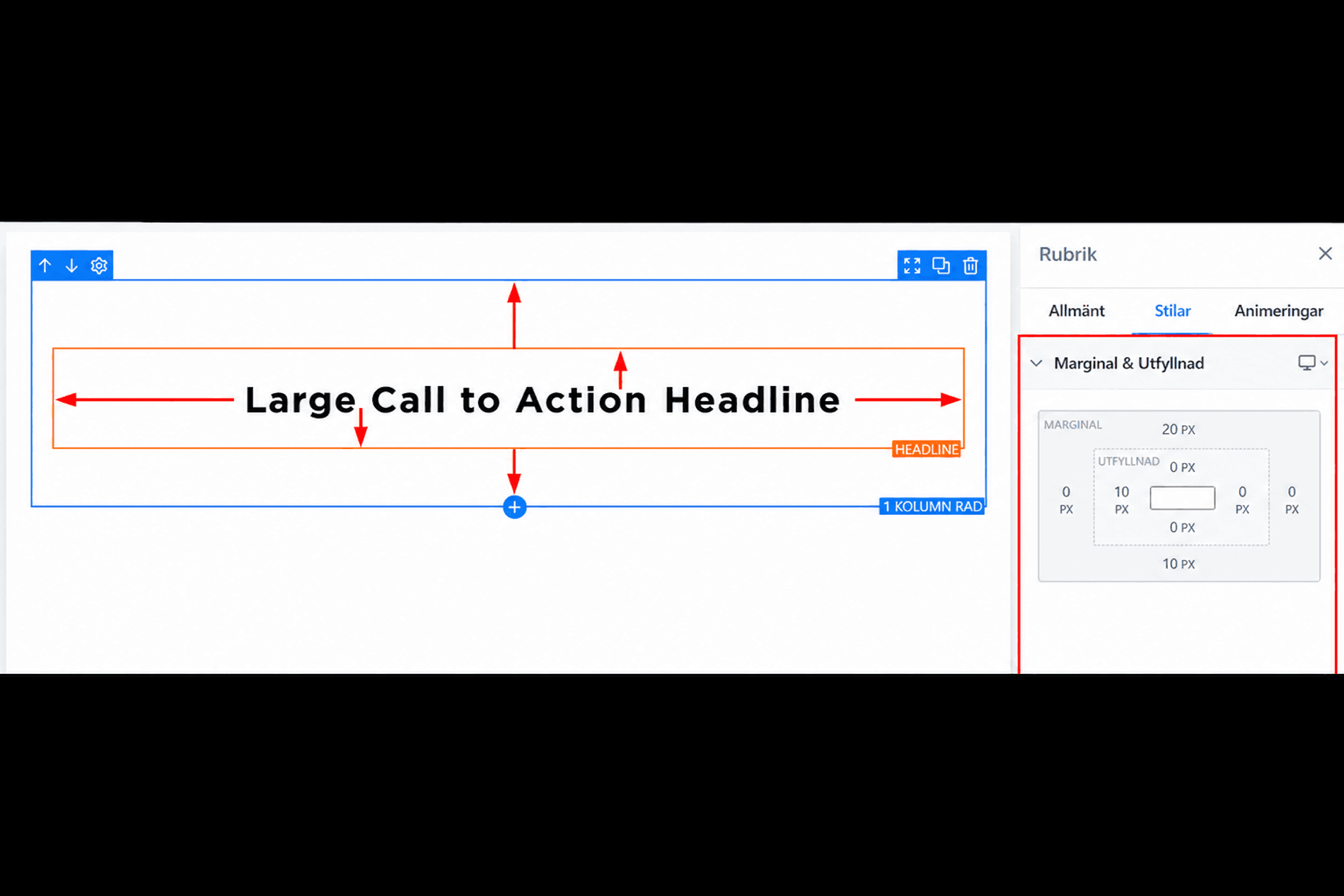
Det finns flera marginalalternativ tillgängliga för att justera innehållet. Beroende på vilket redigeringsalternativ du arbetar med kommer ändringarna endast att tillämpas på den specifika delen av sidan. Om du exempelvis redigerar en specifik Row (den blå boxen) kommer inställningarna endast att påverka innehållet inom den raden.
- Padding Left, Right, Top och Bottom: Dessa fyra (4) olika reglage flyttar innehållet till antingen vänster, höger, topp eller botten beroende på vilket reglage du klickar på.
- Margin Top och Bottom: För att ändra de övre eller nedre marginalerna för ditt innehåll, använd reglagen för Margin Top och Bottom.
Ramalternativ
I sektionen Advanced Settings hittar du Border Options.
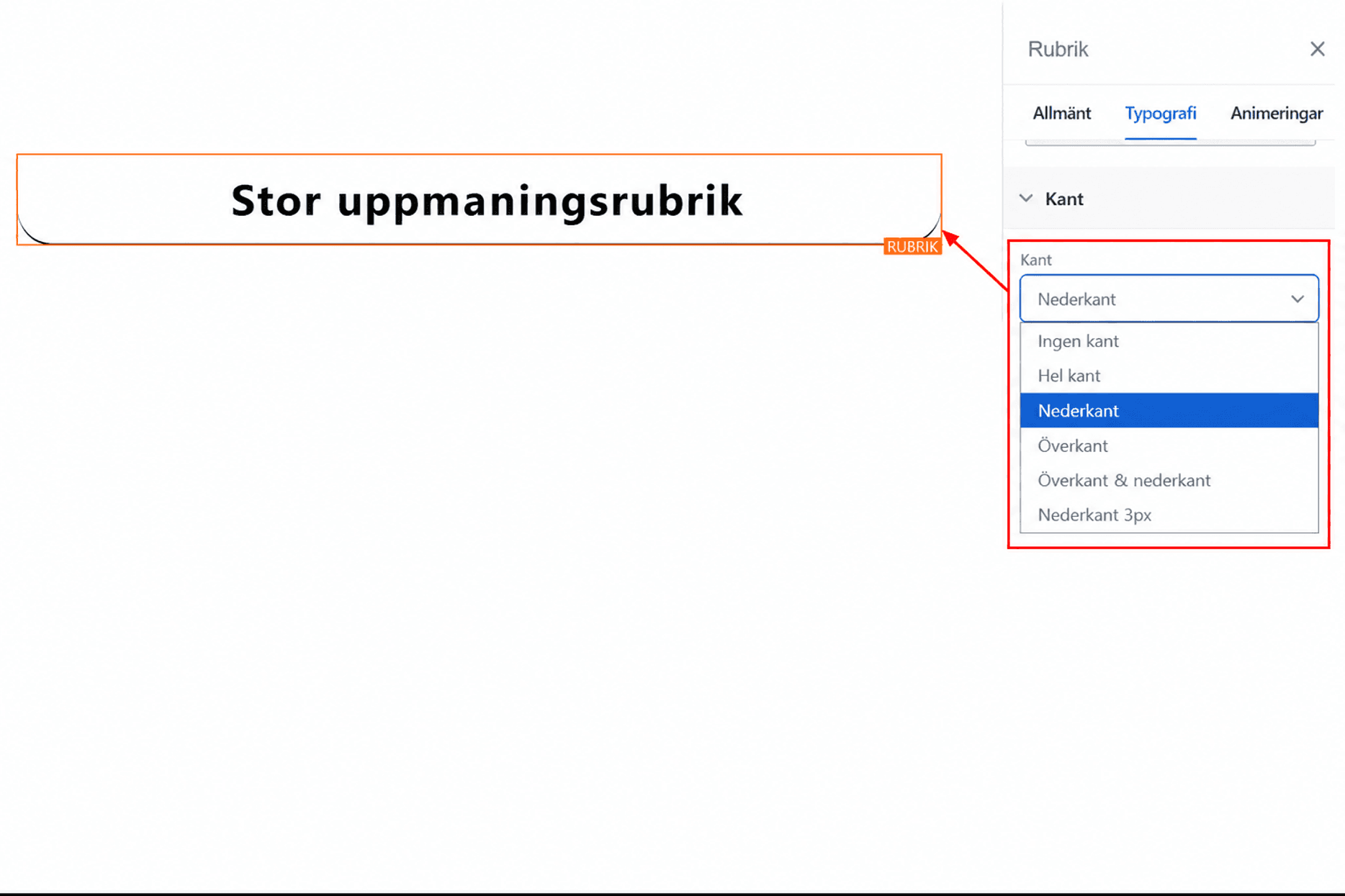
- Border: Du kan välja mellan olika ramtyper eller välja att ta bort ramar helt. När du valt en ram visas inställningarna för anpassning.
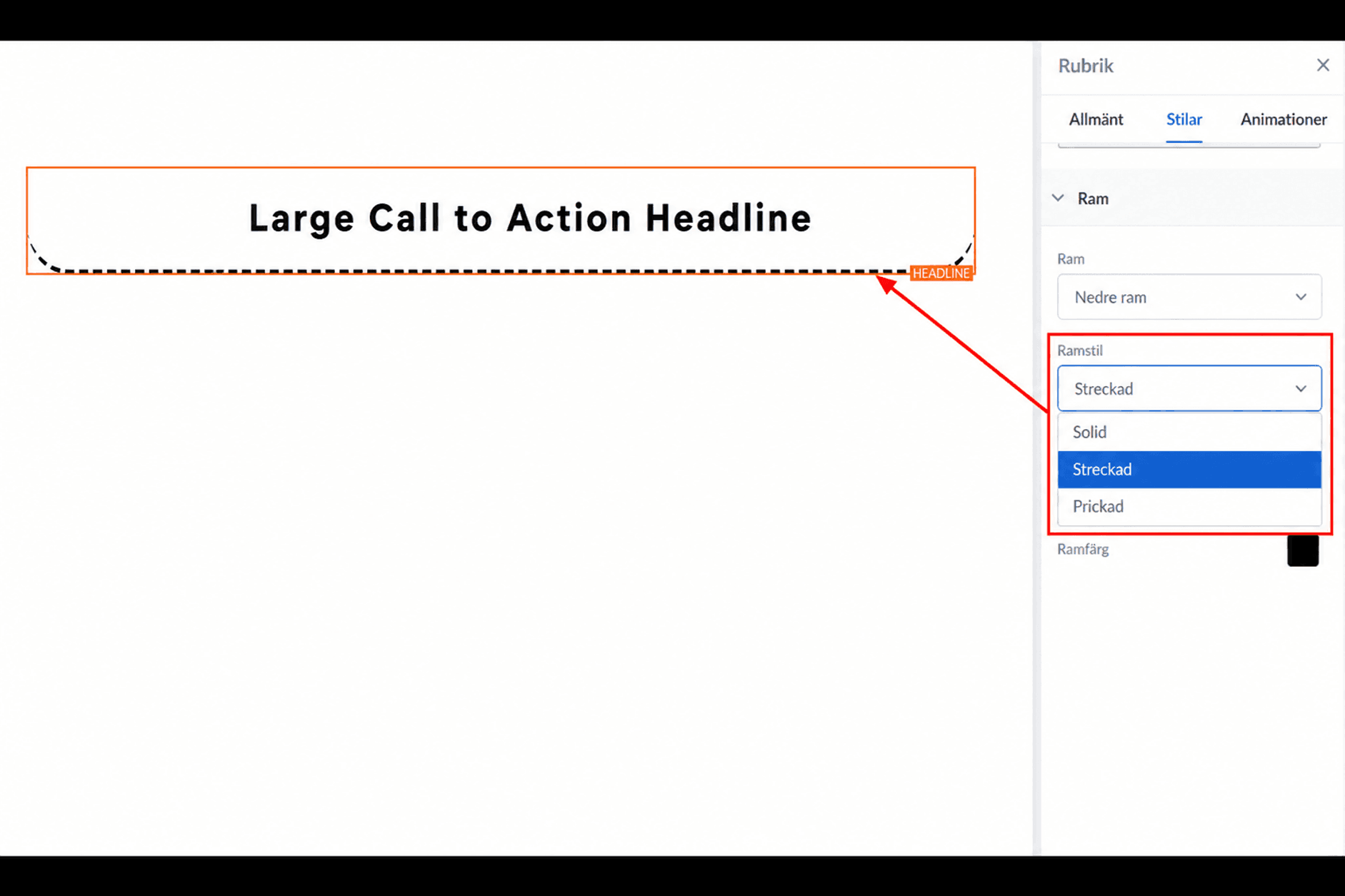
- Border Style: Under alternativet Style kan du välja mellan tre olika ramstilar: Solid, Dashed och Dotted.
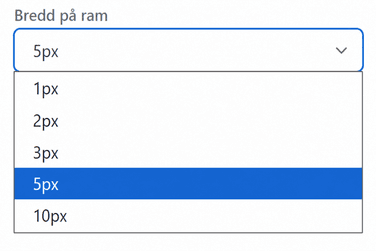
- Border Width: Under alternativet Width kan du öka ramens tjocklek genom att öka dess bredd.
- Border Color: För att ändra ramfärgen, klicka på färgikonen och välj bland de tillgängliga färgalternativen eller anpassa en färg som matchar ditt varumärke.
- Border Radius: Att justera alternativet Radius böjer kanterna på ramen. Ju högre siffra du väljer, desto mer böjd blir ramen.
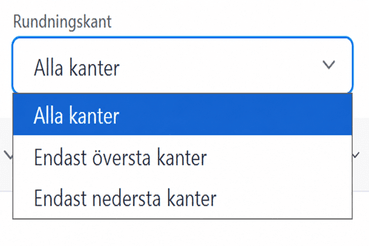
- Radius Edge: Med alternativet Radius Edge kan du välja vilket hörn av ramen som ska böjas. Välj antingen topp, botten eller alla kanter.
Textjustering
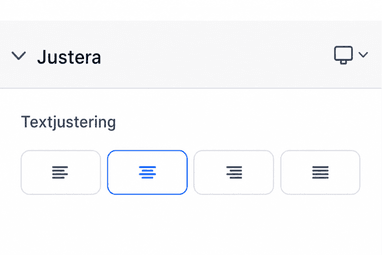
Funktionen för textjustering låter dig enkelt positionera din text på olika sätt, inklusive vänsterjusterad, centrerad, högerjusterad eller marginaljusterad. Den här anpassningen låter dig ordna ditt innehåll enligt dina designpreferenser och säkerställer en optimal läsupplevelse för din målgrupp.
Skugga
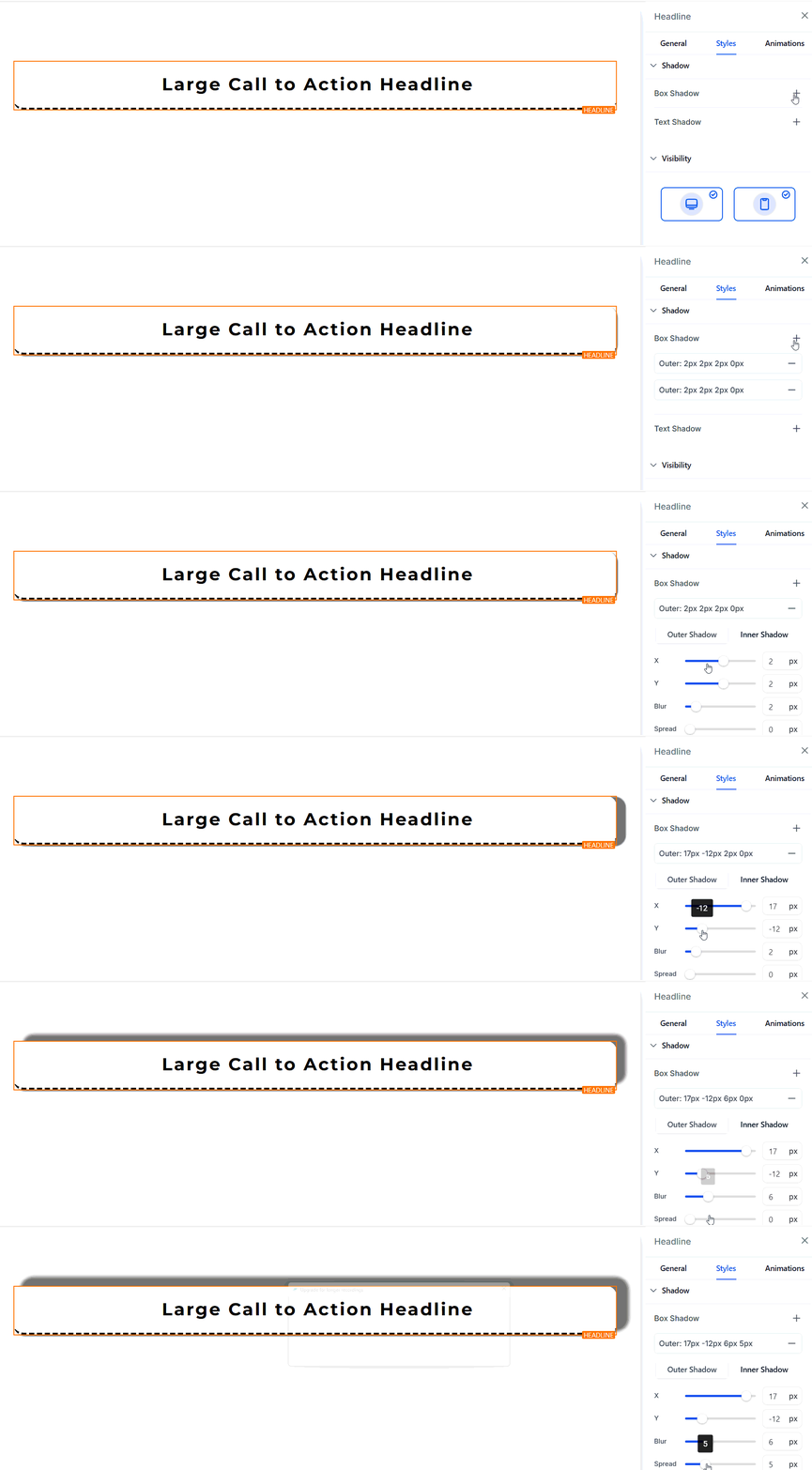
- Box Shadow: Lägg till en skuggeffekt på hela rubrikelementet. Justera skuggans oskärpa, spridning och färg för att skapa djup.
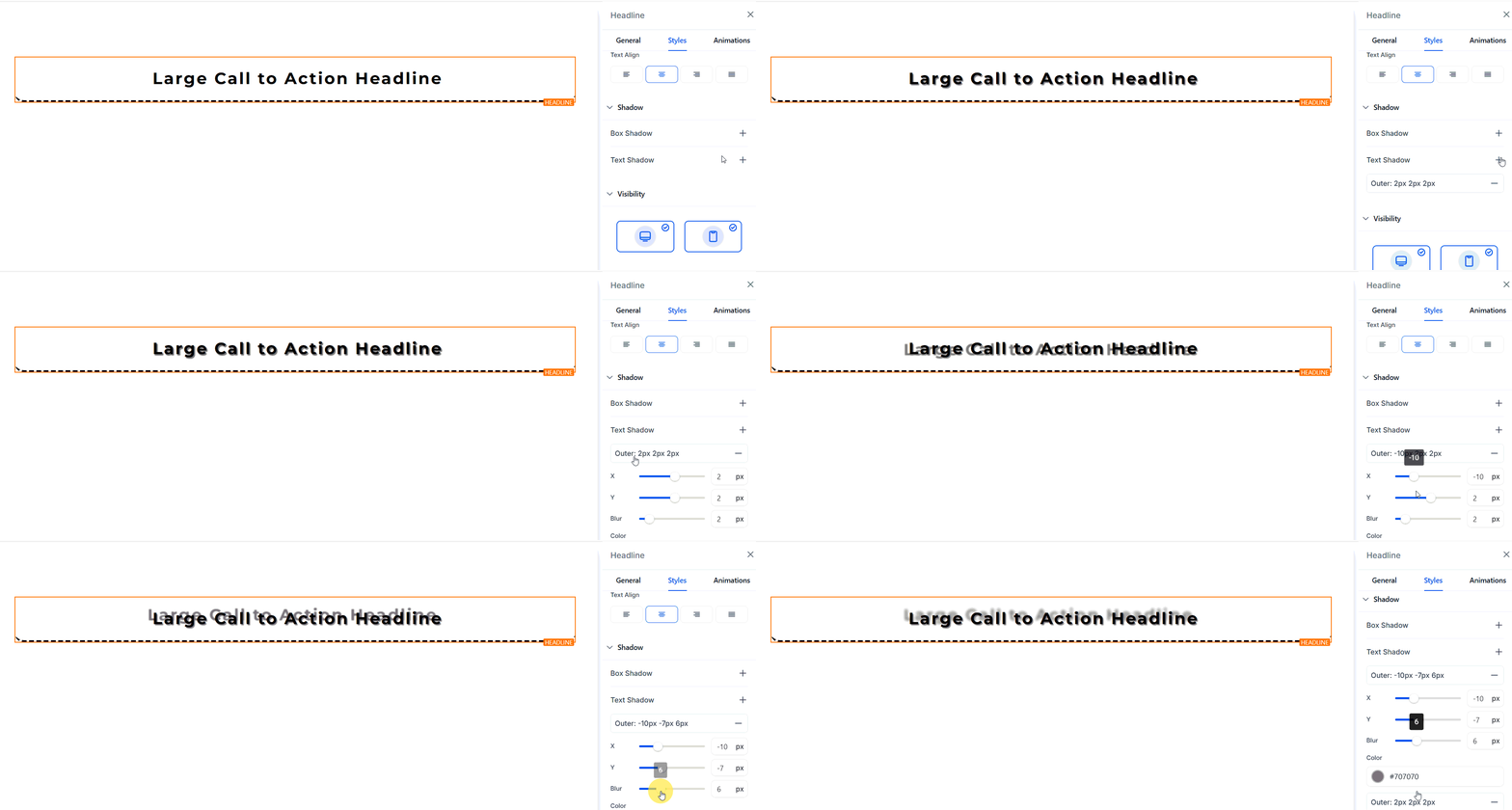
- Text Shadow: Applicera en skuggeffekt på själva texten, vilket gör att den sticker ut mot bakgrunden.
Synlighet
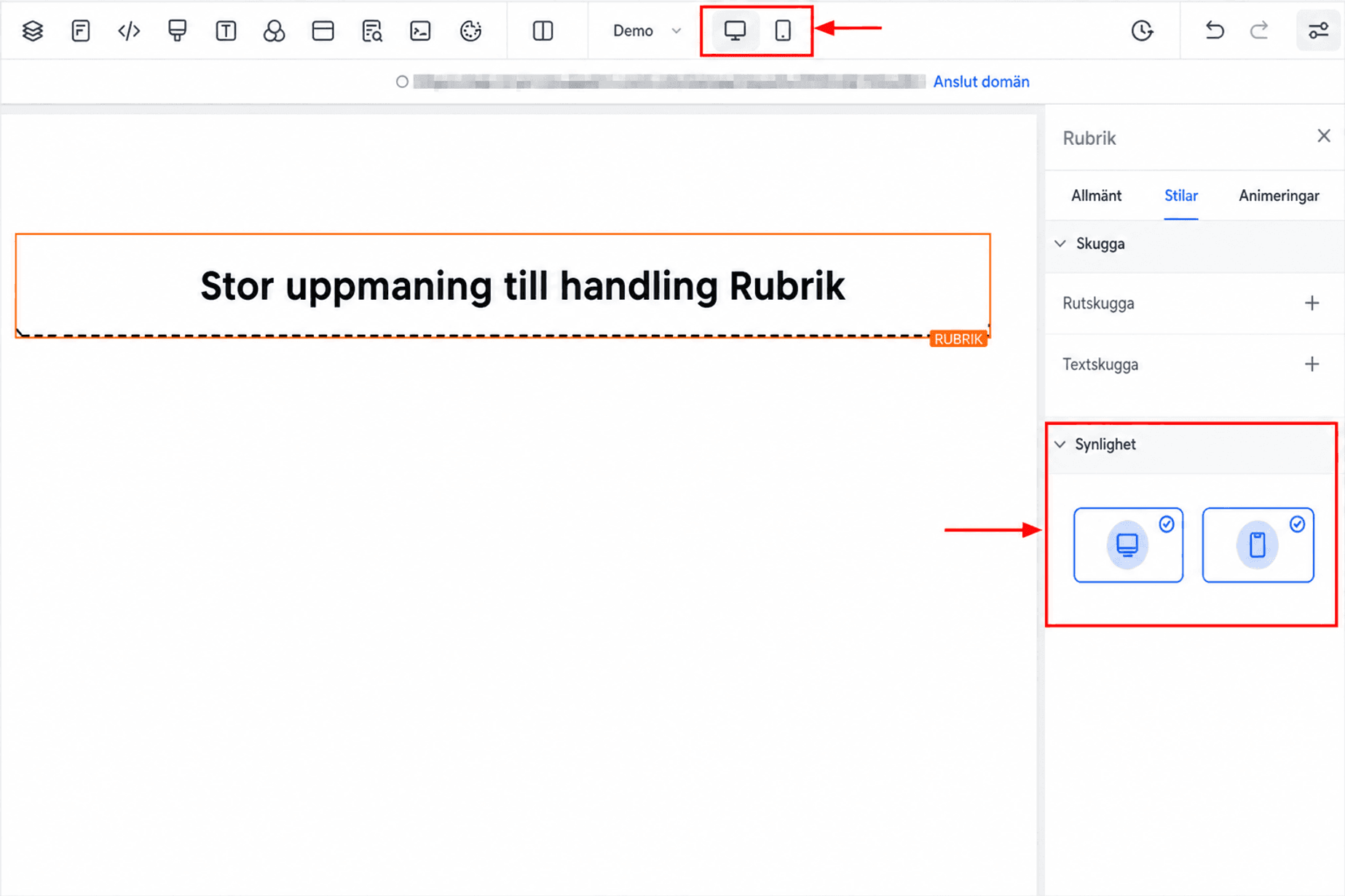
Att hantera synligheten för din sida på olika enheter är enkelt. För att specificera om din sida ska visas på desktop, mobil eller båda, välj helt enkelt önskat alternativ under inställningarna för Visibility. Detta låter dig anpassa hur ditt innehåll presenteras för att matcha din målgrupps surfvanor och säkerställer en optimal användarupplevelse.
Anpassad klass
Att lägga till en anpassad klass är en enkel process. Ange helt enkelt klassnamnet du vill använda i det avsedda fältet för Custom Class. Detta låter dig applicera din önskade styling och dina designelement, vilket skapar ett unikt och skräddarsytt utseende för ditt innehåll.
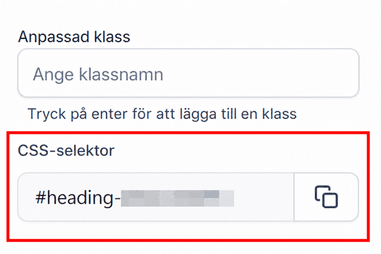
CSS-väljare
För att duplicera en CSS-väljare, hitta kopieringsikonen till höger om det specifika referensnumret du vill återskapa. Genom att klicka på den ikonen kan du enkelt få en exakt kopia av önskad väljare, vilket effektiviserar ditt arbetsflöde och säkerställer konsekvens i dina designelement.
Animationer
Ingångsanimation
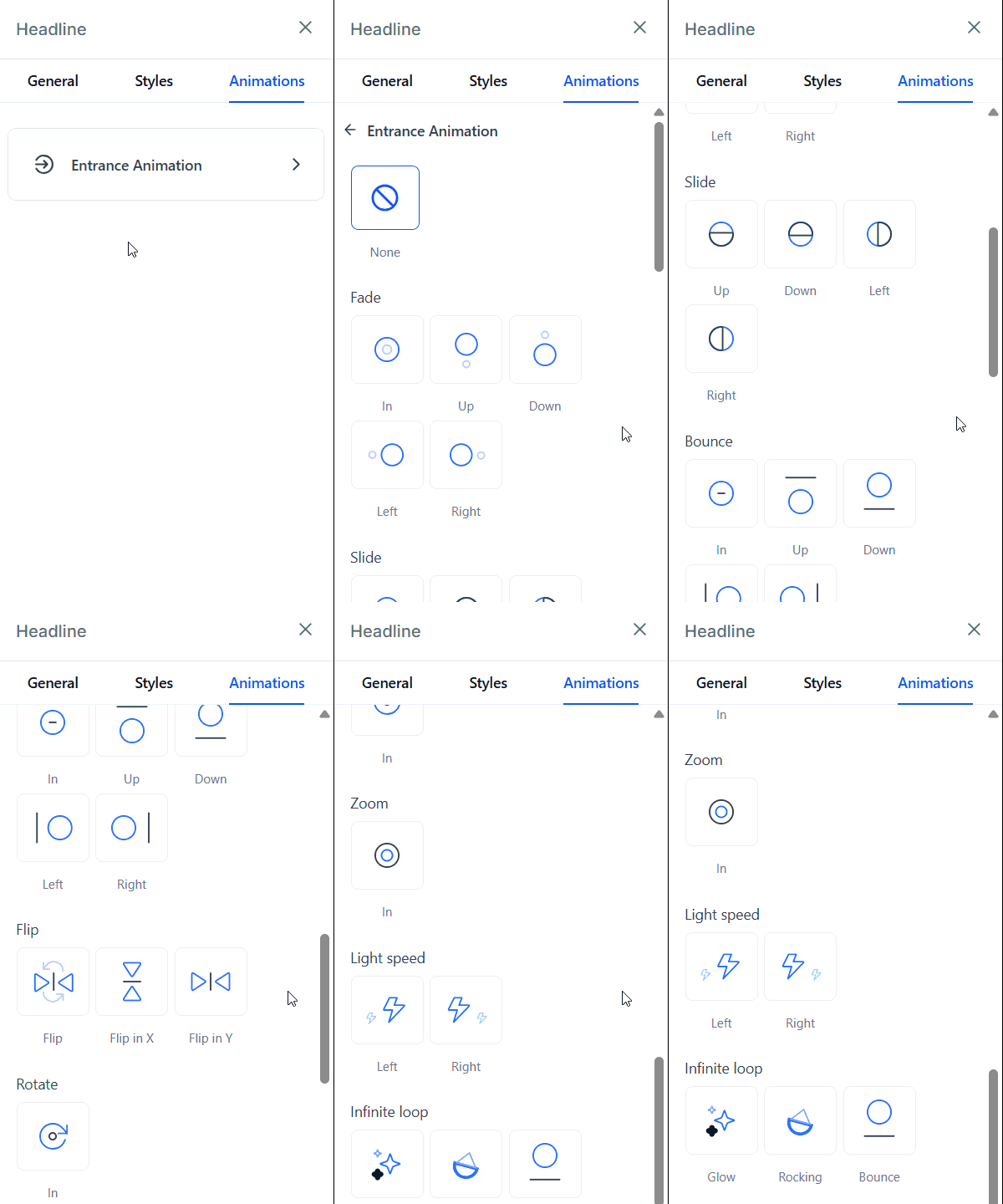
Lägg till en ingångsanimation för din mening så att den visas dynamiskt när sidan laddas. Välj mellan effekter som Fade, Slide, Bounce och mycket mer för att skapa en mer engagerande användarupplevelse.
Med sitt breda utbud av anpassningsalternativ, från typsnittstjocklek och typografi till avancerade inställningar som animationer och ramar, kan du skapa rubriker som inte bara är visuellt tilltalande utan även perfekt anpassade till ditt varumärke.
Inte kund hos Funnelbud ännu?
Prova vårt allt-i-ett CRM för sälj och marknadsföring — gratis i 7 dagar, ingen bindningstid.