Ansluta Facebook & Instagram
Genom att integrera dina Facebook- och Instagram-konton förbättrar du din sociala mediehantering och din förmåga att spåra och engagera leads effektivt. Processen synkroniserar och kopplar ihop dina konton så att interaktion och datahantering blir sömlös. Följ stegen nedan för att upprätta och hantera integrationen, så att dina sociala medieaktiviteter och leaddata hålls uppdaterade och speglas korrekt i ditt konto.
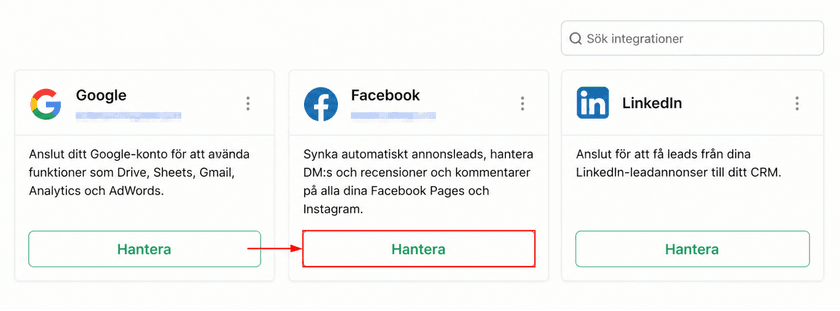
För att påbörja anslutningen navigerar du till Integrations-sektionen i dina kontoinställningar. Klicka sedan på Connect-knappen kopplad till Facebook och följ de guidade stegen för att slutföra processen effektivt.

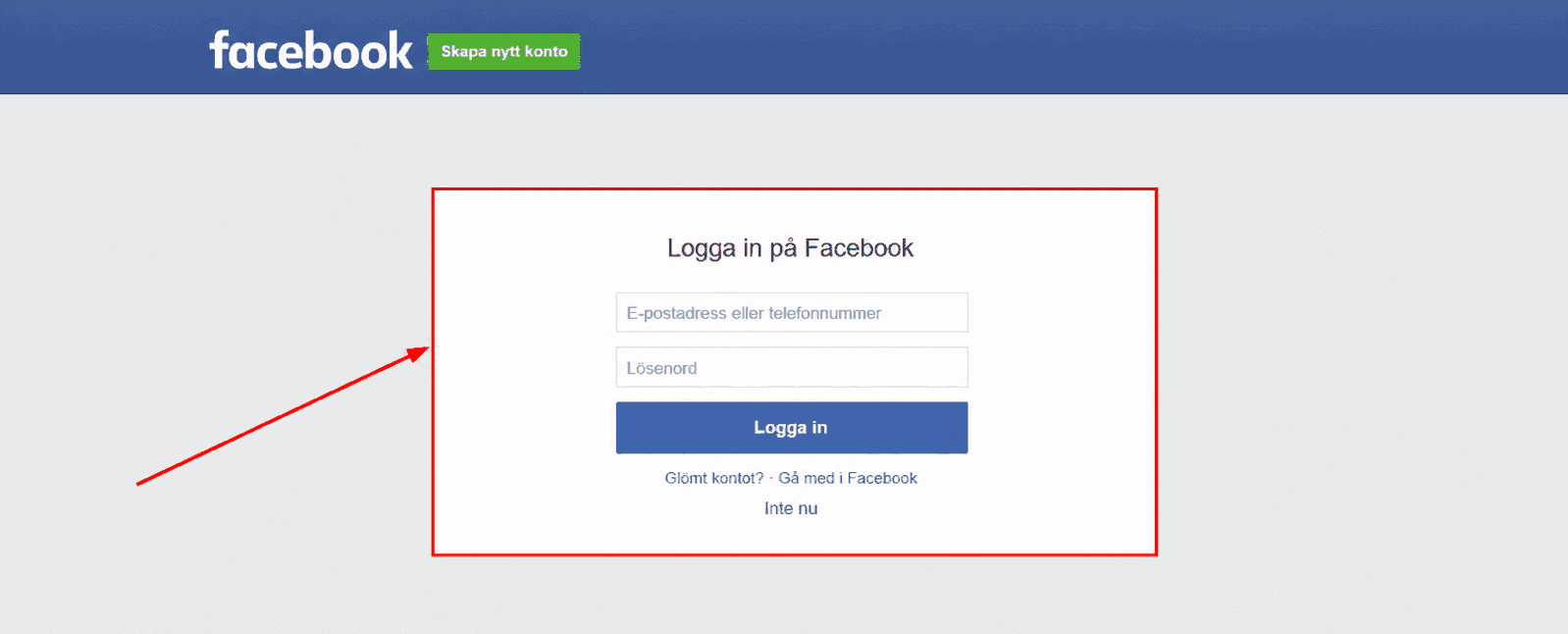
Facebook-inloggningssida
Logga in på Facebook genom att ange användarnamn och lösenord om du uppmanas till det. Skriv in motsvarande uppgifter och klicka på inloggningsalternativet.
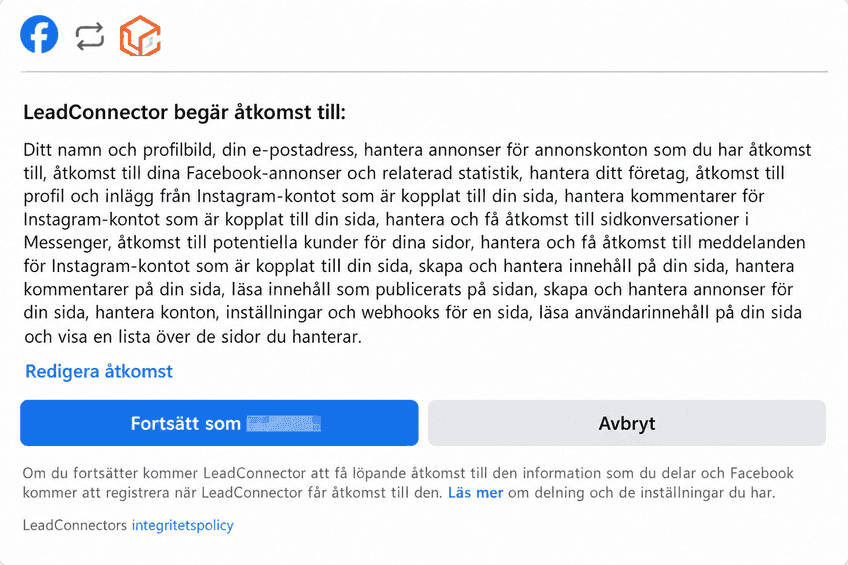
Efter inloggning visas en lista med begärda behörigheter. För bästa funktionalitet rekommenderas att alla behörigheter lämnas aktiverade. Du kan dock anpassa dina preferenser genom att klicka på knappen “Edit Access” och justera växlarna efter behov. Välj knappen “Continue as” för att gå vidare till nästa steg.
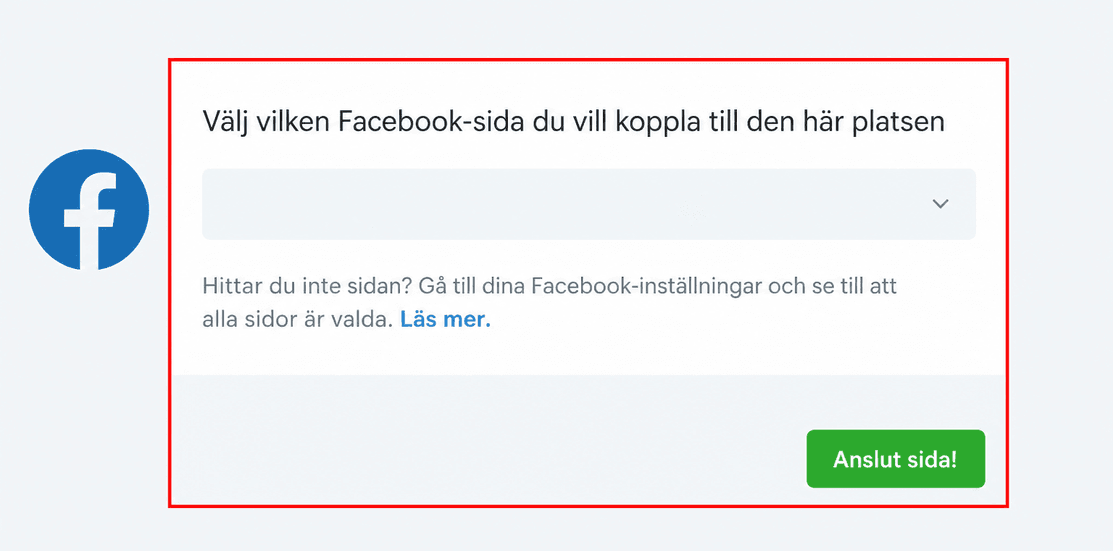
Välja din Facebook-sida
Välj önskad sida i rullgardinsmenyn.
Klicka på alternativet Troubleshoot för att diagnostisera och åtgärda saknade behörigheter och andra problem relaterade till Facebook-integrationen.
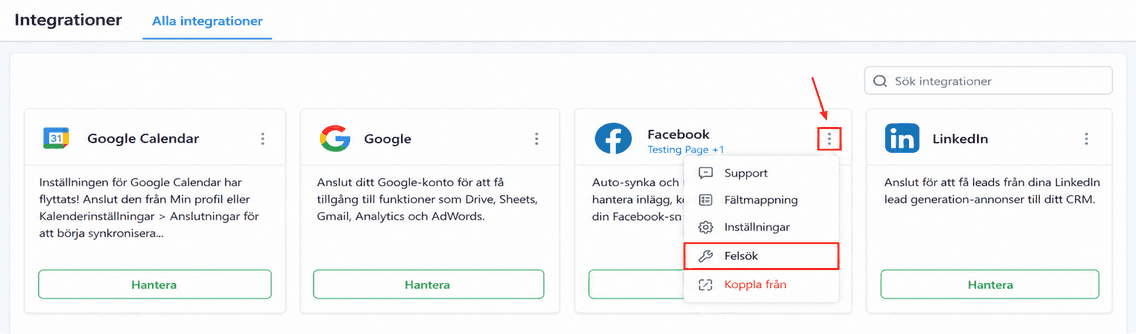
För att ansluta ytterligare sidor klickar du på Manage.
Markera kryssrutan bredvid de sidor du vill ansluta, ställ in vilka leads som ska synkas (All leads eller endast new leads after connection) och klicka sedan på Connect.

Slutför integrationen
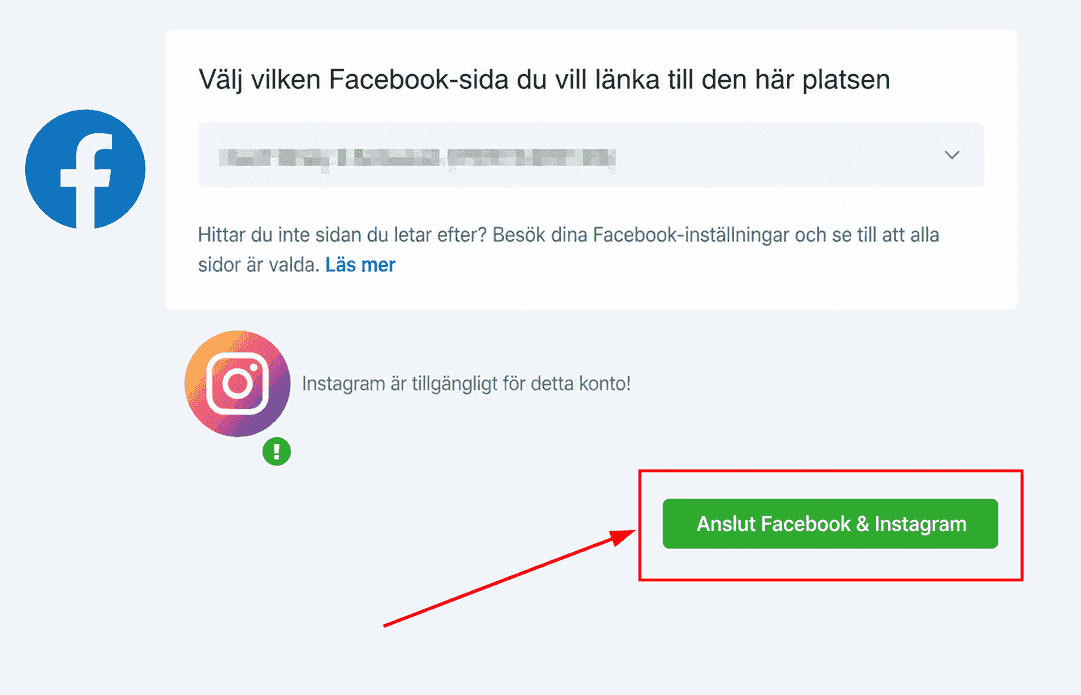
Det Instagram business-konto som är kopplat till den valda Facebook-sidan identifieras och blir tillgängligt för anslutning. Klicka på knappen “Connect Facebook and Instagram” för att slutföra integrationen.
Observera att ditt Instagram-konto bara visas om det tidigare har länkats till ditt Facebook-konto via Linked Accounts i Facebook.
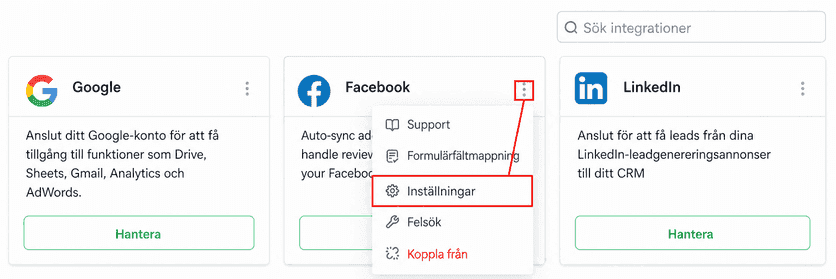
Settings
För att hantera Messenger, shops eller ditt ad account klickar du på Settings i actions-rullgardinsmenyn.
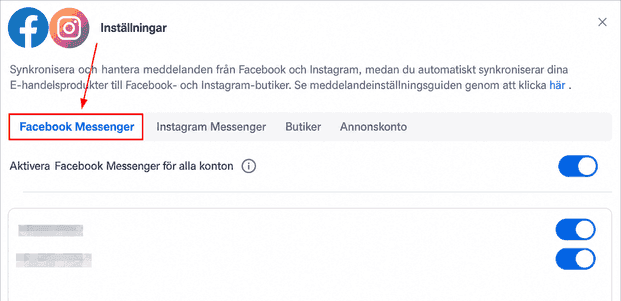
Facebook Messenger
När du aktiverar den här funktionen kan du ta emot meddelanden från Facebook Messenger direkt i ditt konto, vilket gör det enklare än någonsin att hålla koll på potentiella kunder. Växla alternativet för att aktivera eller inaktivera funktionen efter önskemål.
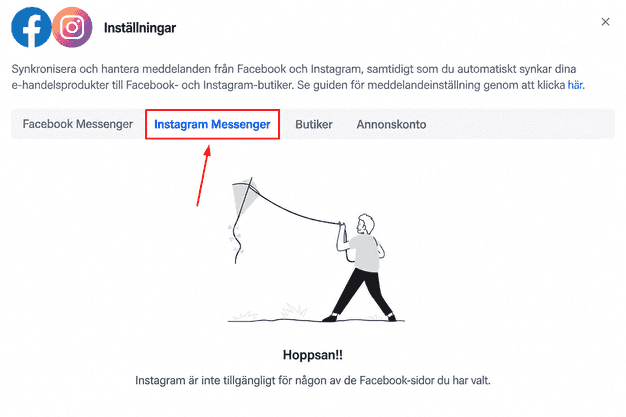
Instagram Direct Messages
Instagram-fliken ger dig direkt tillgång till din meddelandeinkorg utan att öppna ett annat fönster eller ladda en ny sida. Välj Instagram-fliken för att aktivera eller inaktivera funktionen efter önskemål.
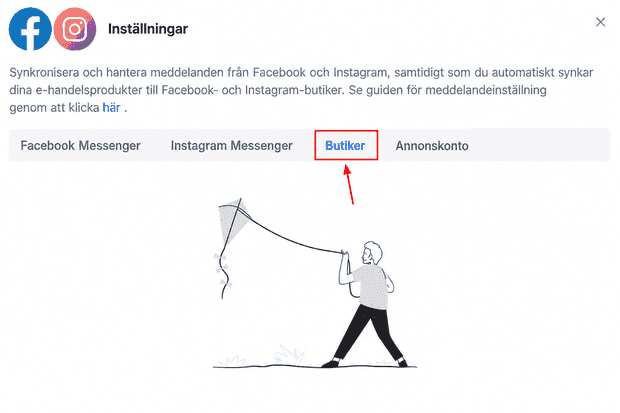
Facebook Shops
Om du har en Facebook/Instagram Shop ansluten kan du hantera meddelanden och e-handelsprodukter i den här fliken.
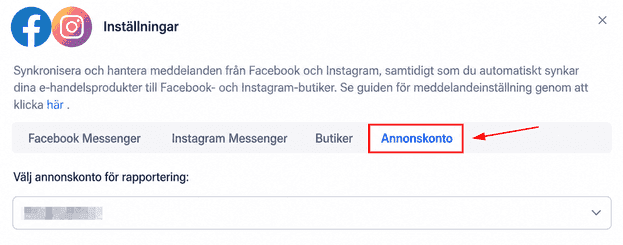
Välja Ad account
Om du vill integrera ditt Facebook ads-konto väljer du Ad account i rullgardinsmenyn.
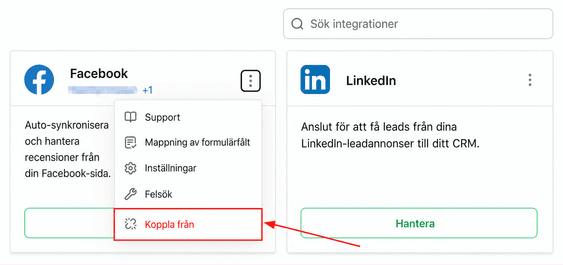
Ta bort anslutningen
Från actions-rullgardinsmenyn klickar du på knappen “Disconnect” för att ta bort ditt Facebook-konto från plattformen.
✍️Viktiga anmärkningar
- Om du manuellt har importerat saknade leads via en CSV exporterad från Facebook Ads Manager, inaktivera alternativet “Allow duplicate contacts” för att förhindra dubbletter under synkroniseringen.
- Workflows som triggas av kontaktskapande eller Facebook Lead Form-inlämningar aktiveras för varje ny Contact som skapas, medan befintliga Contacts som genererats via Facebook Leads förblir opåverkade.
- Tidsstämpeln för nya Contacts speglar aktuell tid, och synkroniseringen kan ta upp till en timme beroende på hur många leads som ska synkas.
Genom att följa dessa steg säkerställer du att dina Facebook- och Instagram-konton är sömlöst integrerade, vilket optimerar din sociala mediehantering och leadsynkronisering. Övervaka och justera dina inställningar regelbundet för att behålla en effektiv och uppdaterad koppling mellan dina plattformar.
Inte kund hos Funnelbud ännu?
Prova vårt allt-i-ett CRM för sälj och marknadsföring — gratis i 7 dagar, ingen bindningstid.