Så lägger du till flera kontakter i en Automation
Att lägga till flera kontakter i en automation har aldrig varit enklare. Med bara några enkla steg kan du välja kontakter från fliken Contacts och lägga till dem i önskat workflow. Oavsett om du väljer att lägga till kontakter omedelbart, vid en schemalagd tidpunkt eller i drip mode erbjuder den här funktionen flexibilitet som passar dina behov. Följ den här guiden för att snabbt och smidigt integrera kontakter i din automation, spara tid och arbete samtidigt som du behåller kontrollen över processen.
Börja med att välja relevanta kontakter från listan och klicka sedan på bulkåtgärden Add to Automation.

Namnge din åtgärd
Det öppnar ett fönster där du först kan ange ett namn för åtgärden som ska visas i åtgärdsrapporten. Se till att namnet är väl anpassat för åtgärden ifall du behöver följa upp progressrapporter eller samordna med en annan teammedlem.

Välja ditt Workflow
Välj sedan relevant workflow från rullgardinsmenyn.

Mode
När du har gjort det väljer du hur kontakter ska läggas till i workflowet. Du kan lägga till kontakter på en gång, vid en schemalagd tidpunkt eller i drip mode.

- Send All at Once: Lägg omedelbart till alla valda kontakter i den valda automationen.

- Send at a Scheduled Time: Schemalägg att kontakterna ska läggas till vid ett specifikt datum och en specifik tid.

- Send in Drip Mode:
-
- Start Date & Time: Schemalägg att tillägget ska börja på ett specifikt datum och en specifik tid.
- Batch Quantity: Ange antalet kontakter per batch.
- Repeat After: Ställ in intervallet mellan batcher, från sekunder till dagar.
- Send On: Välj vilka veckodagar batcher ska skickas.
- Process Between Hours (Optional): Definiera tidsramen för när batcherna ska bearbetas.

Slutföra tillägget
När du har verifierat dina val klickar du på knappen Add to Automation för att börja bearbeta Bulk Action.
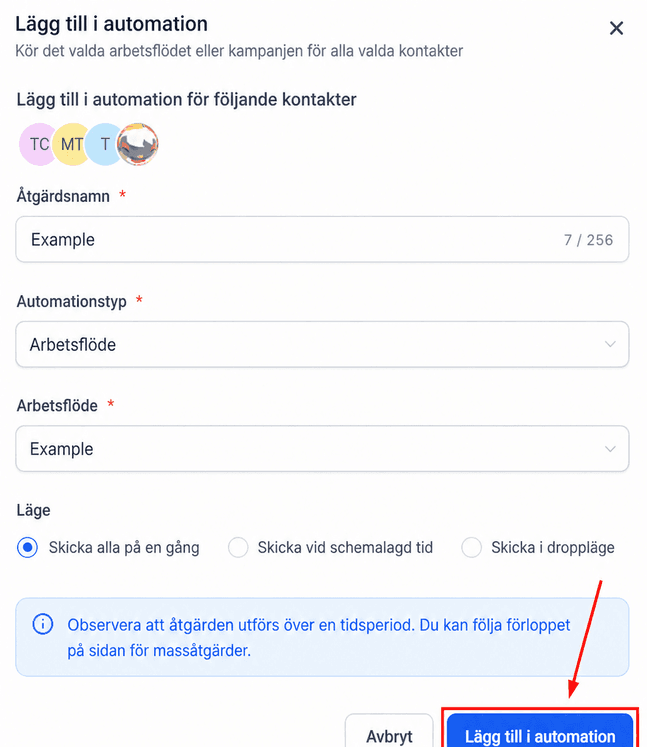
Den här åtgärden körs över tid och kan övervakas på sidan Bulk Actions. Den här strömlinjeformade funktionen låter dig lägga till kontakter i automation snabbt och spara värdefull tid.
Inte kund hos Funnelbud ännu?
Prova vårt allt-i-ett CRM för sälj och marknadsföring — gratis i 7 dagar, ingen bindningstid.