Ansluta Mailgun
Att sätta upp en ny domän i Mailgun är ett kritiskt steg för att säkerställa att dina e-postmeddelanden levereras säkert och effektivt. Den här guiden går igenom processen, från att lägga till en ny domän till att konfigurera DNS-poster, verifiera inställningar och integrera Mailgun i ditt konto. Genom att följa dessa detaljerade instruktioner kan du effektivisera din e-posthantering och minimera potentiella problem, så att kommunikationen med dina kunder blir smidig och pålitlig.
Sätta upp en ny domän i Mailgun
- Öppna Mailgun och gå till Domains: Logga in i Mailgun, gå till fliken “Sending” och klicka på “Domains”.
- Lägg till en ny domän: Du kan använda din huvuddomän eller en subdomän. För klientspecifika e-postadresser rekommenderas en subdomän för att hålla varje klients e-postaktivitet åtskild och säker. Du kan till exempel använda något i stil med
testemail.yourdomain.netsom subdomän. - Ange din domän/subdomän: Välj och skriv in önskad domän eller subdomän och klicka sedan på “Add Domain”.
Konfigurera DNS-poster
- Logga in hos din domänleverantör: Gå till din domänleverantörs webbplats och öppna DNS-inställningarna för din domän.
- Lägg till DNS-poster: Du behöver lägga till olika typer av DNS-poster, inklusive TXT-, MX- och CNAME-poster. Det innebär att du kopierar uppgifter från Mailgun och klistrar in dem i din domänleverantörs DNS-inställningar.TXT-poster: Dessa används för verifiering och e-postsäkerhet.MX-poster: Dessa dirigerar dina e-postmeddelanden till rätt e-postserver.CNAME-post: Denna används för att spåra e-postöppningar och klick.
- TXT-poster: Dessa används för verifiering och e-postsäkerhet.
- MX-poster: Dessa dirigerar dina e-postmeddelanden till rätt e-postserver.
- CNAME-post: Denna används för att spåra e-postöppningar och klick.
Verifiera DNS-inställningar i Mailgun
- Verifiera DNS-inställningar: När du har lagt till DNS-posterna går du tillbaka till Mailgun och klickar på “Verify DNS Settings”. Om det inte verifieras vid första försöket, försök igen.
- Domain Settings i Mailgun: Gå till “Domain Settings” och se till att spårningsalternativ som unsubscribes, clicks och opens är aktiverade för bättre e-posthantering.
Slutför integrationen
- Hämta SMTP-uppgifter från Mailgun: Under “Domain Settings” i Mailgun hittar du avsnittet SMTP credentials och kopierar inloggningse-postadressen.
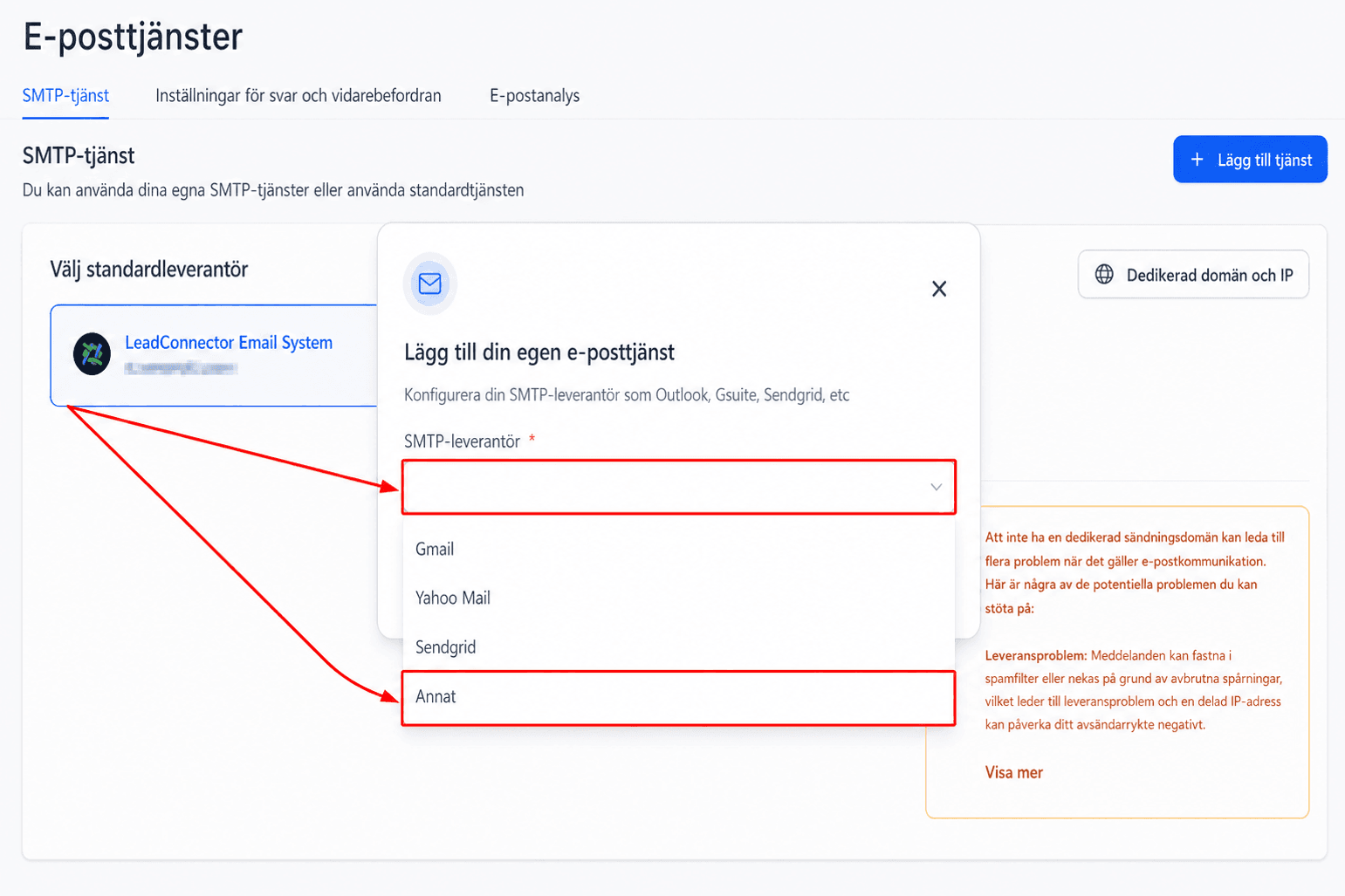
- Konfigurera SMTP i CRM: I CRM går du till “Settings”, hittar “Email Services” och klickar på “Add Service”.

Välj sedan alternativet “Other” för att fortsätta.
Provider Name: Ange “Mailgun”.
SMTP Server: smtp.mailgun.org.
SMTP Port Number: 587.
Username and Password: Klistra in den kopierade inloggningse-postadressen som användarnamn. Återställ och kopiera lösenordet från Mailgun och klistra sedan in det i lösenordsfältet.
From Email Address: Ange den fullständiga e-postadress du vill skicka från och se till att den matchar den domän som konfigurerats i Mailgun.

När du har angett de obligatoriska uppgifterna klickar du på “Save” för att slutföra integrationen.
Tips för felsökning
DNS-verifieringsproblem
- Om DNS-inställningarna inte verifieras i Mailgun, dubbelkolla att det inte finns mellanslag eller stavfel i posterna du lagt till. Det kan också ta tid innan DNS-ändringar propageras.
E-post som hamnar i skräppost
- Se till att din domän har ett gott rykte och att du använder korrekta SMTP-inställningar. Att använda spårningsfunktionerna i Mailgun kan också hjälpa dig att hantera ditt e-postrykte.
Inte kund hos Funnelbud ännu?
Prova vårt allt-i-ett CRM för sälj och marknadsföring — gratis i 7 dagar, ingen bindningstid.