Översikt över Media Storage
Media storage är en viktig funktion för att effektivt hantera dina digitala tillgångar, såsom bilder, videor och dokument. Den ger ett centralt utrymme för att lagra, organisera och komma åt mediafiler, med sömlös integration över olika verktyg och plattformar. Att förstå hur media storage fungerar hjälper dig att hålla ett välstrukturerat bibliotek, förbättra samarbete och optimera innehållsanvändning. I den här artikeln ger vi en heltäckande översikt över media storage, inklusive viktiga funktioner och bästa praxis för att hantera och organisera dina filer effektivt.
För att börja använda den här funktionen klickar du först på knappen ”Media Storage” i den vänstra sidofältet. Då öppnas ditt Media Library, där du kan visa uppladdat innehåll, skapa bilder med Content AI och ladda upp ny media.
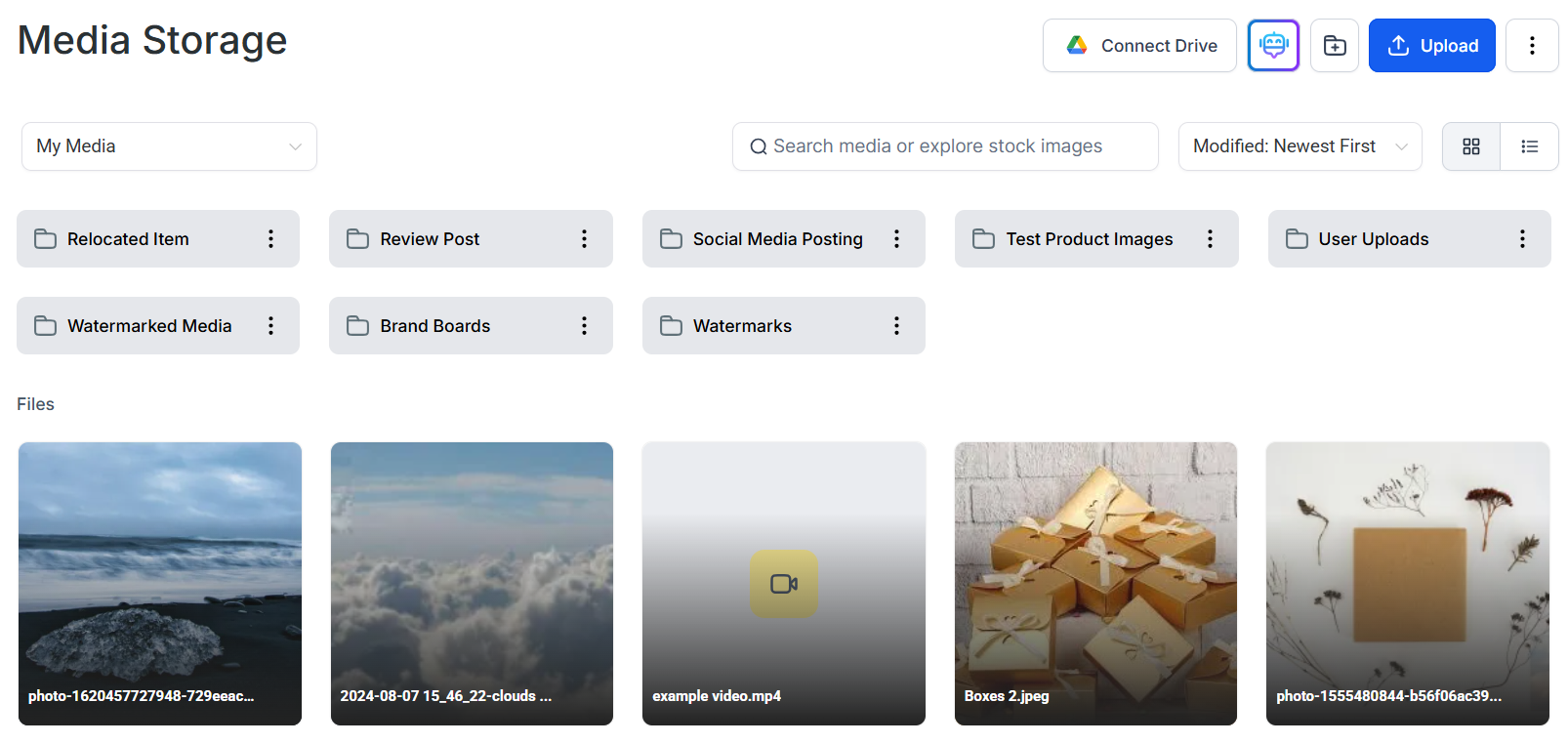
Google Drive
Hantera din Google Drive-integration för att enkelt synka filer, optimera mediaorganisation och centralisera fillagringen för högre effektivitet.
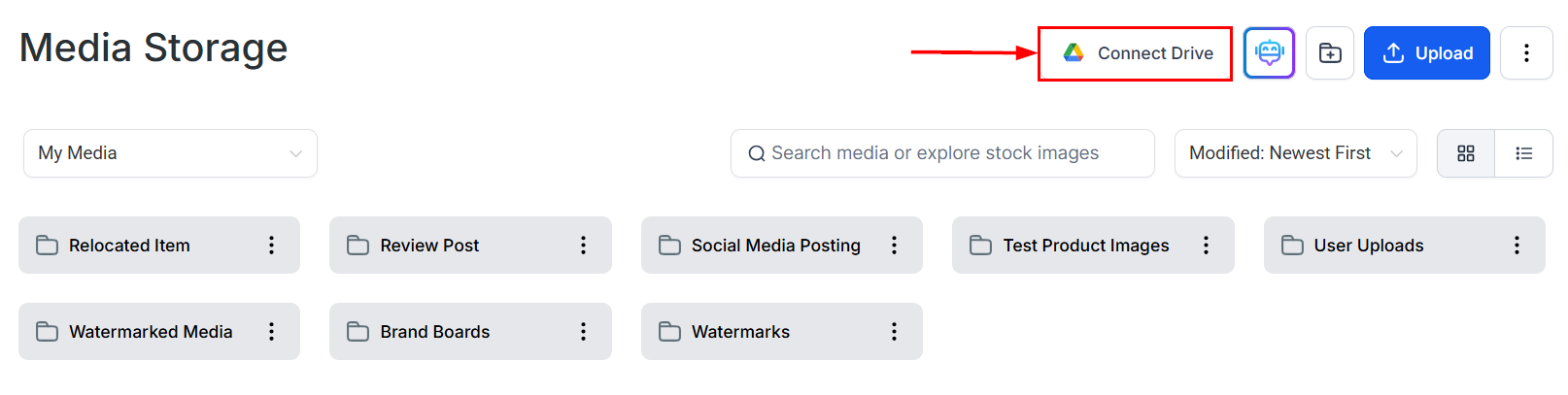
Skapa en bild med AI
Skapa enkelt bilder i systemet genom att välja den här knappen och fylla i detaljerna. Bilder som skapas med den här funktionen medför en avgift.
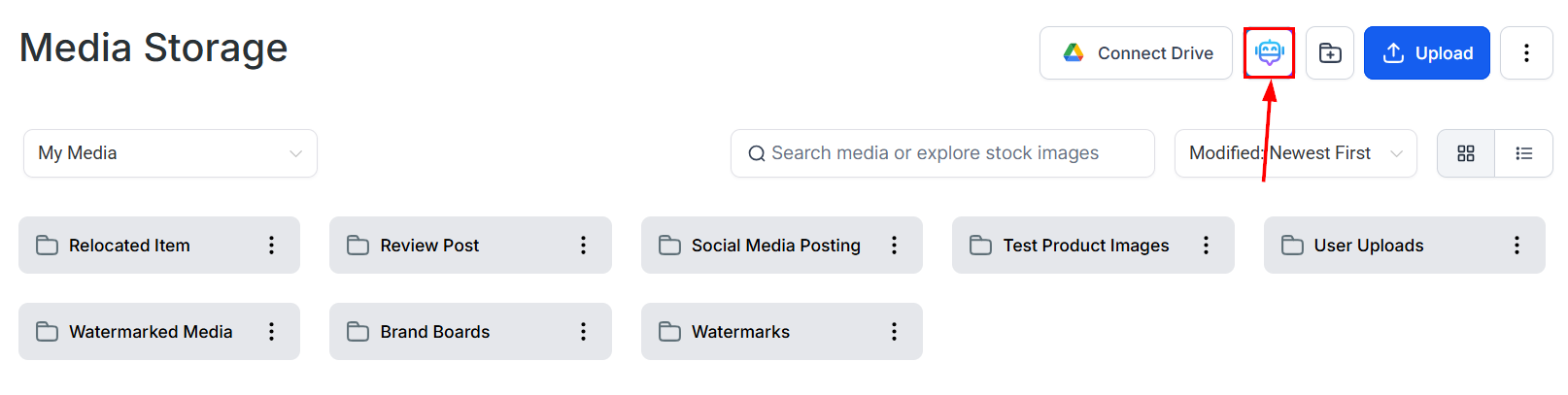
Skapa mappar
Knappen New Folder ger dig ett praktiskt sätt att organisera ditt innehåll.
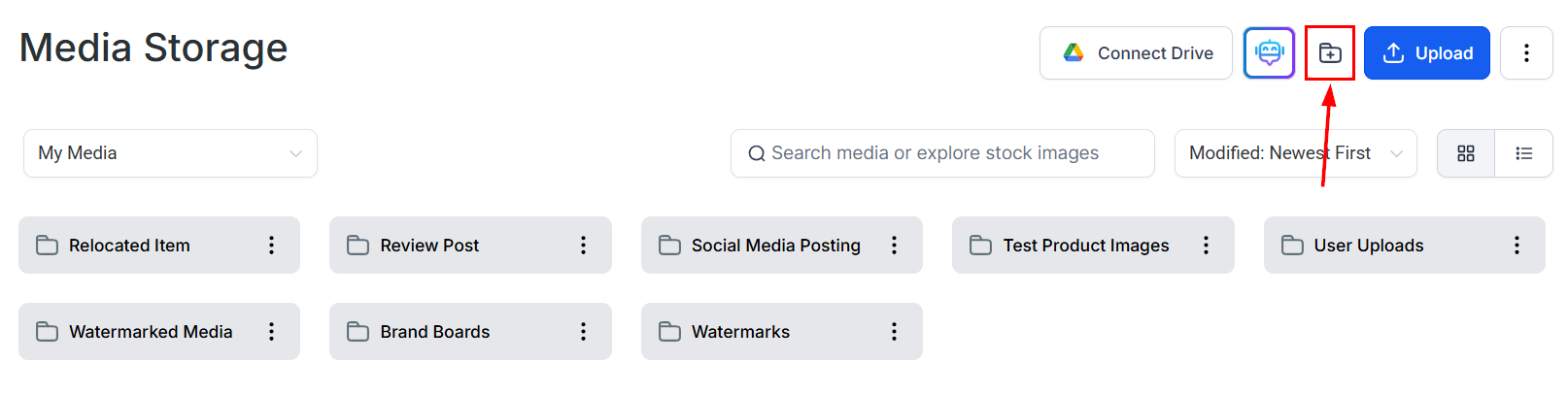
När du klickar på knappen New Folder visas ett fönster med ett fält där du kan ange namnet på din nya mapp. Du kan ge mappen ett namn som hänger ihop med innehållet, vilket gör det enklare att hantera ditt Media Library.
Ladda upp filer
Med knappen Upload kan du välja multimediafiler från din dator och ladda upp dem till systemet. När du klickar på knappen öppnas ett fönster med åtkomst till datorns lagring. För att ladda upp filer lokaliserar du dem i fönstret och väljer dem individuellt. När uppladdningen är klar visas filerna i ditt mediabibliotek för enkel åtkomst.
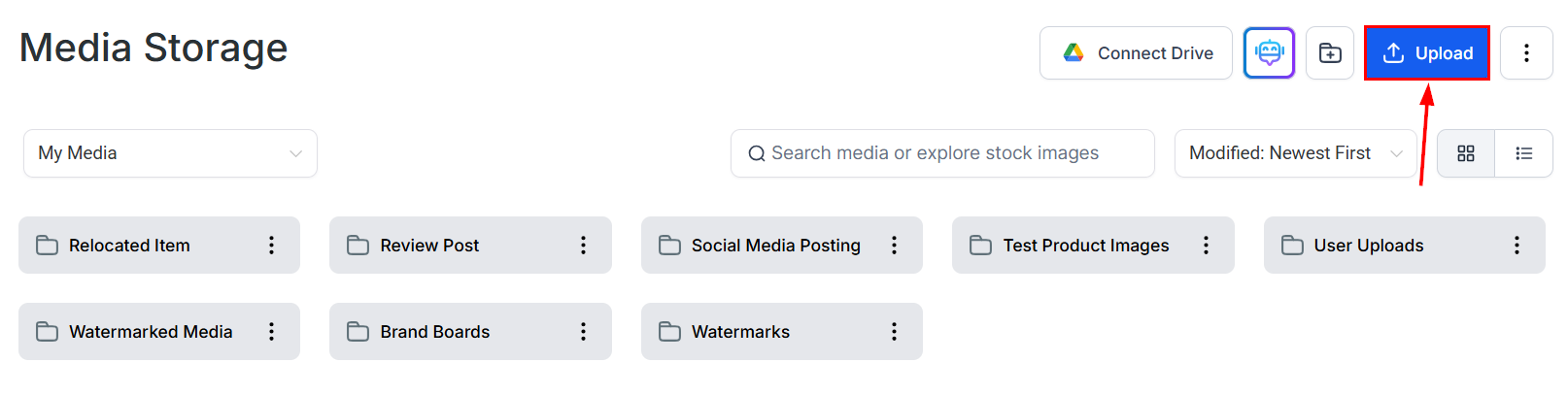
Media Storage-åtgärder
Klicka på de tre prickarna för att komma åt borttagna objekt och se din lagringsanvändning. Att regelbundet granska lagringsanvändningen hjälper dig att organisera effektivt och ta bort onödiga filer, så att mediabiblioteket förblir organiserat och lättillgängligt.
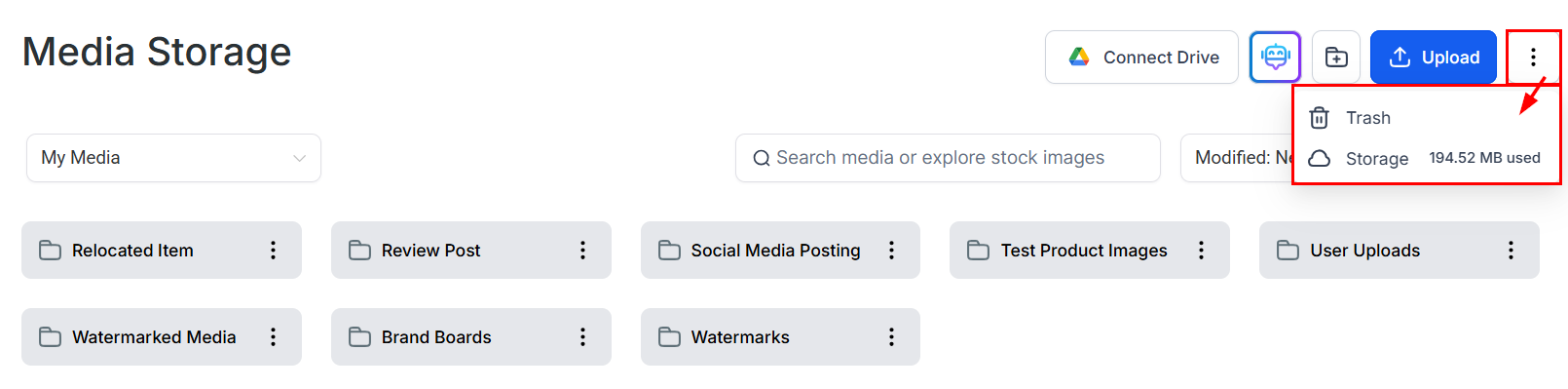
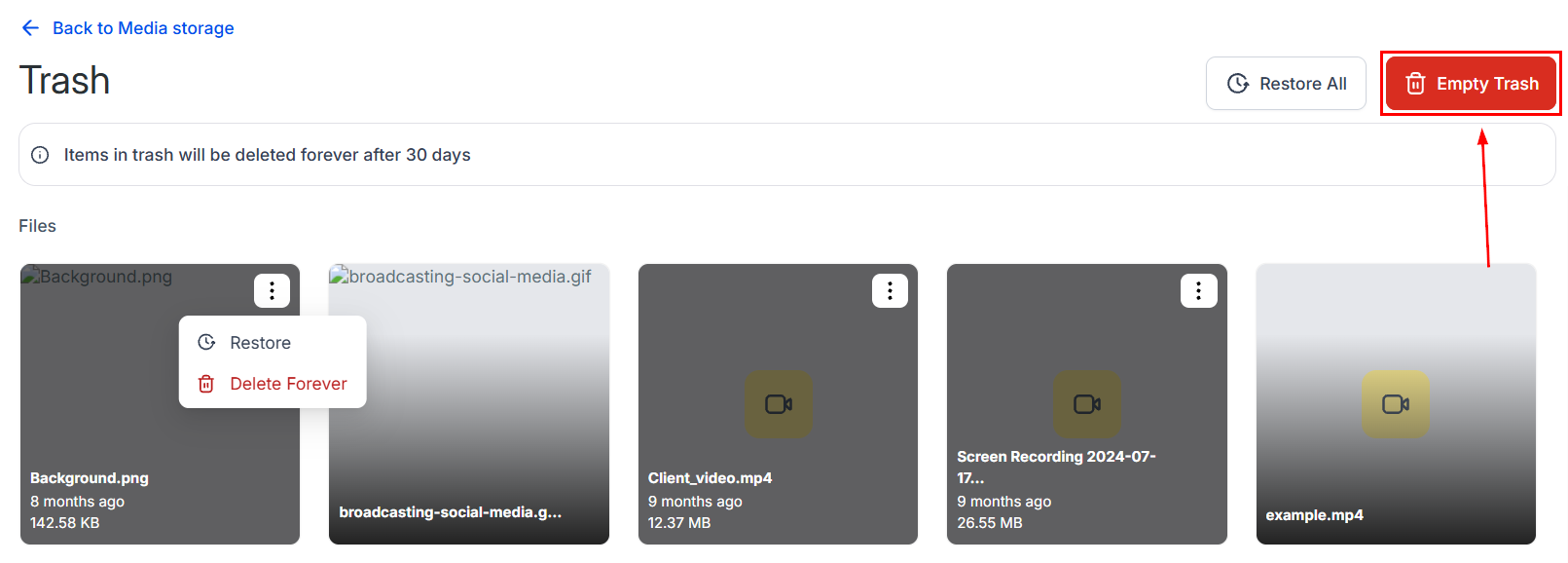
Objekt i papperskorgen kan återställas i upp till 30 dagar genom att markera dem och klicka på Restore (1), eller tas bort permanent genom att klicka på Delete Forever (2).
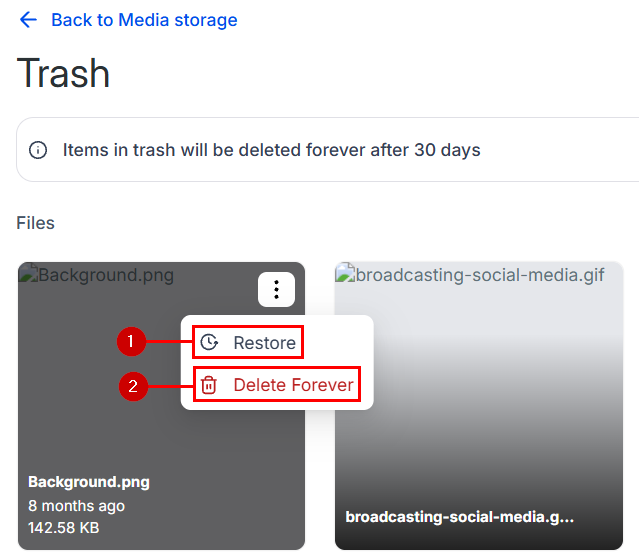
Du kan återställa alla objekt med knappen ”Restore All”.
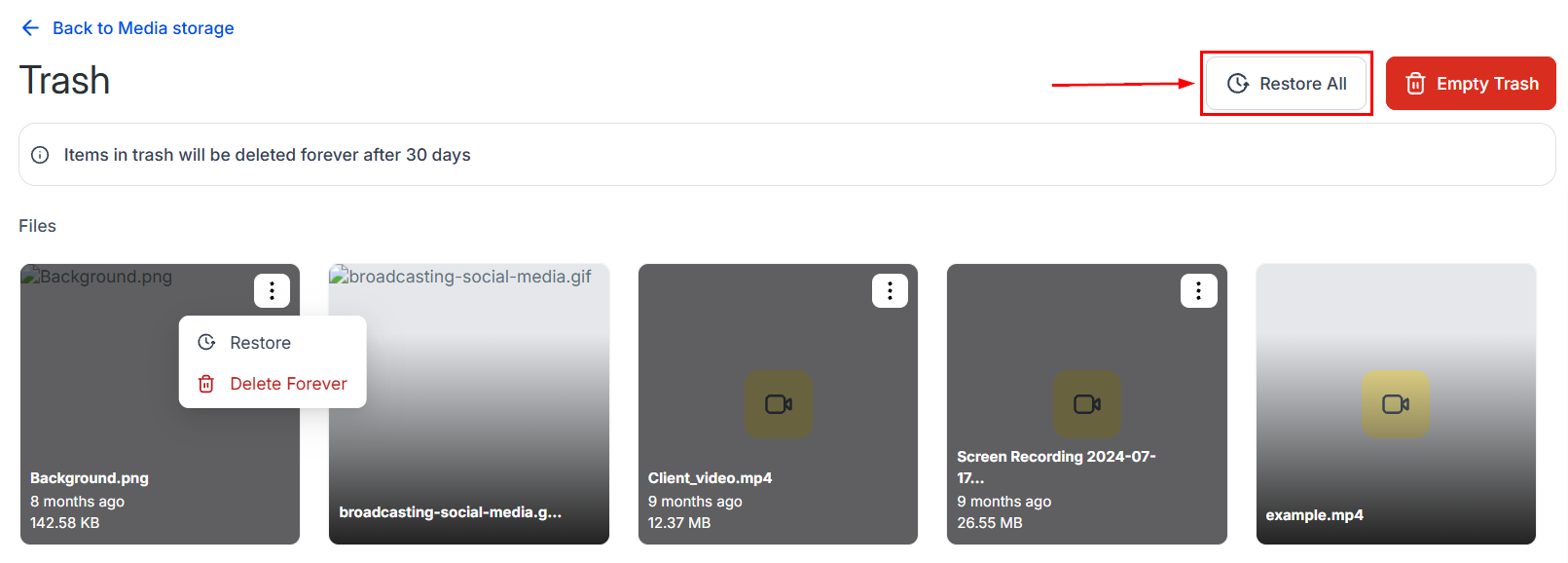
Eller ta bort alla objekt permanent genom att klicka på Empty Trash.
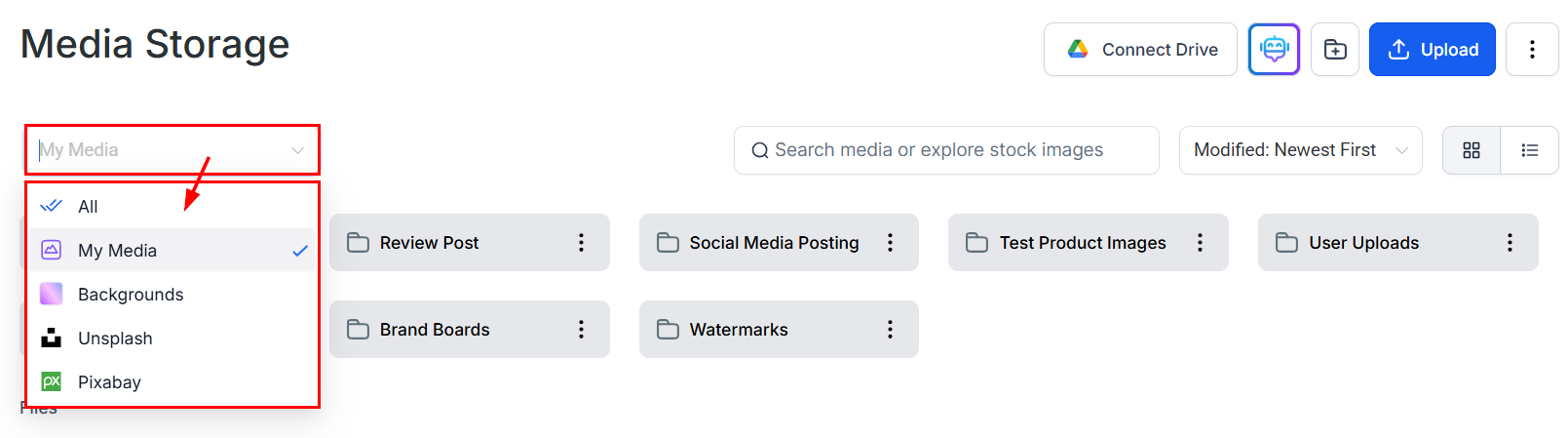
Filter
Filtrera de visade bilderna efter filplatser. Objekt du har laddat upp lagras i avsnittet ”My Media”. Utforska bakgrunder och innehåll från Unsplash eller Pixabay genom att välja motsvarande alternativ.
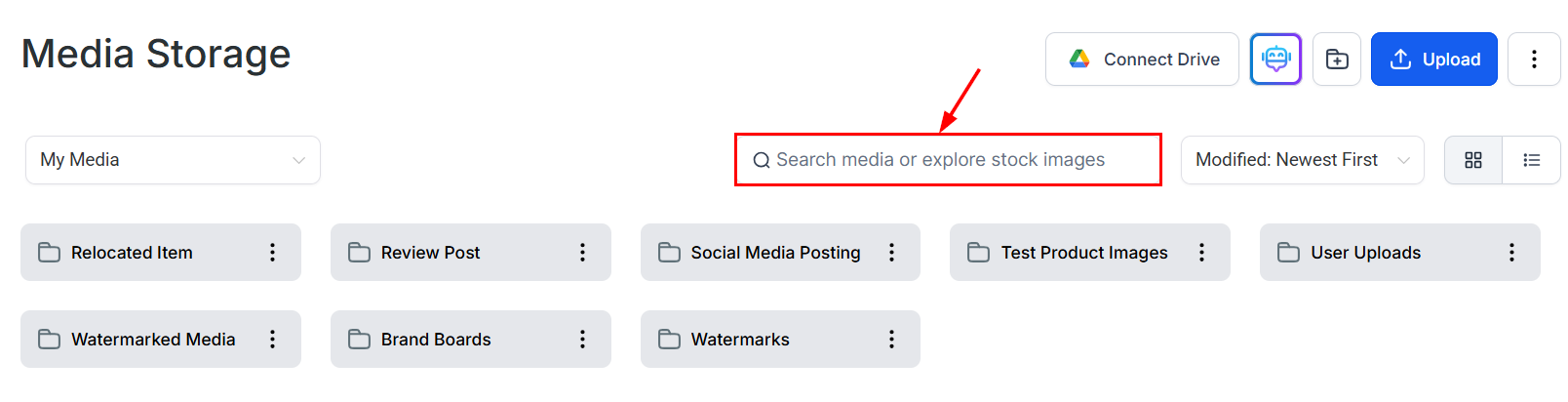
Sök
Med den praktiska sökfliken hittar du snabbt vilken mediafil som helst i ditt CRM. Lokalisera bilder, ljudklipp eller videofiler med några få klick – det har aldrig varit enklare att organisera och lagra allt CRM-material!
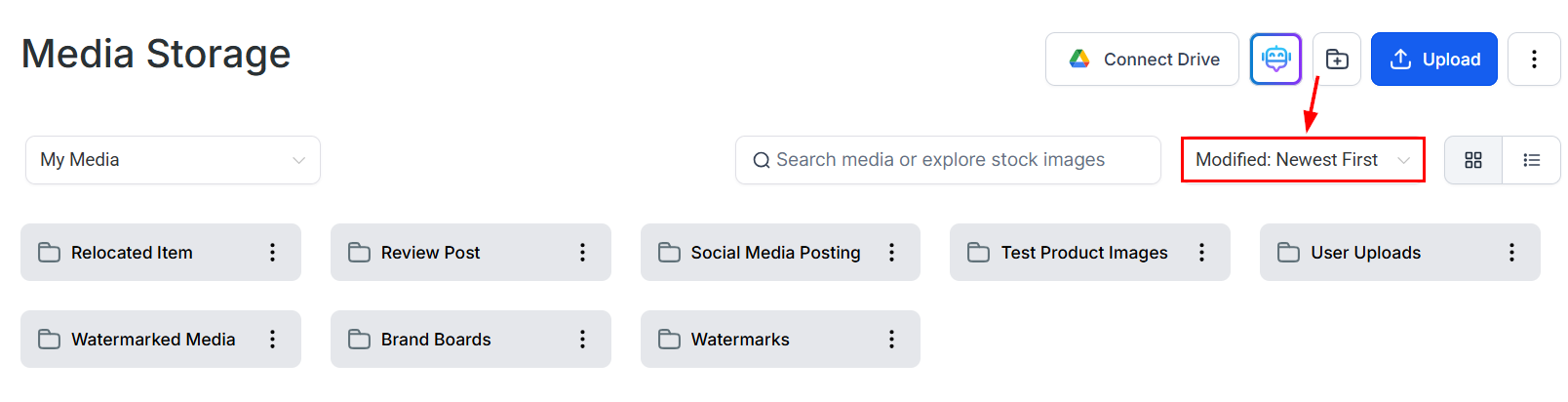
Sortering
Med rullgardinsalternativet kan du ändra hur innehållet visas i ditt bibliotek. Välj om objekt sorteras efter Name, Size eller Last Modified.
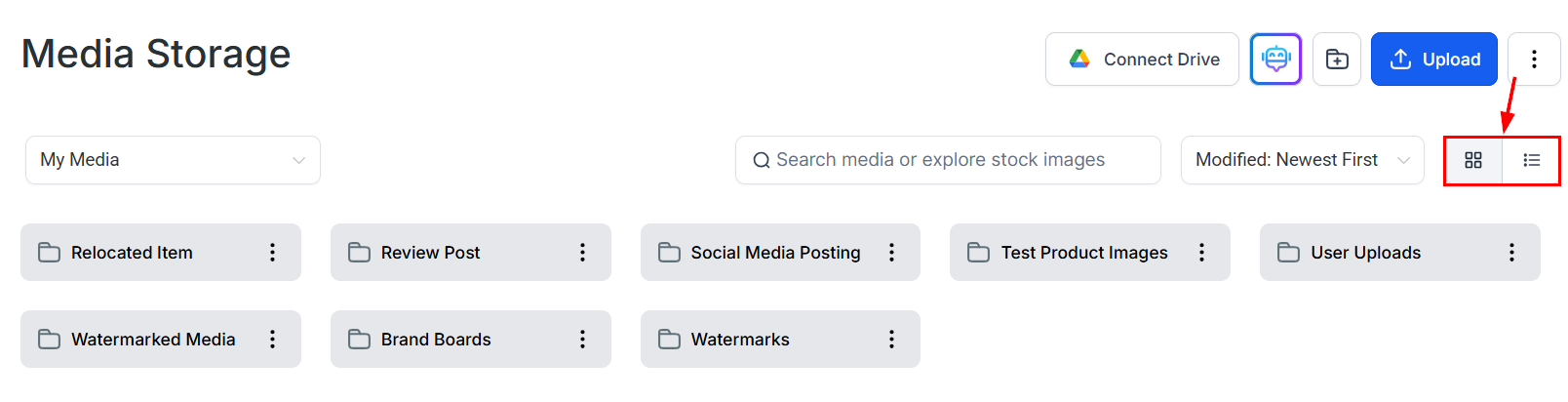
Display
Välj att visa ditt innehåll i grid- eller listvy för bättre mediaorganisation.
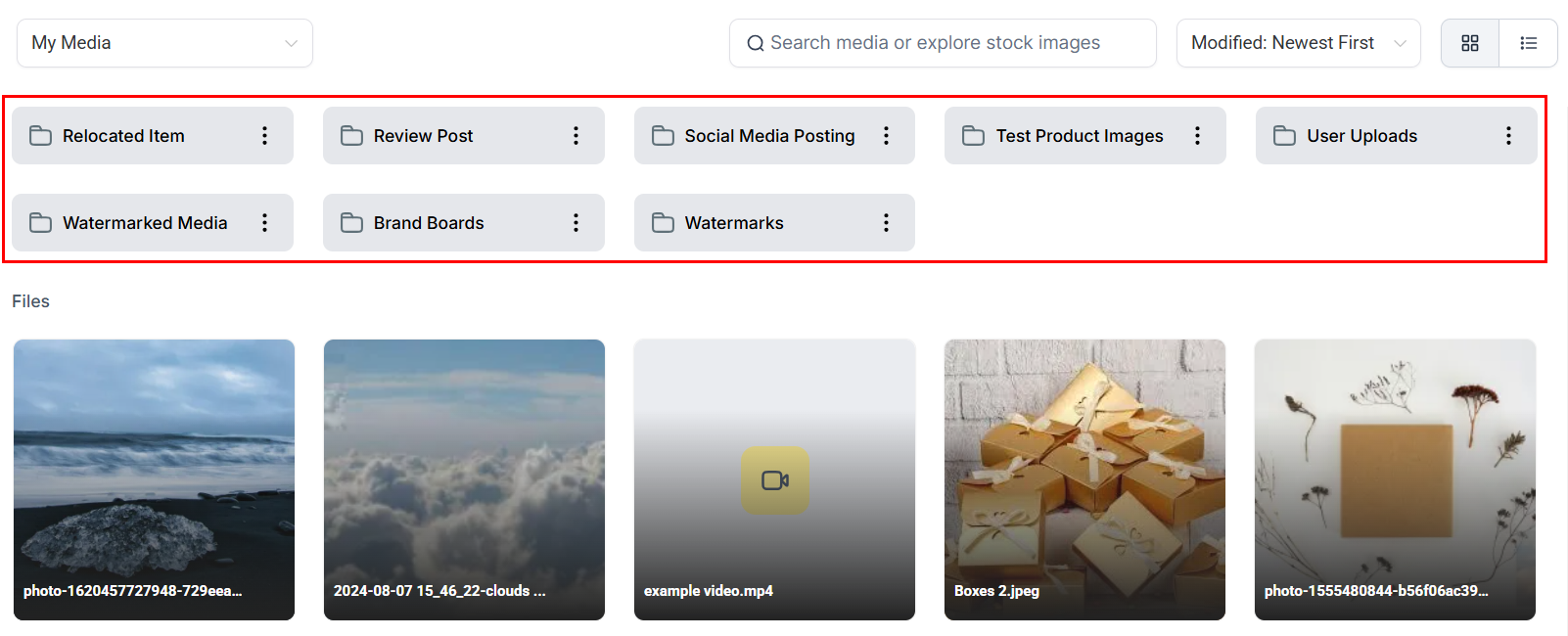
Mappar
När du tittar på ditt mediabibliotek ser du en lista över mappar du har skapat högst upp.
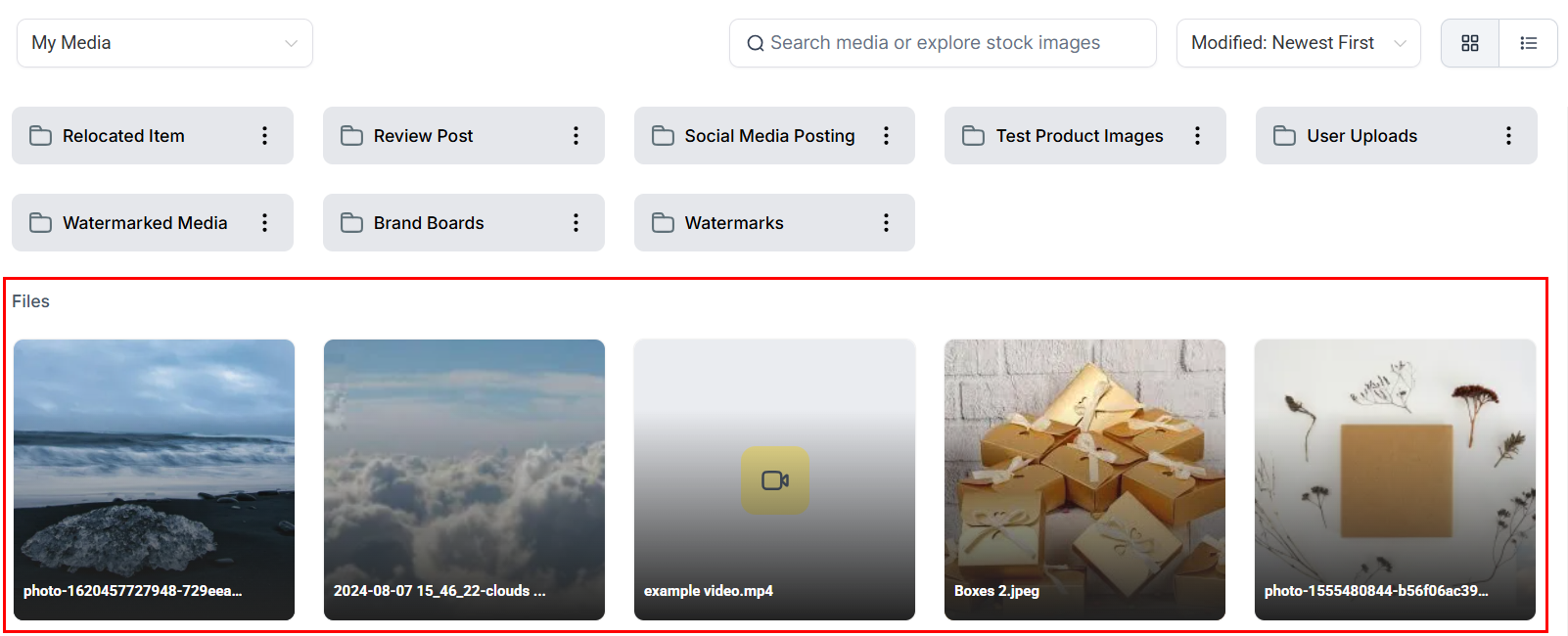
Filer
Filer som inte ingår i mappar visas under mapparna
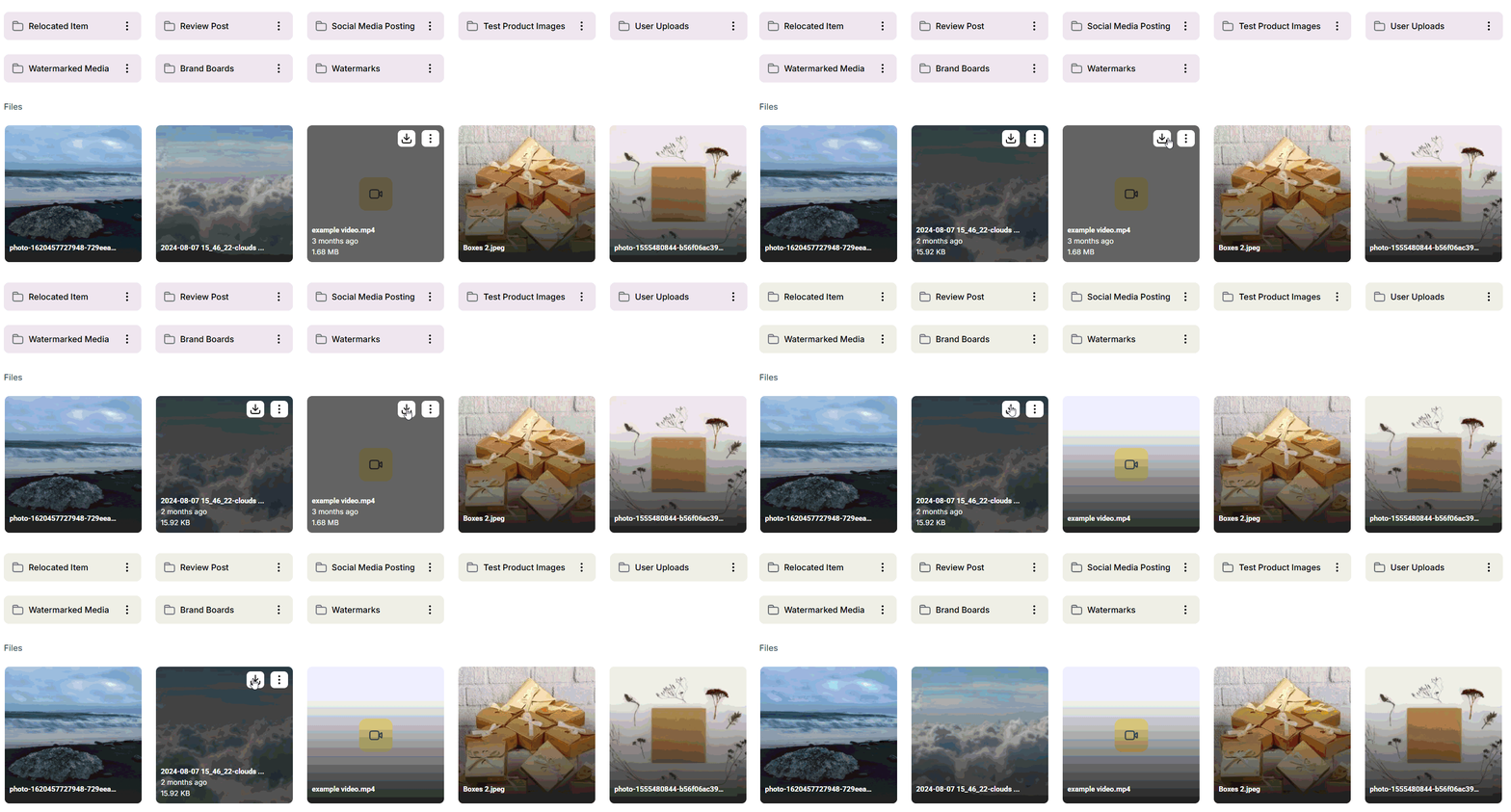
Export
För att ladda ner en fil till din dator hovrar du över den och klickar på pilen som pekar nedåt.
Actions Menu
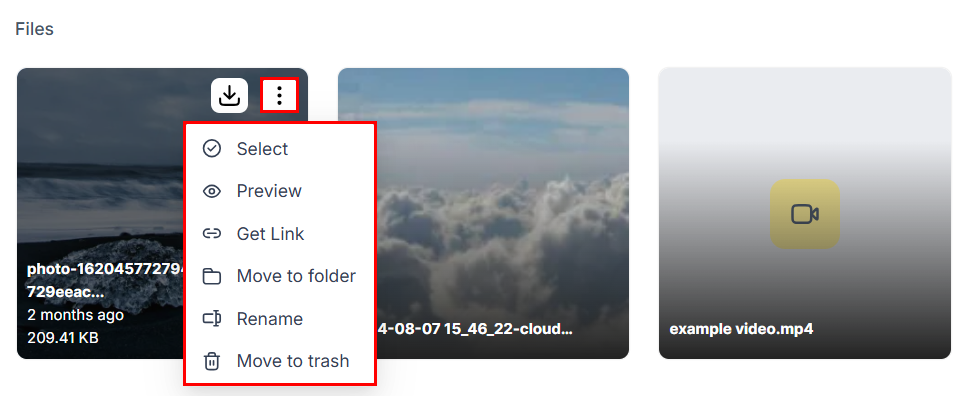
Klicka på ikonen med tre prickar för att öppna filalternativen, där du kan välja mediafilen, öppna bildförhandsvisningar, hämta media Link, flytta den till en mapp samt byta namn på eller ta bort filen.
File Preview
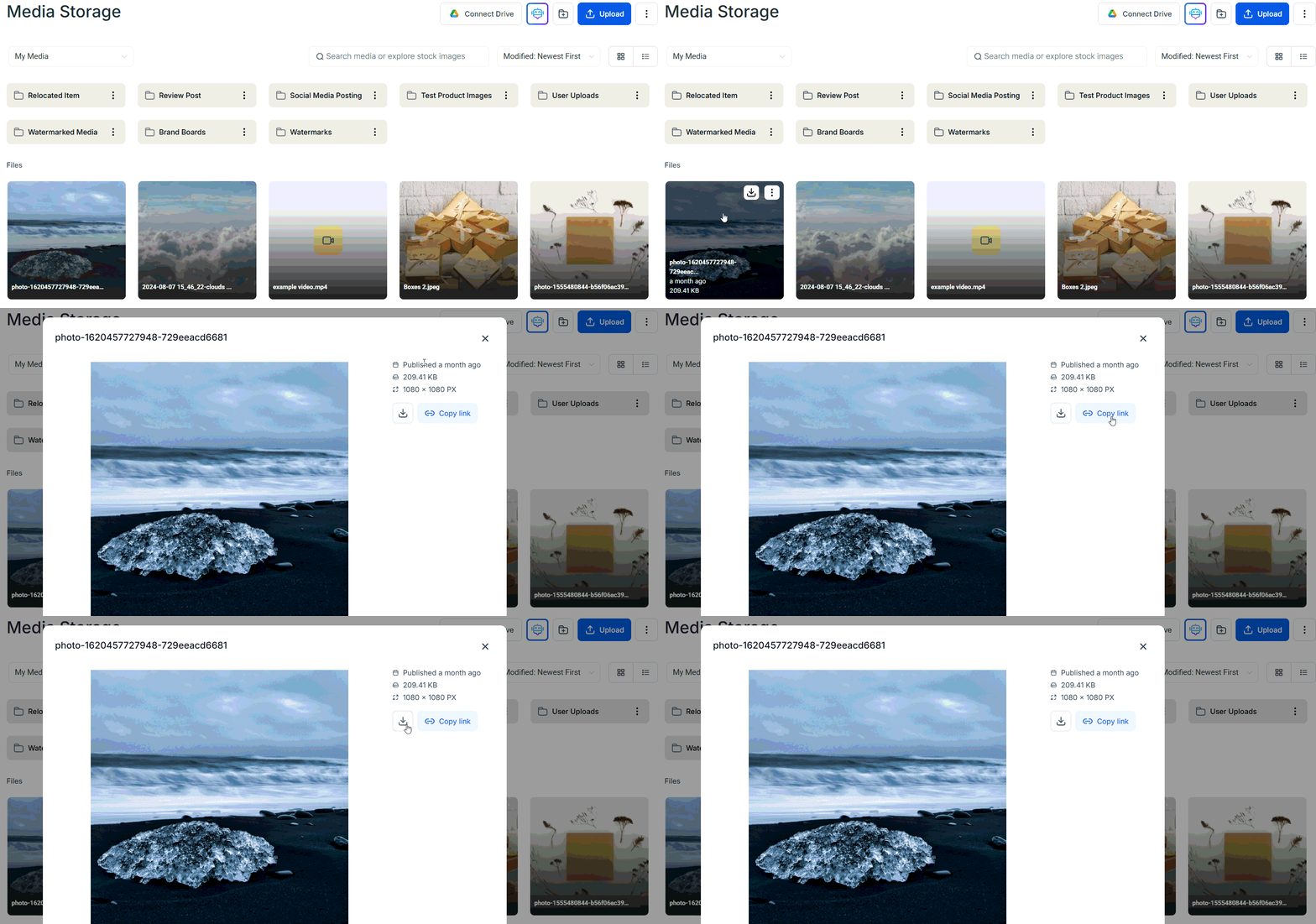
För att förhandsgranska en fil i systemet klickar du bara på dess bild. Förhandsvisningen visar viktiga detaljer, inklusive uppladdningsdatum, filstorlek och specifikationen, tillsammans med alternativ för att ladda ner filen eller kopiera dess länk.
Multi-Select Media
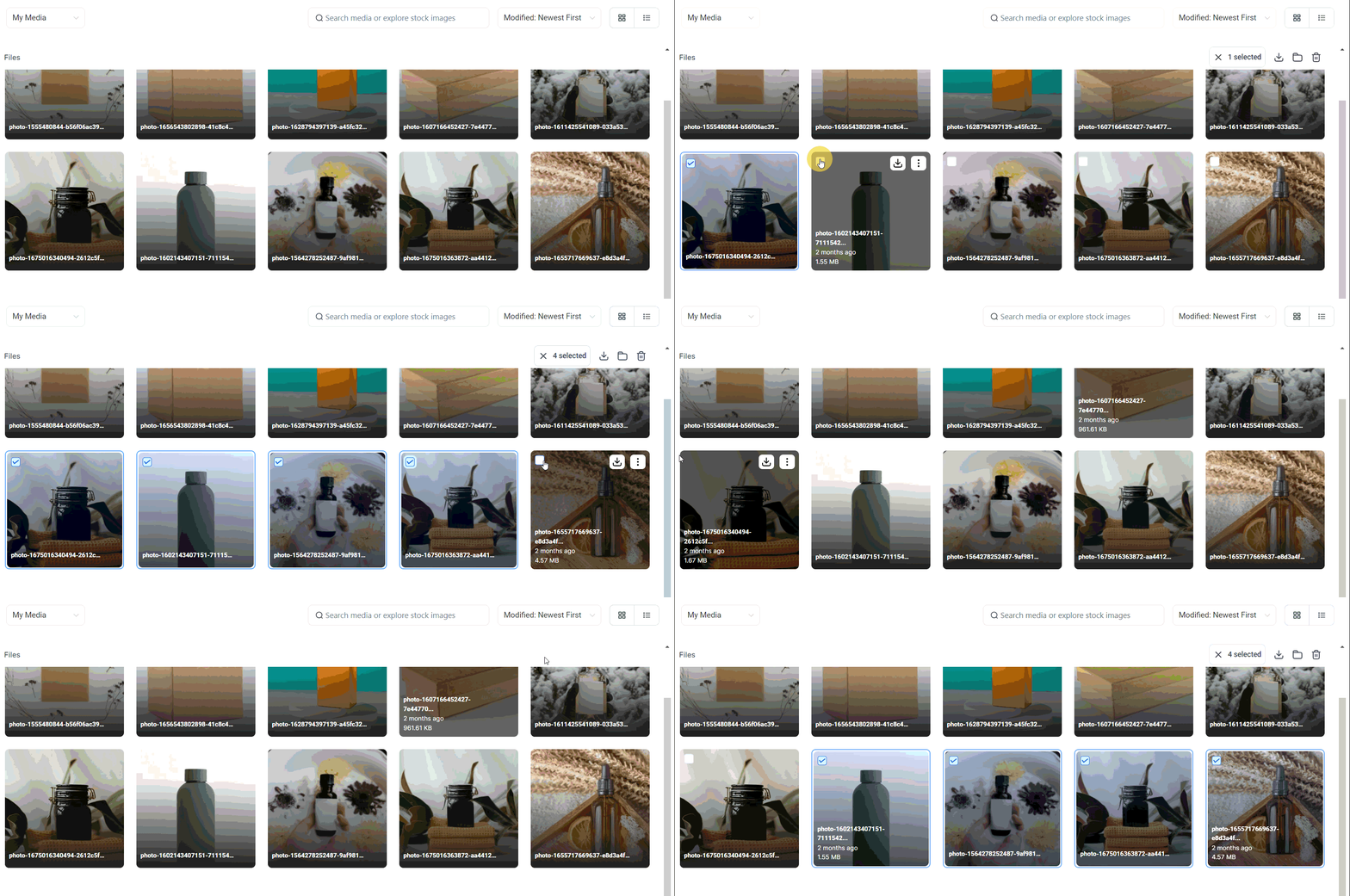
Markera flera filer samtidigt från action-rullgardinen eller genom att klicka och dra musen över önskade objekt. Den här funktionen ökar effektiviteten när du hanterar stora mängder filer.
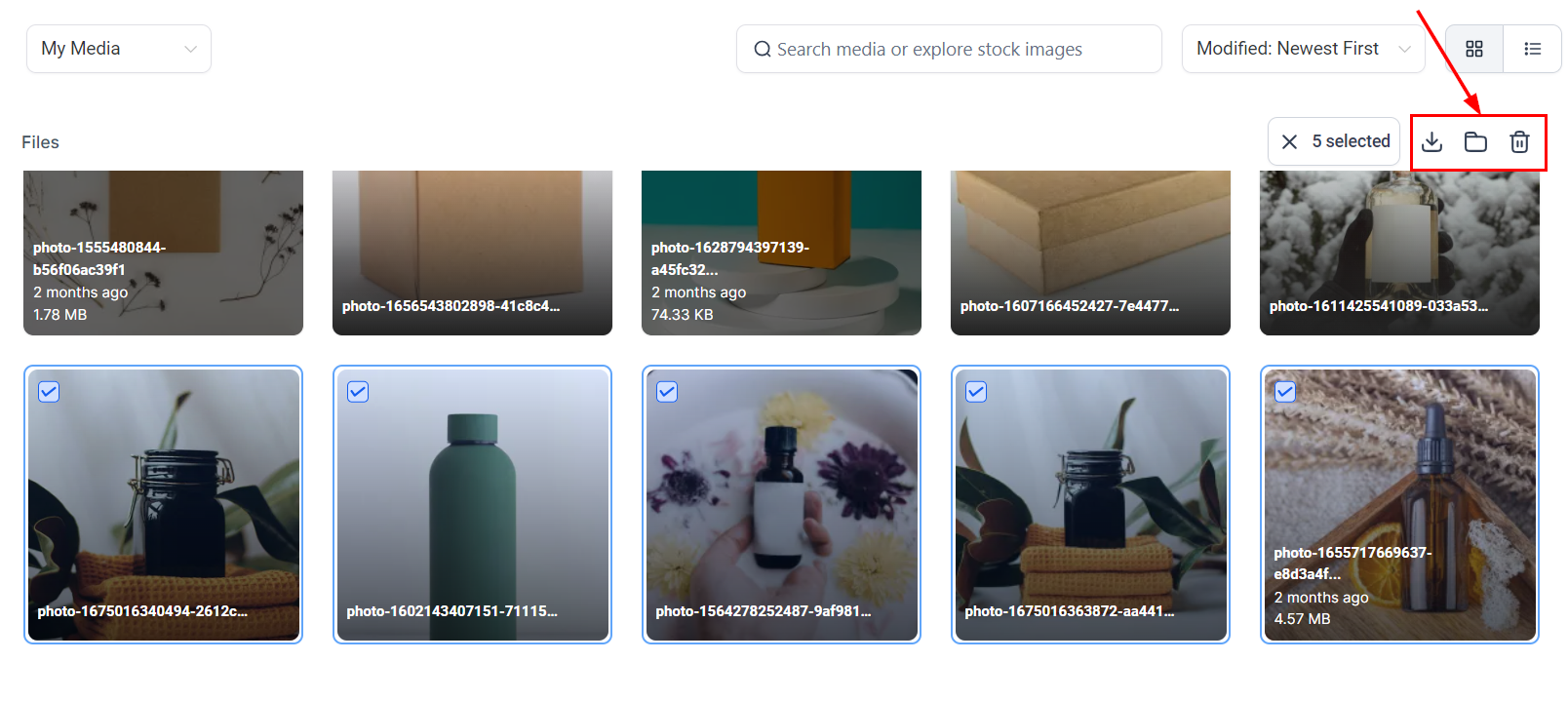
När filerna är markerade kan du effektivt flytta dem till en ny mapp, ladda ner dem eller ta bort de markerade filerna i bulk. Det effektiviserar arbetsflöden genom att spara tid på repetitiva uppgifter.
📌 Obs
- Du kan markera och ladda ner upp till 100 filer åt gången. Om en filstorlek överstiger 2 GB hoppas den över i multi-download och måste laddas ner individuellt.
- I multi-select-läge inaktiveras alternativen ”Rename”, ”Get Link” och ”Preview” för markerade filer för att hålla bulkåtgärder enkla.
Inte kund hos Funnelbud ännu?
Prova vårt allt-i-ett CRM för sälj och marknadsföring — gratis i 7 dagar, ingen bindningstid.