Hur man lägger till en metatagg för domänverifiering i Google Search Console
I slutet av den här guiden kommer du att ha en klar förståelse för hur du framgångsrikt lägger till en metatagg för domänverifiering i Google Search Console. Det är ett viktigt steg för att säkerställa att din webbplats är konfigurerad för framgång och lättare kan hittas på Google. Så låt oss komma igång och göra din webbplats synlig online!
Förstå betydelsen av domänverifiering
Att verifiera din domän med Google Search Console:
- Bekräftar ditt ägarskap av webbplatsen.
- Ger detaljerade insikter i hur Google ser din sajt.
- Erbjuder optimeringsförslag för att förbättra din webbplats synlighet i Googles sökresultat.
Lägga till en metatagg
Kopiera metataggen från Google Search Console
För att verifiera din domän med Google Search Console, logga in på https://search.google.com/search-console/ med ditt Google-konto. Klicka på ”Add Property” och välj ”URL prefix” som egendomstyp, ange sedan din webbplats fullständiga URL (t.ex. https://www.example.com) och klicka på ”Continue”. Välj därefter verifieringsmetoden HTML-tagg genom att klicka på ”Other verification methods” om alternativet inte visas direkt. Kopiera slutligen den unika metatagg-koden som Google tillhandahåller, som ser ut ungefär så här: .
Förbered din domän för metataggen
Navigera till sektionen Domains i ditt konto och se till att det första steget i din funnel/webbplats är inställt som standardsida (default page) för din domän.
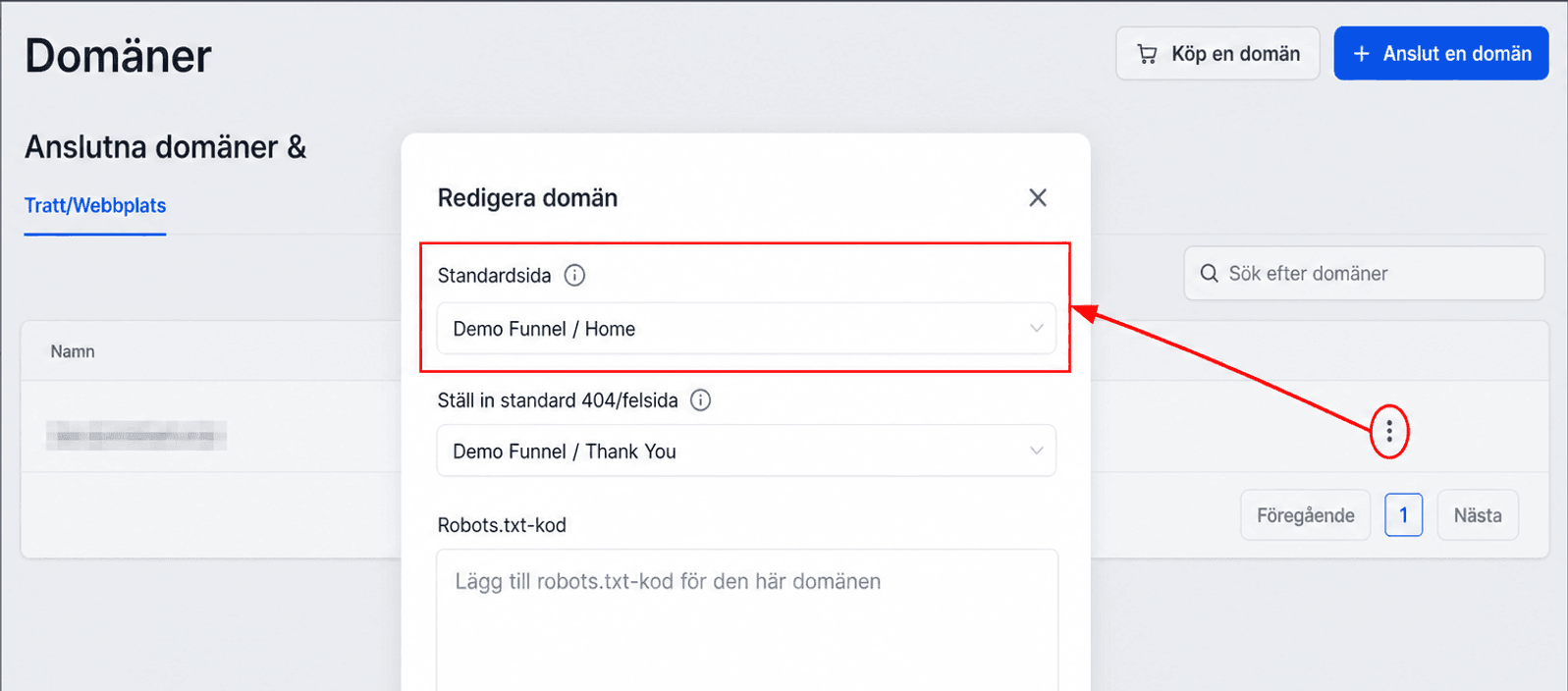
Detta är avgörande eftersom metataggen måste läggas till på den sida som laddas först när någon besöker din domän.
Lägga till metataggen i din funnel
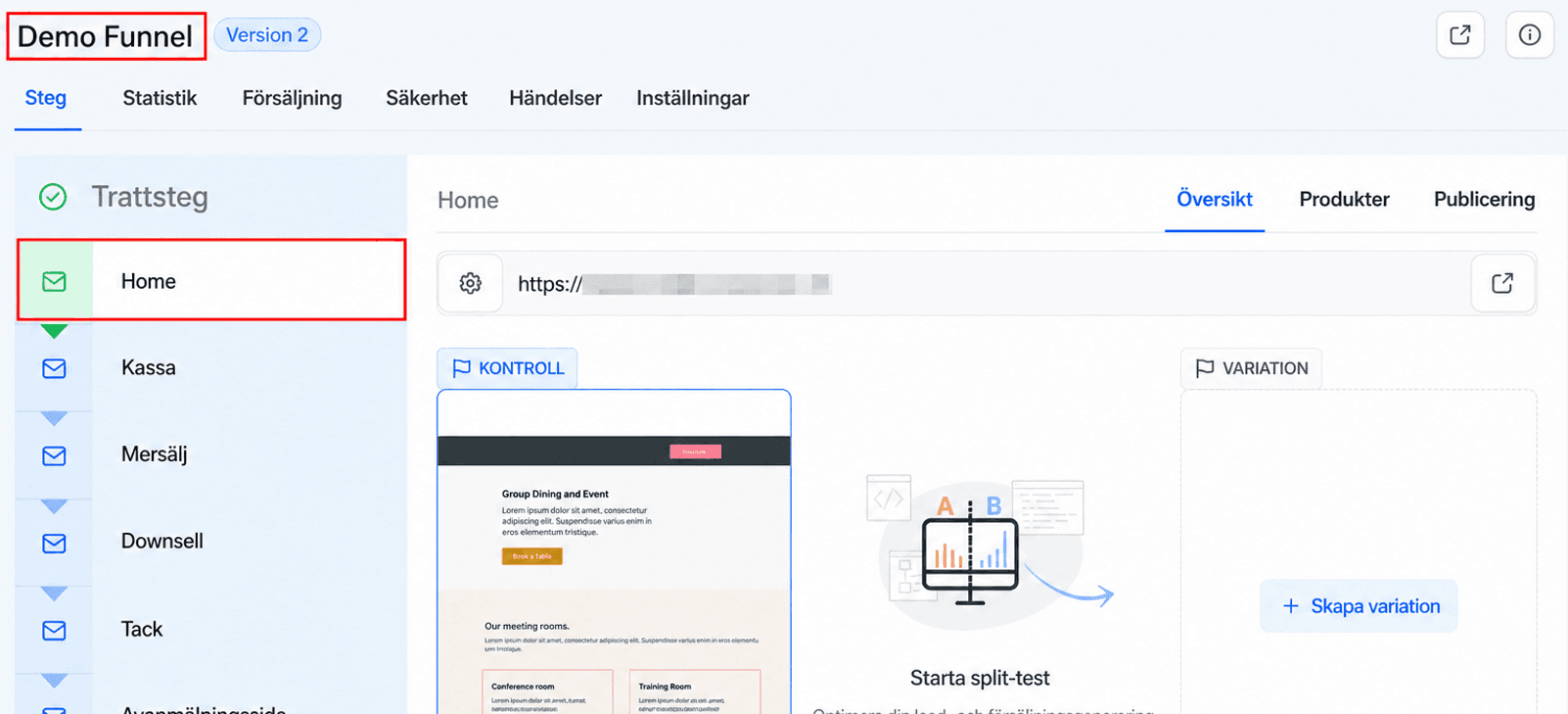
Öppna webbplatsen eller funnelen kopplad till din domän, och redigera sedan standardsidan.
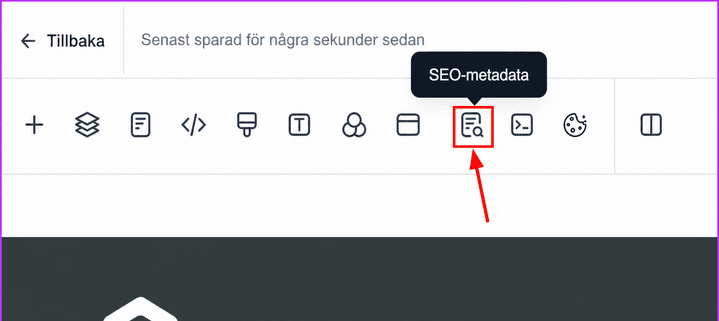
När redigeraren har laddats, navigera till ikonen ”SEO Metadata” längst upp till vänster i funnelbyggaren.
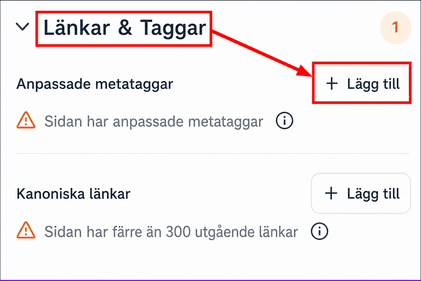
I rullmenyn ”Links and Tags”, välj alternativet att lägga till en anpassad metatagg (Custom Meta Tag).
Det öppnar en modal där du kan klistra in namnet och innehållet för metataggen i respektive fält. Om Google exempelvis ger dig taggen , gör du följande:
- Kopiera google-site-verification och klistra in det i fältet name.
- Kopiera examplenumer11223344 och klistra in det i fältet content.
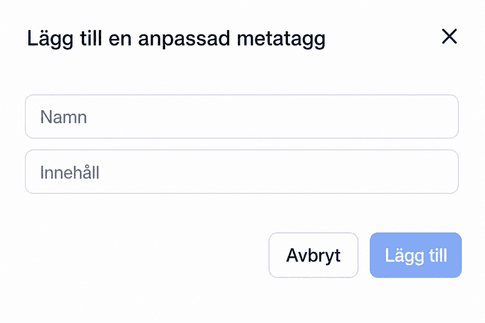
Spara den nya anpassade metataggen och uppdatera sedan metadatan.
Spara slutligen sidan för att tillämpa ändringarna.
Genom att göra detta är du på god väg att göra din sajt mer synlig och attraktiv för Google, vilket är bra för att få fler att besöka din webbplats.
Vanliga frågor
F: Vad gör jag om min domän inte verifieras direkt?
- Det kan ta lite tid innan ändringarna sprids. Vänta några minuter och kontrollera sedan igen i Google Search Console.
F: Kan jag lägga till fler än en metatagg?
- Ja, du kan lägga till flera metataggar om det behövs för olika verifieringar eller integrationer.
Inte kund hos Funnelbud ännu?
Prova vårt allt-i-ett CRM för sälj och marknadsföring — gratis i 7 dagar, ingen bindningstid.