Subscriptions
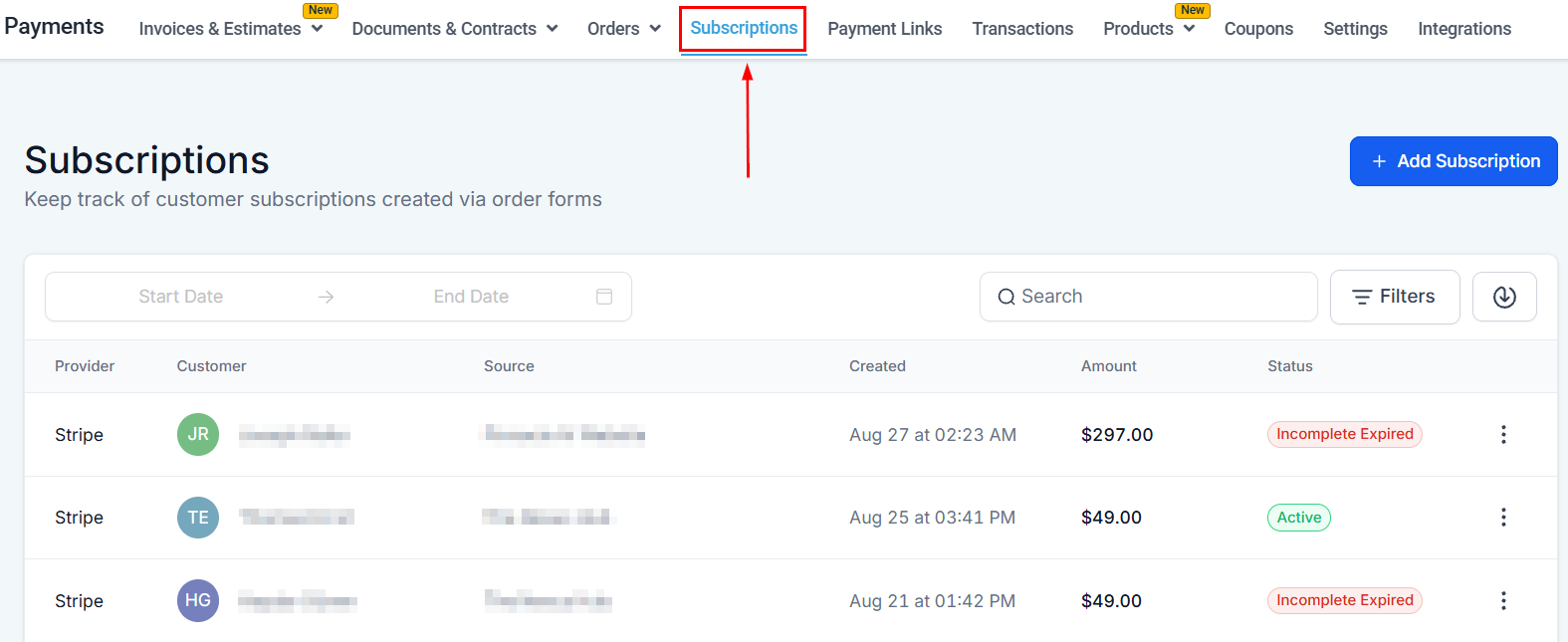
Prenumerationer är en fantastisk källa till stabila intäkter, så det är viktigt att hålla sig informerad om deras livscykel, deras aktuella status och enkelt hantera uppdateringar, faktureringsändringar och uppsägningar. Att hantera kundprenumerationer är avgörande för att upprätthålla smidig drift, så låt oss lära oss hur man gör det med sektionen Subscriptions under fliken Payments.
Date Range
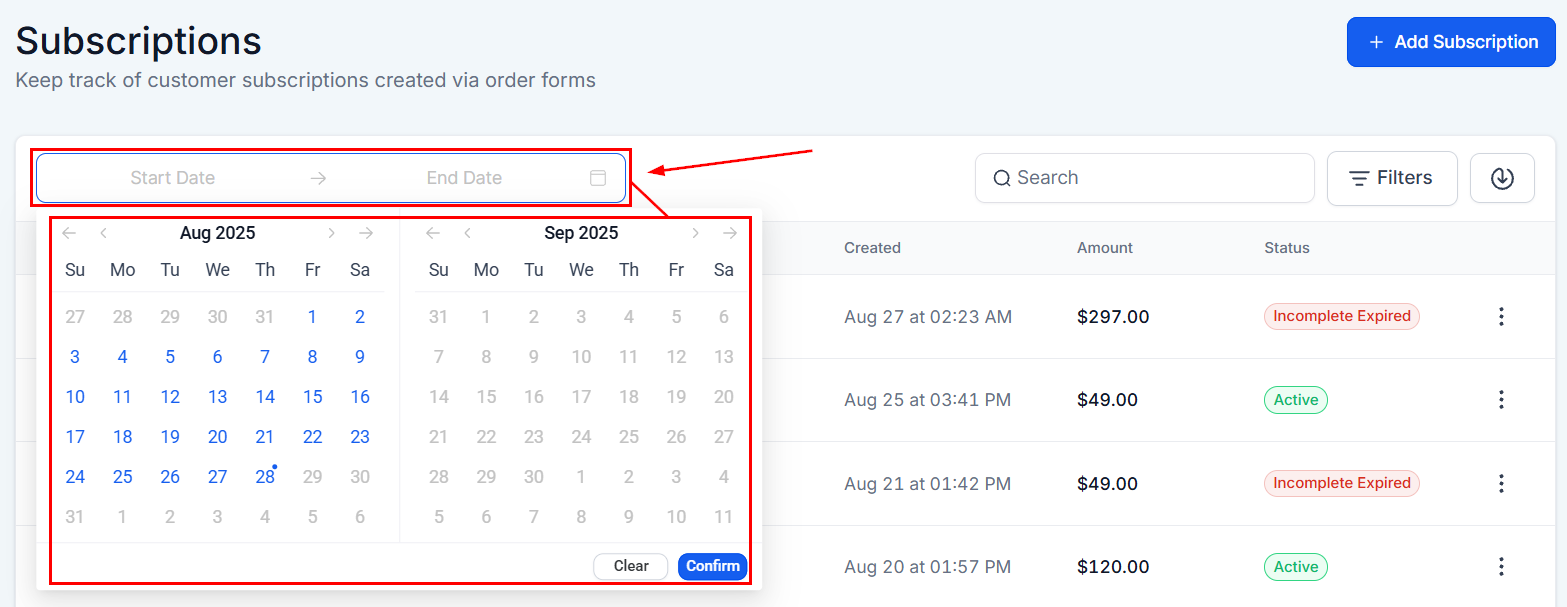
Med ett kalenderfilter kan du hitta prenumerationerna från en specifik kalenderperiod. Klicka på kalenderfliken och välj ”from”- och ”to”-perioder, och systemet visar prenumerationerna från den kalenderperiod som användaren angett.
Search
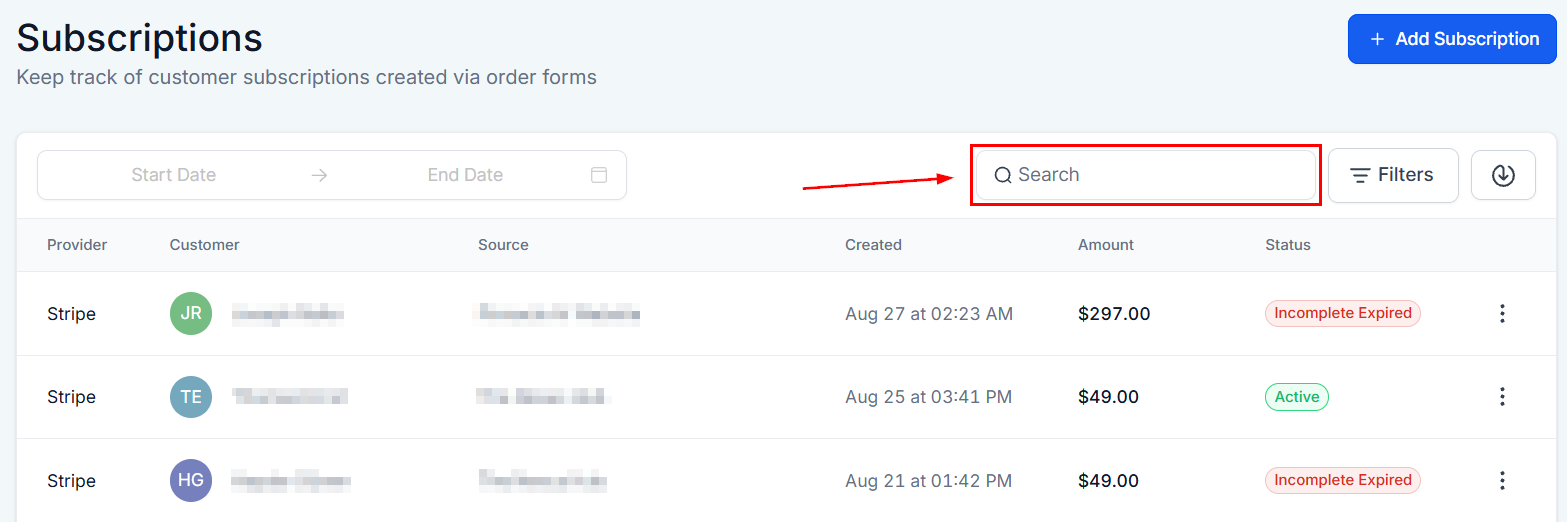
Ange namnet på en specifik kund för att enkelt komma åt deras prenumerationsinformation. Den här metoden gör att du snabbt kan hämta och granska detaljerna för en kunds prenumeration, vilket säkerställer att du effektivt kan hantera och besvara eventuella frågor eller problem relaterade till deras konto.
Filters
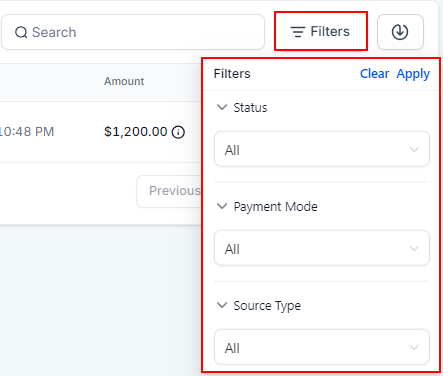
Dessa filter låter dig visa prenumerationerna baserat på deras status, betalningsläge eller källtyp. En status kan vara active, overdue, canceled osv., betalningsläge kan vara Live eller test mode, och källtypen kan vara Funnel eller Websites.
Ladda ner prenumerationslista
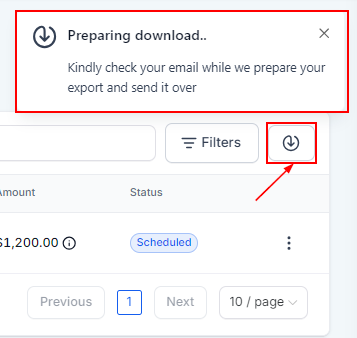
Nedladdningsknappen låter dig exportera din prenumerationslista. Klicka bara på nedladdningsikonen, och systemet skickar den automatiskt direkt till din e-post.
Prenumerationslista
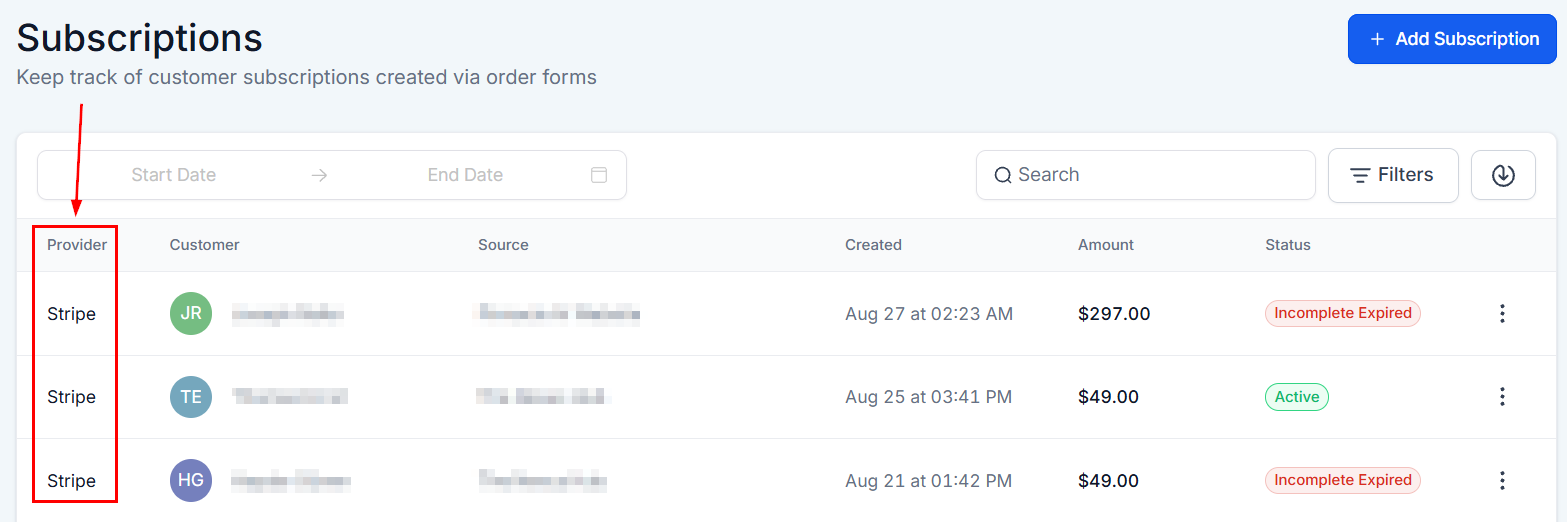
Provider
När du tittar på din lista med prenumerationer ser du en mängd identifierare. Längst till vänster ser du leverantören. Prenumerations-ID:t är unikt för varje prenumeration på listan och kan hjälpa till att spåra och lösa eventuella beställningsproblem.
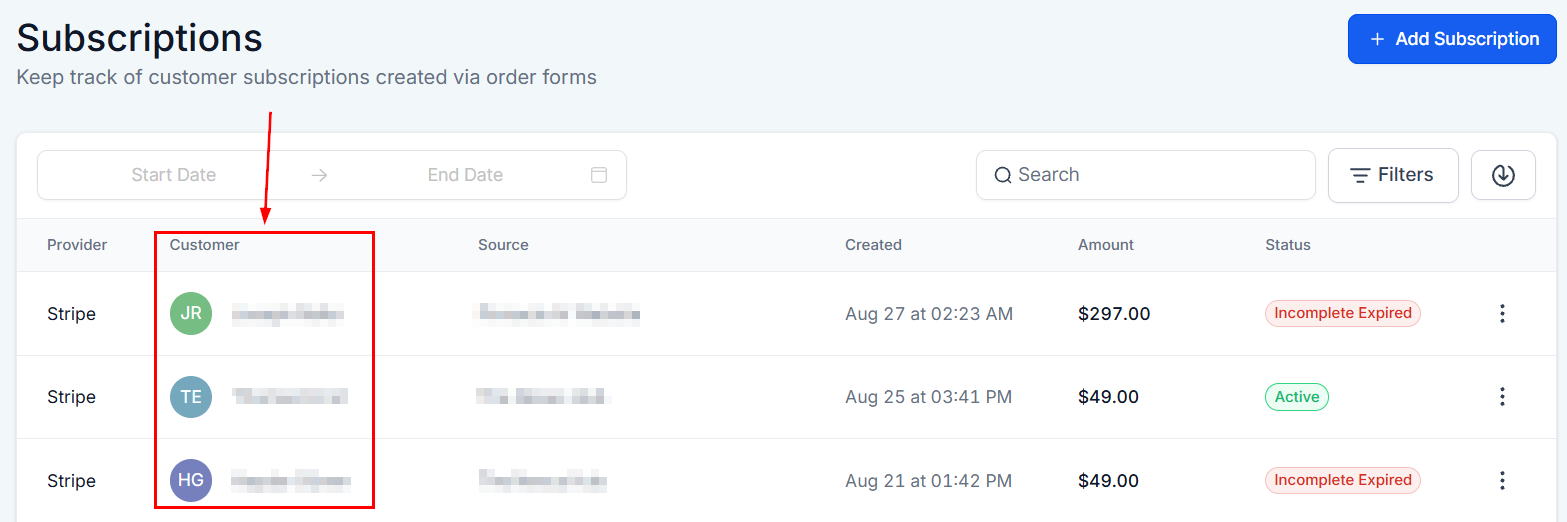
Customer Name
Den här kolumnen visar namnet på varje kund som valt prenumerationen.
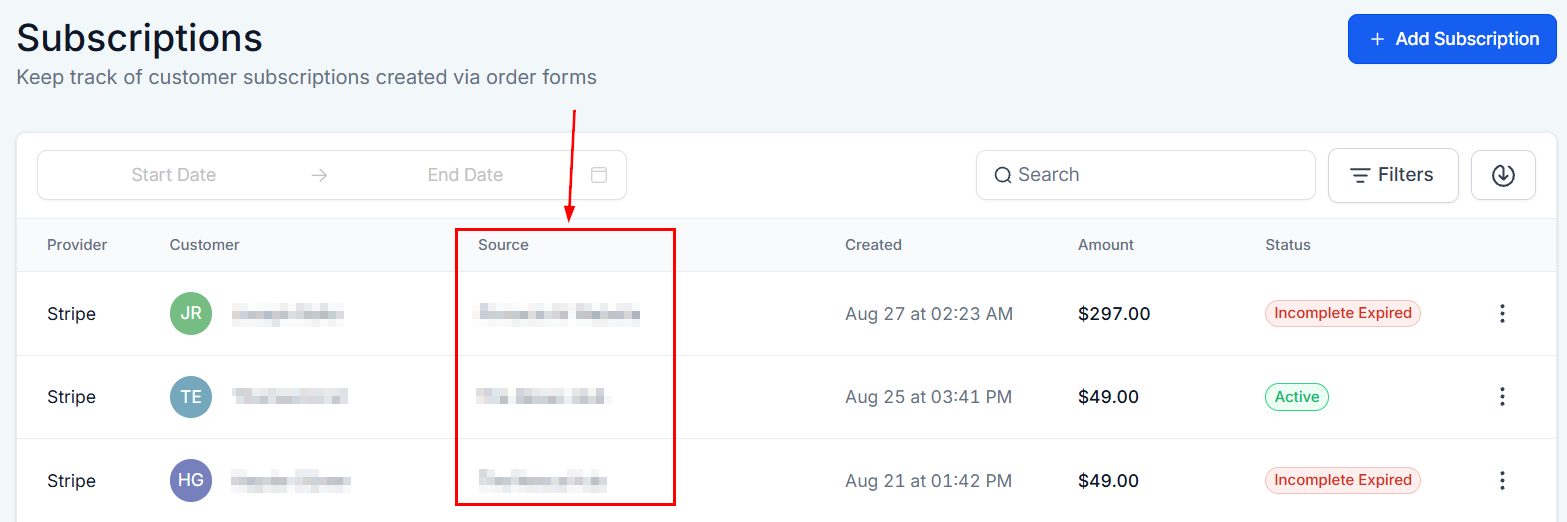
Source
I kolumnen Source ser du om prenumerationen skapades i en Funnel eller Website, och namnet på Funnelen eller Websiten den kom från.
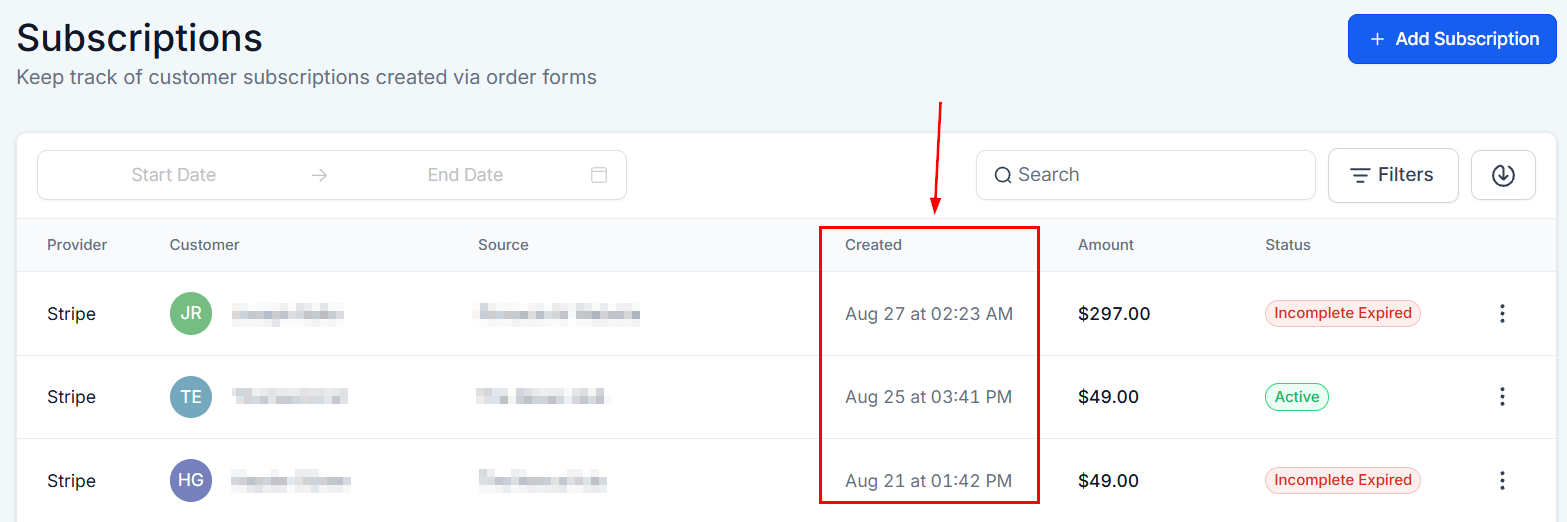
Created
Datumet och tiden då prenumerationen skapades visas i kolumnen Created.
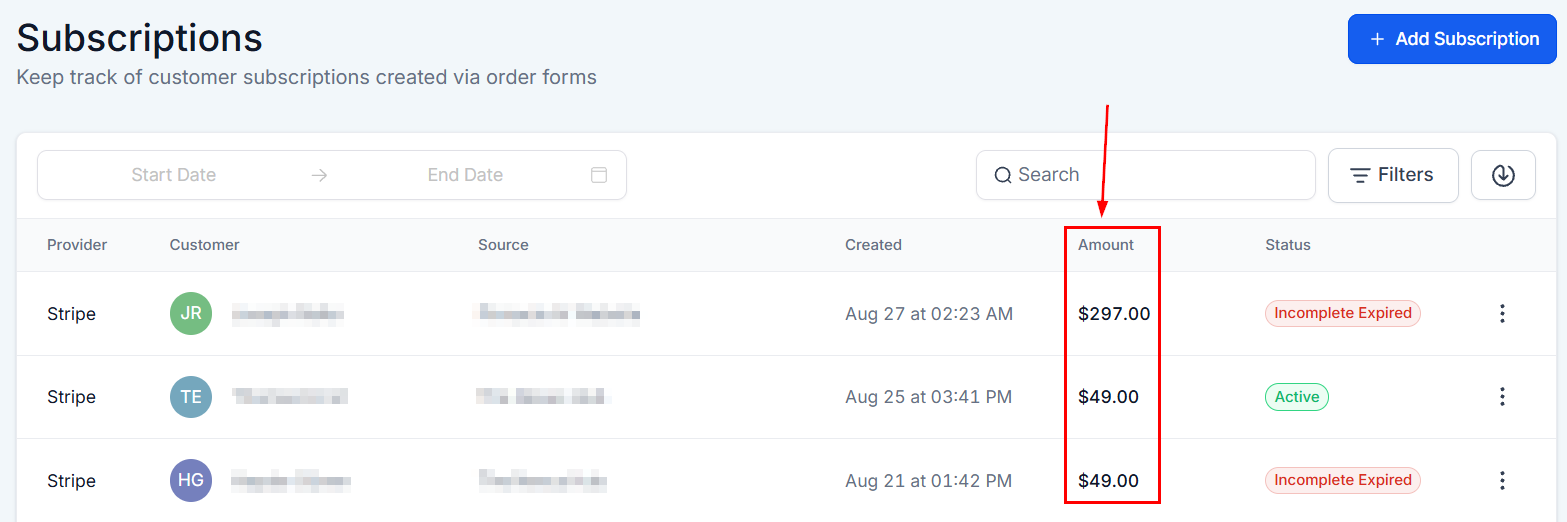
Amount
Prenumerationens belopp visas i kolumnen Amount.
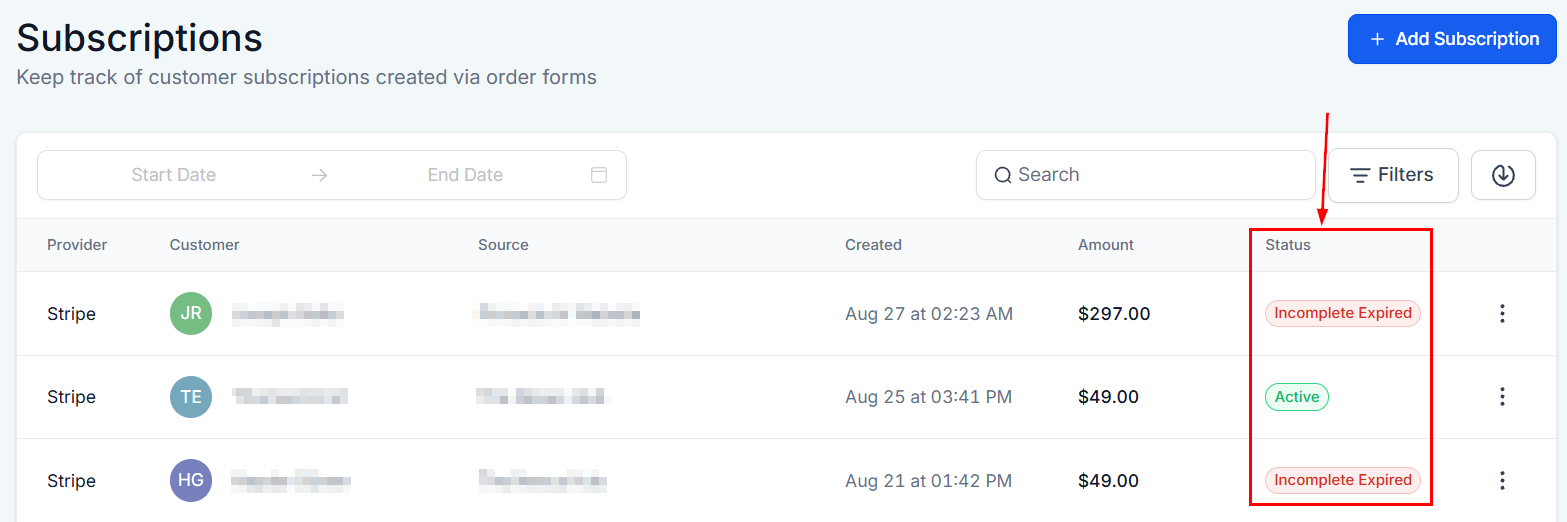
Status
Prenumerationens status visas till höger, och kan vara trial, active, overdue, unpaid, canceled, failed, incomplete eller expired.
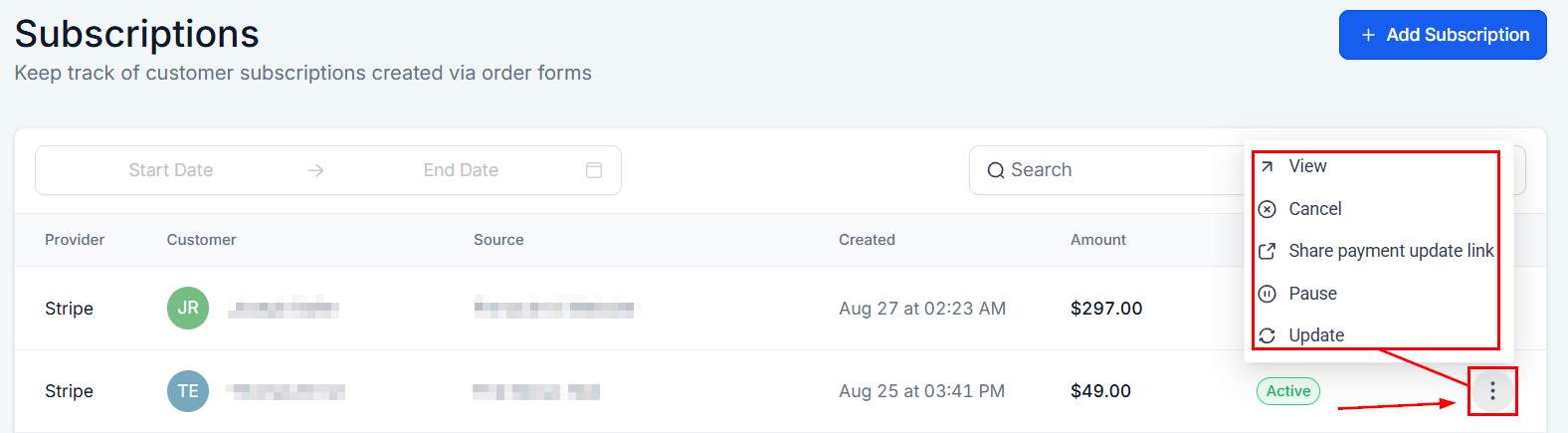
Actions Menu
Längst till höger om varje prenumeration, klicka på de tre punkterna för att visa prenumerationen eller avsluta prenumerationen.
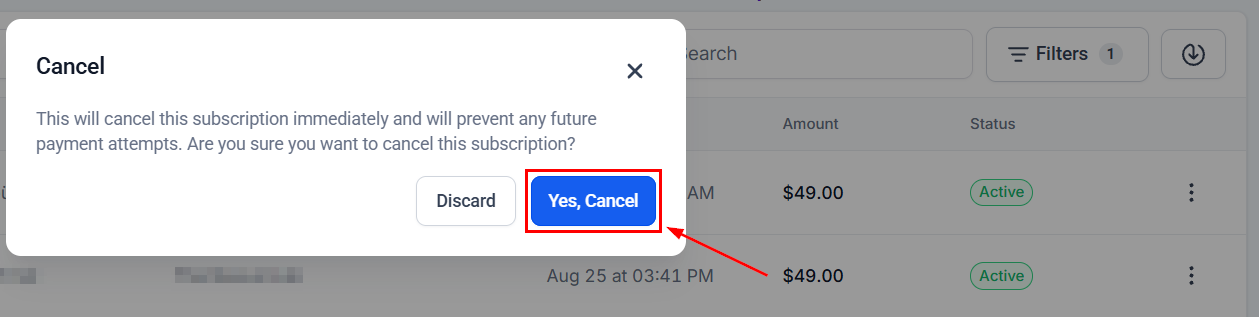
Om du klickar på Cancel Subscription avslutas den omedelbart och förhindrar framtida betalningsförsök. Var säker på att du vill avsluta den här prenumerationen, eftersom det inte kan ångras.
Visa prenumeration
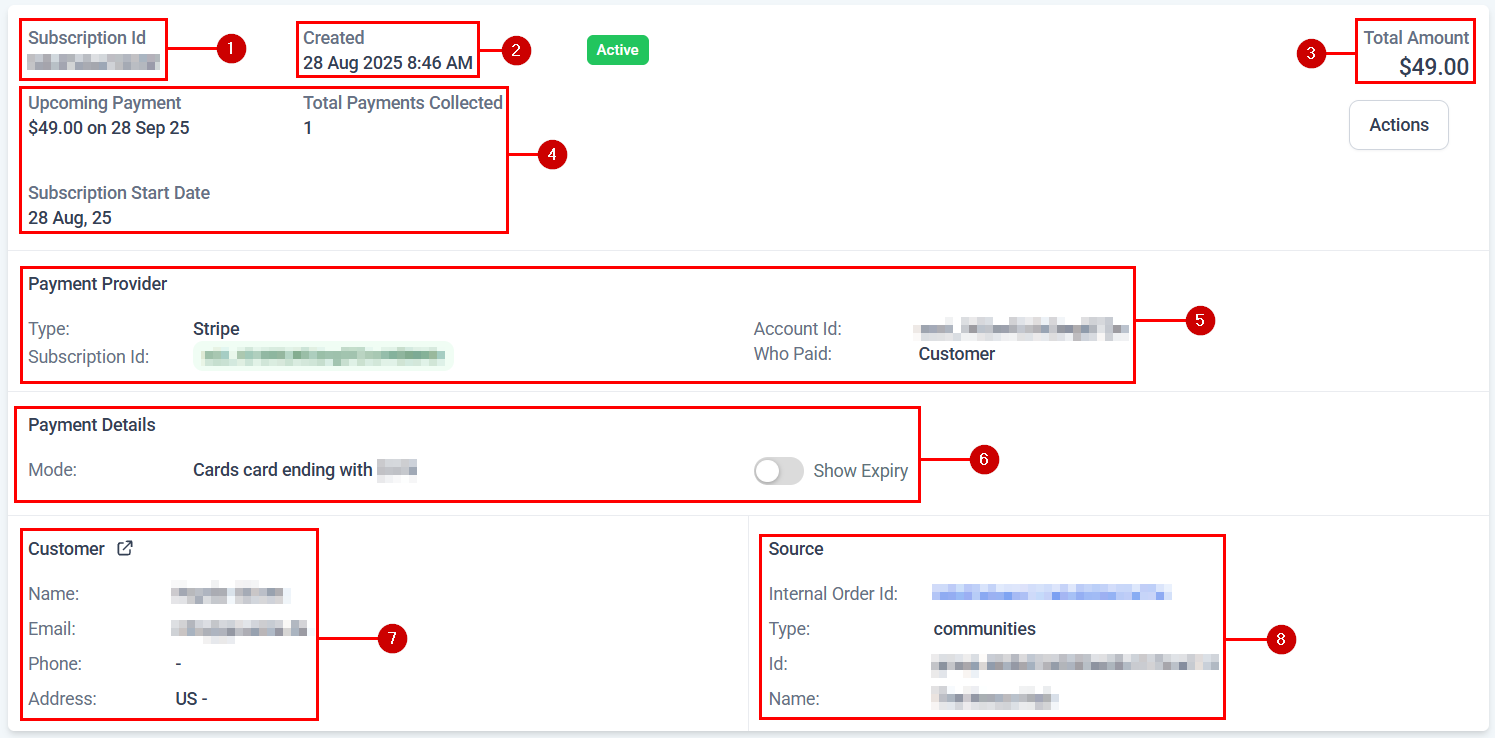
Genom att klicka på det här alternativet öppnas beställningsdetaljerna för den valda kunden. Dessa detaljer är:
- Subscription ID: Här kan vi se identifikationsnumret för den skapade prenumerationen.
- Created: Du kan se datumet och tiden då prenumerationen skapades.
- Total Amount: Du kan se det totala beloppet som debiterats för den här prenumerationen.
- Payment History: Här kan du se totala betalningar, kommande betalningsdatum och startdatum för faktureringen.
- Payment Provider: Du kan se namnet på betalningsleverantörens typ, ID, kontoID och vem som gjorde betalningen.
- Payment Details: I den här sektionen kan du kontrollera det anslutna kortet och utgångsdatum.
- Customer’s Information: Du kan se kundens namn och e-post. När du klickar på URL-pilen tar den dig till sektionen Contact Details.
- Source: Du kan se det interna beställnings-ID:t, källtyp, undertyp, identifikation (klicka på ID för att komma till Funnelen kontakten är kopplad till), namn, steg-ID och sid-ID.
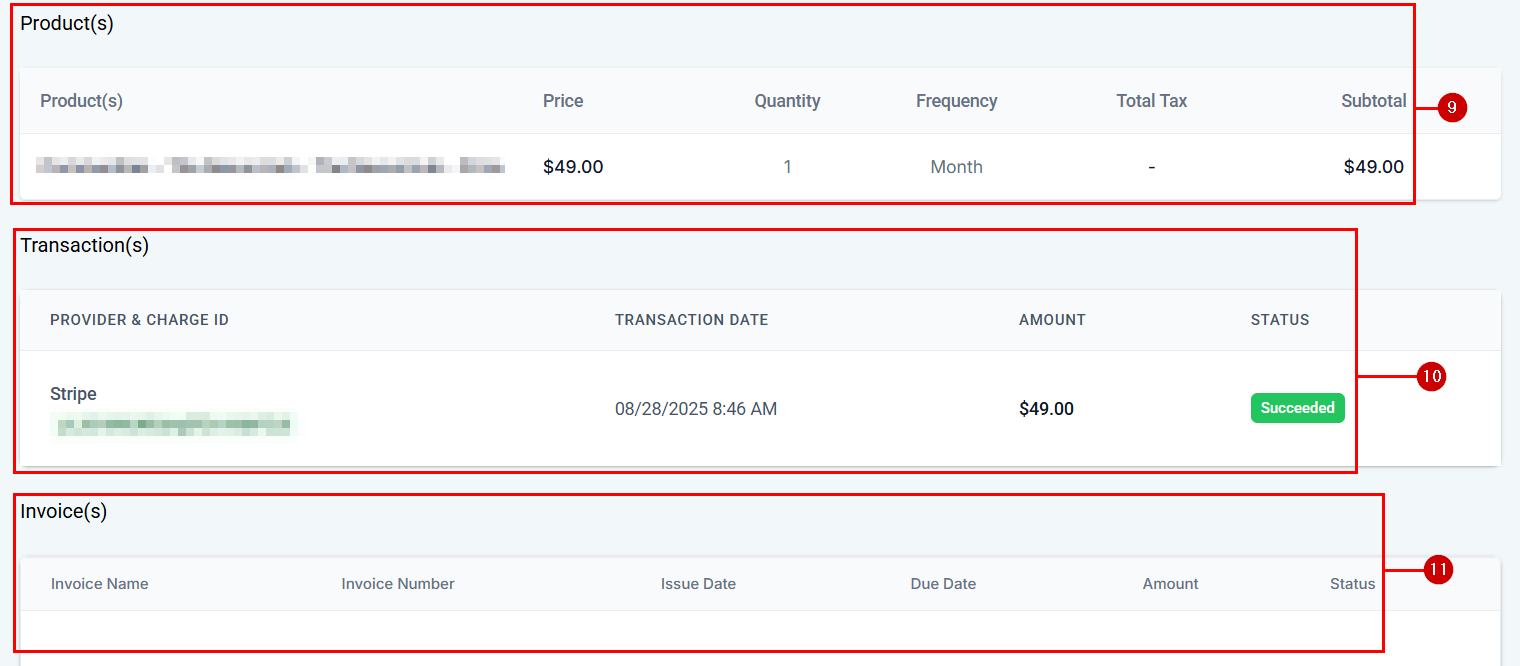
- Products: I den här sektionen kan du granska alla produkter personen prenumererar på, tillsammans med deras pris, kvantitet och frekvens.
- Transactions: Du kan se leverantör och charge-ID, datum och tid då transaktionen gjordes, beloppet och prenumerationsstatusen (succeeded). Du kan klicka på Stripe-ID:t eller statusen för att komma till sektionen Transaction.
- Invoices: Den här sektionen innehåller alla fakturor som skickats till kunden relaterade till deras prenumerationer, tillsammans med all relevant information.
Subscription Actions
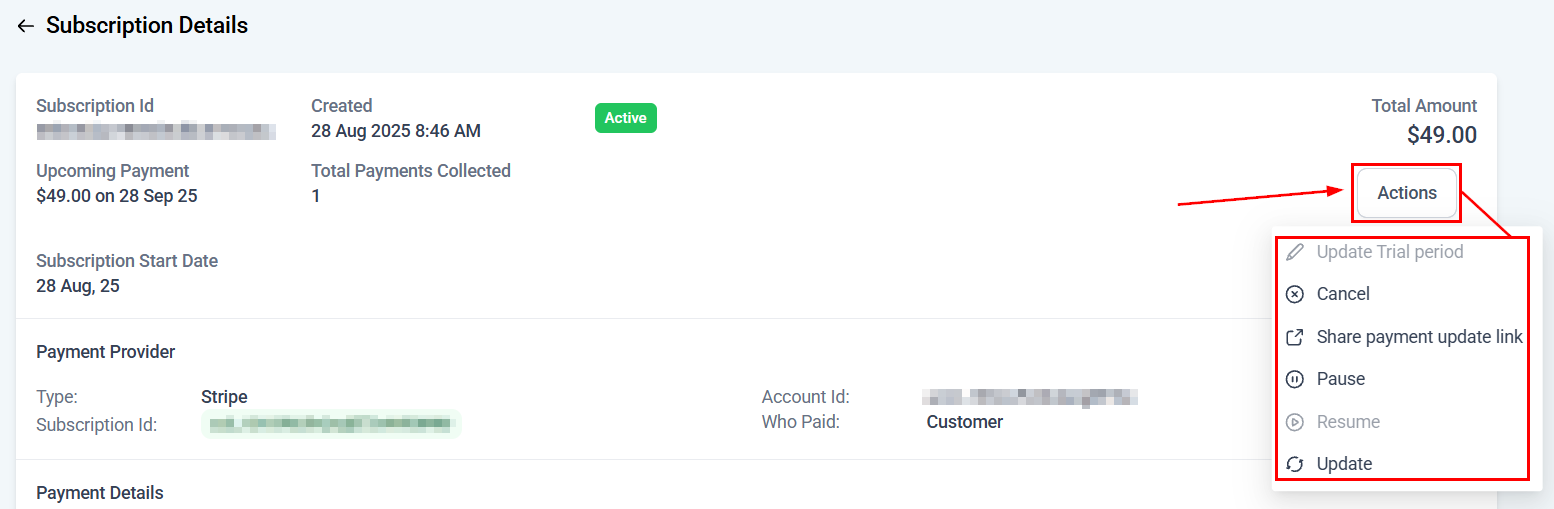
Menyn Actions i sektionen för prenumerationsdetaljer låter dig göra mer än att avsluta prenumerationen eller dela länkar för betalningsuppdatering.
- Update trial period: Om en kund behöver mer tid för att utvärdera dina tjänster innan de startar den betalda prenumerationen kan du förlänga provperioden här.
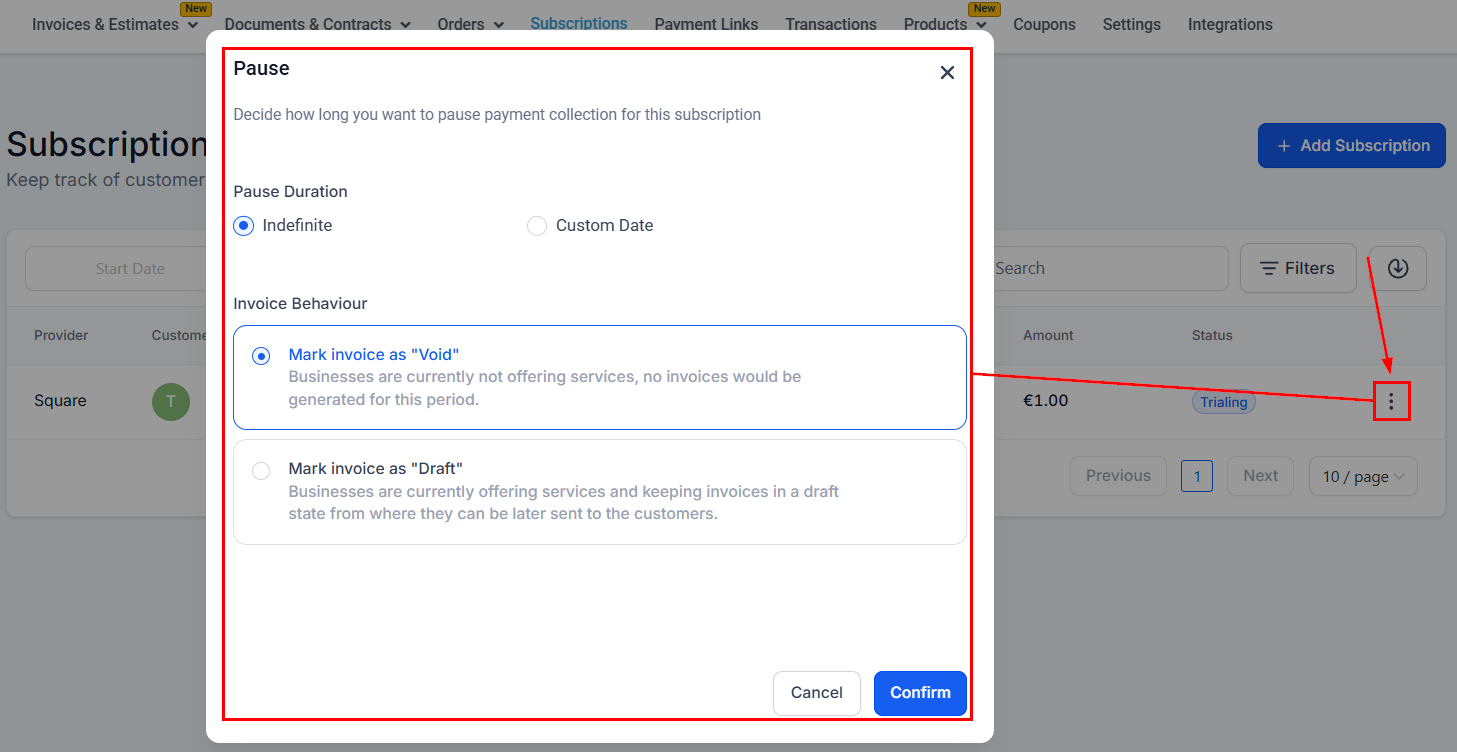
- Pause subscription: Detta är användbart i fall där en kund kan behöva en paus men inte vill avsluta sin prenumeration helt. Att pausa en prenumeration låter dig tillfälligt stoppa faktureringen för kunden. Prenumerationen förblir pausad tills du väljer att återuppta den.
- Resume subscription: Om en prenumeration tidigare pausats kan du använda det här alternativet för att återuppta den. Kunden debiteras enligt det ordinarie prenumerationsschemat, med start från det datum du återupptar tjänsten.
Cancel Subscription
Genom att klicka på de 3 punkterna kan du klicka på knappen cancel för att avsluta framtida betalningar för kunden.
Share Payment Update Link
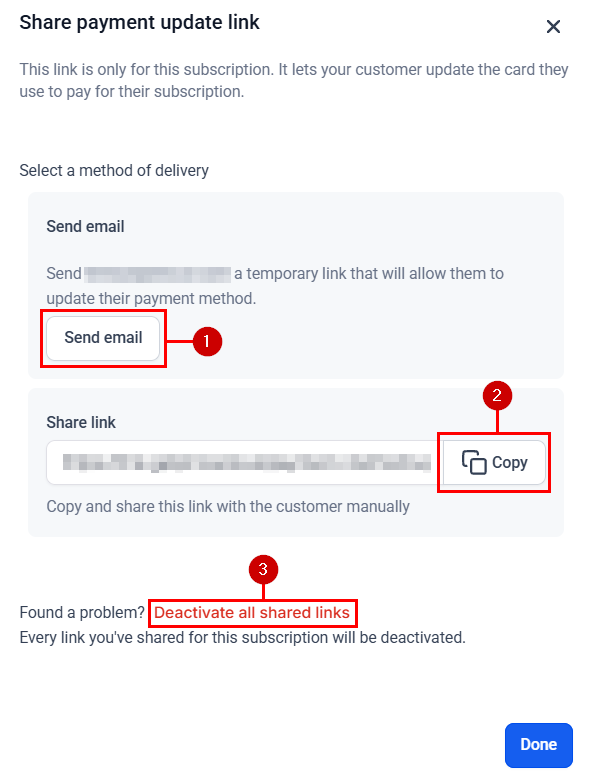
Detta gör att du enkelt kan uppdatera kundens uppgifter för prenumerationsbetalning. Det finns två sätt att skicka uppdateringslänken till kunder:
- Du kan automatiskt skicka en tillfällig länk via e-post. Detta låter kunder uppdatera sin betalningsmetod direkt från e-postmeddelandet. Klicka bara på knappen ”Send email”, och systemet sköter resten.
- Alternativt kan du manuellt dela länken med kunder. Kopiera länken genom att klicka på knappen ”Copy”, och skicka den sedan till din kund via den kommunikationskanal som används.
- Och om det uppstår problem kan du inaktivera alla delade länkar, vilket säkerställer att alla delade länkar relaterade till den prenumerationen inte längre är aktiva.
Pause Subscription
Om du vill tillfälligt stoppa en prenumeration utan att förlora prenumerationens data, välj det här alternativet från menyn med tre punkter, och ställ sedan in pausens längd och fakturans beteende.
Update Subscription
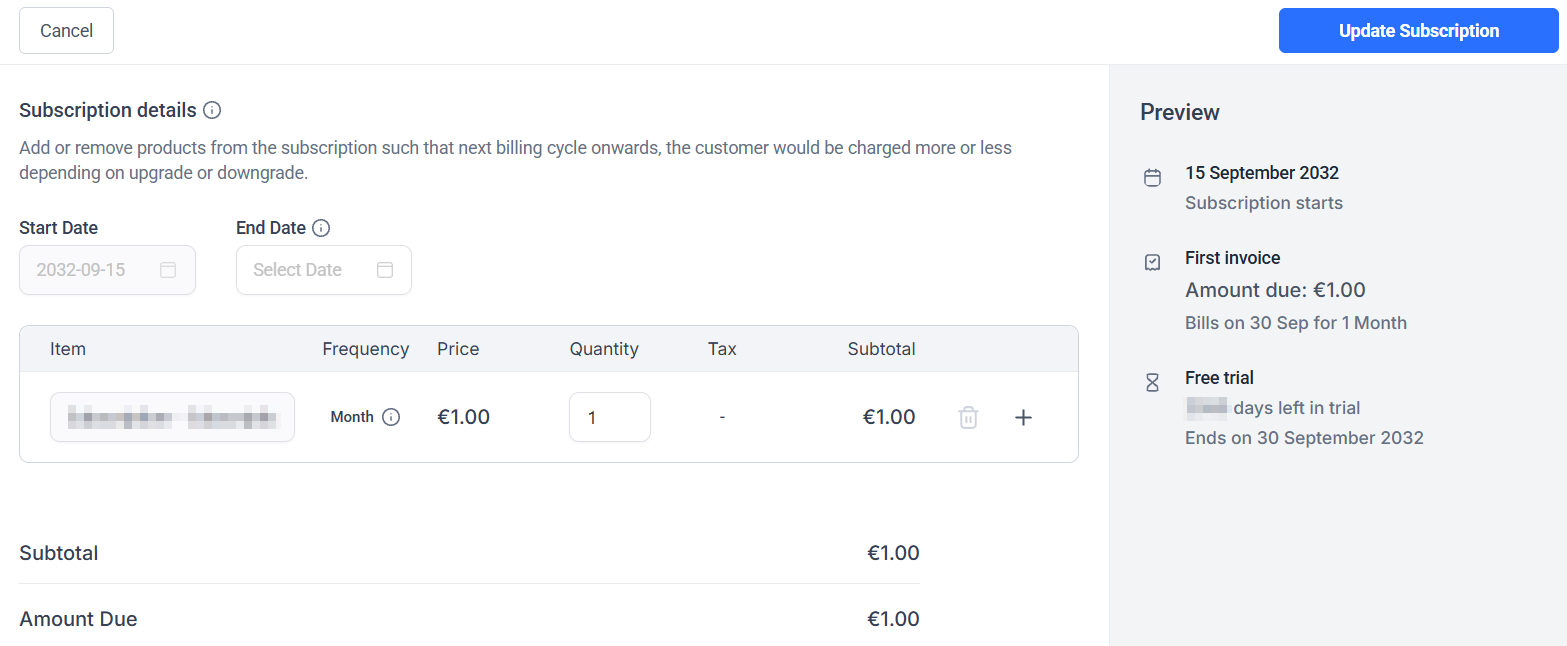
Om du väljer det här alternativet från menyn med tre punkter öppnas en modal där du kan ändra prenumerationens slutdatum samt lägga till eller ta bort produkter från den.
Så där har du det. Att hantera prenumerationer behöver inte vara komplicerat. Den här fliken hjälper dig att hålla allt snyggt samlat på ett ställe, vilket gör varje prenumeration lätt att hitta och hantera. Bara några klick, och du har kontroll. Det handlar om att göra saker enkla, hålla ordning och hålla dina kunder nöjda utan krångel.
Inte kund hos Funnelbud ännu?
Prova vårt allt-i-ett CRM för sälj och marknadsföring — gratis i 7 dagar, ingen bindningstid.