Så importerar du fakturor med CSV
Dina fakturor hjälper dig att hålla bokföringen tydlig och organiserad, och att gå över från ett tidigare system till ditt nya CRM utan att förlora den viktiga datan är oerhört viktigt. Följ med oss för att föra in extern data i systemet.
Förutsättningar
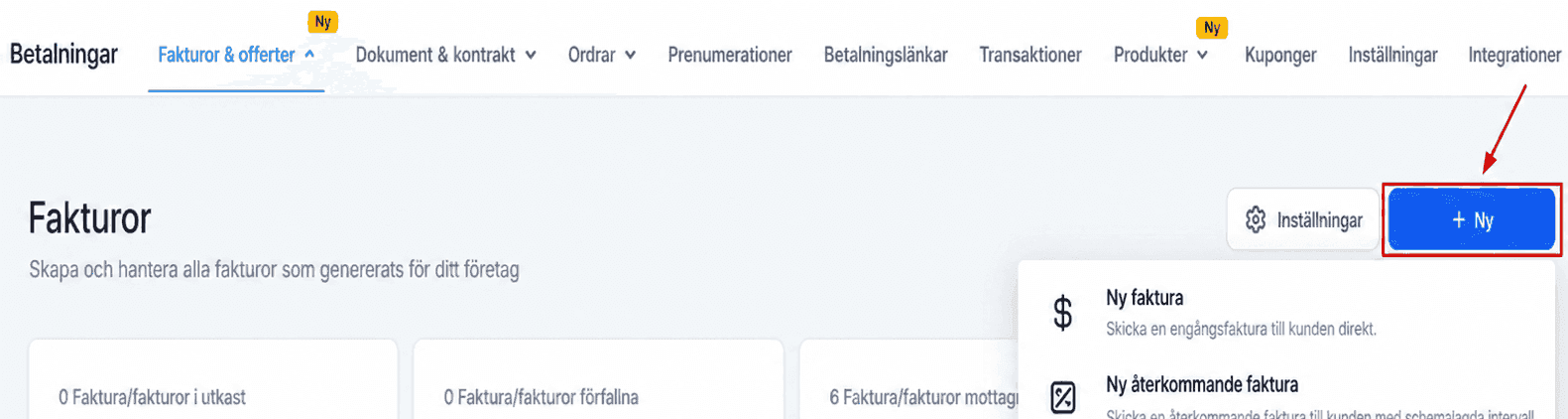
Börja med att gå till fliken Invoices & Estimates under avsnittet Payments och klicka på knappen + New.

Välj Import Invoices using CSV.

Klicka på Download Sample CSV file, vilket hjälper dig att organisera din information och använda den som mall innan importen.

Mappa dina skatter i systemet genom att klicka på alternativet taxes.

Detta tar dig till flikarna för inställningar, där du kan lägga till de skatter som behövs.

Importera gamla fakturor
Klicka på knappen + New och välj Import Invoices using CSV.
Ladda upp din tidigare mappade fil.

Mappa Datum-fälten och klicka sedan på Next.

Mappa Skatt-fälten från filen till dem i systemet. När du har matchat alla fält klickar du på next för att fortsätta.

En grön bekräftelsebanner visas om alla fält mappades korrekt; klicka på Start Import för att starta processen.

När importen är klar får du ett e-postmeddelande med ”Invoice Import Summary”. Det visar hur många som lyckades respektive misslyckades.

Förseningsavgifter och tips tillämpas på dessa fakturor enligt de globala inställningarna, men de utlöser inte påminnelsemejl eller sms. Du kan alltså hantera processen vidare som du vill. Vi hoppas att detta hjälper dig att hålla en centraliserad fakturahistorik och upprätthålla korrekta register utan att slösa tid på manuell inmatning!
Inte kund hos Funnelbud ännu?
Prova vårt allt-i-ett CRM för sälj och marknadsföring — gratis i 7 dagar, ingen bindningstid.