Översikt Conversations
I den här sektionen kan du effektivt hantera och hålla kontakten med leads, klienter och prospects via meddelanden och e-post. Funktionen gör att du kan övervaka all inkommande och utgående kommunikation, inklusive samtal, sms och e-post. För företag med sociala medieintegrationer, till exempel Facebook, WhatsApp eller Google My Business, samlar plattformen din kommunikation i ett enda gränssnitt.
✍️Obs: Tillgång till vissa delar kan variera beroende på användarbehörigheter.
Skapa ett nytt meddelande
Nå befintliga Contacts eller leads genom att skicka ett nytt meddelande, oavsett om det sker via SMS, e-post eller andra integrerade meddelandekanaler. Det är användbart för uppföljning, påminnelser eller för att starta nya diskussioner.
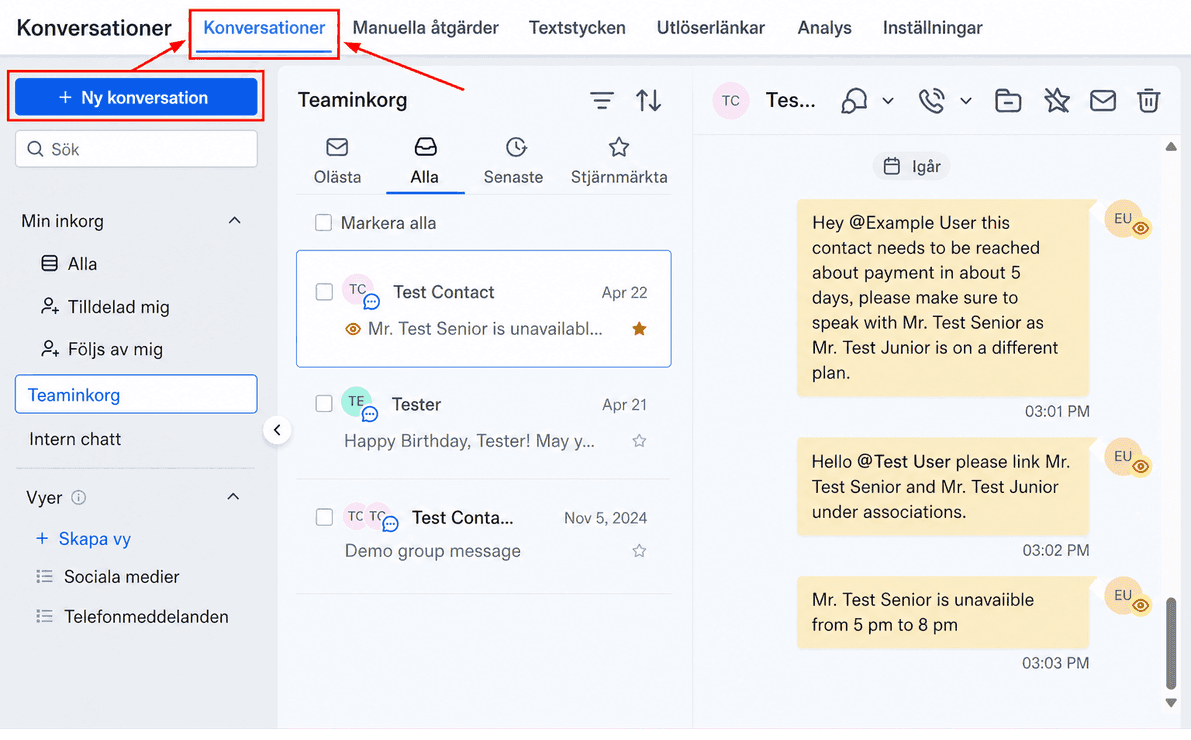
Search Bar
Använd Search Bar för att snabbt hitta konversationer genom att ange namn eller en identifierare som e-postadress eller telefonnummer.
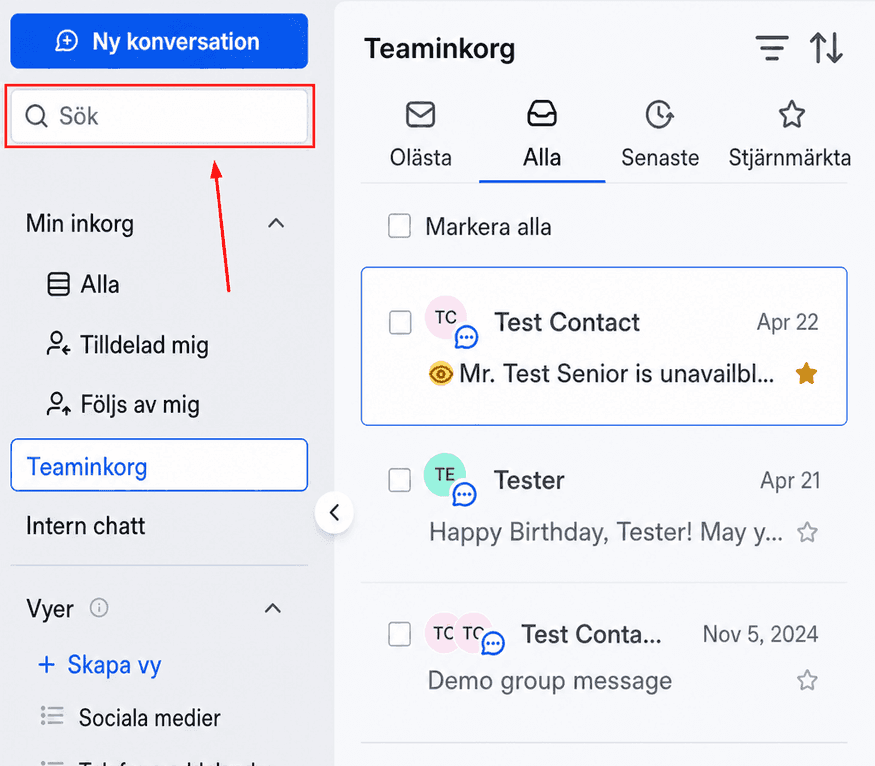
Bulk Actions
Klicka i den översta rutan för att markera alla konversationer, eller markera enskilda chattar genom att klicka i tillhörande ruta. Då kan du tillämpa åtgärder som att markera meddelanden som lästa/olästa, ta bort konversationer eller stjärnmarkera/avstjärnmarkera meddelanden på en gång.
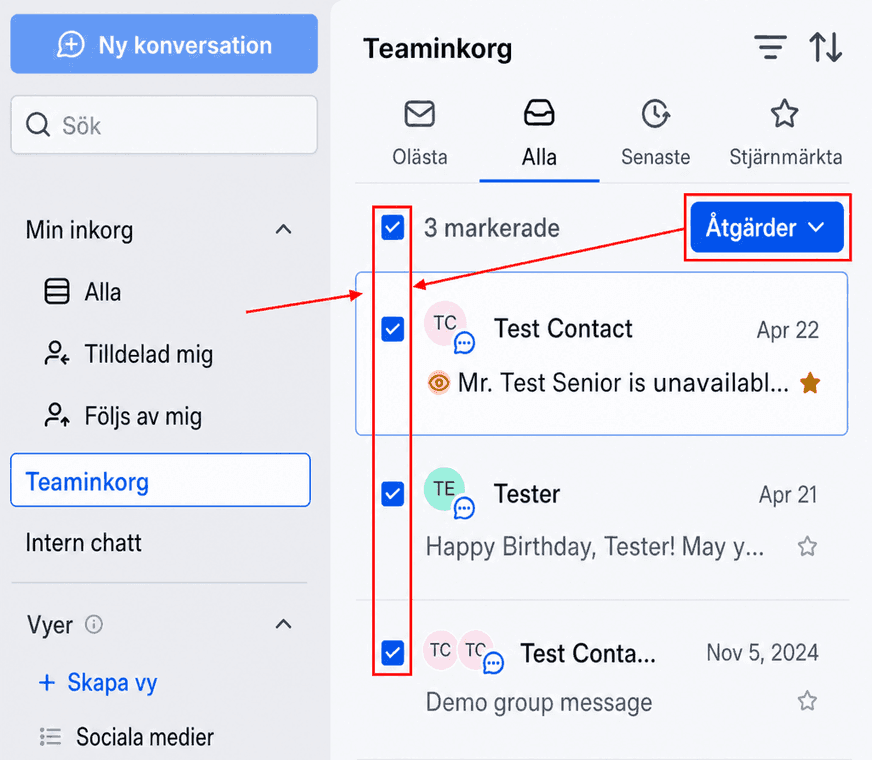
Filters
Tillämpa ett snabbfilter för att anpassa din vy efter aktuella behov eller prioriteringar, så att det blir enklare att effektivt hantera och svara på olika typer av konversationer.
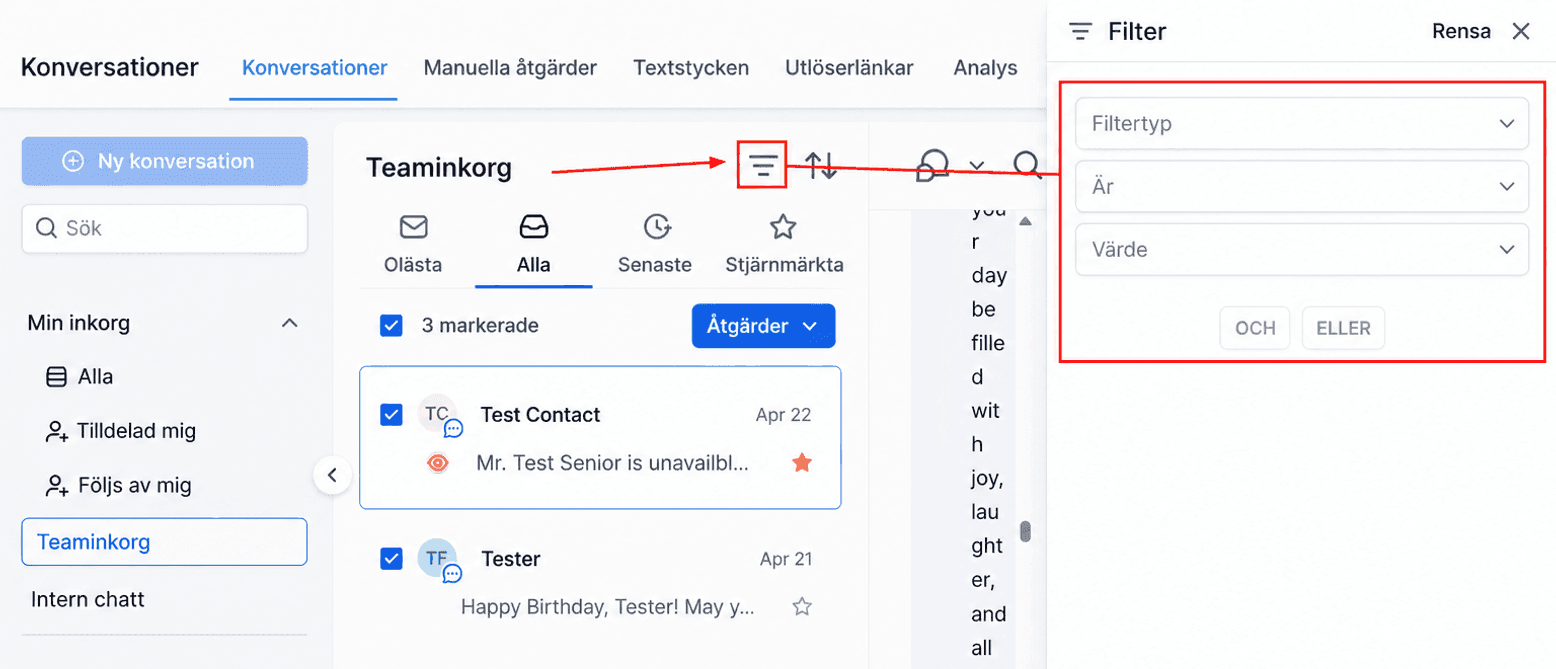
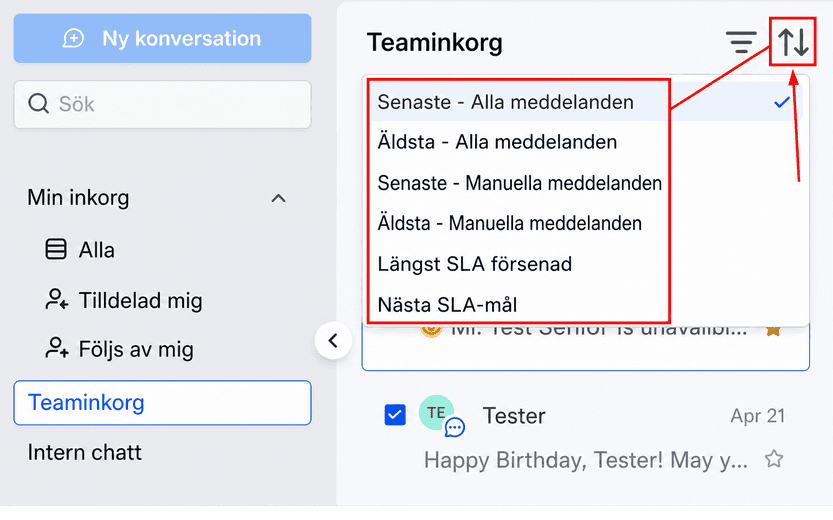
Sorting
Du kan anpassa hur dina konversationer visas med hjälp av sorteringsfunktionen.
Conversation Type
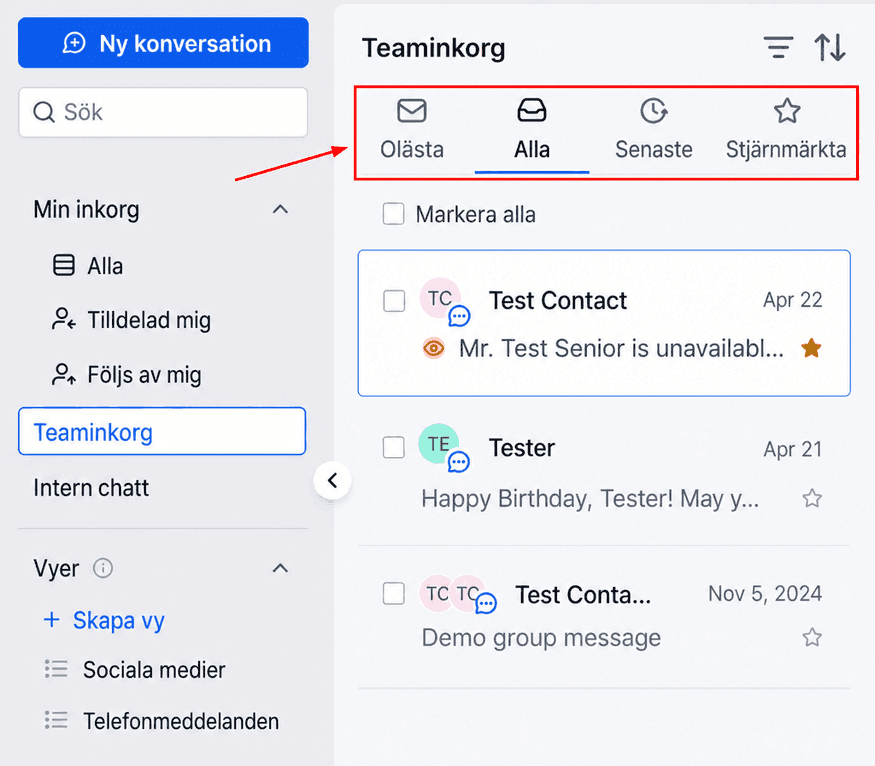
Välj önskad vy för konversationer genom att välja bland tillgängliga filter som Unread, Recent, Starred eller All Conversations. Filtren kan tillämpas både på Team Inbox och din Personal Inbox för en mer skräddarsydd meddelandeupplevelse.
- Unread Tab: Visar inkommande och som olästa markerade meddelanden som kräver uppmärksamhet.
- Recent Tab: Visar senaste interaktioner så att du kan följa upp i tid.
- Starred Tab: Öppnar konversationer som markerats som viktiga.
- All Tab: Ger en heltäckande lista över alla konversationer. Skrolla igenom eller använd sökfältet för att hitta specifika interaktioner.
Views
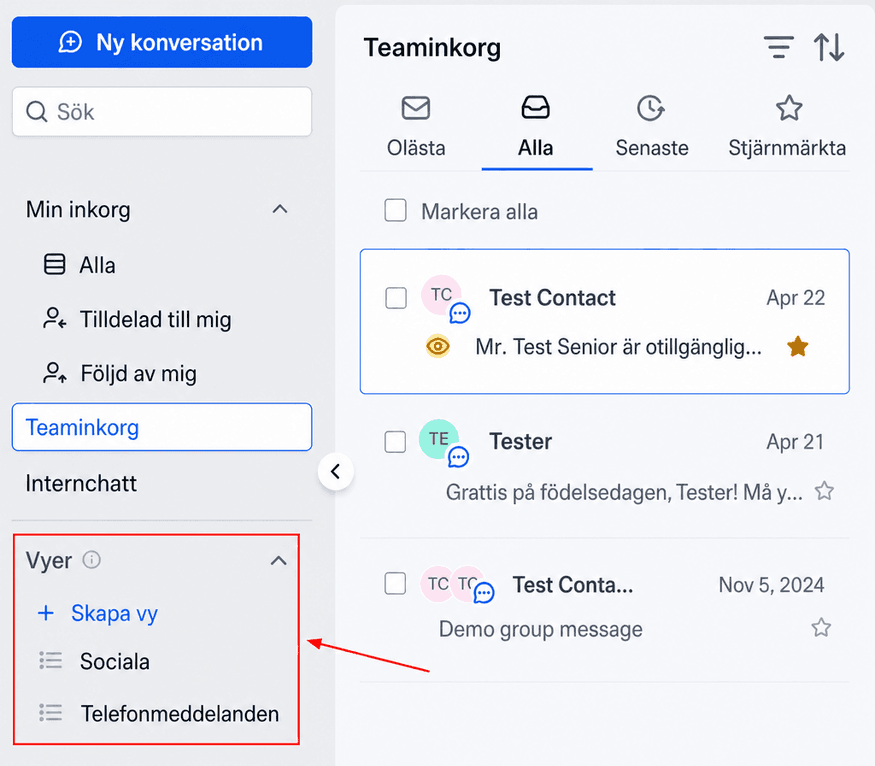
Skapa views för att spara dina mest använda konversationsfilter som återanvändbara views, så att du kan byta fokus direkt utan att bygga om kriterierna varje gång. Som standard är views privata och synliga endast för användaren som skapade dem; administratörer kan dock dela views med andra användare från view-menyn, vilket ger mer effektiv konversationshantering.
Conversation Header
Conversation Header ger en översikt över din aktuella interaktion. Den inkluderar:
- Conversation Filters: Tillämpa filter för att se konversationsaktivitet som uppfyller vissa kriterier.
- Call: Ring Contacten snabbt genom att klicka på den här ikonen.
- Archive/ Unarchive: Hantera dina konversationer genom att flytta inaktiva chattar bort från huvudvyn och återställa dem vid behov.
- Add to Favorites/Remove from Favorites: Klicka på knappen Mark as Starred för att lyfta fram viktiga konversationer. Klicka igen för att avstjärnmarkera Contacten.
- Mark as Read/Unread: Använd knappen Mark as Read för att ange att en konversation har granskats. Klicka igen för att markera den som oläst, så att du kan följa upp konversationer.
- Delete: Ta bort onödiga konversationer genom att klicka på delete-knappen. Obs att den här åtgärden är permanent och inte kan ångras.

Conversation Log
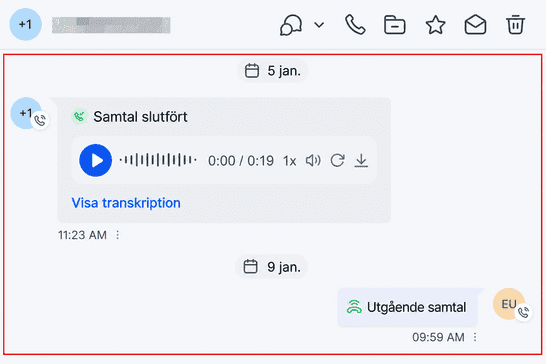
Conversation Log visar en detaljerad historik över utbyten med en specifik Contact. Meddelanden är organiserade efter datum och tidsstämplade för enkel referens.
Fliken Conversations ger ett centralt nav för att hantera all din kommunikation via e-post, sms, telefon och integrerade sociala plattformar. Med verktyg för filtrering, organisering och åtgärder på konversationer säkerställs effektivt och konsekvent engagemang med leads, klienter och prospects.
Inte kund hos Funnelbud ännu?
Prova vårt allt-i-ett CRM för sälj och marknadsföring — gratis i 7 dagar, ingen bindningstid.