Skapa nya produkter
Att skapa nya produkter i ditt CRM är en enkel process som låter dig effektivt hantera och presentera dina erbjudanden. Den här guiden går igenom de viktigaste stegen, från att ange produktuppgifter och förbättra listningar med bilder till att konfigurera prissättning och lageralternativ. Dessutom lär du dig hur du optimerar produktens synlighet med etiketter och SEO-information, så att dina erbjudanden både är tilltalande och lätta för kunder att hitta. Låt oss komma igång med att lägga till din nya produkt!
Börja med att gå till fliken Payments i ditt CRM och klicka på sektionen Products högst upp.

Du ser en blå knapp som heter Create Product längst upp till höger på sidan. Klicka på den knappen för att påbörja processen att lägga till en ny produkt i ditt konto.

Product Information
Börja i sektionen Product Information. Först kan du välja om produkten ska ingå i din Online Store eller inte genom att växla knappen.

Product Name and Description
Börja med att ange produktens namn i fältet Title. Ange sedan eventuell ytterligare information eller en detaljerad beskrivning av produkten i fältet Description.

Product Labels
Visa upp dina produkter genom att lägga till band med Product Labels. Det låter dig lyfta fram den produkt du vill göra till stjärnan i showen. Markera rutan för att aktivera det; Content är den text som visas i bandet. Du kan dessutom låta bandet visas under en begränsad tid genom att ställa in Visibility Duration.

Product Collection and Taxes
Du kan lägga till produkten i dina collections genom att klicka på dropdown-menyn och välja vilken collection den tillhör.

Välj sedan en relevant skattekategori för automatiska skatter i dropdown-menyn. Om det är konfigurerat visas den kategori som valts i dina globala skatteinställningar här.

Scrolla ner för att lägga till tillämpliga skatter från dem som redan är uppsatta i ditt konto. Här kan du ange om produkterna är tax-inclusive eller tax-exclusive.
Som standard har nya produkter alternativet “As per Global Settings” valt, vilket du kan ändra till antingen Tax Inclusive eller Tax Exclusive. “As per Global Settings” innebär att den skattekonfiguration du anger i Payments > Settings tillämpas automatiskt.

Om skatteinställningen är satt till “As per Global Settings” säkerställer det att eventuella framtida ändringar i globala skatteinställningar automatiskt gäller för dessa produkter. Användare kan dock ändra den här inställningen till antingen Tax Inclusive eller Tax Exclusive, vilket åsidosätter de globala inställningarna. När den väl ändrats blir produktens skattepreferens oberoende av globala inställningar, vilket innebär att det valda skattealternativet förblir i kraft även om de globala inställningarna uppdateras senare.
Additional Product Options
Lägg till ytterligare information relaterad till din produkt genom att klicka på knappen Additional Options.
Statement Description
Här kan du lägga till en beskrivning som visas på dina kunders kontoutdrag.

Product Image
Du kan förbättra din produktlistning genom att lägga till en bild eller video. För optimal visning rekommenderas bilder med upplösningen 1024 x 1024 pixlar. Se dessutom till att videor inte överstiger 10 MB. Stödda bildfilsformat inkluderar PNG och JPG.

Du kan lägga till flera bilder till en produkt och organisera dem som du föredrar att kunderna ska se dem.

Pricing
I den här sektionen kan du definiera prissättningstyp och belopp att debitera.

Pricing Information
Ange detaljerad prisinformation, inklusive produktnamn, pris, valuta och om det är ett engångsköp eller en återkommande prenumeration. För gratisprodukter anger du “0” i fältet Amount.

Recurring Payment Options
Om du har valt en återkommande betalningsmodell måste du välja när din kund ska faktureras för den här produkten. Du kan välja: Daily, Weekly, Monthly, Yearly eller till och med en egen period. Valfritt kan du inkludera antalet dagar för en trial-period, det totala antalet betalningar som krävs samt en setup fee.

General Options
Ange ett värde högre än ditt pris för att visa ett nedsatt pris i sektionen Compare-At Price. Det här priset visas med genomstrykning (t.ex: $25.00)

Du kan välja om du vill spåra ditt lager genom att växla knappen Track Inventory. När den här funktionen är aktiverad kan du ange antalet produkter i lager och bestämma vad som ska hända när lagret tar slut.

Aktivera alternativet Add Margin för att definiera ett kostnadspris och en marginal för varje produktpris eller variant, vilket hjälper dig att beräkna vinst genom att ange antingen kostnadspriset eller marginalbeloppet/procenten.

Additional Payment Options
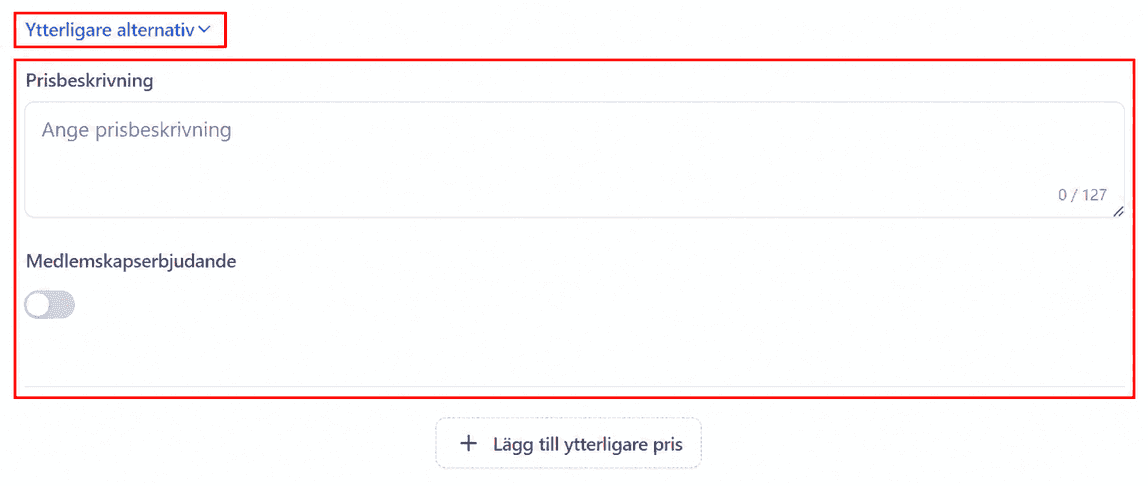
Klicka på knappen Additional Options för att ange en prisbeskrivning eller länka produkten till ett Memberships-erbjudande.
Price Name
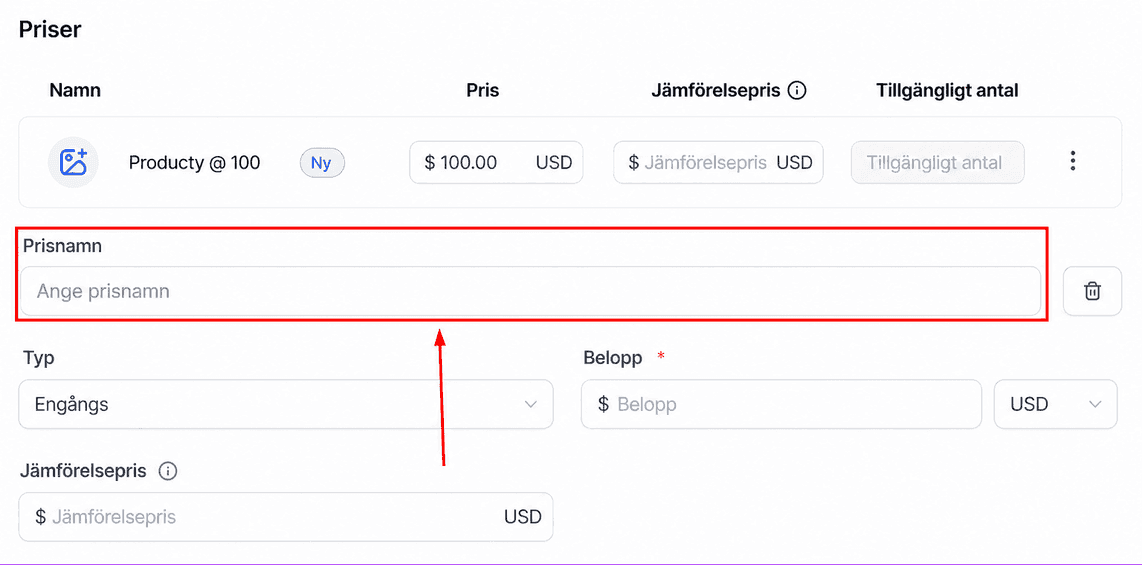
Om du har flera priser för en och samma produkt uppmanas du att ange ett Price Name för att enkelt skilja mellan priserna.
Variants
Klicka på Add Variant för att sätta upp ett erbjudande för olika versioner av samma produkt.

- Ange typen av variant genom att ge den en titel.
- Lägg till de olika alternativ du har genom att lägga till värden.
- När du är nöjd med alternativen klickar du på “Done” för att ställa in dem.

När du erbjuder varianter kan du även sätta olika priser för dem samt spåra lagret för varje alternativ du erbjuder.

Search Engine Listing
Du kan lägga till SEO-information för dina produkter för att förbättra upptäckbarheten för nya kunder och din närvaro online genom att ge den en titel, beskrivning och specifik handle efter eget val.

Create New Product
När du är redo att skapa din nya produkt klickar du på den här knappen. Din nya produkt visas i produktlistan i sektionen Payments.

📌 Obs:
- Det rekommenderas att du använder vår plattform som system of record för produkter och priser. Alla uppdateringar som görs i systemet synkas automatiskt med Stripe/PayPal.
- Gör inga ändringar i Stripe/PayPal för produkter och priser som skapats från vårt system. Posten “Created by” i metadata-sektionen har “LeadConnector” om produkten eller priset skapats av vår plattform.
- Om du uppdaterar produkten eller priset direkt i Stripe/PayPal skapas en ny produkt i vårt system i stället för att uppdateras.
Inte kund hos Funnelbud ännu?
Prova vårt allt-i-ett CRM för sälj och marknadsföring — gratis i 7 dagar, ingen bindningstid.