Hur du ställer in en dedikerad sändningsdomän
Hur skapar man en dedikerad sändningsdomän?
- Navigera till Settings -> Email settings -> Email Services
- Klicka på knappen ‘Dedicated domain’.
- Lägg till dina domändetaljer
- Verifiera domän: Tillämpa dina nya DNS-poster på din företags DNS-leverantörs plattform för att aktivera sändningsdomänen.
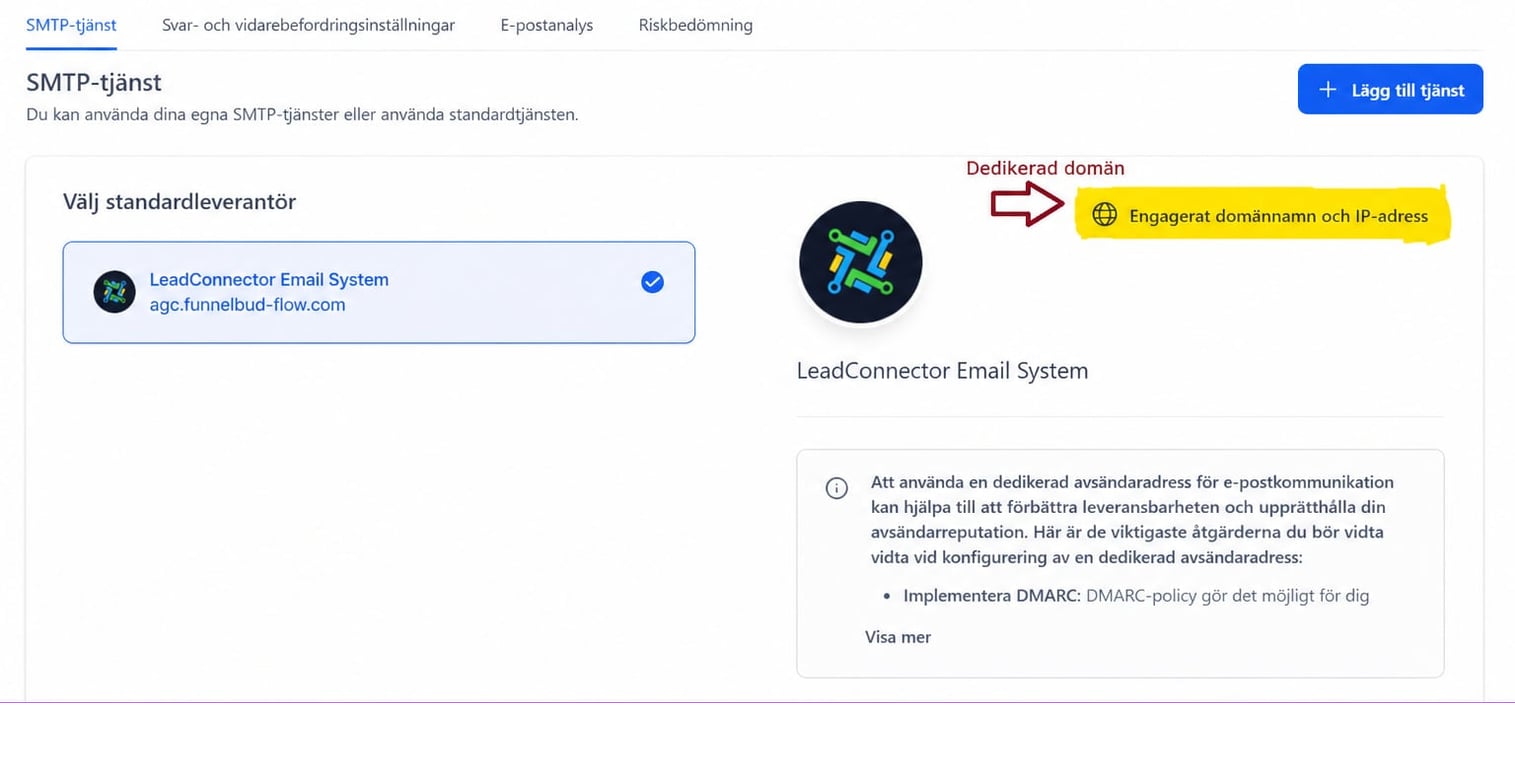
Hur ställer man in specifika sändningsunderdomäner för Workflows, Bulk Actions, Email Campaigns med mera?
Om du vill använda olika sändningsunderdomäner för saker som Workflows, Email Campaigns, Bulk Action Emails och manuella 1-till-1-e-postmeddelanden kan du konfigurera det genom att navigera till Sub-account Settings - Email Service -> SMTP Service -> Dedicated Domain and IP -> Domain Configuration
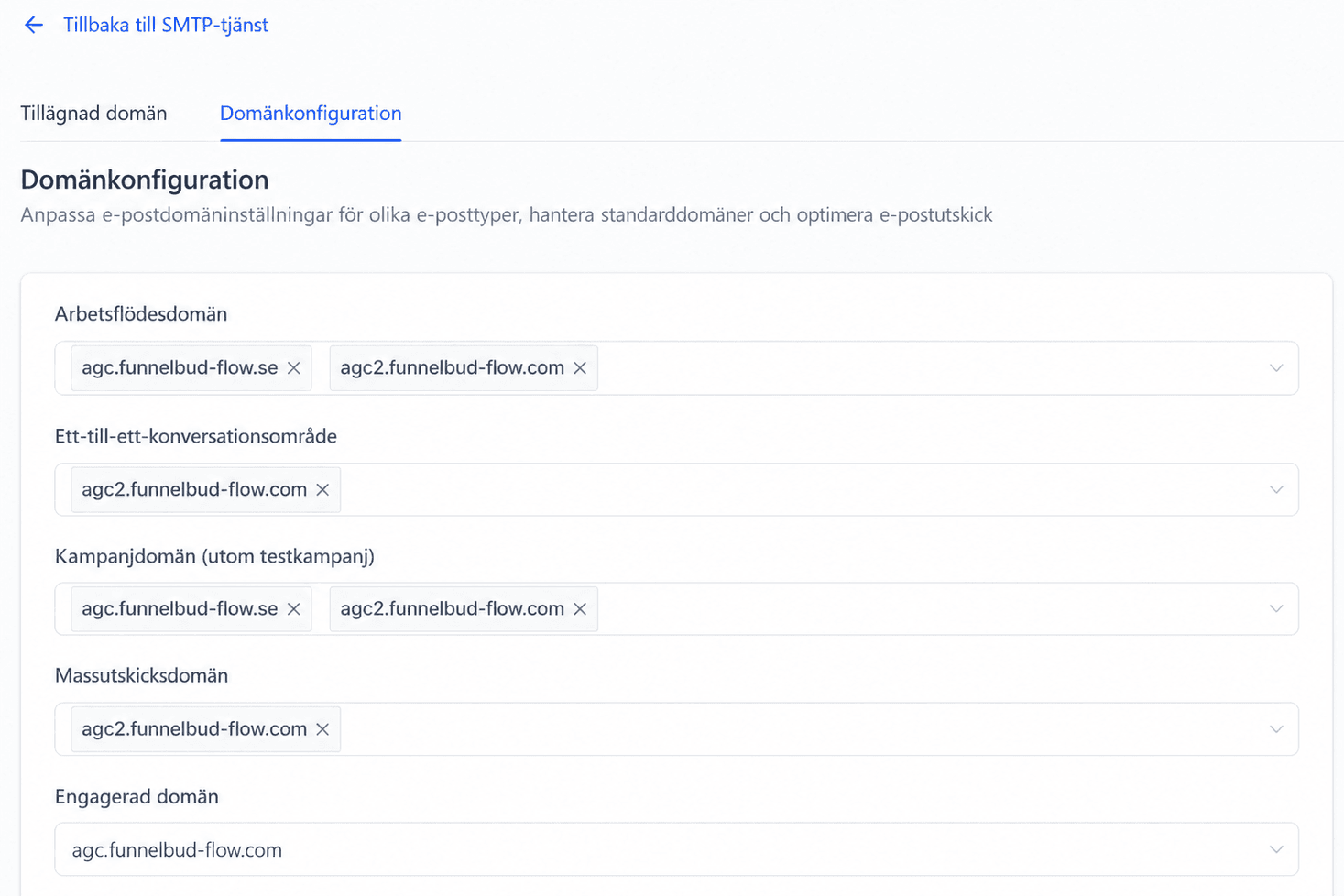 set up set up specific sending sub-domains for Workflows, Bulk Actions, Email Campaigns
För närvarande kan domäner tilldelas Campaign, Bulk email, One-One Conversation och Workflow-e-post. Standard dedikerad domän används för all annan e-post.
Hur ställer man in en standardheader för en dedikerad sändningsdomän?
Du kan ställa in standard “From address and Email” för dedikerade domäner under ditt konto.
Navigera till Settings - Email Service -> SMTP Service -> Dedicated Domain and IP -> Set headers under dedicated domain.
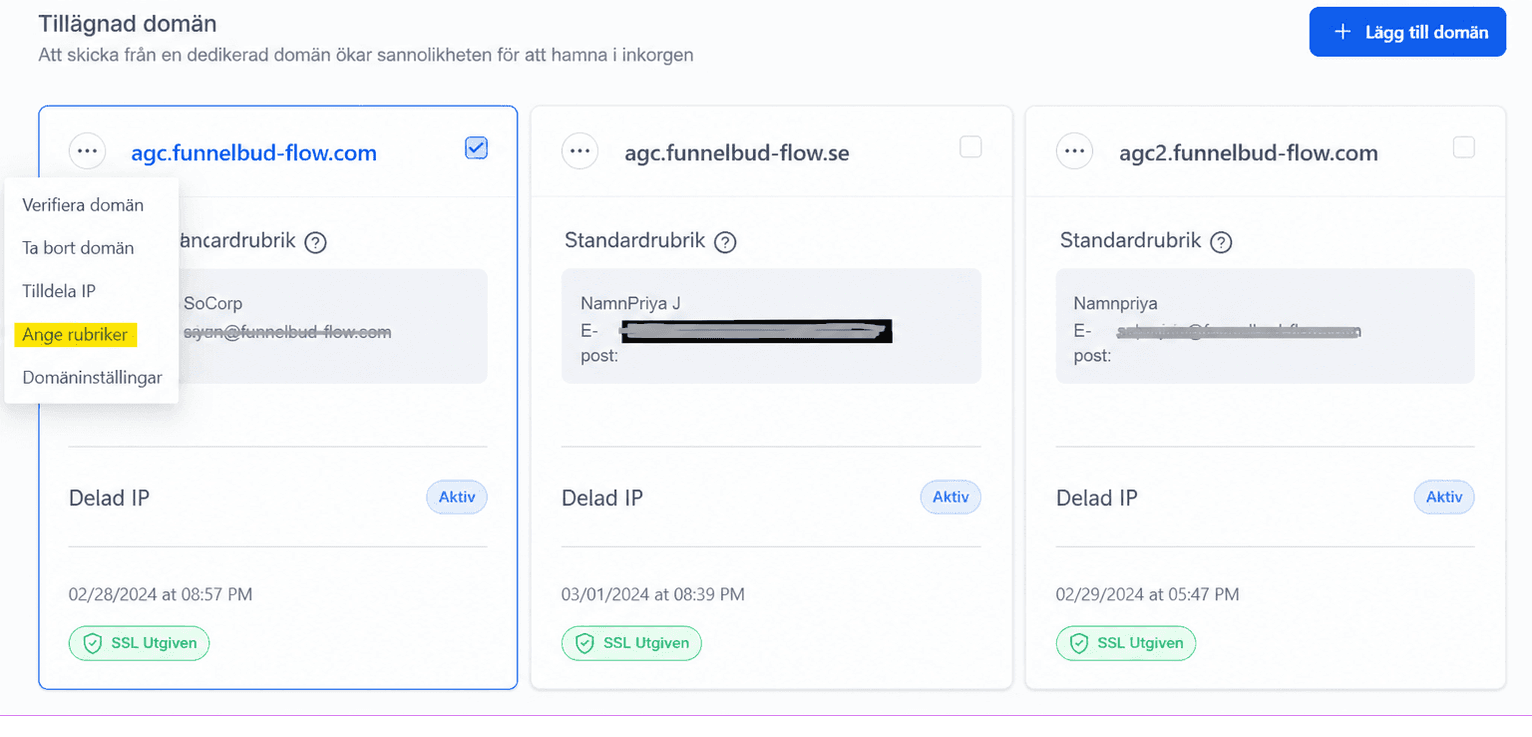
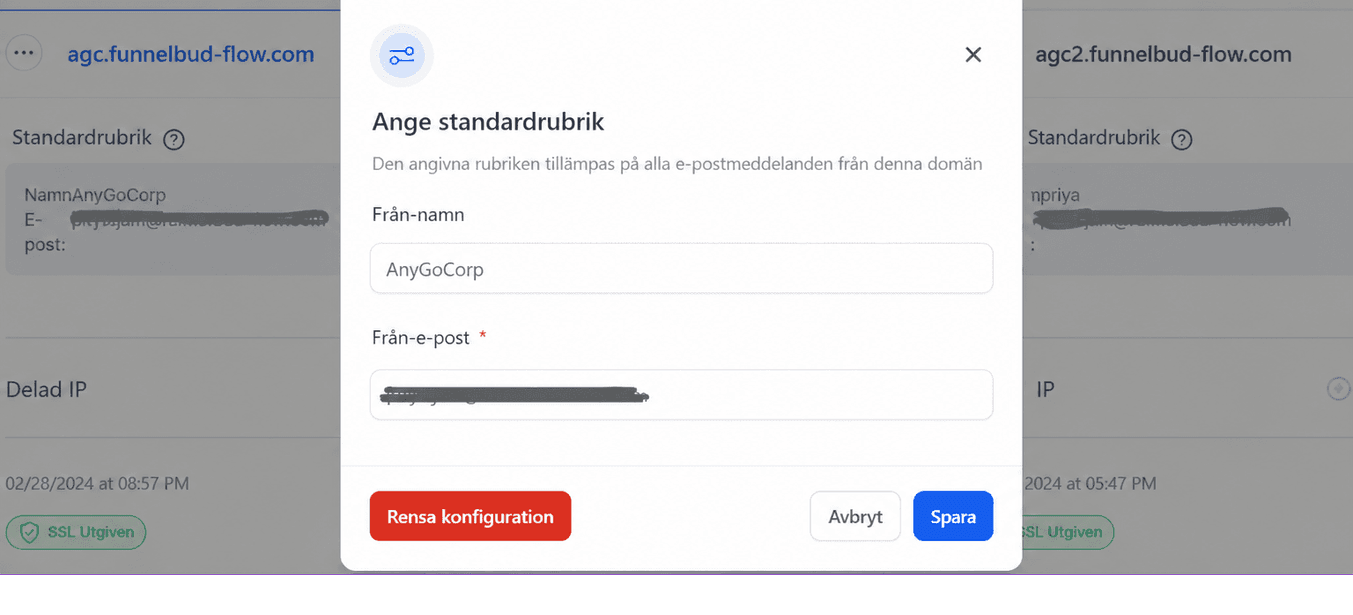
Den angivna headern tillämpas på all e-post som skickas via domänen.
Endast för FunnelBud-användning
Inte kund hos Funnelbud ännu?
Prova vårt allt-i-ett CRM för sälj och marknadsföring — gratis i 7 dagar, ingen bindningstid.