Så skapar och använder du en Coupon/Promo Code i ett tvåstegs Order Form
Coupon och Promo Code fungerar som kraftfulla incitament som kan motivera potentiella kunder att genomföra ett köp. De är särskilt effektiva i e-handels-Funnels, som är utformade för att omvandla besökare till betalande kunder. De kan även användas för prenumerationsbaserade produkter och ge rabatt på återkommande betalningar.
Skapa en Coupon Code
För att skapa en Coupon går du till sidan Payments och väljer Coupon. Klicka på knappen +Create Coupon för att påbörja processen.
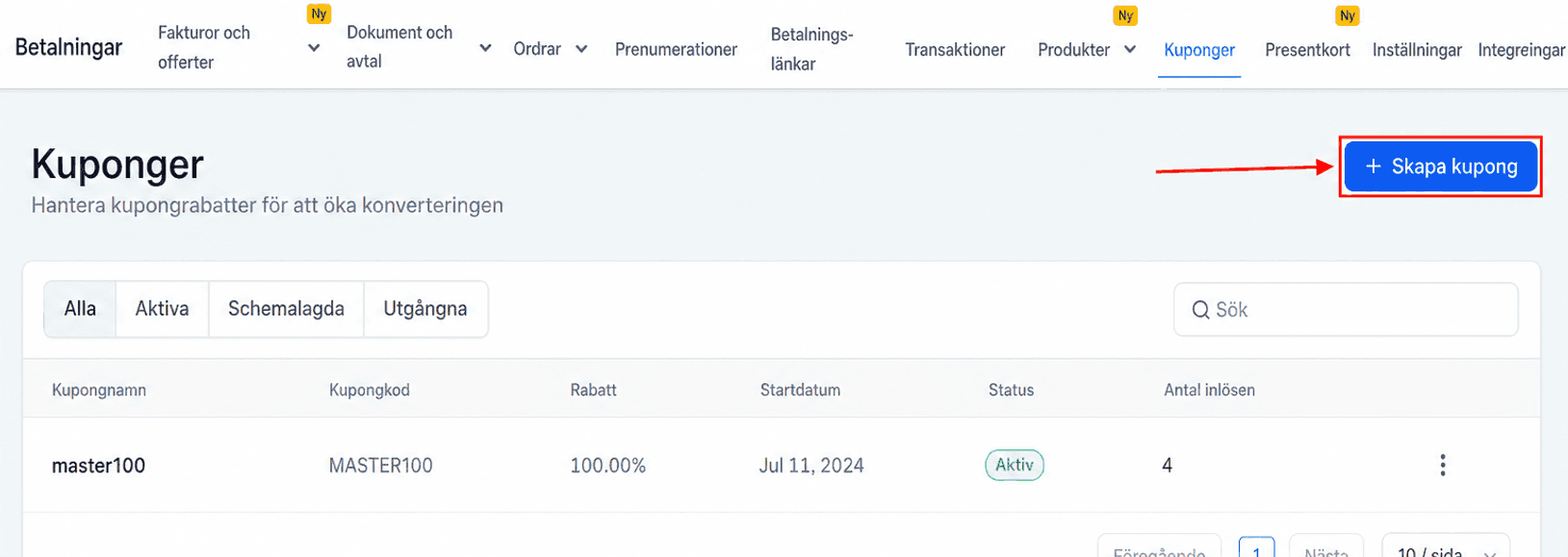
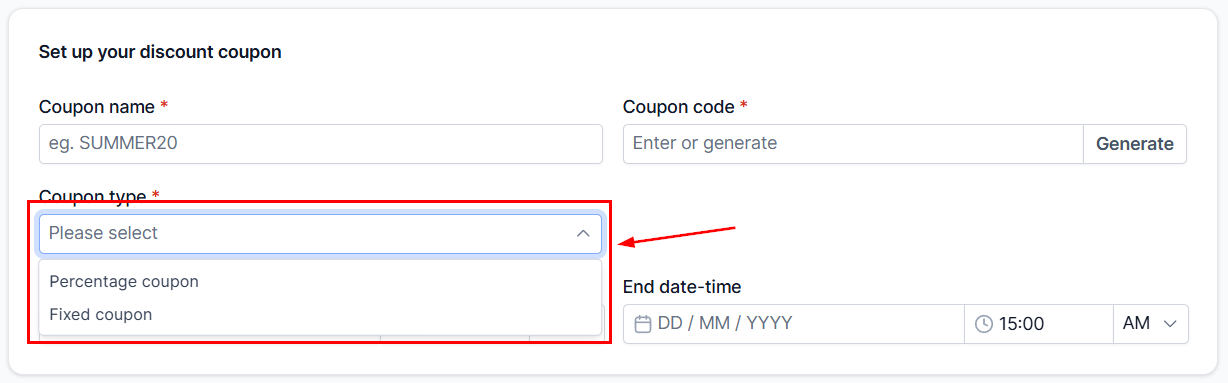
När du fyller i de nödvändiga fälten kan du välja vilken typ av Coupon som passar dig. Det kan vara en fixed coupon eller en percentage coupon.
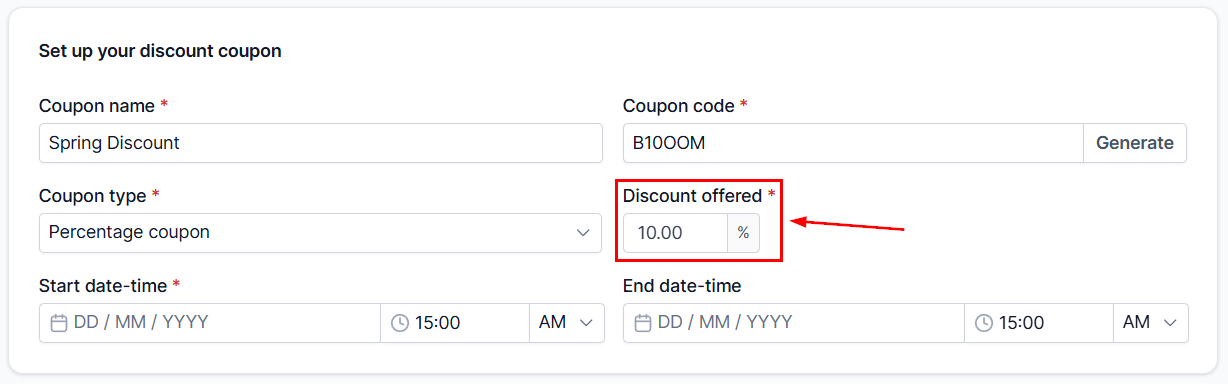
Alternativet percentage coupon visar den “erbjudna rabattprocenten” för Coupon-koden.
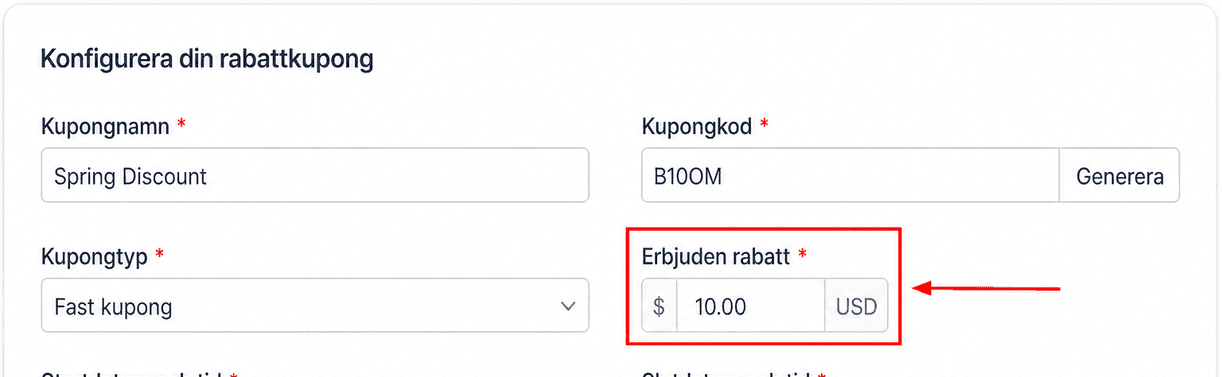
Alternativet fixed coupon visar i stället rabatten som koden ger som ett fast belopp i din valda valuta.
Ställ in tidsintervallet för aktivitet så att kupongen börjar gälla och löper ut vid önskade datum och tider. Spara kupongen genom att klicka på knappen Create.
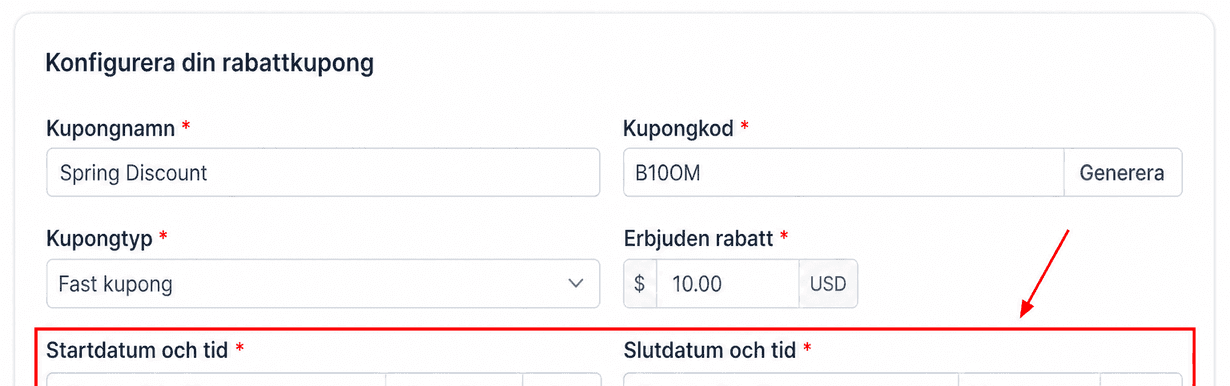
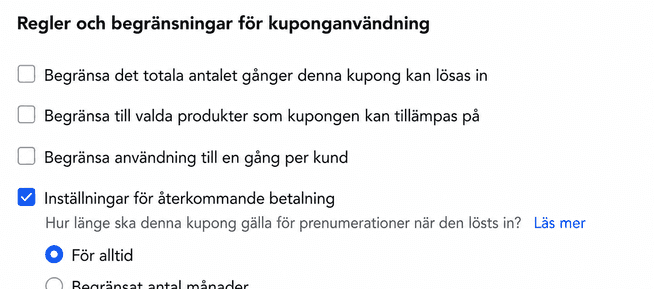
När du skapar din Coupon bör du även gå igenom eventuella ytterligare alternativ som kan förbättra dess effektivitet, till exempel användningsbegränsningar, minsta köpbelopp eller riktning mot specifika kunder.
Ställa in Promo Codes
Promo Codes visar en dold rabatterad produkt i Order Form när koden anges, samtidigt som produkten i fullpris döljs. Detta upplägg är perfekt för att erbjuda specialpriser till en utvald publik.
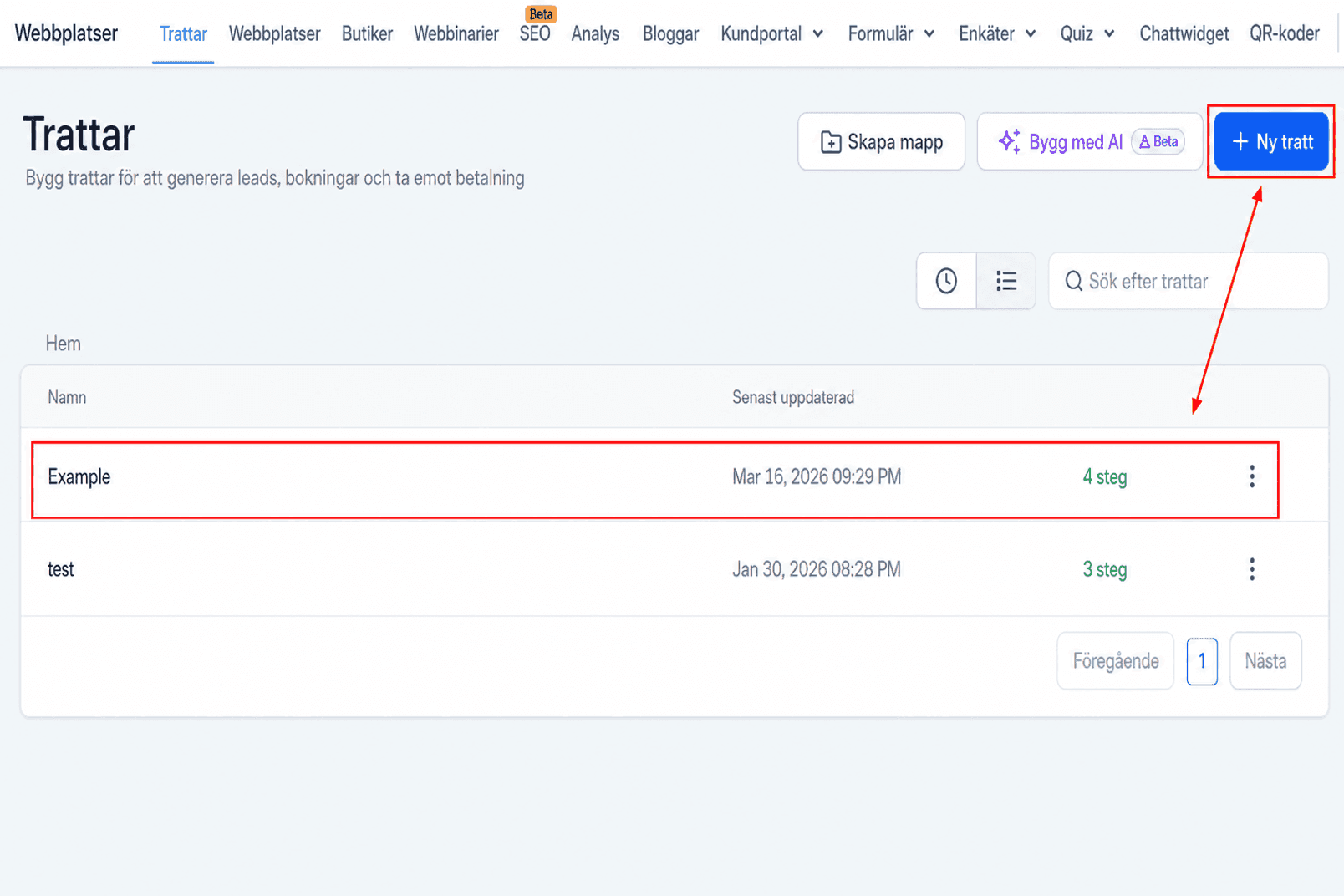
För att förbereda dina produkter för Promo Codes går du till sidan Site, klickar på Funnels och väljer den Funnel du vill redigera. Du kan antingen redigera en befintlig Funnel eller skapa en ny från grunden genom att klicka på knappen +New Funnel.
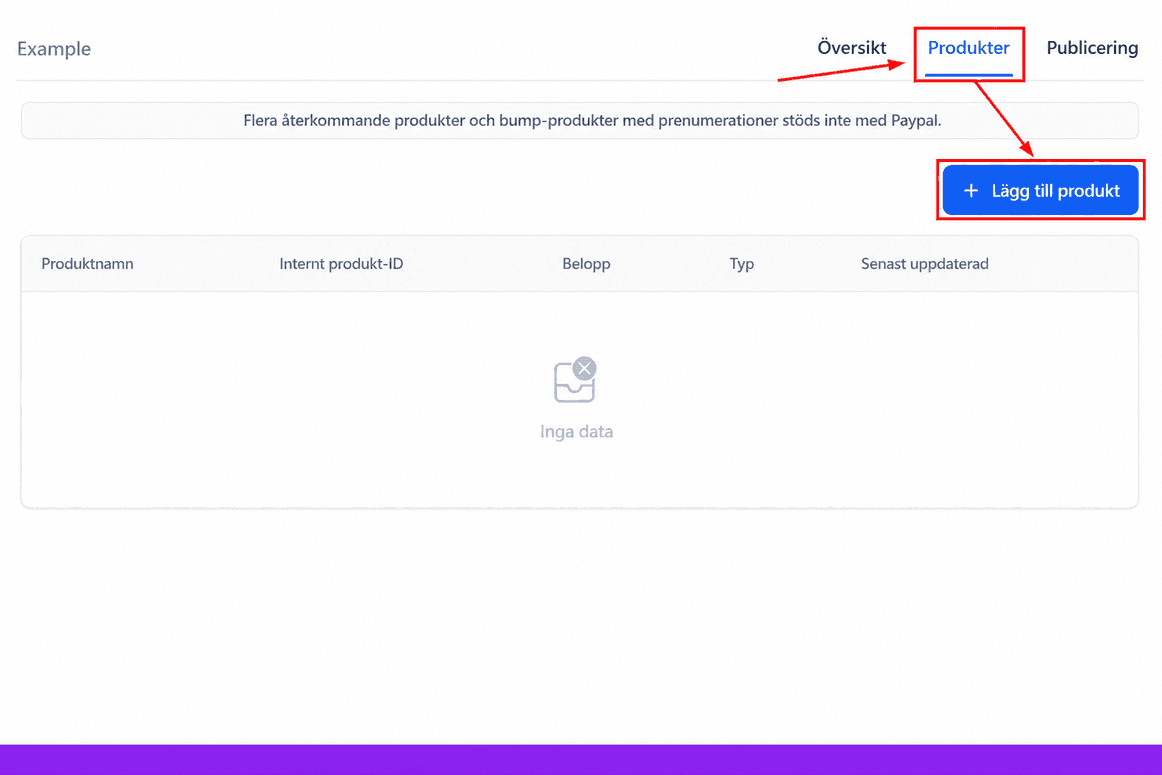
Gå till fliken Products i det Funnel-steg du vill redigera, och klicka sedan på knappen +Add Products för att lägga till en produkt.
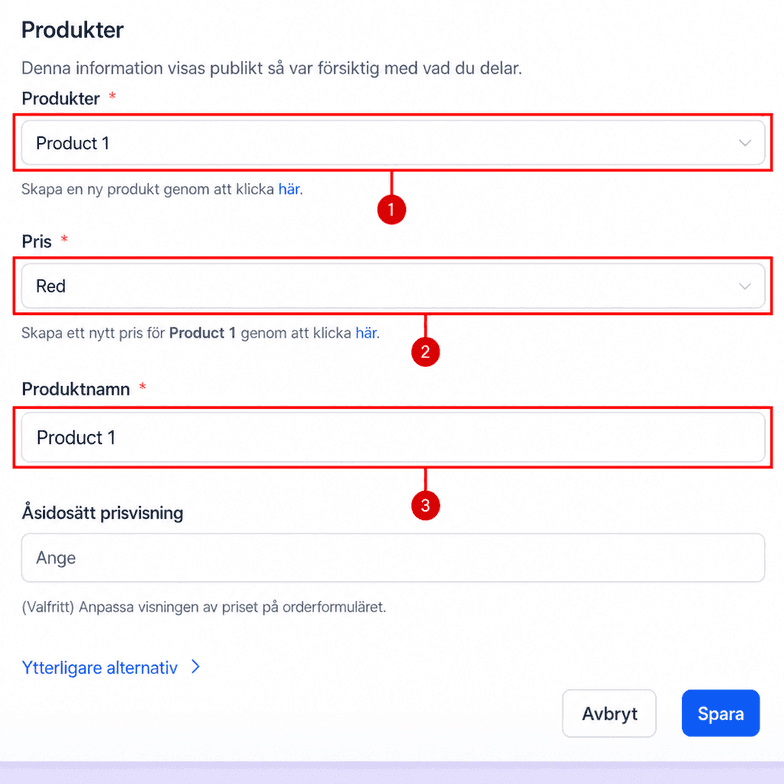
Här kan du lägga till önskad produkt genom att välja den i rullistan (1), sedan välja en variant i prisdelen (2) och lägga till önskat namn för produkten (3).
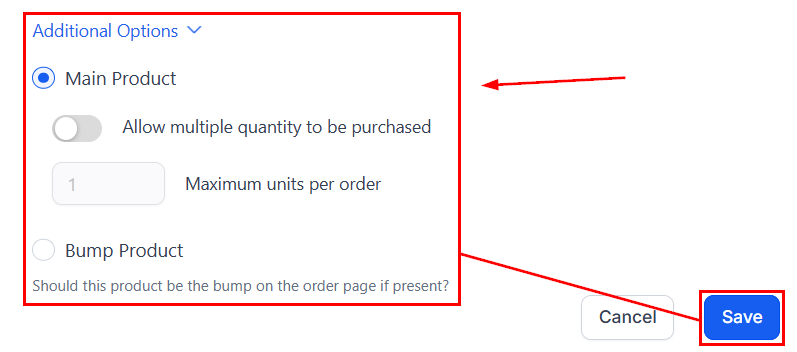
I rullistan kan du aktivera alternativ som att tillåta köp av flera enheter, sätta en maxgräns för beställningen och lägga till en Bump-produkt. När allt är konfigurerat klickar du på Save.
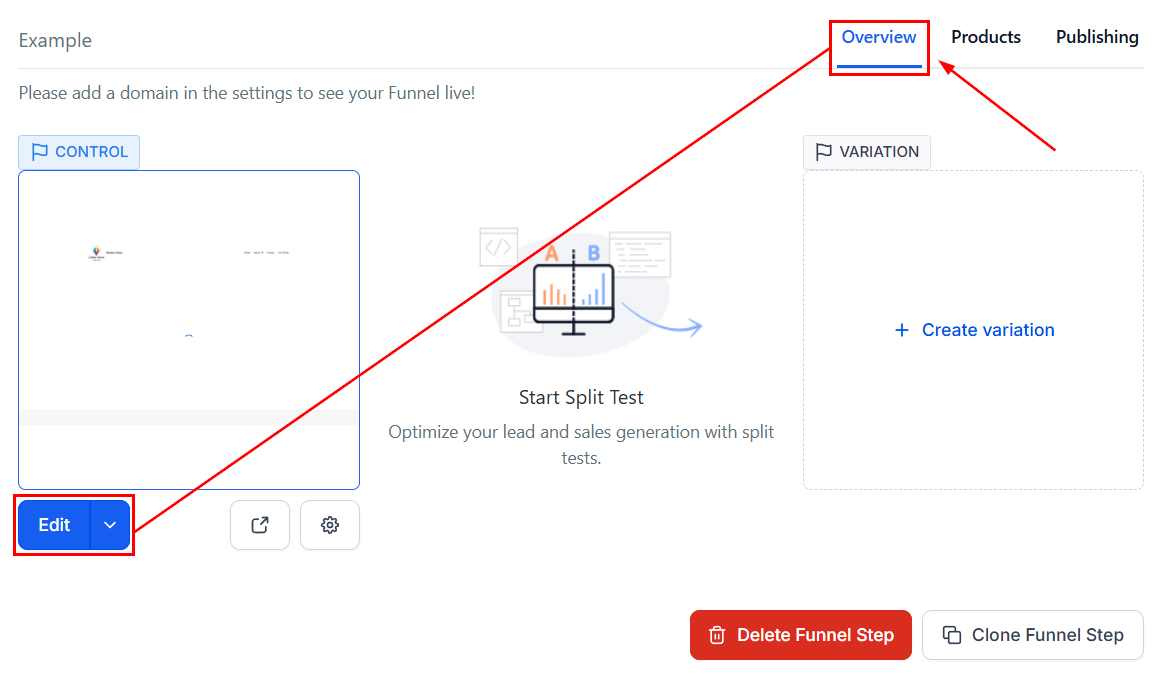
Gå tillbaka till fliken Overview och klicka på knappen Edit.
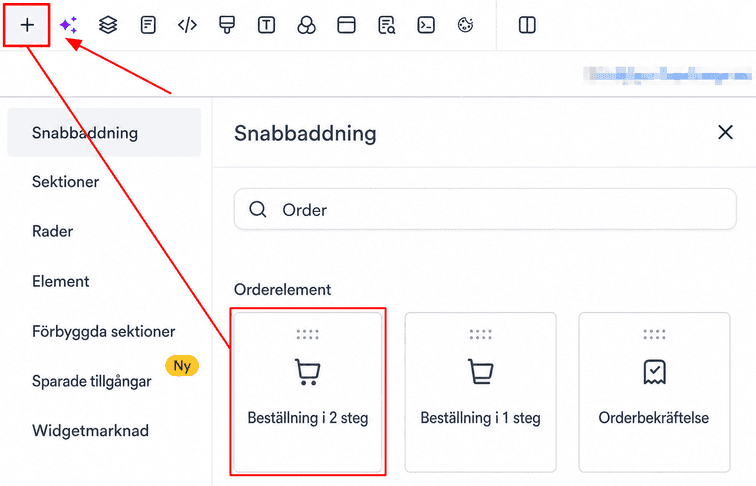
Inne i Funnel-steget klickar du på + -ikonen för att öppna elementpanelen, bläddrar ner till orderrelaterade element och drar och släpper 2-step order-ikonen på sidan.
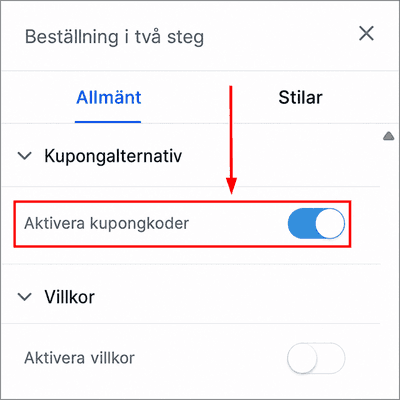
I inställningarna för 2-Step Order Form på höger sida av skärmen går du till fliken General och aktiverar alternativet Enable Coupon Codes.
Testa din Coupon Code
Klicka på ögon-ikonen för att förhandsgranska sidan.
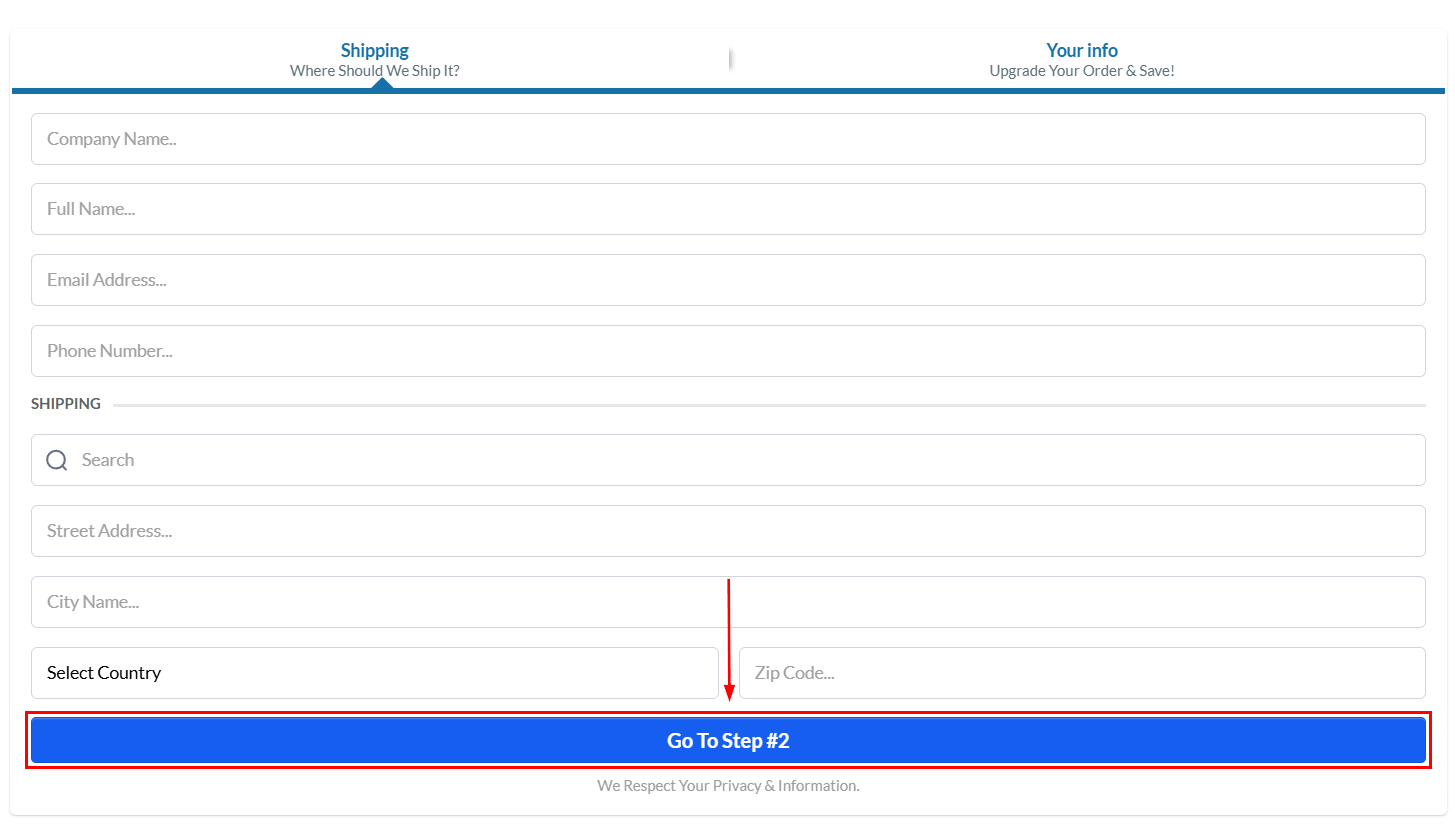
Fyll i dina leveransuppgifter i det första steget.
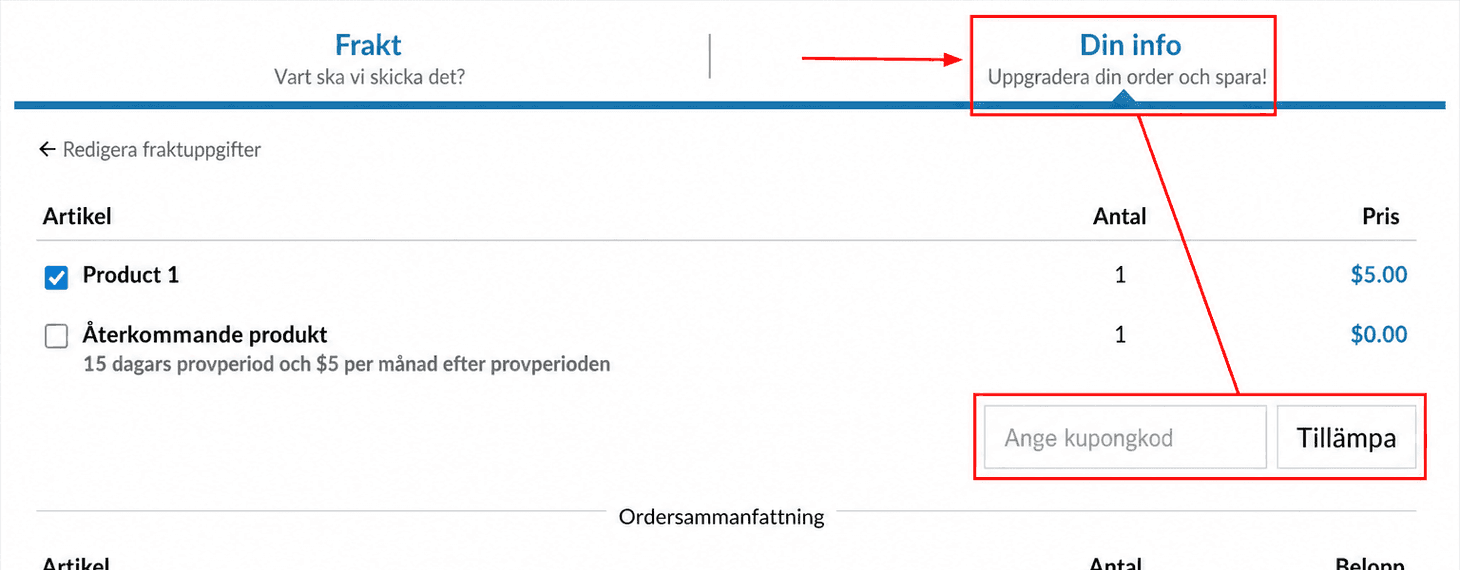
Testa Promo Code i steg två av Order Form för att säkerställa att erbjudandet med den rabatterade produkten visas som förväntat.
Alla gillar ett bra erbjudande! Genom att på rätt sätt använda Coupon och Promo Codes kan du motivera kunder att genomföra köp samtidigt som du förbättrar deras shoppingupplevelse. När det är korrekt inställt uppmuntrar dessa verktyg till försäljning och skapar en smidigare och mer trevlig process för dina kunder.
Viktiga anmärkningar
När du lägger till en Coupon Code i kassan, tänk på att en kupong på 100 % rabatt kräver att kunden anger sina kortuppgifter för verifiering, särskilt om Upsells ingår. Denna funktion fungerar med Stripe men inte med PayPal.
Felsökningstips och Vanliga frågor
F: Min Promo Code fungerar inte. Vad ska jag göra?
- S: Kontrollera att den rabatterade produkten är korrekt inställd i Funnel.
F: Kan jag använda Promo Codes för prenumerationsprodukter?
- S: Ja! Coupon och Promo Codes kan användas för prenumerationsbaserade produkter, vilket gör att kunderna kan få fasta eller återkommande rabatter på sina betalningar.
Inte kund hos Funnelbud ännu?
Prova vårt allt-i-ett CRM för sälj och marknadsföring — gratis i 7 dagar, ingen bindningstid.